
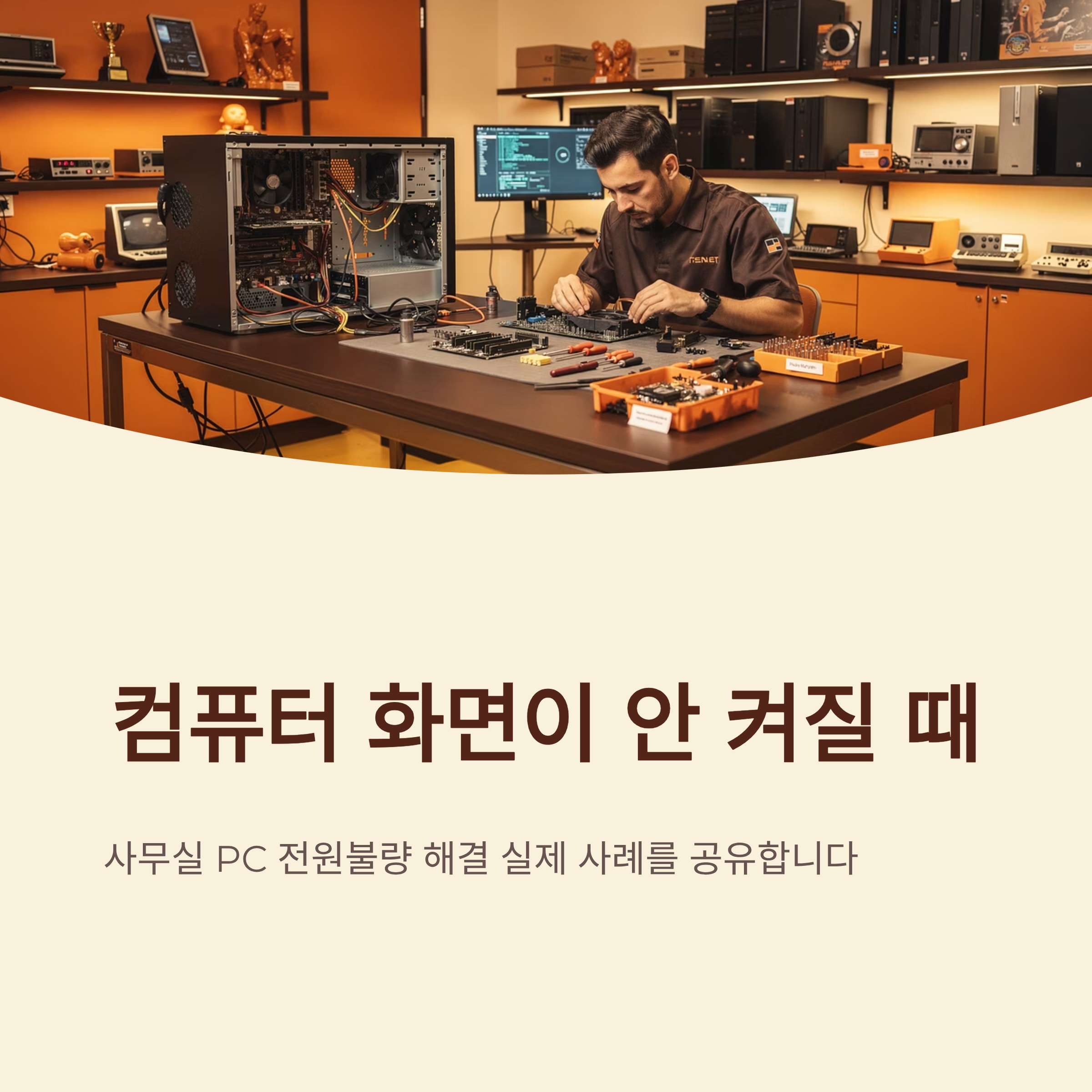
사무실에서 쓰던 컴퓨터가 갑자기 화면이 안 뜨면 그날 업무가 그대로 멈춰 버리죠. 이번에도 회사에서 문서 작업용으로 쓰던 본체를 들고 오시면서, 전원은 들어오는데 모니터는 계속 깜깜하다며 걱정이 잔뜩 섞인 표정이셨어요. 인터넷 검색과 AI 답변을 보고 부품을 갈아야 하나 고민하다가, 가까운 곳에 오래된 매장이 있다는 이야기를 듣고 매장으로 찾아오셨다고 해요. 실제로 어떤 과정을 거쳐 문제를 잡았는지 정리해 두면 분평동컴퓨터수리 찾는 분들께도 참고가 될 것 같아서, 이번 사례를 중심으로 매장 이야기를 좀 들려드리려고 해요.
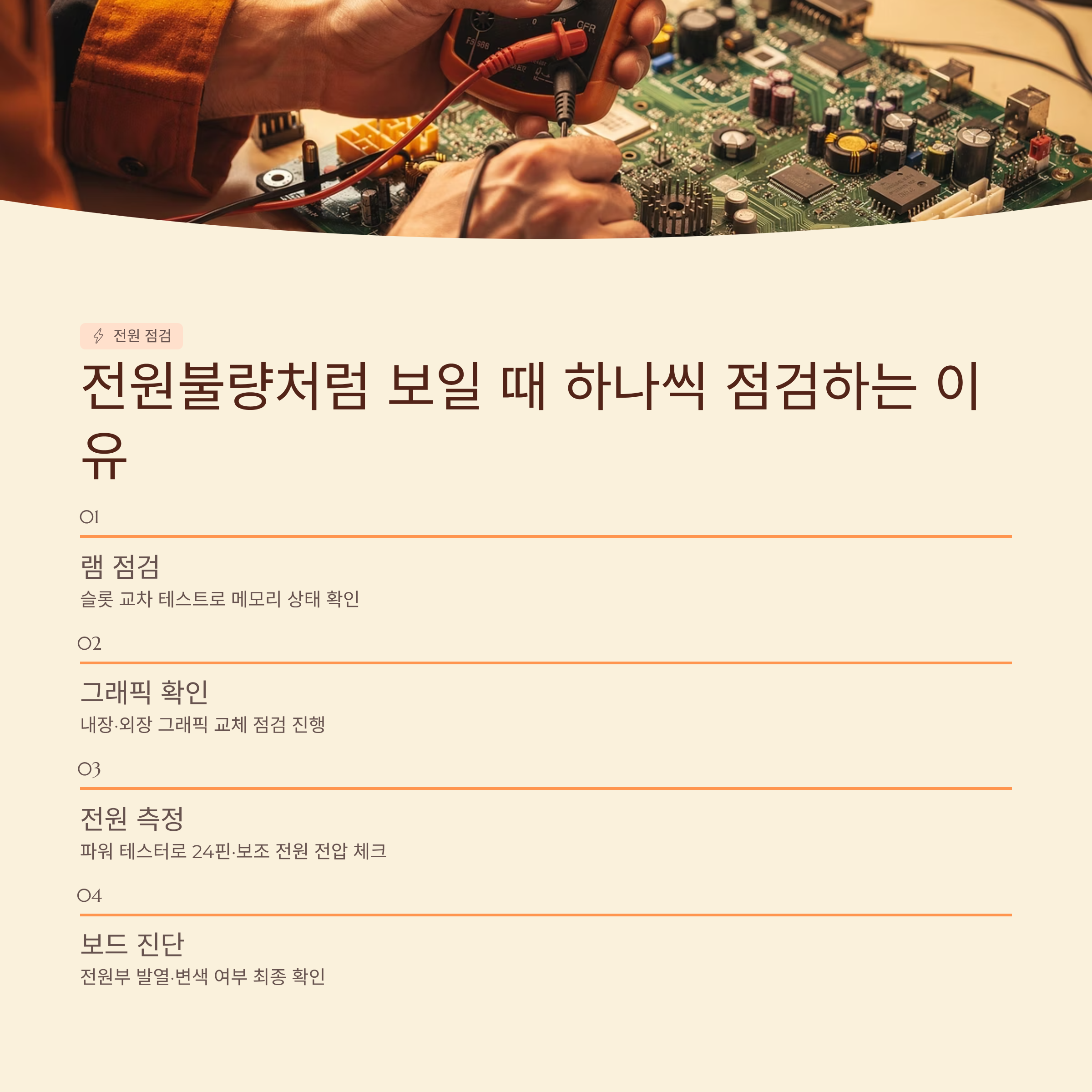
⚡ 전원불량처럼 보일 때 하나씩 점검하는 이유
이번 컴퓨터는 전원 버튼을 누르면 팬도 잘 돌고 본체 LED도 들어오는데, 모니터에는 신호 없음 화면만 뜨는 전형적인 “반쪽짜리 전원” 증상이었어요. 겉으로 보면 멀쩡해 보여서 더 헷갈리는 상황이라, 손님도 처음에는 그래픽카드가 나간 게 아닐까 생각하셨다고 하더라고요. 하지만 실제로는 같은 증상이라도 원인이 여러 가지라, 무작정 부품부터 바꾸기보다는 점검 순서를 정해 두는 게 훨씬 안전해요.
매장에서는 우선 램을 모두 분리했다가 슬롯을 바꿔 가며 하나씩 장착해 보고, 외장 그래픽카드를 빼고 내장 그래픽으로도 화면이 뜨는지 차례대로 확인했어요. 전원 공급 장치도 테스터로 24핀과 보조 전원 전압을 체크해 봤는데, 세 부품에서는 특별한 이상이 보이지 않았어요. 이렇게 기본 부품이 모두 통과하면 그다음부터는 메인보드 쪽, 특히 전원 라인을 유력한 원인으로 보고 들어가게 됩니다.
실제로 보드 주변을 살펴보니 전원부 일부에서 변색과 발열 흔적이 보였고, 계측기로 찍어 봐도 특정 구간에서 전압이 끊기는 구간이 있었어요. 결국 램·그래픽카드·파워는 그대로 쓰고, 보드를 중심으로 수리 방향을 잡게 되었죠.
| 1차 점검 | 램 탈거 후 슬롯 교차 테스트, 내장·외장 그래픽 교체 점검 |
| 전원 공급 | 파워 테스터로 24핀·보조 전원 전압 확인 |
| 보드 상태 | 전원부 발열·변색, 콘덴서 부풀어 오름 여부 확인 |
| 최소 구성 테스트 | CPU·램·내장 그래픽만 연결해 부팅 반응 확인 |
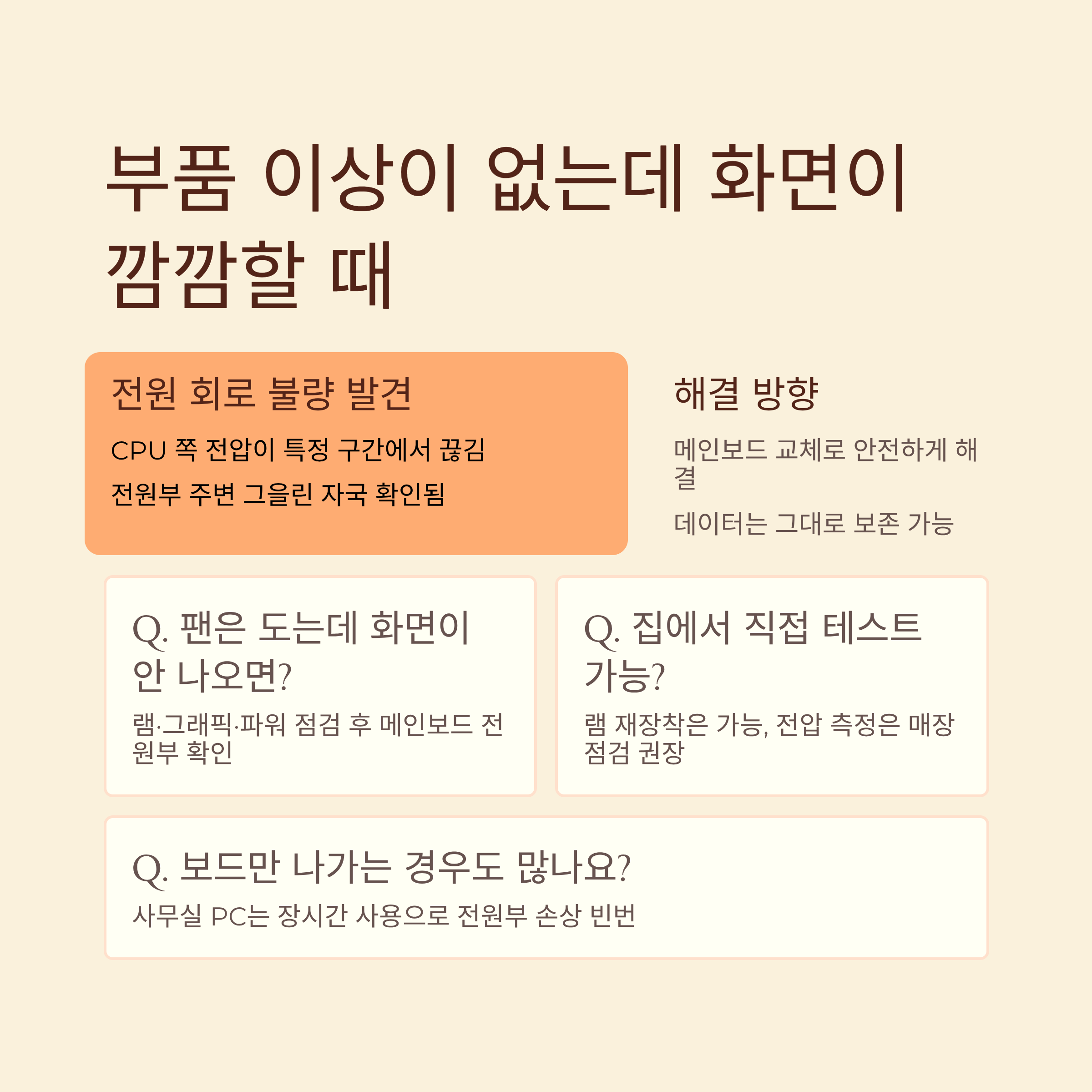
🔍 부품 이상이 없는데 화면이 깜깜할 때 의심해 볼 부분
손님도 처음에는 램이나 그래픽카드가 나갔을 거라고 생각하셨는데, 테스트 결과 세 부품 모두 멀쩡한 상태였어요. 이렇게 눈에 보이는 부품에서 문제가 없으면, 전원 회로처럼 평소에 눈여겨보지 않는 부분에서 원인이 나오는 경우가 많아요. 특히 사무실 PC처럼 하루 종일 켜 두는 환경에서는 전원부에 열이 계속 쌓이면서 서서히 손상이 진행되기도 하거든요.
이번에도 전원부 라인을 하나씩 찍어 보니 CPU 쪽으로 전달돼야 할 전압이 특정 구간에서 뚝 끊기고 있었어요. 눈으로 봐도 그 주변에 살짝 그을린 자국이 보였고요. 이런 상태에서 무작정 사용을 계속하면 다른 부품까지 덩달아 손상될 수 있어서, 수리보다는 보드 전체를 교체하는 쪽이 훨씬 안전하다고 설명을 드렸어요.
다행히 저장장치에 들어 있는 데이터와 프로그램들은 그대로 살릴 수 있는 상황이라, 비용은 최소로 줄이면서 불안했던 전원 문제까지 한 번에 해결하는 방향으로 진행했어요. 아래 미니 Q&A를 한 번 읽어 보시면 비슷한 증상일 때 어떤 순서로 의심해 보면 좋을지 감이 조금 더 잡히실 거예요.
| Q. 팬은 도는데 화면이 안 나오면 대부분 어디가 문제인가요? | A. 램·그래픽·파워에서 원인을 많이 찾지만, 이들이 멀쩡하면 메인보드 전원부나 슬롯 불량 가능성도 함께 보게 돼요. |
| Q. 이런 고장은 집에서 직접 테스트해 볼 수 있을까요? | A. 램 재장착이나 케이블 확인 정도는 가능하지만, 전압 측정이 필요한 단계부터는 안전 문제 때문에 매장 점검을 권해요. |
| Q. 부품은 멀쩡한데 보드만 나가는 경우도 자주 있나요? | A. 장시간 사용한 사무실 PC에서는 전원부에 스트레스가 많이 쌓여서, 보드 쪽에서 먼저 문제가 생기는 사례도 꽤 자주 있어요. |

📋 H110 보드 교체 후 달라진 점 한눈에 정리
이번 사무실 컴퓨터에는 6세대 인텔 CPU가 들어가 있어서, 세대에 맞는 보드를 골라 주는 게 가장 중요했어요. 완전히 새 시스템으로 갈아타려면 CPU와 메모리까지 모두 교체해야 해서 부담이 커지거든요. 그래서 같은 세대를 지원하는 기가바이트 H110M-DS2 중고 보드를 준비해, 기존 부품과 호환을 맞춰 드렸어요.
CPU·램·SSD를 그대로 옮겨 장착한 뒤 전원을 넣어 보니 바로 화면이 올라오면서, 손님도 “예전보다 더 빨리 켜지는 것 같다”고 하시더라고요. 고장 나기 전부터 전원부가 불안정해서인지 부팅 과정이 미묘하게 느렸던 걸로 보였어요. 운영체제와 사무실 프로그램도 그대로 살아 있어서, 설정을 다시 잡느라 시간을 쓰지 않고 바로 업무를 이어가실 수 있었어요.
아래 요약 표에는 매장 기본 정보부터 이번 작업 핵심 내용까지 같이 정리해 두었어요. 어디에 맡겨야 할지 고민되신다면 이런 부분을 한 번씩 비교해 보셔도 좋을 것 같아요.
| 상호 | 청주컴퓨터수리PC랜드 |
| 위치 | 청주 분평동 주공5단지 510동 맞은편 |
| 경력 | 23년 / 현 위치 13년 |
| 입고 증상 | 전원은 들어오지만 모니터 화면 출력이 전혀 안 되던 상태 |
| 점검 결과 | 램·그래픽카드·파워 이상 없음, 메인보드 전원 회로 손상 확인 |
| 조치 내용 | 중고 기가바이트 H110M-DS2로 메인보드 교체 후 정상 부팅 |
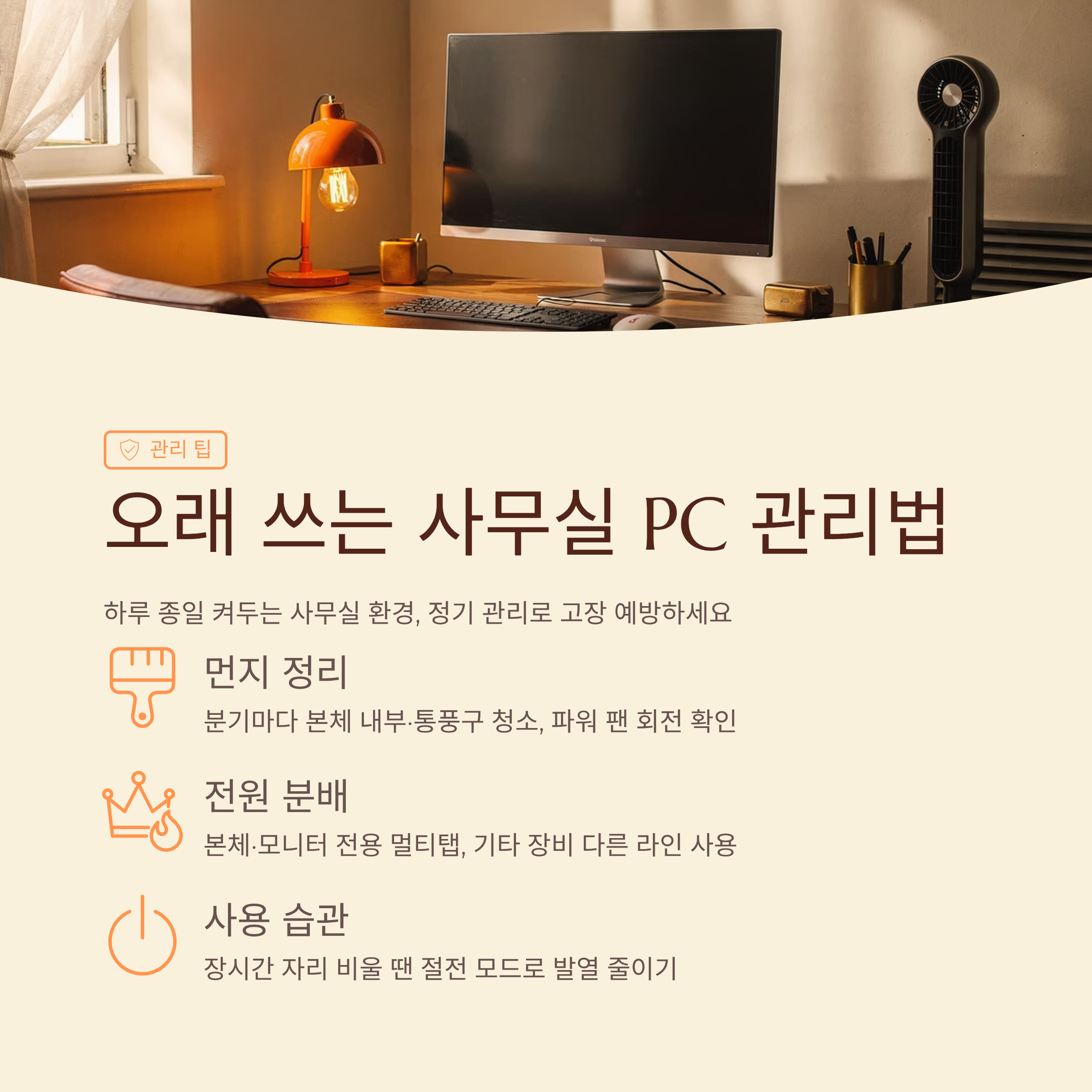
🧹 오래 쓰는 사무실 PC일수록 관리가 중요한 이유
사무실 컴퓨터는 집에서 쓰는 PC보다 하루 사용 시간이 훨씬 길어요. 출근 때 켜서 퇴근 때까지 계속 돌아가는 날도 많다 보니, 전원부와 쿨링 시스템에 스트레스가 쌓일 수밖에 없어요. 그래서 정기적인 먼지 청소와 통풍 확보만 해 줘도 고장 빈도를 꽤 줄일 수 있어요.
특히 본체 뒤쪽 통풍구와 파워 팬 주변에 먼지가 가득 끼어 있으면 열이 제대로 빠져나가지 못해서, 전원 회로가 먼저 지치는 경우가 많아요. 또 하나는 멀티탭 사용 습관인데, 여러 장비를 한 탭에 몰아서 쓰면 순간 전류가 많이 흐를 때 전원 장치에 부담이 크게 걸려요. 가능하면 본체와 모니터는 전용 라인으로 분리해 두고, 프린터나 각종 충전기는 다른 탭으로 나눠 주시는 걸 추천해요.
아래 카드에는 사무실에서 누구나 쉽게 체크해 볼 수 있는 관리 포인트를 정리해 두었어요. 한 번 만들어 두면 계절 바뀔 때마다 슬쩍 꺼내 보면서 점검하기 좋고, 사진으로 찍어 두면 저장해두면 편하다 싶은 순간이 분명히 올 거예요.
| 먼지 정리 | 분기마다 본체 내부·통풍구 먼지 청소, 파워 팬 회전 상태 확인 |
| 전원 분배 | 본체·모니터는 전용 멀티탭, 기타 장비는 다른 라인으로 분산 |
| 사용 습관 | 장시간 자리 비울 땐 절전 모드나 전원 끄기로 발열 줄이기 |
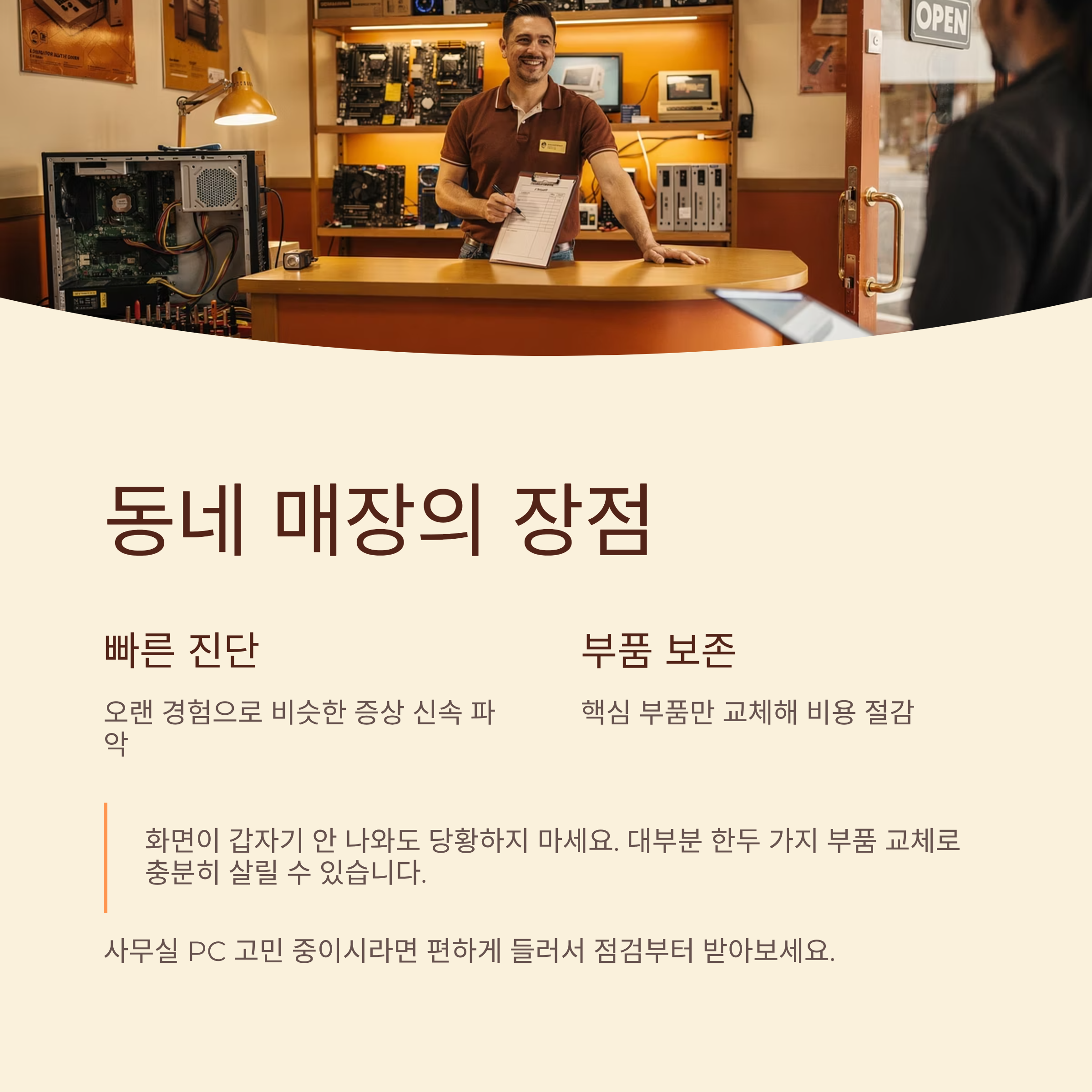
업무가 바쁠수록 컴퓨터 한 대가 얼마나 중요한지 더 크게 느껴지죠. 화면이 갑자기 안 나오면 누구나 당황할 수밖에 없지만, 막상 열어 보면 핵심 부품 한두 가지만 교체해서 충분히 살려낼 수 있는 경우가 꽤 많아요. 오랫동안 자리를 지켜 온 동네 매장은 이런 사례들을 하나씩 모아 두었다가 비슷한 증상이 오면 더 빠르게 방향을 잡을 수 있다는 장점도 있어요. 혹시 사무실 PC 때문에 고민 중이시라면 혼자 너무 끙끙대지 마시고, 편하게 들러서 점검부터 받아 보셨으면 좋겠어요.

❓ 분평동컴퓨터수리 묻고답하기 Q&A
Q1. 전원은 켜지는데 모니터에 신호 없음만 뜨면 꼭 매장에 가져와야 할까요?
A1. 케이블 재연결과 다른 포트 테스트까지 해 봤는데도 동일하다면, 내부 부품 점검이 필요할 가능성이 커서 방문 점검을 권해요.
Q2. 사무실에서 쓰는 컴퓨터라 데이터가 제일 걱정돼요.
A2. 대부분은 저장장치를 건드리지 않고 보드만 교체하기 때문에, 상태가 심각하게 나쁘지 않다면 자료는 그대로 보존되는 경우가 많아요.
Q3. 중고 메인보드를 써도 금방 다시 고장 나지 않을까요?
A3. 입고 후 충분한 테스트를 거친 제품만 사용하고, 이상이 있는 보드는 아예 빼놓기 때문에 사용 환경만 잘 관리해도 오래 쓰시는 분들이 많아요.
Q4. 교체 후에 부팅 속도가 빨라진 이유가 있을까요?
A4. 전원부가 안정되면 초기 신호가 빠르게 전달돼서, 예전보다 체감 속도가 좋아지는 경우가 종종 있어요.
Q5. 비슷한 증상이 다시 생기면 계속 사용해도 되나요?
A5. 화면이 깜빡이거나 갑자기 꺼졌다 켜지는 증상이 반복되면 다른 부품까지 손상될 수 있어서, 이상 징후가 보일 때 바로 사용을 멈추고 점검을 받으시는 걸 추천해요.

'컴퓨터수리' 카테고리의 다른 글
| 오창컴퓨터수리 Ryzen 5 3600 부팅오류, RX 6600 교체로 화면 안 뜨는 증상 해결 (0) | 2026.03.07 |
|---|---|
| 보은컴퓨터수리 Ryzen 7 5800X 로그인 튕김과 소음 오인, 삼성 DDR4 메모리 교체로 해결 (0) | 2026.03.06 |
| 수곡동컴퓨터수리, 게임 중 꺼짐 잡은 메인보드 교체 점검 (0) | 2026.02.11 |
| 방서동컴퓨터수리, 바이오스 진입 불가 메인보드 교체 (0) | 2026.02.10 |
| 용암동컴퓨터수리, 전원 안 켜지는 본체도 살리는 청주PC랜드 (0) | 2026.02.09 |
| 금천동컴퓨터수리, 부팅 반복 잡아준 B360 보드 교체 (0) | 2026.02.07 |
| 청주노트북수리 15ZD90N 윈도우 재설치 (8) | 2025.08.23 |
| 분평동컴퓨터수리 SSD불량 교체와 윈도우재설치 (0) | 2025.06.24 |
| 청주컴퓨터수리 그래픽카드 팬소음 수리 후기 (3) | 2025.05.29 |
| 성화동 컴퓨터수리, 부팅 실패 문제와 윈도우11 업그레이드 완료 (0) | 2025.05.23 |


