
OLED 모니터를 처음 쓰기 시작하면 색감이 너무 예쁘면서도 한편으로는 번인 걱정이 같이 따라와요. 기본 설정만으로도 충분히 선명하지만, 막상 내 눈에 딱 맞게 밝기와 색온도를 맞추려다 보면 메뉴가 복잡해서 어디부터 건드려야 할지 헤매기 쉽더라고요. 게다가 게임, 영상, 작업용을 각각 다르게 쓰고 싶으면 매번 수동으로 값을 바꾸다 지쳐서 결국 처음 상태로 돌려버리는 경우도 많아요. 오늘은 이런 번거로움을 조금이라도 줄여 보려고, PC에서 OLED 화면을 조금 더 편하게 관리하고 조절하는 방법들을 현실적인 관점에서 하나씩 정리해 볼게요.
🖥 PC에서 OLED를 쓰면 좋은 점부터 짚어보기
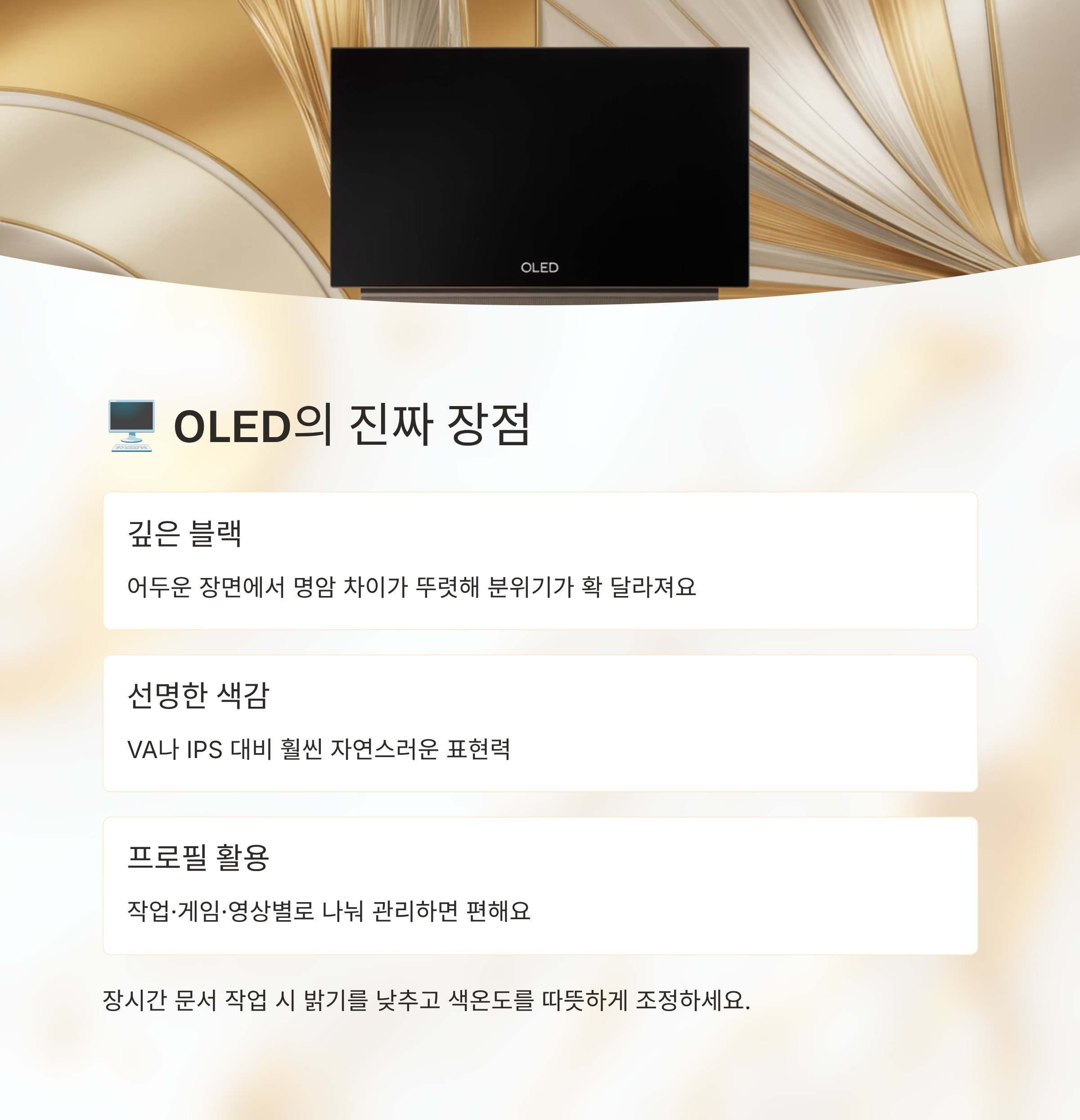
OLED 모니터의 가장 큰 장점은 어두운 장면에서 느껴지는 깊은 블랙과 선명한 색감이에요. VA나 IPS 패널과 비교해 보면, 같은 장면이라도 명암 차이가 훨씬 뚜렷해서 영화나 게임에서 분위기가 확 달라지거든요. 여기에 PC에서 제공하는 색 프로필과 모니터 자체 조절 기능까지 잘 활용해 주면, 스마트올레드뷰어 같은 도구와 조합했을 때 장면별 표현력이 훨씬 자연스럽게 살아나기 시작해요.
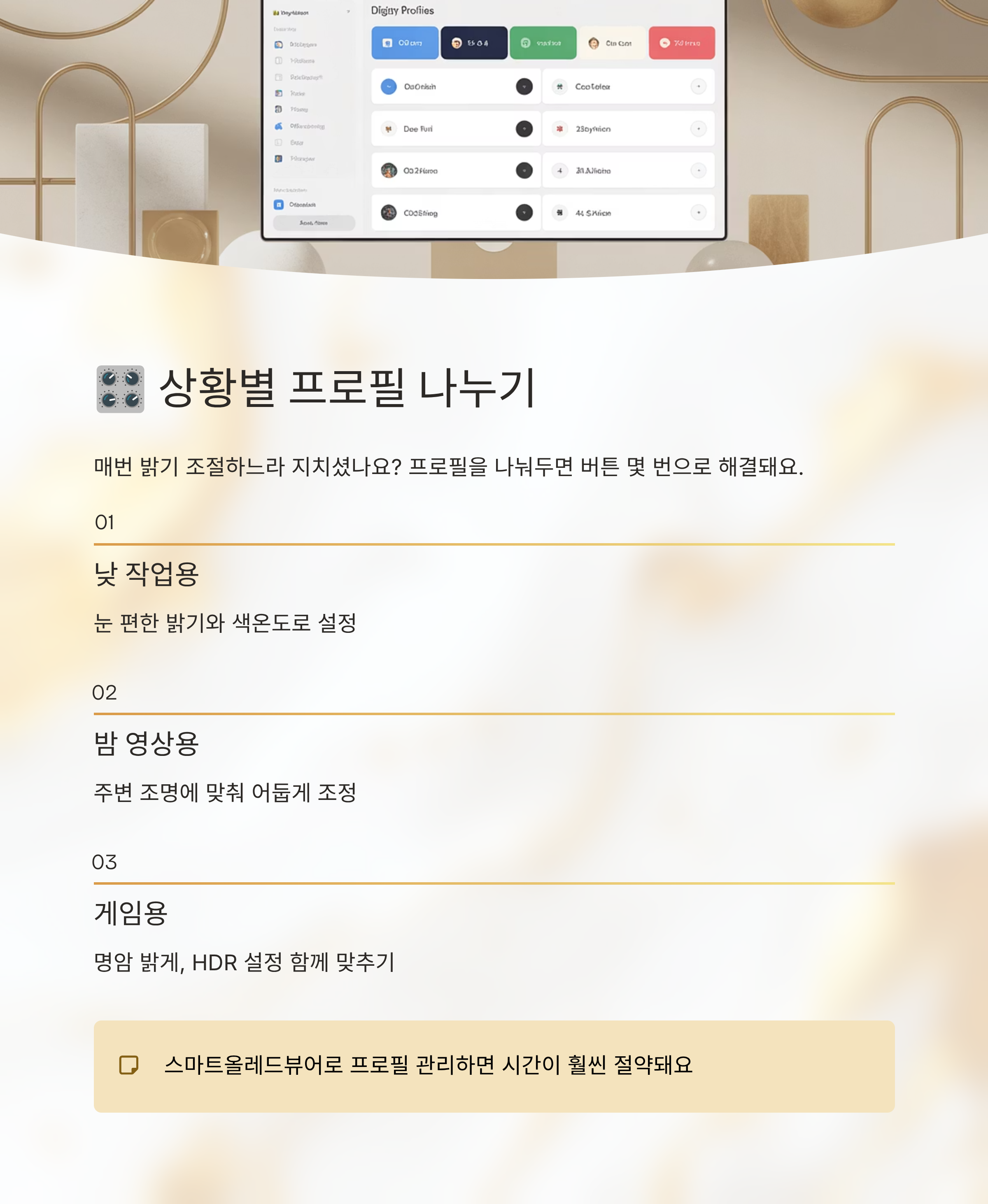
긴 시간 문서 작업을 할 때는 이런 강한 색감이 오히려 눈을 피곤하게 만들기도 해요. 그래서 작업용 프로필은 밝기를 살짝 낮추고, 색온도를 따뜻한 쪽으로 돌려서 흰색 배경이 너무 푸르게 보이지 않게 맞춰주는 게 좋아요. 이렇게 작업·게임·영상 프로필을 나눠 두면, 버튼 몇 번만으로 상황에 맞는 화면을 바로 불러올 수 있어서 훨씬 편해요.
거기에 게임마다 화면 분위기가 다르다 보니, FPS에서는 명암을 조금 밝게, 영화 보는 시간에는 색을 진하게 쓰는 식으로 미리 구조를 만들어 두면 나중에 세팅을 반복할 일이 많이 줄어들어요. 한 번 기준을 만들어 놓고 나면, 새 게임을 설치하더라도 그 안에서 조금만 미세 조정하면 금방 익숙한 화면이 나오더라고요.
🎛 색감·밝기 프로필, 상황별로 나눠 두면 편해요
가장 기본이 되는 건 상황별 화면 프로필을 나눠 두는 거예요. 예를 들어 낮에 문서 작업을 할 때는 눈이 편한 밝기와 색온도로 설정하고, 밤에 영화나 게임을 할 땐 주변 조명에 맞춰 조금 더 어둡게 맞춰두는 식이죠. 이렇게 두세 개만 나눠 둬도, 매번 밝기 바를 왔다 갔다 하는 수고를 크게 줄일 수 있어요. 특히 장시간 사용 시 눈 피로도가 확 줄어드는 게 체감될 거예요.
색감은 욕심을 내기보다는 자연스럽게 보이는 지점을 찾는 게 좋아요. 처음 OLED를 쓰면 색이 강하게 나오는 게 재미있어서 포화도와 선명도를 과하게 올리기 쉬운데, 이런 세팅은 오래 보면 금방 피곤해져요. 인터넷에서 다른 사람 프로필을 그대로 가져오기보다는, 내 방 조명과 모니터 거리, 사용하는 소프트웨어에 맞게 조금씩 조절해 보면서 나만의 기준을 잡는 게 훨씬 현실적이에요.
게임용과 영상용 프로필을 따로 두고 싶다면, 하나를 기준으로 만든 뒤 밝기와 감마만 살짝 바꿔 보는 것도 방법이에요. 특히 HDR 콘텐츠를 많이 본다면, 윈도우와 모니터 양쪽에서 HDR 설정을 함께 맞춰줘야 색이 튀지 않아요. 이런 부분을 도와주는 툴이 바로 스마트올레드뷰어라서, 한 번 구조를 만들어 두면 누를 버튼이 훨씬 줄어들어요.
🌈 색역·색온도, 감성만 믿지 말고 기준을 만들어두기
OLED 특유의 쨍한 색을 좋아하더라도, 색역과 색온도 개념을 한 번쯤 정리해 두면 조절이 훨씬 쉬워져요. 색역은 이 모니터가 표현할 수 있는 색의 범위라고 생각하면 되고, 색온도는 화면 전체가 차갑게 푸른 느낌인지, 따뜻하게 노란 느낌인지의 기준이라고 보면 편해요. 사진·영상 작업을 한다면 너무 과한 색역을 쓰기보다는, 작업 환경에서 많이 쓰는 표준 색역으로 맞춰두는 게 결과물을 예측하기에 좋아요.
화면을 볼 때 흰색이 지나치게 푸르게 느껴지면 색온도를 조금 내려서 따뜻한 쪽으로 옮겨 보세요. 반대로 전반적으로 누렇고 답답한 느낌이 든다면 색온도를 올려서 중립에 가깝게 돌려주는 게 좋고요. 이런 조정을 할 때 숫자만 보지 말고, 자주 보는 웹페이지나 사진 몇 장을 기준으로 놓고 조금씩 바꿔 보면 내 눈에 맞는 지점이 금방 보여요. 이렇게 찾은 값을 메모해 두면 나중에 초기화돼도 다시 맞추기 쉬워요.
이런 세부 값들을 한 곳에서 모아 관리하면서 필요할 때만 살짝 조정해 주는 방식이 편해요. 예를 들어 색온도와 감마, 선명도 값을 각각 기록해 두고 변경 내역을 적어 놓으면, 새로운 콘텐츠를 볼 때도 출발선을 안정적으로 유지할 수 있거든요. 이런 작업을 도와주는 툴로 스마트올레드뷰어 같은 프로그램을 함께 쓰면, 조절과 관리에 드는 시간을 줄이면서도 균일한 화면을 유지하기 쉽더라고요.
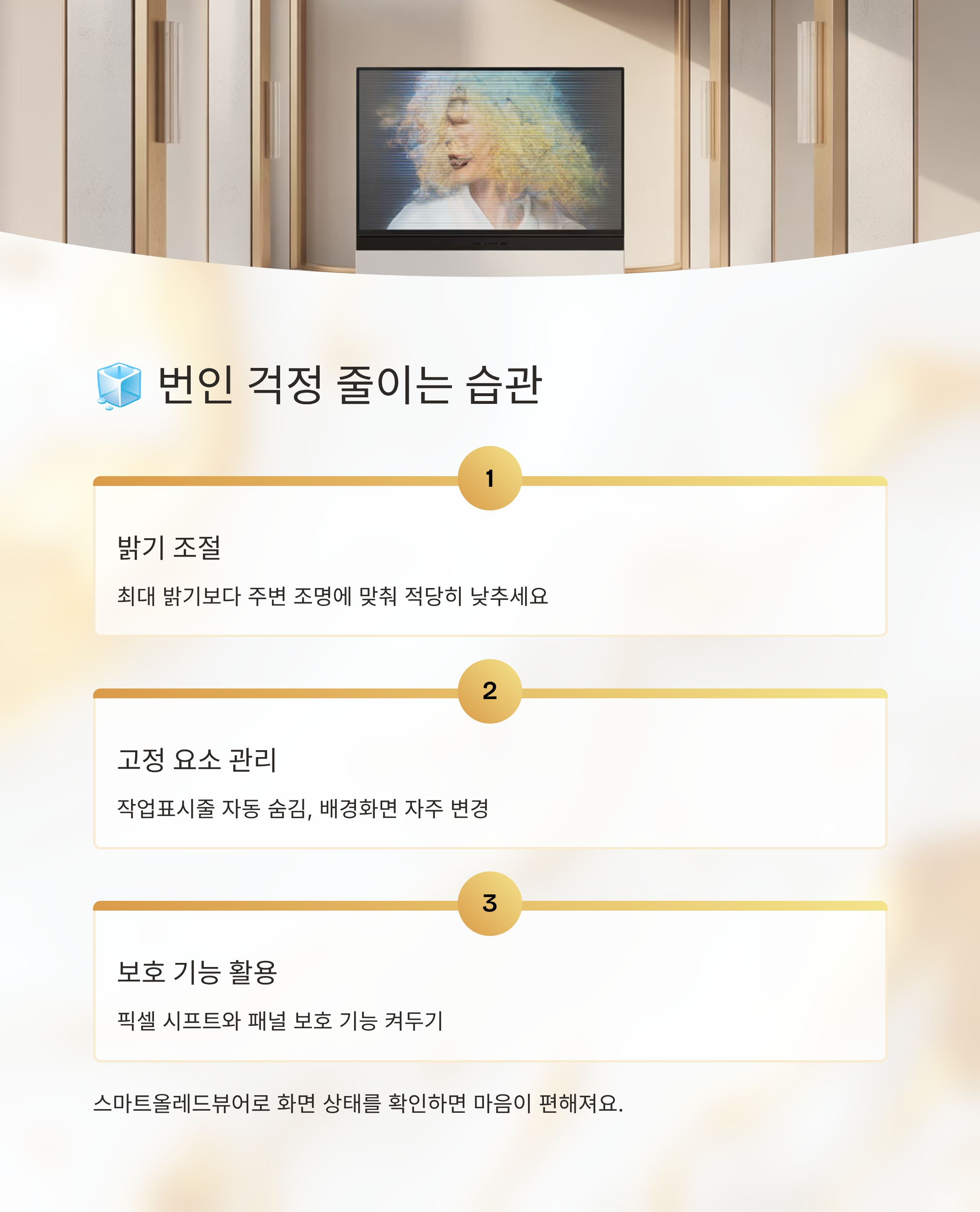
🧊 번인 걱정 줄이는 사용 습관, 어렵지 않아요
OLED를 쓰면서 제일 많이 하는 걱정이 번인이에요. 실제로는 예전보다 기술이 많이 좋아져서 예민하게만 사용하지 않으면 금방 문제가 생기진 않지만, 몇 가지 습관만 들이면 훨씬 마음이 편해져요. 우선 화면을 오래 켜 두는 시간이 많다면, 밝기를 항상 최대로 두기보다는 주변 조명에 맞춰 적당한 수준으로 낮춰 두는 게 좋아요. 여기에 절전 시간과 화면 보호기 시간을 짧게 잡아두면, 스마트올레드뷰어처럼 화면 상태를 확인해 주는 도구와 함께 번인 위험을 자연스럽게 줄일 수 있어요.
작업표시줄이나 프로그램 UI처럼 화면에 고정된 요소가 많다면, 가끔씩 위치를 바꾸거나 자동 숨김 기능을 활용해 주는 게 좋아요. 풀 스크린 게임이나 영상처럼 화면 전체가 자주 바뀌는 콘텐츠에서는 번인 위험이 상대적으로 낮지만, 특정 창을 하루 종일 띄워놓는 사용 패턴은 조금 조심할 필요가 있거든요. 가끔 배경화면을 바꿔 주는 것만으로도 고정 패턴이 덜 남게 돼요.
또 제조사에서 제공하는 픽셀 시프트나 패널 보호 기능은 귀찮더라도 켜 두는 편이 좋아요. 화면이 잠시 어두워지거나 보정 작업이 돌아가더라도, 장기적으로는 패널 수명을 지켜주는 역할을 하니까요. 이런 기능이 자동으로 돌고 있다는 걸 알고 있으면, 하루 종일 모니터를 켜 둬도 심리적으로 훨씬 덜 불안해져요.
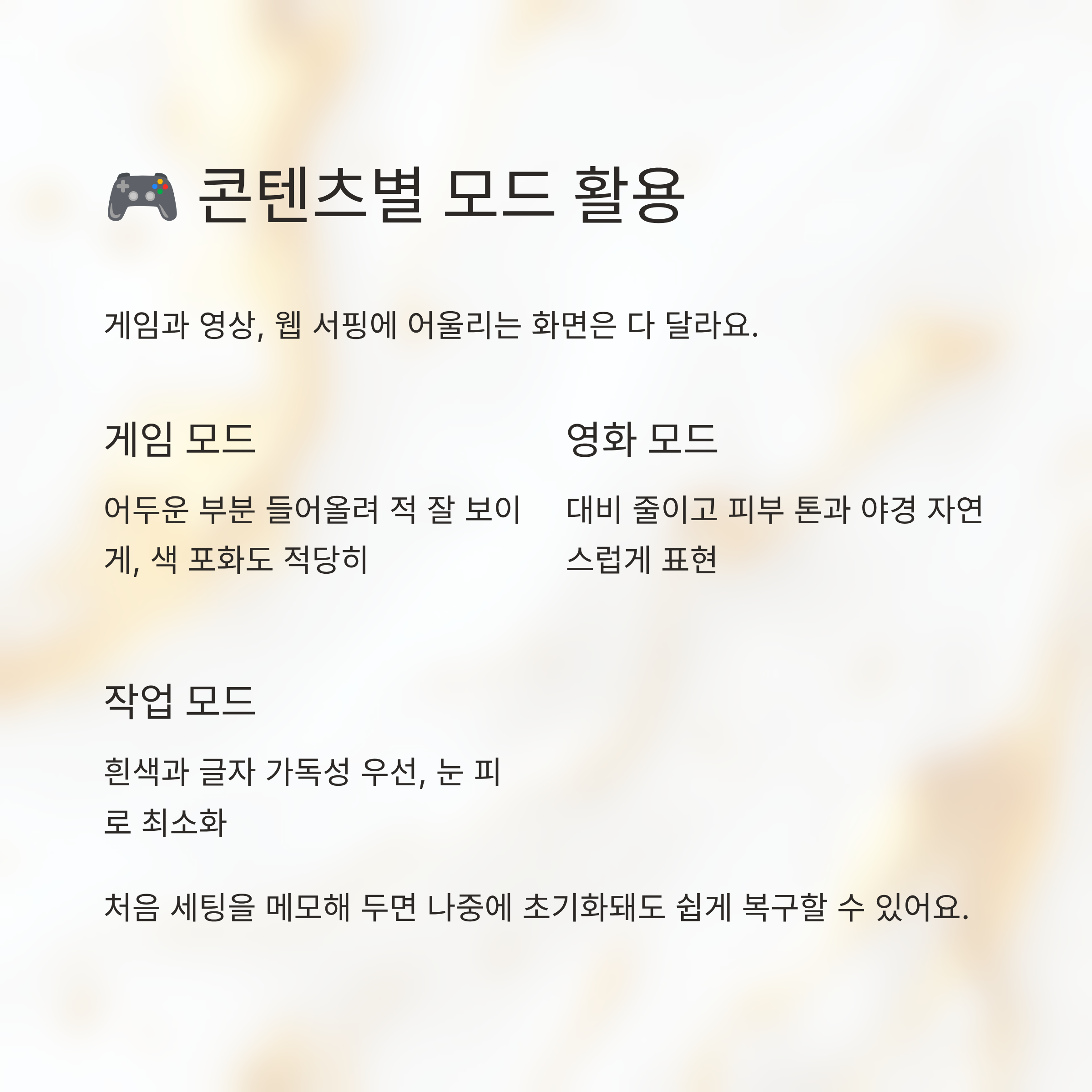
🎮 게임·영상모드, 콘텐츠에 따라 다르게 쓰기
같은 모니터라도 게임과 영상, 웹 서핑에 어울리는 화면은 조금씩 달라요. 게임에서는 명암이 또렷해야 적도 잘 보이고, 영상에서는 과한 명암보다 디테일이 살아 있는 표현이 더 자연스럽게 느껴지거든요. 그래서 요즘 모니터들은 게임 모드, 영화 모드처럼 기본 프리셋을 제공하는 경우가 많은데, 이걸 그대로 쓰기보다는 내 취향에 맞게 살짝만 손봐서 저장해 두면 훨씬 만족도가 올라가요.
예를 들어 FPS 게임에서는 어두운 부분을 조금 들어 올려 적이 숨어 있는 곳을 잘 보이게 하고, 색 포화도는 너무 높이지 않아서 장시간 플레이해도 눈이 덜 피곤하도록 맞추는 게 좋아요. 반대로 영화 감상용 모드는 전체 대비를 조금 줄이더라도 피부 톤과 하늘, 야경 같은 요소가 자연스럽게 보이도록 조절해 주면 훨씬 편안하게 느껴져요. 이렇게 콘텐츠에 따라 우선순위를 나누면, 한 모드로 모든 걸 해결하려고 할 때보다 타협이 훨씬 쉬워져요.
여러 모드를 만들다 보면 나중에 어떤 값이 기본이었는지 헷갈릴 수 있어서, 처음 세팅을 메모해 두거나 설정 파일을 따로 저장해 두면 좋아요. 필요할 때마다 버튼 한 번으로 오가면서 비교해 보면 어느 쪽이 더 마음에 드는지도 금방 알 수 있고요. 이런 식으로 게임·영상·작업 모드를 나눠 사용하면, 자연스럽게 스마트올레드뷰어에서 프로필 관리하는 재미도 같이 생기더라고요.
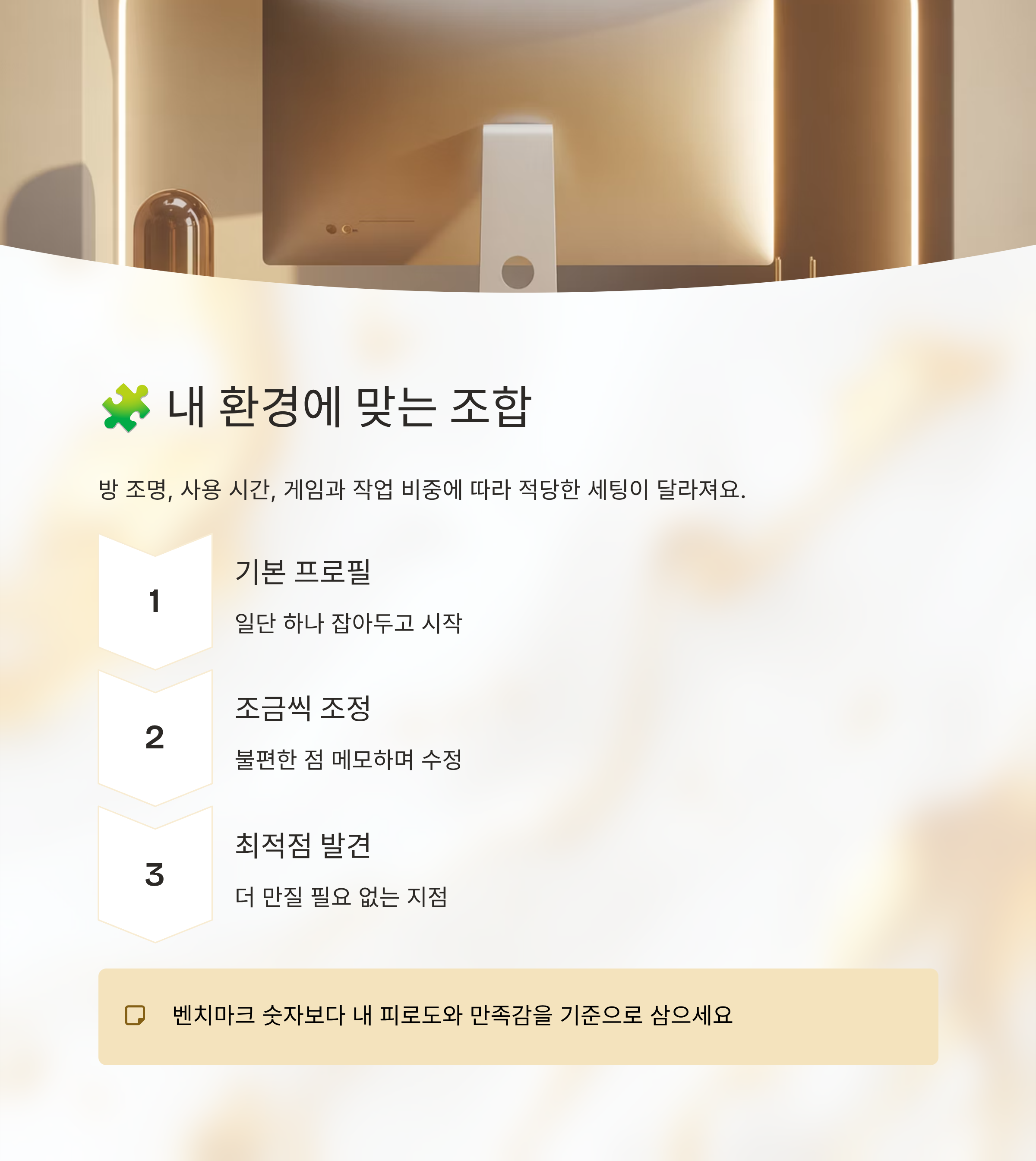
🧩 내 PC와 모니터 환경에 맞는 현실적인 조합 찾기
아무리 좋은 모니터와 프로그램을 갖추고 있어도, 결국 중요한 건 내 환경에 맞게 얼마나 현실적인 기준을 세우느냐예요. 방 조명 밝기와 사용 시간, 게임과 작업 비중에 따라 적당한 세팅이 모두 달라지거든요. 그래서 처음부터 완벽한 값을 찾으려고 하기보다, 일단 기본 프로필을 하나 잡아두고 거기에서 조금씩 조정해 나가는 쪽이 훨씬 마음이 편해요. 사용하면서 불편했던 점을 메모해 두면, 다음 수정 때 어디를 줄이고 어디를 더해야 할지도 금방 보이고요.
PC 성능이 충분하다면 고해상도와 고주사율을 적극적으로 활용하고, 사양이 아쉽다면 해상도와 옵션을 조금 낮추는 대신 색감과 밝기에 더 신경 쓰는 것도 방법이에요. 결국 화면을 보는 건 내 눈이기 때문에, 벤치마크 숫자나 다른 사람 스크린샷보다 내 피로도와 만족감을 기준으로 삼는 편이 훨씬 현실적이더라고요. 이런 관점으로 접근하면, 자연스럽게 스마트올레드뷰어를 포함한 여러 도구들을 ‘세팅 스트레스 줄여주는 조력자’ 정도로 바라보게 돼요.
조금씩 조절하는 과정을 즐기다 보면, 어느 순간 “이제는 굳이 더 만질 필요가 없다” 싶은 지점이 찾아와요. 그 정도 선에서 세팅을 묶어 두고, 새로운 콘텐츠나 장비를 들일 때만 살짝 확인해 주면 돼요. 이렇게 기준이 잡혀 있으면, 모니터를 바꾸거나 PC를 업그레이드해도 금방 비슷한 감성을 다시 만들어낼 수 있어서 훨씬 편해요.

OLED 모니터와 함께 보내는 시간은 생각보다 길어요. 그래서 처음 세팅을 어떻게 잡느냐에 따라, 매일 바라보는 화면이 편안한 친구가 될 수도 있고 은근한 스트레스가 될 수도 있더라고요. 완벽한 값은 정해져 있지 않지만, 내 눈과 생활 패턴에 맞는 기준을 한 번 만들어 두면 이후에는 작은 수정만으로도 충분히 만족스러운 화면을 유지할 수 있어요. 오늘 정리한 이야기들이 여러분이 쓰는 모니터와 PC 환경을 천천히 돌아보면서, 나만의 편안한 화면을 찾아가는 데 작은 힌트가 되었으면 해요.
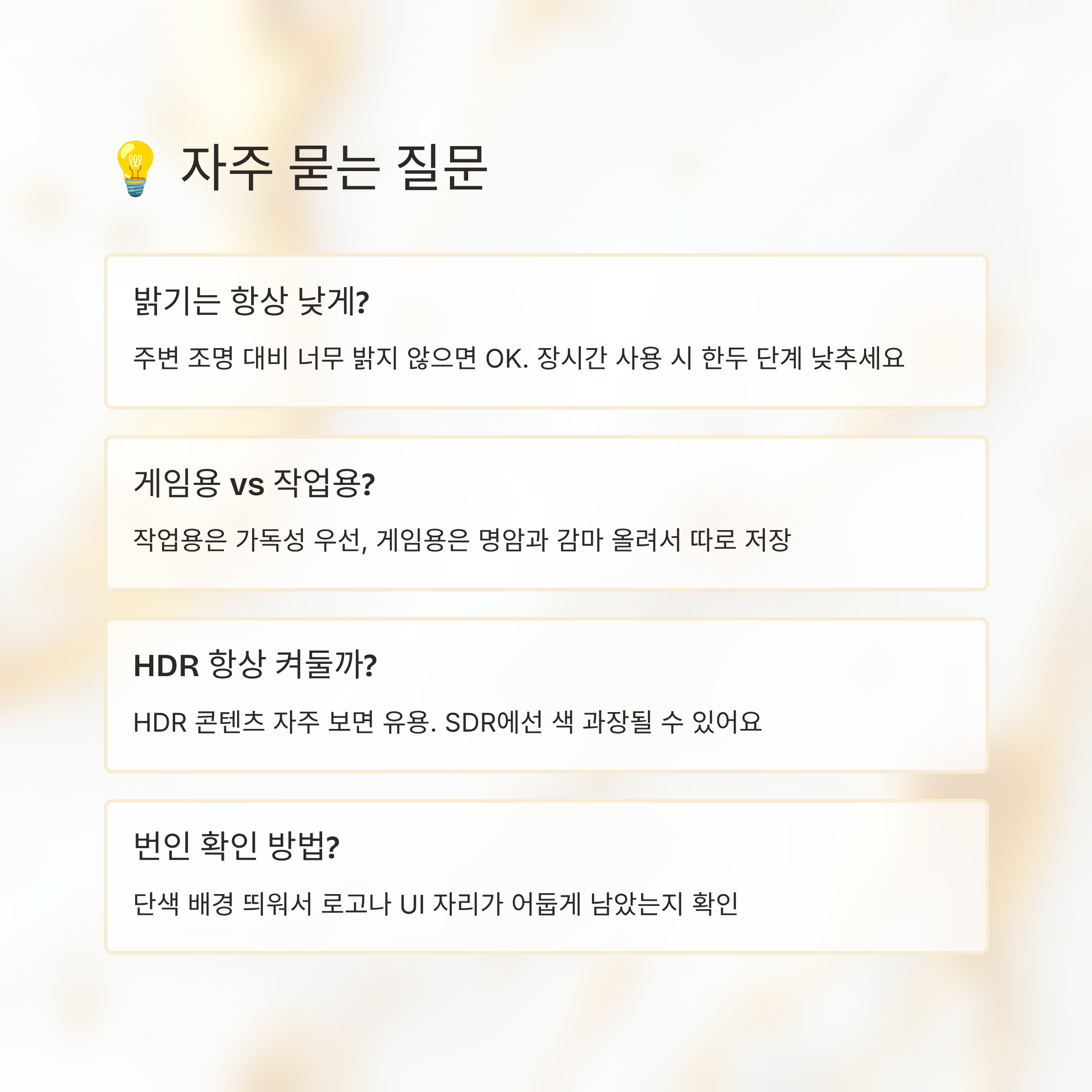
💡 이런 질문 많으시더라고요
Q. OLED 모니터는 항상 밝기를 낮게 두는 게 좋을까요?
A. 주변 조명에 비해 너무 밝지만 않다면 괜찮고, 장시간 사용할 땐 눈 피로와 패널 수명을 생각해서 최대 밝기보다는 한두 단계 낮춰 쓰는 편을 추천드려요.
Q. 게임용과 작업용 색감은 어떻게 구분하는 게 좋을까요?
A. 작업용은 흰색과 글자 가독성을 우선으로 맞추고, 게임용은 명암과 움직임이 잘 보이도록 감마와 대비를 조금 더 올려서 따로 저장해 두시면 관리하기 편해요.
Q. HDR 기능은 항상 켜두는 게 좋을까요?
A. HDR 콘텐츠를 자주 본다면 도움이 되지만, 일반 SDR 화면에서는 색이 과장되어 보일 수 있어서 필요할 때만 켜고 기본은 꺼두는 설정을 많이 사용해요.
Q. 번인이 생겼는지 스스로 확인할 방법이 있을까요?
A. 단색 배경을 띄워 놓고 화면 전체를 천천히 살펴보면, 로고나 UI 자리가 어둡게 남아 있는지 대략 확인할 수 있어요.
Q. 초기 세팅이 마음에 들지 않을 때는 어떻게 하는 게 좋을까요?
A. 우선 공장 초기화로 기본값을 불러온 뒤, 밝기와 색온도부터 차근차근 조절해 보시면 감을 잡기가 훨씬 수월해요.
'하드웨어' 카테고리의 다른 글
| NT961QGK 16인치 삼성노트북 성능 휴대성 실사용정리 총평까지 (1) | 2025.12.28 |
|---|---|
| SL-M4530ND 대용량 흑백 레이저 프린터 사무실 효율 업그레이드 (0) | 2025.12.27 |
| TKM-920 아날로그 절연저항계 전기 작업자 필수 체크 포인트 (0) | 2025.12.26 |
| 랜몰드 깔끔한선정리 벽배선 인테리어까지 한 번에 해결 (1) | 2025.12.25 |
| 백크라이트 키보드 밝기 조절 눈피로 줄이는 설정법 (0) | 2025.12.24 |
| 플립뷰 노트북 듀얼모니터 업무용 휴대성 세팅까지 솔직후기 경험기 (0) | 2025.12.22 |
| EZPDF다운로드, 설치·라이선스·보안 체크와 변환·주석 팁 (0) | 2025.12.21 |
| GTQ포토샵2급, 기출 유형과 합격 컷·시간관리 핵심까지 정리 (0) | 2025.12.20 |
| EZPDFEDITOR, 병합·양식·서명·보안·자동화 실무 핵심 (0) | 2025.12.19 |
| PDF인쇄안됨, 드라이버·설정·보안으로 원인 잡는 실전 (0) | 2025.12.18 |


