
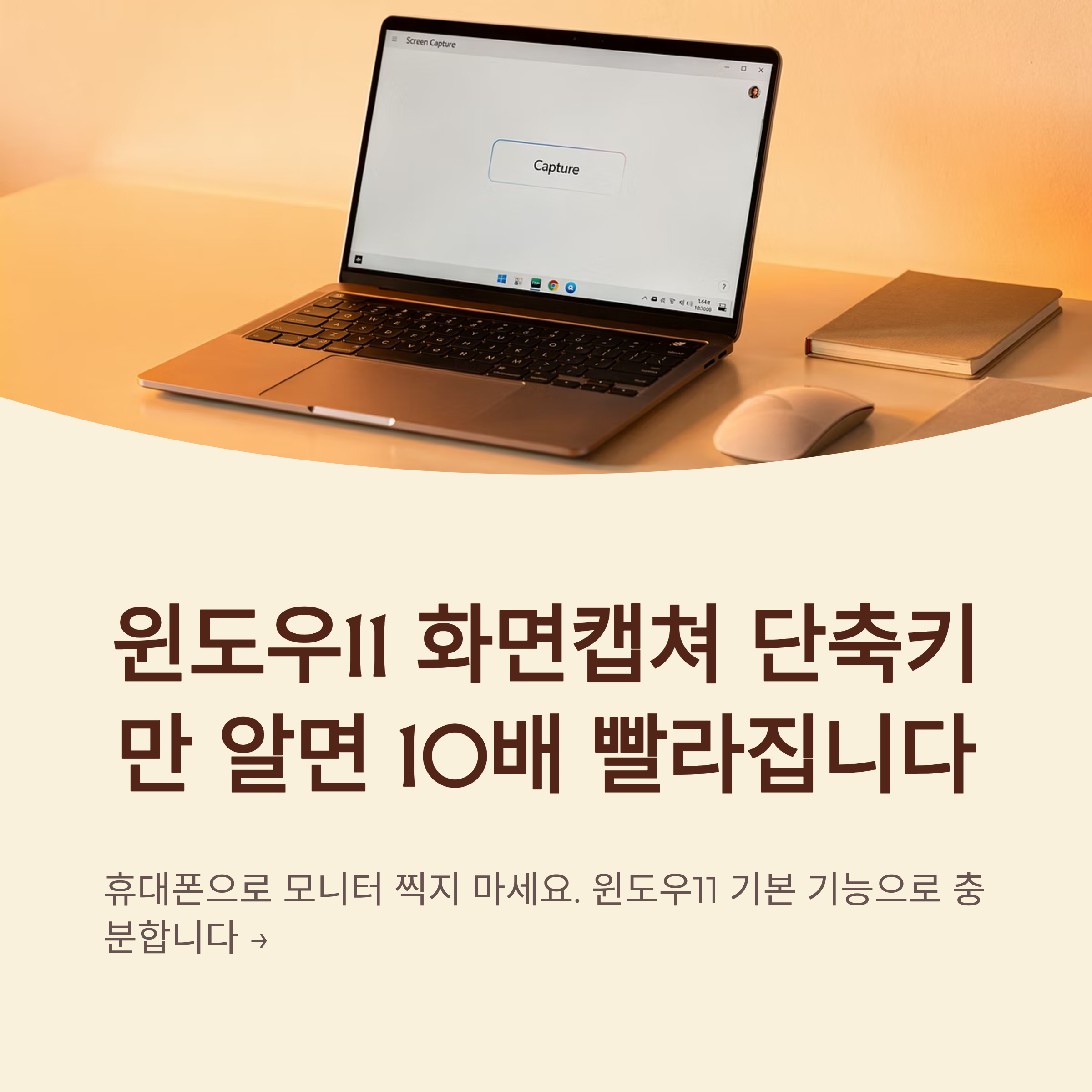
설명 화면을 보여주고 싶은데 마땅한 캡처 방법이 떠오르지 않아서, 휴대폰으로 모니터를 찍어 본 적 한 번쯤 있으실 거예요. 사실 윈도우 11에는 생각보다 다양한 캡처 기능이 들어 있어서, 몇 가지만 익혀 두면 복잡한 프로그램을 설치하지 않아도 꽤 편하게 쓸 수 있거든요. 오늘은 윈도우11화면캡쳐를 기준으로 단축키와 도구별 특징을 한 번에 정리해 볼게요. 자주 쓰는 조합만 골라 손에 익혀 두면, 업무든 공부든 화면 공유가 훨씬 수월해질 거예요.
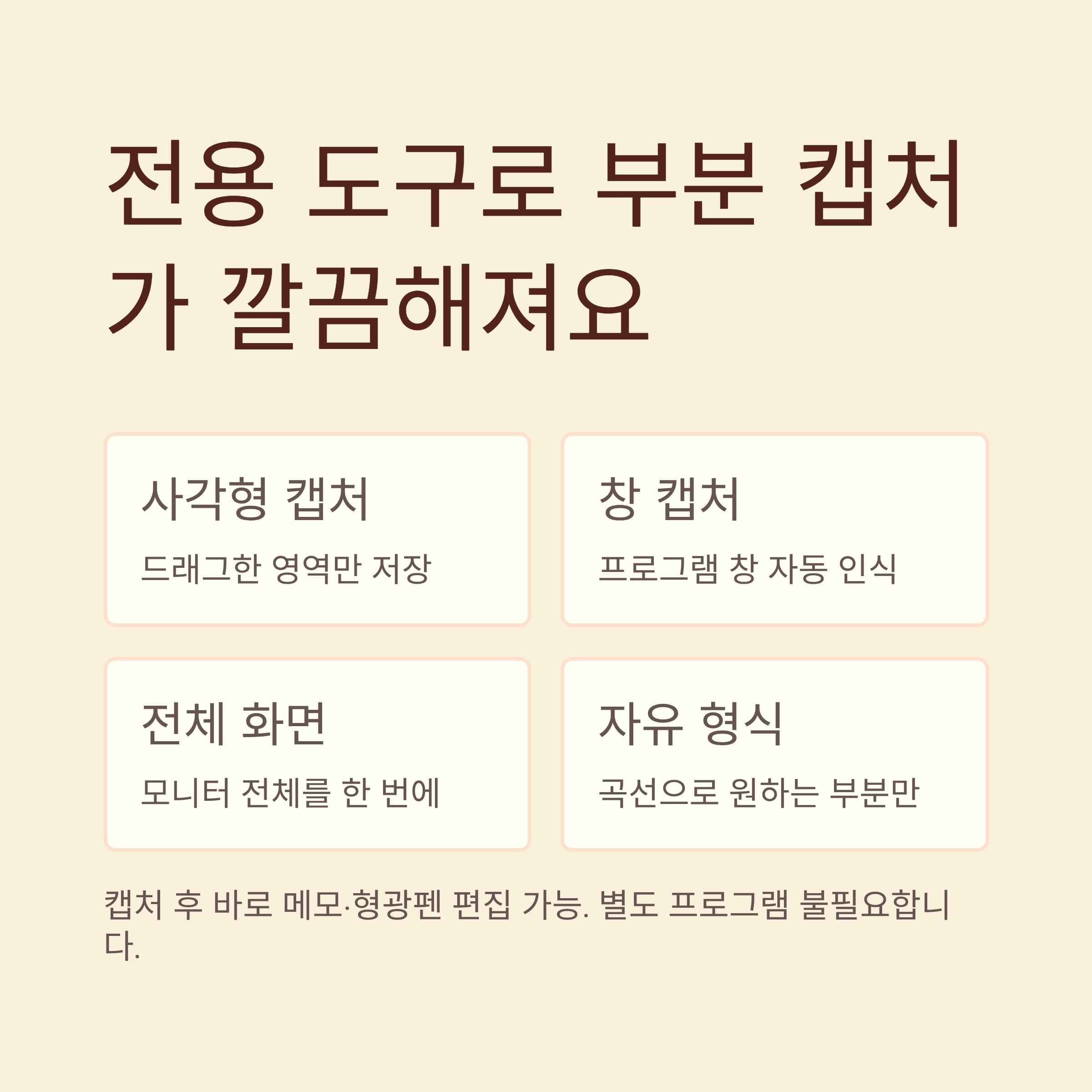
⌨ 전용 도구를 쓰면 부분 캡처가 훨씬 깔끔해져요
단축키를 누르면 바로 떠오르는 기본 도구가 있어요. 이걸 쓰면 전체 화면뿐 아니라, 네모 영역이나 자유 형식으로도 캡처가 가능해서 활용도가 꽤 높아요. 특히 메뉴만 쏙 잘라서 보내고 싶을 때, 창 테두리만 자동으로 잡아주는 모드를 쓰면 마우스로 일일이 맞출 필요가 없어서 편하더라고요.
캡처 후에는 바로 메모를 적거나 형광펜을 그릴 수 있는 편집 창이 열려서, 따로 그림 프로그램을 열지 않아도 된다는 점도 장점이에요. 간단한 화살표나 번호 정도만 그려 줘도 보는 사람이 훨씬 이해하기 쉬워서, 업무용 설명 이미지에 자주 쓰이곤 해요.
처음에는 단축키가 잘 기억나지 않을 수 있지만, 두세 번만 반복해서 눌러 보면 자연스럽게 손이 먼저 움직이기 시작해요. 자주 쓰는 조합은 모니터 옆에 메모로 붙여 두었다가 익숙해질 때쯤 떼어내면 돼요.
기본 캡처 도구 모드 정리
모드특징| 사각형 캡처 | 마우스로 드래그한 영역만 저장 |
| 창 캡처 | 지정한 프로그램 창만 자동 인식 |
| 전체 화면 | 모니터 전체를 한 번에 저장 |
| 자유 형식 | 곡선 형태로 원하는 부분만 잘라내기 가능 |
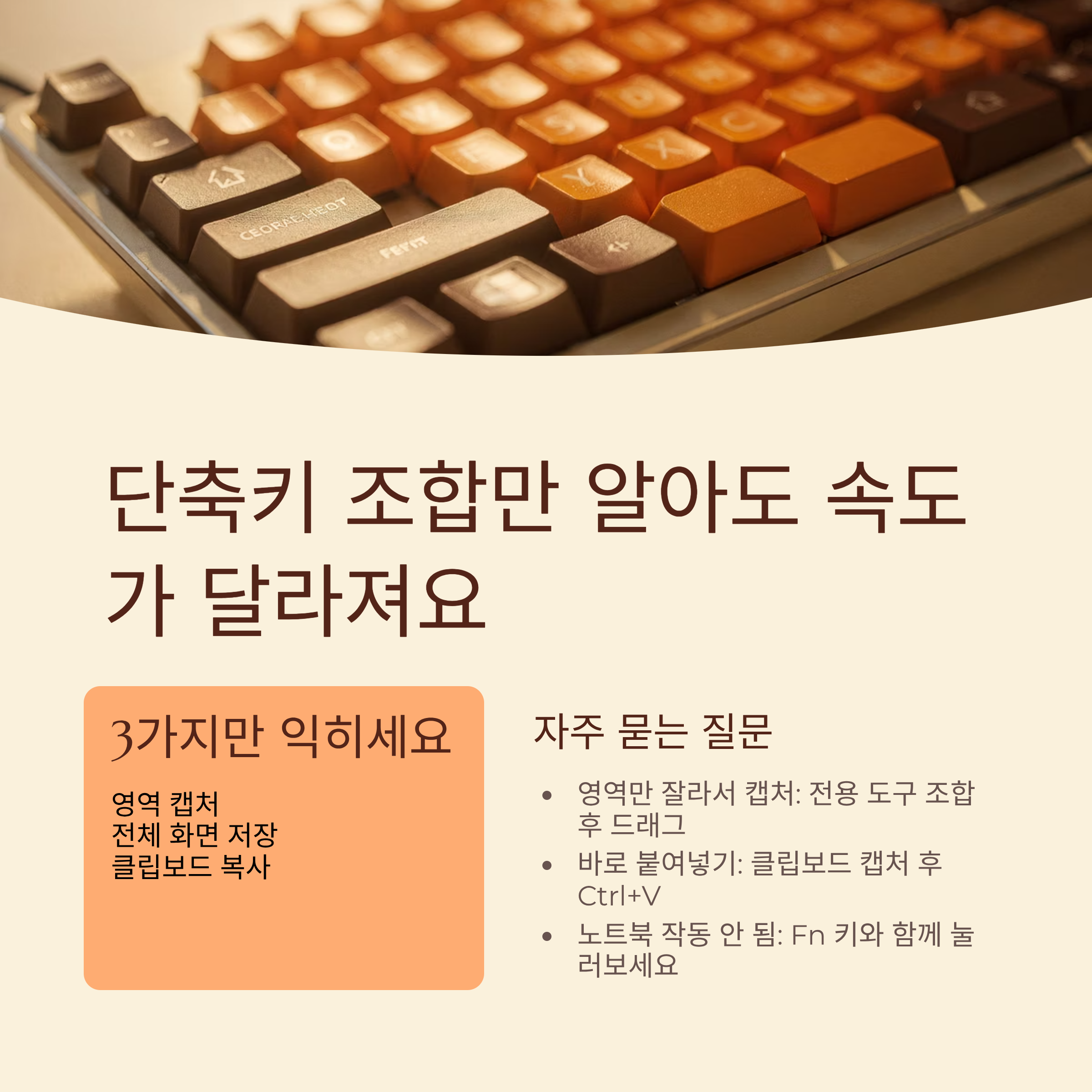
🖼 단축키 조합만 알아도 캡처 속도가 달라져요
메뉴를 찾아 들어가서 캡처 버튼을 누르는 방식은 몇 번만 반복해도 은근히 귀찮게 느껴져요. 대신 키보드 조합만 익혀 두면, 설명하고 싶은 장면에서 손가락만 한 번 눌러 주면 되니까 훨씬 부담이 줄어요.
자주 쓰이는 조합은 영역 캡처, 전체 화면 저장, 클립보드 복사처럼 세 가지 정도만 먼저 익히는 걸 추천해요. 이렇게 나눠 두면 저장 파일이 필요한 상황과, 메신저에 붙여 넣기만 하면 되는 상황을 쉽게 구분해서 쓸 수 있거든요.
노트북을 쓰는 경우에는 기능키와 함께 눌러야 할 때도 있어서, 각 제품에 따라 버튼 동작이 어떻게 설정돼 있는지 한 번씩 확인해 두면 좋아요. 한 번만 정확히 익혀 두면 다른 PC를 쓰게 될 때도 금방 적응할 수 있어요.
단축키 관련 자주 묻는 질문
QA| 영역만 잘라서 캡처하는 단축키가 궁금해요. | 전용 도구를 부르는 조합을 누른 뒤, 마우스로 원하는 부분만 드래그해 주면 돼요. |
| 이미지를 파일로 저장하지 않고 바로 붙여 넣고 싶어요. | 클립보드로만 캡처하는 조합을 쓰면, 메신저나 문서에 바로 Ctrl+V로 붙여 넣을 수 있어요. |
| 노트북에서 단축키가 작동하지 않을 때는 어떻게 할까요? | F키를 기능키로 쓸지 밝기·소리 조절로 쓸지 설정하는 옵션을 확인해 보고, 필요하면 Fn 키와 함께 눌러 보시면 좋아요. |
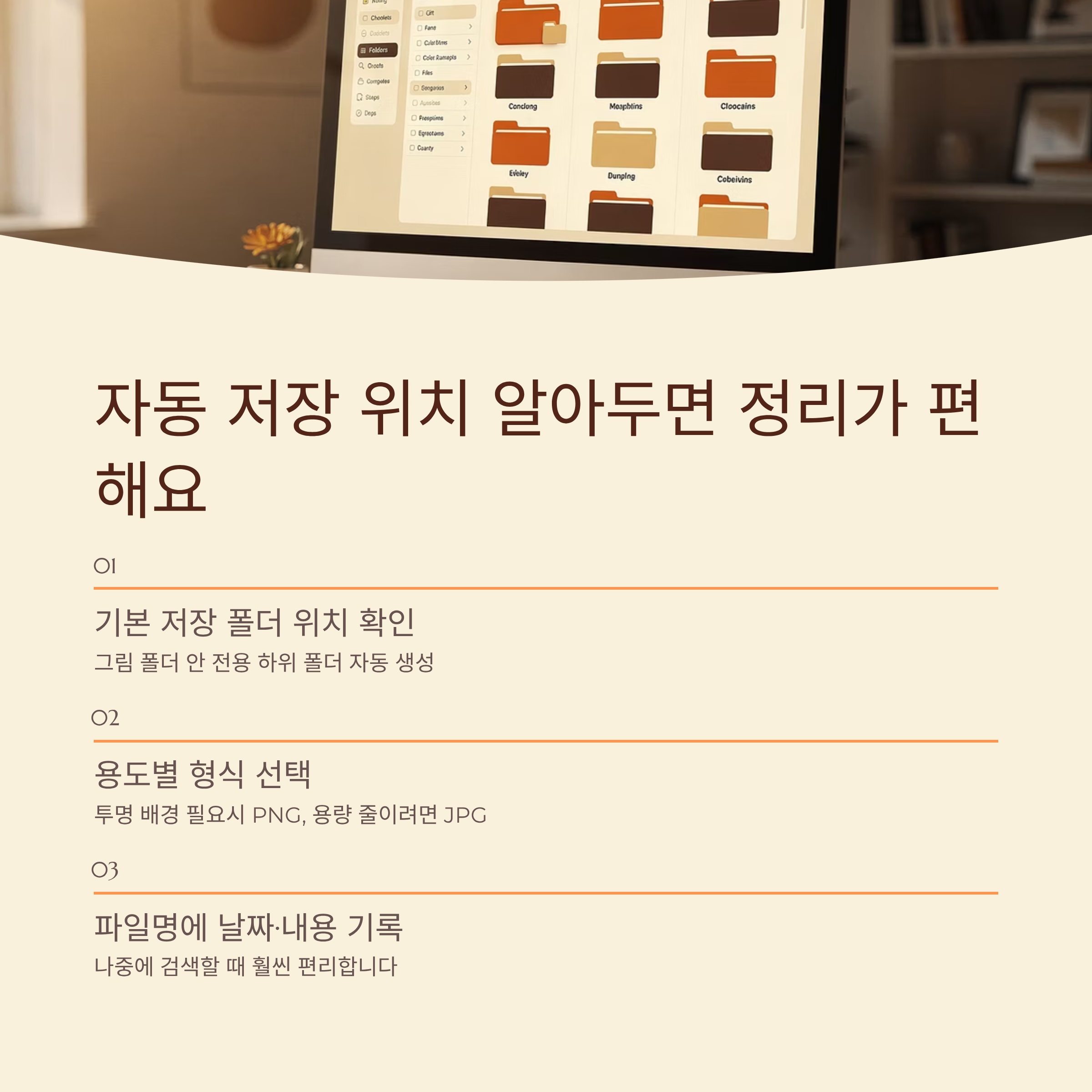
📝 자동 저장 위치와 파일 형식을 알아두면 정리가 편해요
캡처를 몇 번 하고 나면, 이미지가 도대체 어디에 저장됐는지 찾지 못해서 폴더를 헤매게 될 때가 많아요. 프로그램마다 기본 저장 위치와 파일 형식이 조금씩 달라서, 처음에 한 번만 확인해 두면 나중에 훨씬 편해요.
보통 그림 폴더 안에 전용 하위 폴더가 자동으로 만들어지는 경우가 많고, JPG나 PNG 형식으로 저장되는 편이에요. 투명 배경이 필요하거나 편집을 여러 번 할 예정이라면 PNG 쪽이 유리하고, 용량을 줄이고 싶다면 JPG도 충분히 괜찮아요.
업무용으로 공유할 이미지는 연·월·일과 간단한 설명을 파일 이름에 같이 적어 주면, 나중에 검색할 때 정말 편해요. 이런 규칙을 한 번 잡아 두면, 캡처 이미지가 쌓여도 쉽게 정리할 수 있거든요.
저장·정리 3줄 요약
- 기본 저장 폴더 위치를 먼저 확인해 둬요.
- 용도에 따라 JPG와 PNG 중 하나를 기준으로 정해 둬요.
- 파일 이름에는 날짜와 내용을 같이 적어 두면 검색이 쉬워요.
📂 여러 장을 다룰 때는 클라우드와 연동하면 더 편해요
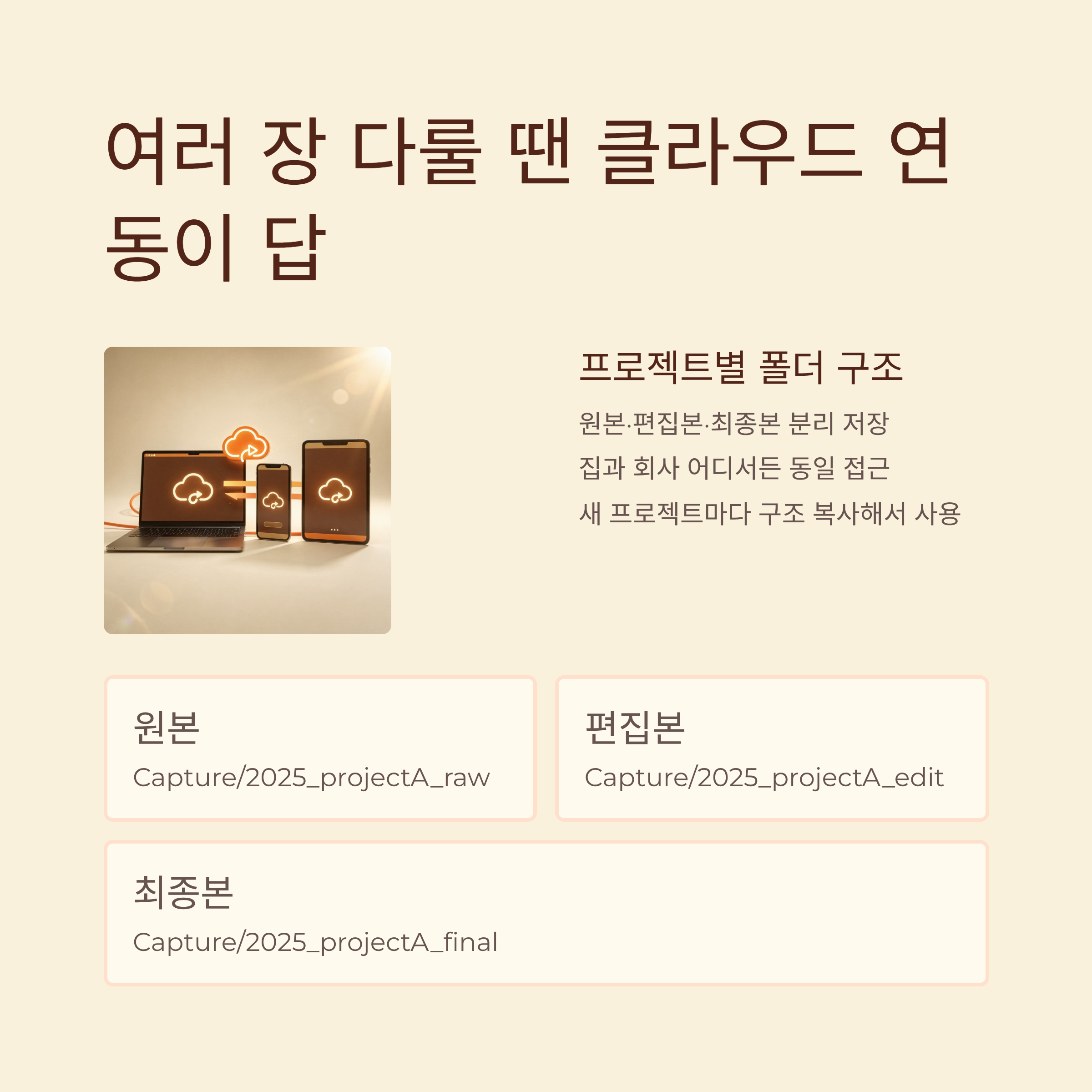
강의나 매뉴얼을 만들다 보면 캡처 이미지가 수십 장씩 쌓이는데, 이걸 USB로 옮기다 보면 버전이 뒤섞이기 쉬워요. 이럴 때는 클라우드 폴더를 캡처 저장 위치로 지정해 두면, 집이든 회사든 같은 이미지에 바로 접근할 수 있어서 훨씬 편하더라고요.
프로젝트별로 폴더를 나눠 두고, 그 안에 원본 캡처와 편집본 폴더를 따로 만들어 두면 나중에 다시 수정할 때도 찾기 쉬워요. 단순한 작업 같지만, 한번 구조를 잡아 두면 새 프로젝트를 시작할 때마다 그대로 복사해서 쓰기만 하면 되니 시간이 많이 절약돼요.
이런 구조를 작은 카드로 만들어 모니터 옆에 붙여 두면, 어느 폴더에 저장해야 할지 헷갈리지 않아서 실수도 줄어들어요. 캡처를 자주 하는 분일수록 이런 부분이 체감 차이를 꽤 크게 만들어 줘요.
캡처 이미지 정리용 카드
구분폴더 예시| 원본 | Capture/2025_projectA_raw |
| 편집본 | Capture/2025_projectA_edit |
| 문서 삽입용 | Capture/2025_projectA_final |
이 카드는 캡처해서 보관해 두고, 새 프로젝트마다 폴더를 복사해 쓰면 정리가 훨씬 편해져요.
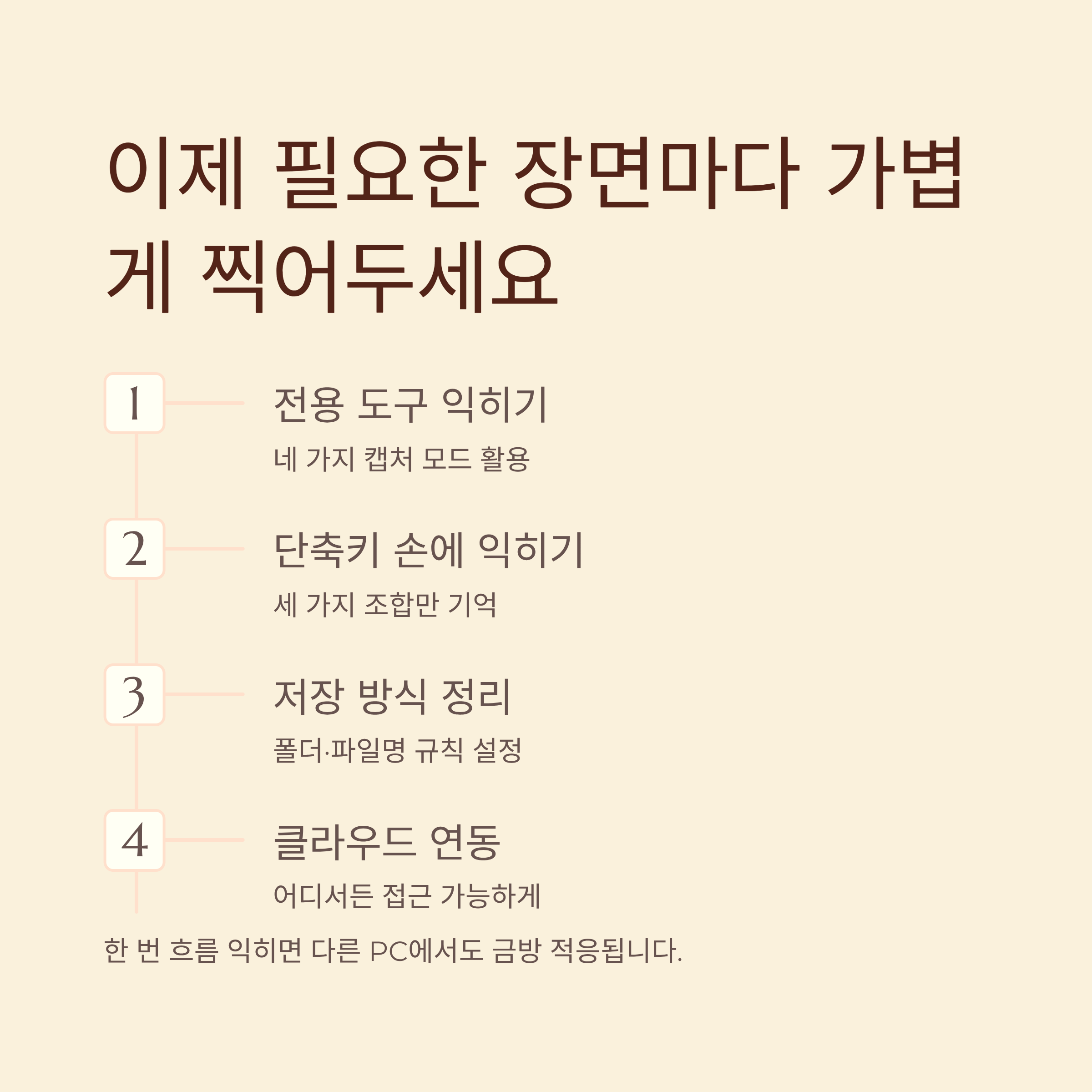
화면 캡처 기능은 알고 보면 굉장히 단순한데, 처음에 단축키와 저장 위치를 제대로 못 잡으면 괜히 어렵게 느껴지더라고요. 오늘 정리한 전용 도구, 단축키, 저장 방식, 클라우드 연동 네 가지만 차근차근 적용해 보면, 이제는 필요한 장면이 보일 때마다 가볍게 찍어 둘 수 있을 거예요. 한 번 흐름을 익혀 두면 다른 PC를 쓰더라도 금방 적응할 수 있어서, 앞으로 문서 작업이나 설명 글 쓸 때 정말 든든하게 느껴지실 거예요.
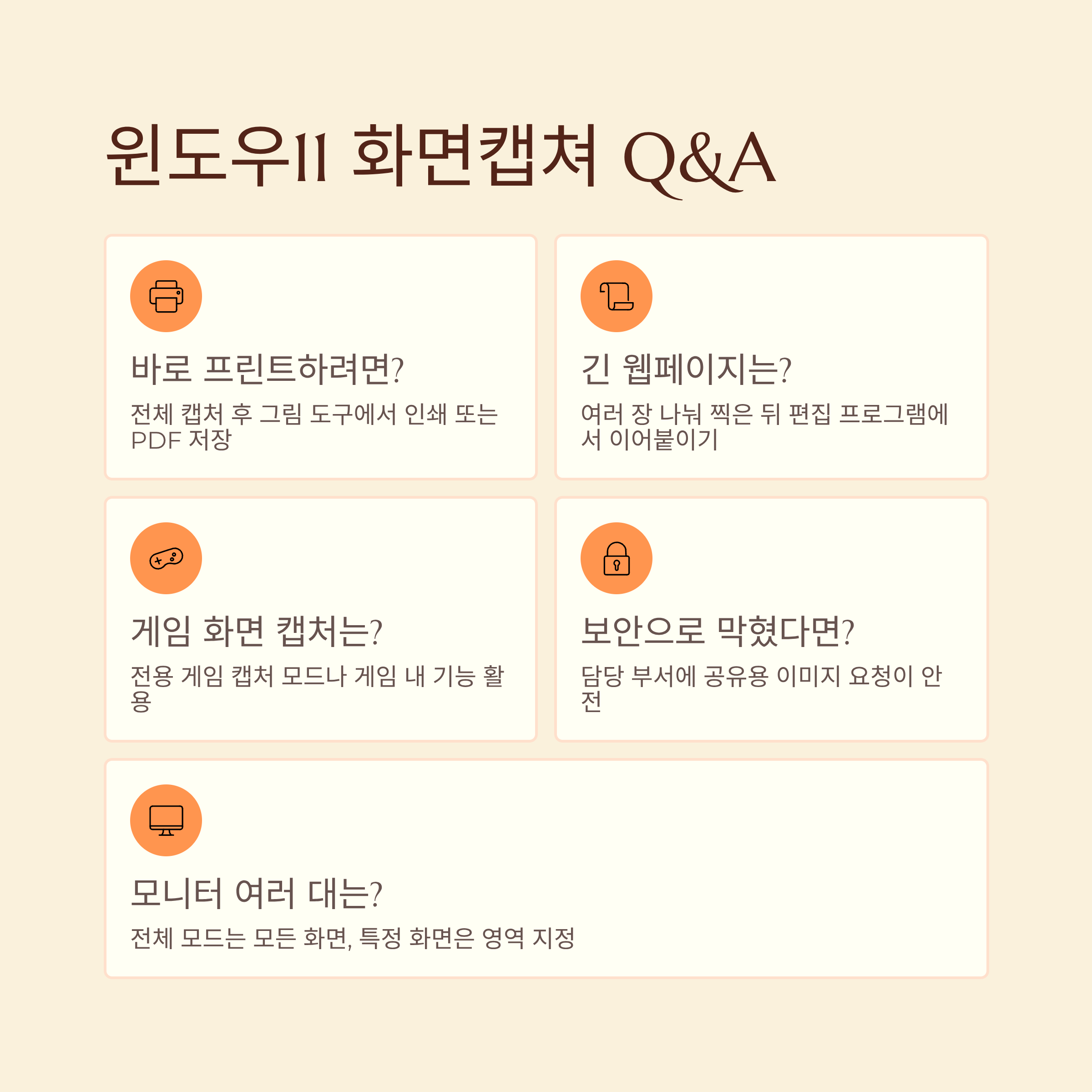
❓ 윈도우11화면캡쳐 묻고답하기 Q&A
Q1. 화면 한 장만 찍고 바로 프린트하려면 어떻게 하는 게 편할까요?
A1. 전체 화면 캡처 후 바로 그림 도구에서 열어 인쇄하는 방법도 있고, PDF로 먼저 저장해 두고 필요할 때마다 출력하는 방식도 많이 써요.
Q2. 스크롤이 긴 웹페이지를 한 번에 캡처할 수 있을까요?
A2. 기본 도구만으로는 한 화면씩 찍는 방식이 많아서, 길게 이어진 페이지는 여러 장으로 나눠 찍은 뒤 편집 프로그램에서 이어 붙이는 편이 현실적이에요.
Q3. 게임 화면을 캡처할 때는 어떤 모드가 좋을까요?
A3. 전용 게임 캡처 모드나, 게임 내 스크린샷 기능을 함께 활용하면 성능 부담을 조금 줄이면서 화면을 저장할 수 있어요.
Q4. 회사에서 보안 때문에 캡처가 막혀 있는 것 같아요.
A4. 이런 환경에서는 정책을 우선 따라야 해서, 필요 시 담당 부서에 공유용 이미지를 요청하는 식으로 해결하는 게 안전해요.
Q5. 모니터가 여러 대일 때는 어느 화면이 찍히나요?
A5. 전체 화면 모드는 모든 모니터를 한 번에 담는 경우가 많고, 특정 화면만 찍고 싶다면 현재 포커스를 가진 창이나 영역을 지정하는 방식이 더 편해요.

'하드웨어' 카테고리의 다른 글
| 윈도우복구모드, 부팅 오류 해결과 초기화 전 체크포인트 정리 (0) | 2026.02.17 |
|---|---|
| 알집PDF편집, 알툴즈로 파일 수정할 때 꼭 보는 흐름 (0) | 2026.02.16 |
| 덮어쓴파일복구, 윈도우 실수 되돌리는 기본 체크 정리 (0) | 2026.02.15 |
| 갤럭시탭S8울트라중고, 상태와 시세 체크 포인트 정리 (0) | 2026.02.14 |
| APPCHECK, 악성 프로그램 점검에 도움 되는 사용 포인트 (0) | 2026.02.13 |
| 시놀로지나스설치, 초기세팅·RAID·보안 가이드 (1) | 2026.02.11 |
| 무료영상편집기, 처음 시작할 때 알아두면 좋은 핵심 설정 팁 모음 (0) | 2026.02.10 |
| AIRTABLE, 업무 데이터 정리부터 자동화까지 한 번에 (0) | 2026.02.09 |
| 맥북단축키모음, 업무속도 높이는 필수 단축 조합 총정리 (0) | 2026.02.09 |
| 로지텍304, 무선 게이밍 마우스 선택 포인트와 사용 팁 총정리 (1) | 2026.02.08 |


