
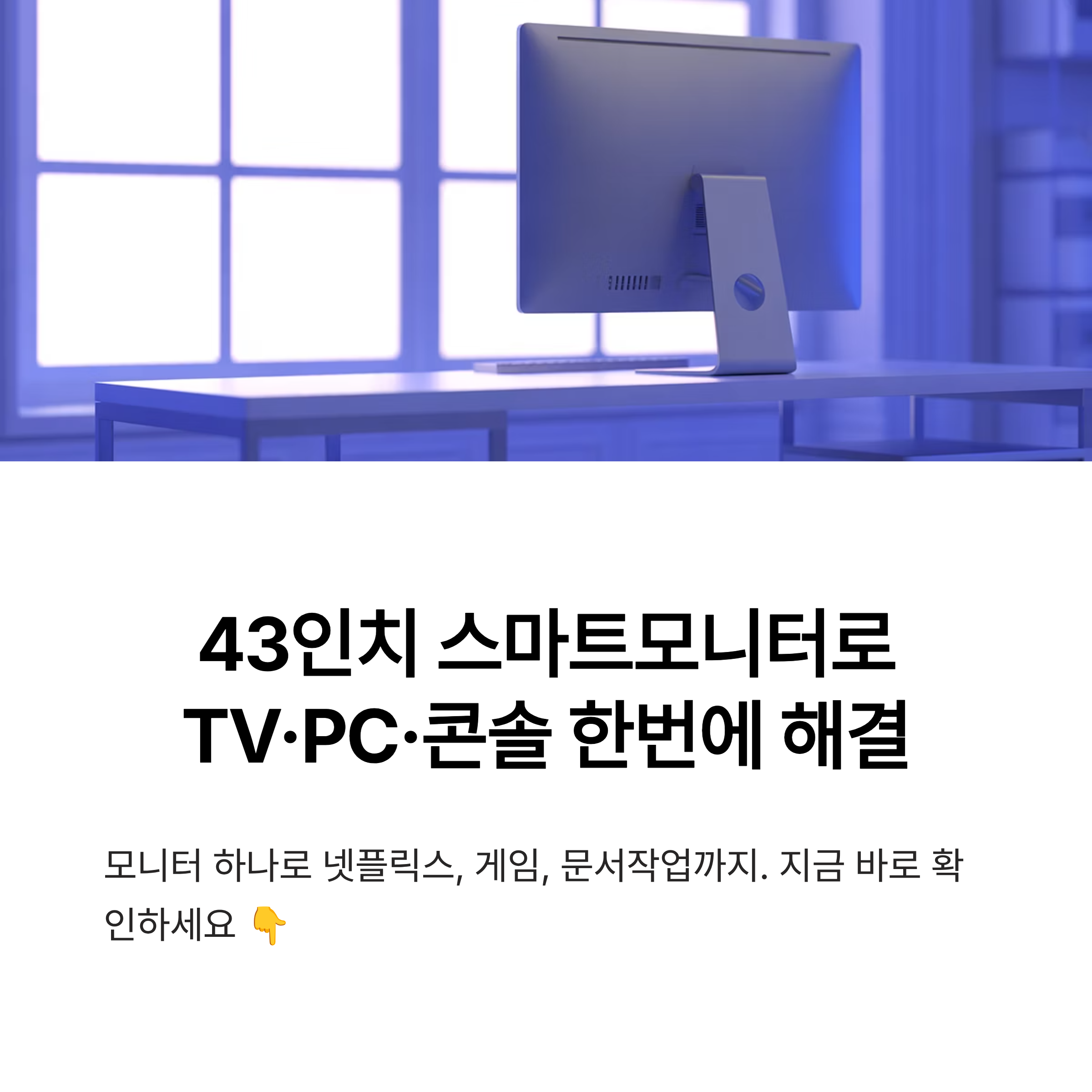
모니터 하나로 넷플릭스도 보고, 콘솔 게임도 하고, 가끔은 PC 없이 문서 작업까지 해결하고 싶다는 생각 한 번쯤 해보셨을 거예요. 예전에는 TV 따로, 모니터 따로 두는 게 당연했는데, 요즘은 방 하나에 큰 화면을 깔끔하게만 정리해도 생활 패턴이 꽤 달라지더라고요. 그렇다 보니 PC 연결을 안 해도 바로 OTT를 켜고, 무선으로 노트북 화면까지 띄울 수 있는 스마트 모니터에 자연스럽게 눈이 가게 돼요. 오늘은 그런 제품들 중에서 43인치 대화면 모델을 기준으로, 실제로 어떤 점이 편하고 어떤 점을 알고 사야 덜 헷갈리는지 차분하게 정리해볼게요.
🖥 43인치 4K 해상도, 방 한쪽이 그냥 스크린이 되는 크기
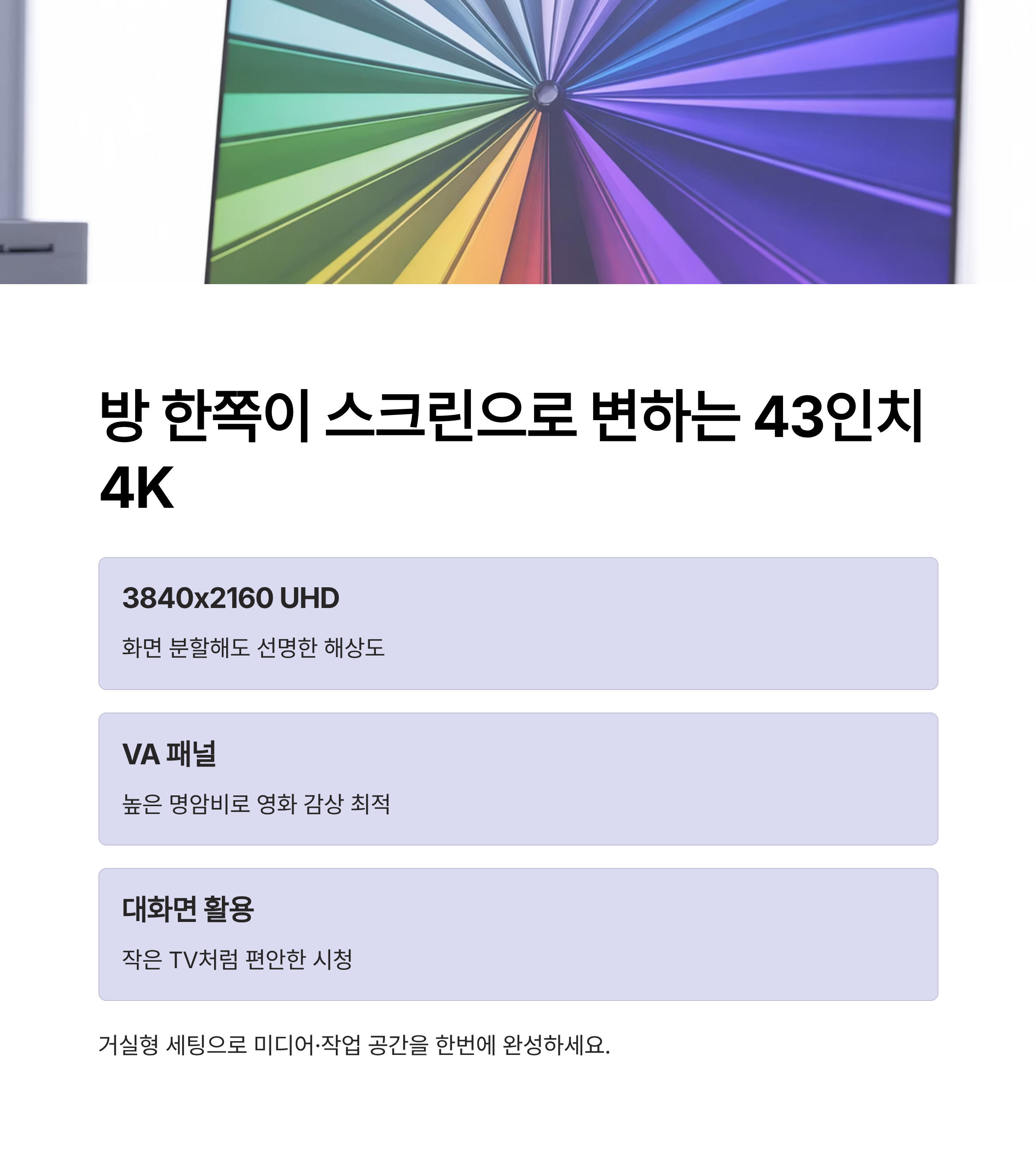
처음 43인치 모니터를 방에 들여놓으면 “이거 너무 큰 거 아닌가?” 싶은데, 막상 며칠만 써보면 금방 적응되면서 화면 분할이 정말 여유롭게 느껴져요. 3840x2160 UHD 해상도라서 한 화면에 브라우저, 문서, 유튜브 창을 널찍하게 나눠 놔도 글자 선명도가 크게 떨어지지 않고, 살짝 떨어져서 보면 작은 TV처럼 느껴지기도 해요. 특히 LS43BM702UKXKR처럼 스마트 기능까지 들어간 모델은 방 한쪽을 통째로 미디어·작업 공간으로 만들어 주는 느낌이라, 책상 대신 거실형 세팅을 하고 싶을 때 잘 맞아요.
VA 패널 특성상 명암비가 높은 편이라 어두운 장면이 많은 영화나 드라마를 볼 때 검은 색 표현이 또렷하게 나와요. IPS에 비해 시야각은 살짝 아쉬울 수 있지만, 정면에서 보는 거실·방 세팅이라면 크게 신경 쓰이지 않는 정도예요. 4K 영상 스트리밍을 틀어 놓으면 화면 디테일이 꽤 살아나서, 기존 FHD TV에서 넘어왔을 때 차이를 확실히 느끼는 분들이 많아요.
책상 위에 올리기엔 다소 큰 사이즈라, 보통은 벽 쪽에 TV 보듯이 배치하거나, 깊이가 넉넉한 데스크와 모니터 암을 조합해서 사용하는 경우가 많아요. 콘솔 게임기, IPTV, PC까지 한 화면에 다 몰아두고 싶은 분들이라면, 여러 대의 디스플레이를 쓰는 것보다 이렇게 대화면 한 대로 정리하는 쪽이 공간 활용 면에서도 훨씬 깔끔하게 느껴질 거예요.
📺 TV 없이도 넷플릭스·유튜브 바로 되는 스마트 허브
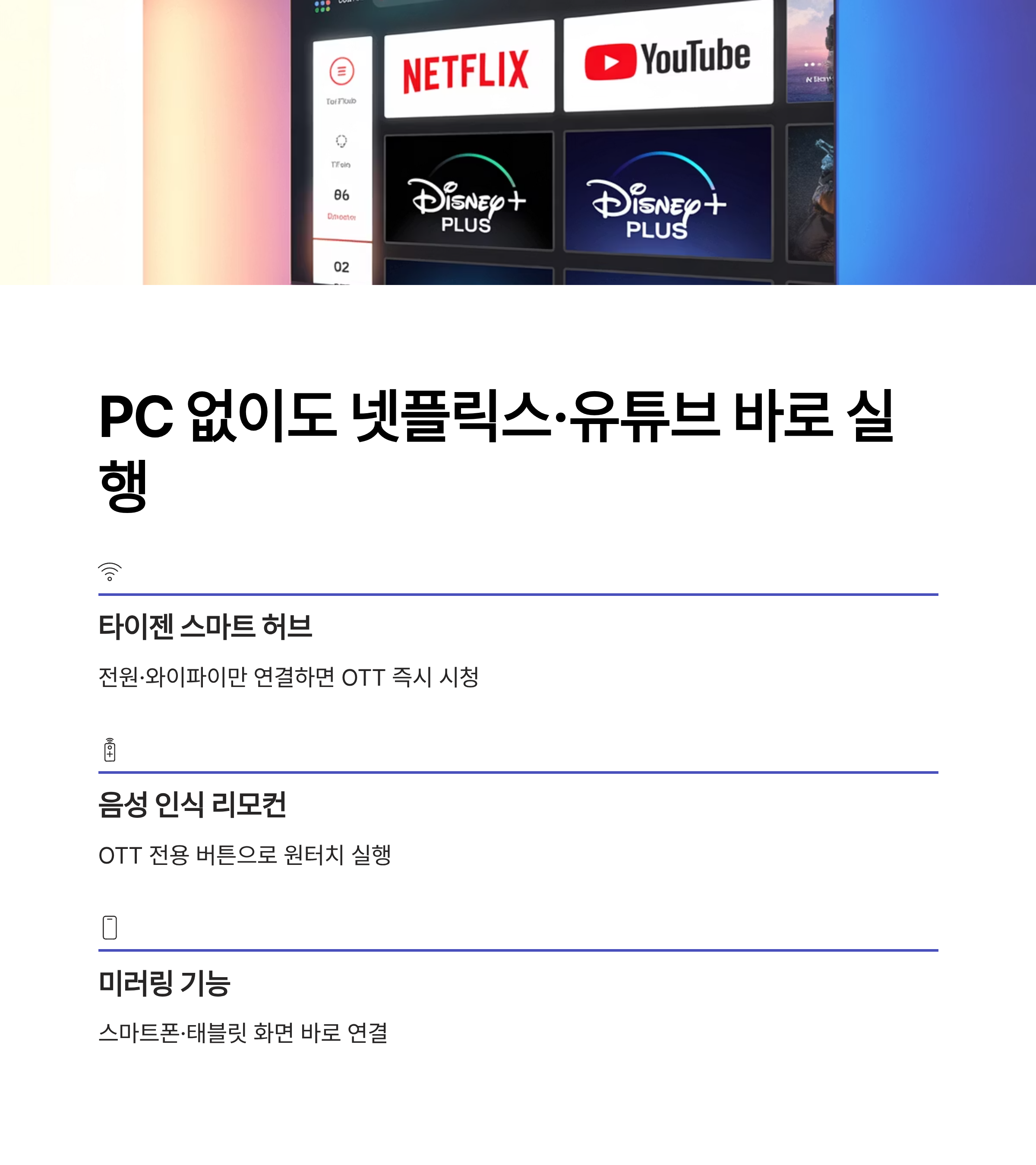
이 제품이 일반 43인치 모니터와 가장 크게 다른 부분이 바로 운영체제와 앱이에요. 타이젠 기반 스마트 허브가 들어 있어서, 전원만 연결하고 와이파이만 잡으면 PC가 없어도 넷플릭스, 유튜브, 디즈니플러스 같은 OTT를 바로 실행할 수 있어요. 덕분에 거실 TV처럼 쓰면서도, 필요할 땐 모니터로 전환해 쓰는 일체형 세팅이 가능해요.
삼성 TV 플러스 같은 무료 채널 서비스와 앱 스토어를 통해 추가로 설치할 수 있는 앱들도 있어서, 단순 스트리밍뿐 아니라 간단한 게임이나 음악 앱까지 활용할 수 있어요. 리모컨에 OTT 전용 버튼이 달려 있어 자주 쓰는 서비스는 한 번에 불러올 수 있고, 음성 인식 기능까지 지원돼서 소파에 누워서 말로 컨트롤하는 것도 은근히 자주 쓰게 되더라고요. 이런 경험 덕분에 “굳이 TV를 따로 살 필요가 있나?” 하는 생각이 자연스럽게 따라와요.
집안에 스마트폰, 태블릿, 노트북이 여럿 있다면 미러링 기능도 꽤 유용해요. 스마트폰 화면을 바로 띄워서 사진을 가족에게 보여주거나, 태블릿에서 보던 유튜브를 큰 화면으로 이어 보는 식으로 쓰면 일상 동선이 훨씬 자연스럽게 이어져요. PC를 켜지 않고도 이런 작업이 된다는 점에서, 스마트 허브를 가진 대화면 모니터가 한 번 자리 잡으면 생활 패턴이 꽤 달라진다는 얘기가 나오는 것 같아요.
💼 PC 없이도 문서 작업, 재택근무까지 어느 정도 가능할까
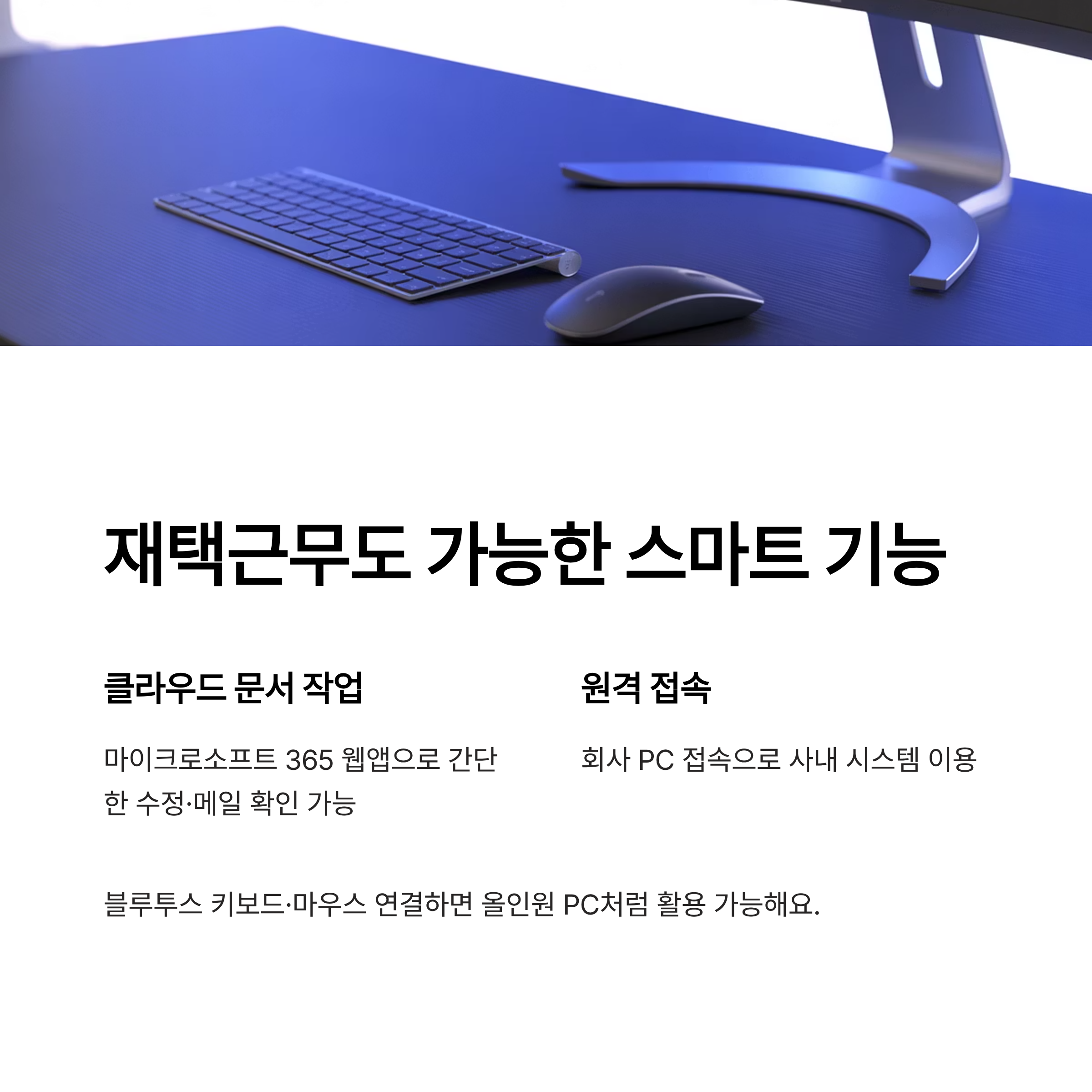
스마트 모니터 라인업을 고민하시는 분들 중에는 “노트북 없이 모니터만으로도 일할 수 있을까?”를 많이 물어보세요. 클라우드 문서 작업과 원격 접속 기반으로 일하시는 분이라면 생각보다 할 수 있는 게 많아요. 타이젠 OS 안에 마이크로소프트 365 웹 앱이나 원격 PC, 웹 브라우저가 들어 있어서, 간단한 문서 수정이나 메일 확인 정도는 모니터만으로도 해결할 수 있거든요.
여기에 블루투스 키보드와 마우스를 연결하면 작은 올인원 PC 같은 느낌으로 쓸 수 있어요. 물론 로컬 프로그램을 마음껏 설치하는 수준까지는 아니기 때문에, 본격 작업은 여전히 노트북이나 데스크탑이 필요하지만, 간단히 회의 자료를 확인하거나 댓글을 수정하는 정도는 충분히 소화해 줘요. 이런 활용을 자주 하신다면, 책상 위 노트북을 닫아둔 채로 LS43BM702UKXKR만 켜서 작업하는 시간이 은근히 늘어날 수밖에 없어요.
회사 PC에 원격 접속을 자주 하시는 분이라면, 모니터에서 바로 원격 앱을 실행해 사내 시스템에 들어갔다 나오는 방식도 쓸 수 있어요. 이렇게 되면 집에서는 굳이 별도 본체를 두지 않아도 되고, 보안이나 관리 측면에서도 조금 더 깔끔해지는 편이에요. 재택근무를 자주 하는 환경이라면, 이 정도 스마트 기능이 업무 루틴을 꽤 편하게 바꿔줄 거예요.
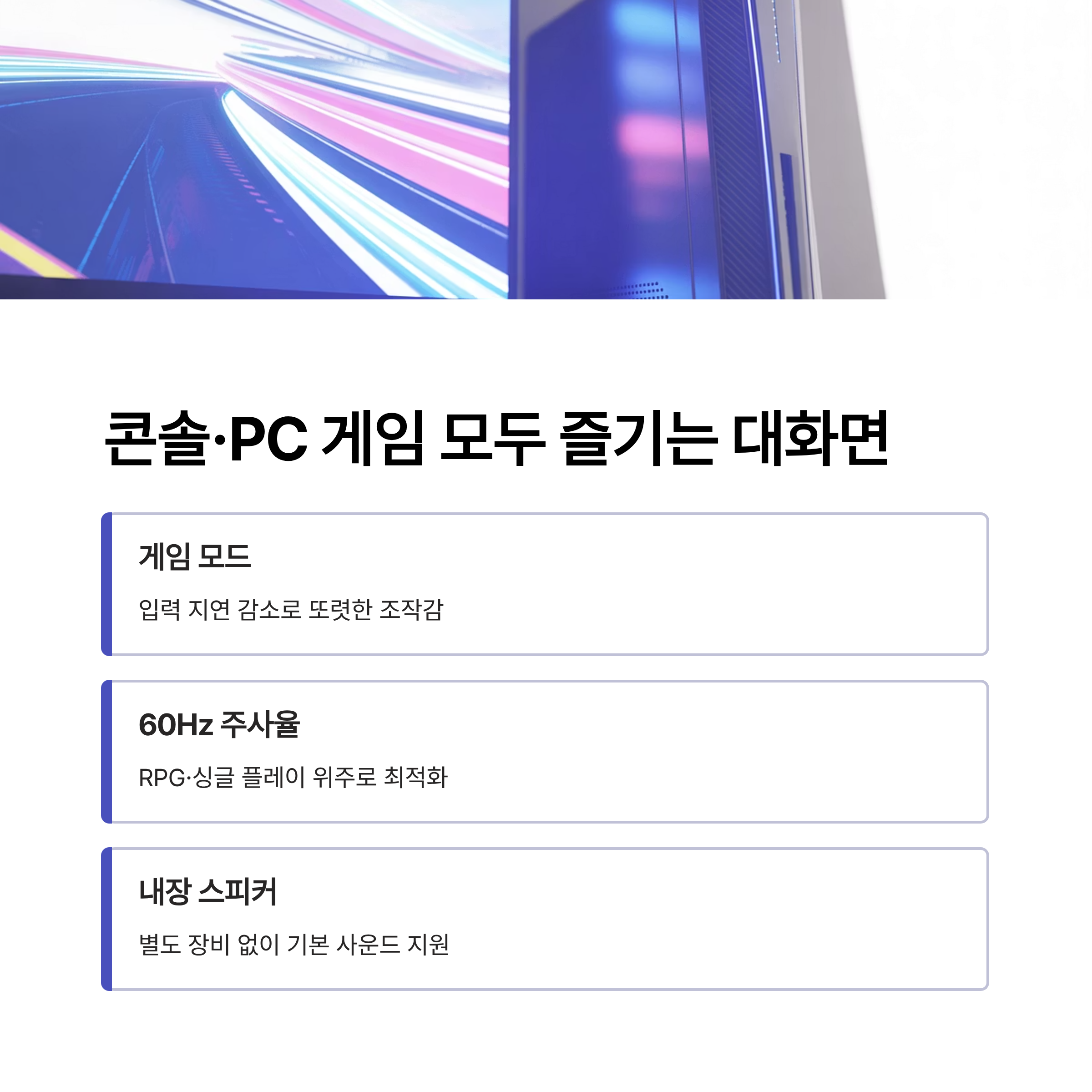
🎮 콘솔·PC 게임, 인풋랙과 모드 설정은 어느 정도일까
대화면 4K 모니터를 보면 자동으로 떠오르는 게 콘솔 게임이죠. 최신 콘솔을 물려두고 게임 모드를 켜면, 일반 TV보다 입력 지연이 줄어들어서 조작감이 좀 더 또렷하게 느껴져요. 특히 거실이 아닌 방에서 게임을 즐기고 싶은 분들에겐, 모니터 기반 43인치 세팅이 공간 활용 면에서 꽤 현실적인 대안이에요. PC를 함께 사용하는 분이라면, 한쪽은 콘솔용, 한쪽은 데스크탑 용도로 입력만 바꿔가며 쓰는 패턴이 자연스럽게 자리 잡게 돼요.
PC 게임 쪽에서는 FHD나 QHD 해상도로 낮춰서 쓰기도 하고, 4K에서 그래픽 옵션을 적당히 타협하면서 즐기기도 해요. 주사율은 기본 60Hz라 순수 경쟁용 FPS 관점에서는 한계가 있지만, RPG나 싱글 플레이 위주라면 그래픽카드 성능만 받쳐 줄 때 꽤 만족스러운 화질을 보여줘요. 인풋랙 관련해서도 게임 모드만 켜두면 일반 TV보다 체감 딜레이가 줄어들어서, 캐주얼 이상 수준까지는 무난하게 커버해 주는 느낌이에요.
사운드는 내장 스피커가 있어서 별도 스피커 없이도 기본적인 게임·영상 감상이 가능해요. 다만 게임 몰입감을 중요하게 생각하신다면, 사운드바나 헤드셋을 함께 쓰는 편이 확실히 더 좋고요. 이런 세팅을 해두면, 침대에 기대서 콘솔 게임을 하다가 의자에 앉아 PC 게임으로 자연스럽게 넘어가는, 말 그대로 방 하나를 통째로 게임 존으로 만들어 버리는 구성이 완성돼요.
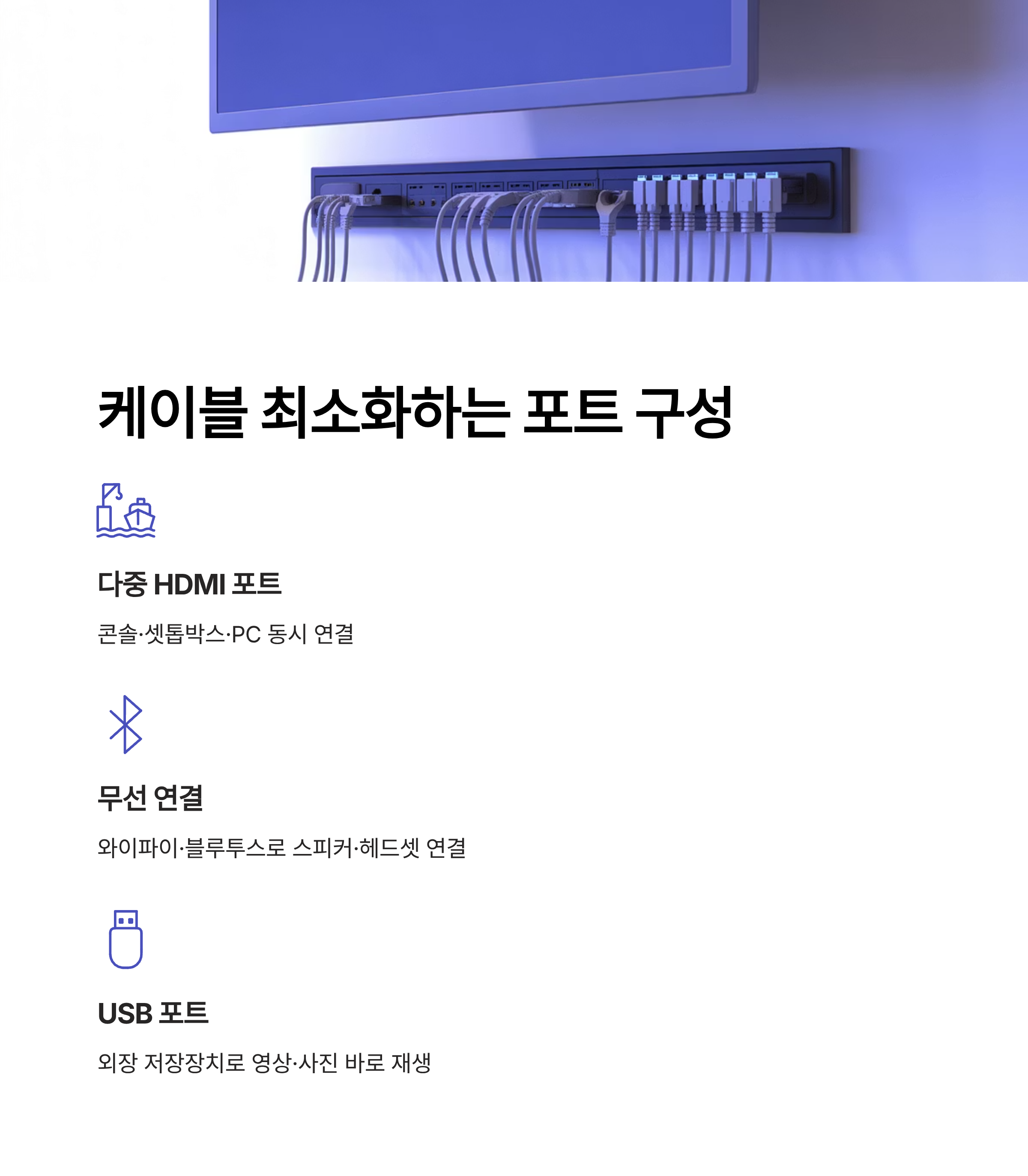
🔌 포트 구성과 무선 연결, 케이블 최소화할 수 있을까
스마트 모니터를 쓰다 보면 결국 목표는 케이블을 얼마나 깔끔하게 줄이느냐로 모이더라고요. 기본적으로 HDMI 포트 여러 개가 들어 있어서 콘솔, 셋톱박스, PC를 동시에 물려 놓고 입력만 바꿔 쓰기가 좋아요. 뒤쪽 단자부가 한쪽으로 정리돼 있어서, 케이블 타이만 잘 써줘도 정면에서 봤을 때 지저분한 느낌이 많이 줄어들어요. 벽걸이 브라켓과 조합하면 하단에 선만 살짝 내려가는 구조로 깔끔하게 정리할 수 있어요.
와이파이와 블루투스를 지원하다 보니, 리모컨만으로도 대부분 조작이 가능하고, 블루투스 스피커나 헤드셋을 바로 연결해서 쓸 수 있어요. 스마트폰·태블릿 미러링 기능도 안정적인 편이라, 영상을 보다가 바로 화면을 넘겨 큰 화면으로 이어 보는 패턴이 자연스럽게 자리 잡아요. 집에 다른 삼성 기기를 쓰고 있다면, SmartThings 연동으로 전원 제어나 간단한 IoT 연동까지 활용할 수 있다는 점도 생각보다 편해요.
USB 포트를 이용해 외장 SSD나 USB 메모리를 연결하면, PC 없이도 저장된 영상이나 사진을 바로 재생할 수 있어요. 프레젠테이션 파일을 넣어 두고 필요할 때 바로 띄우는 식으로도 쓰기 좋아서, 소규모 회의실 같은 곳에서도 LS43BM702UKXKR 한 대로 화면과 플레이어를 동시에 해결하는 구성이 가능해요. 이런 연결성과 확장성을 잘 활용하면, 방이나 사무실 한 켠을 케이블 최소화된 미디어 허브로 만들 수 있어요.
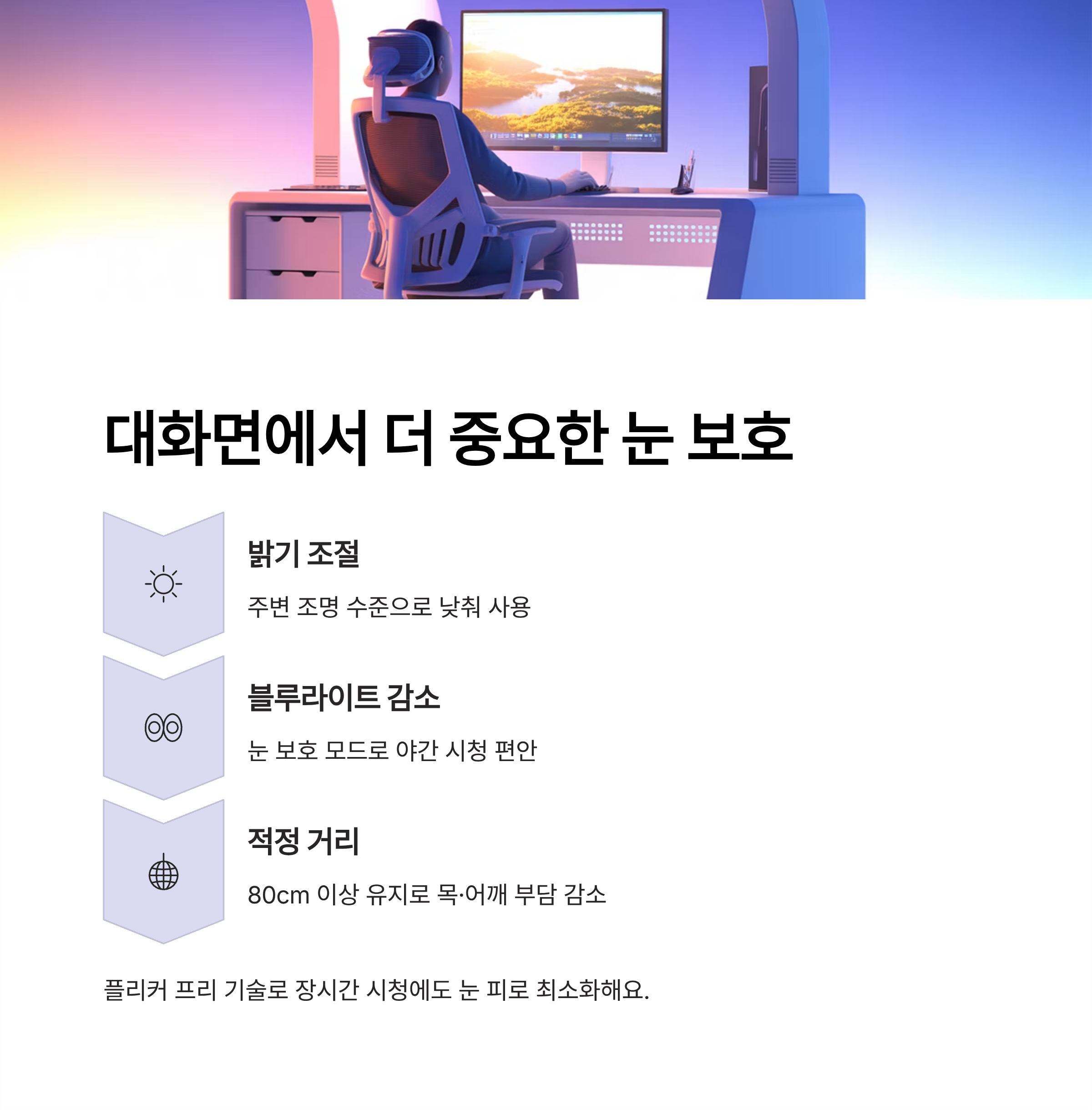
👀 눈 보호와 사용 거리, 대화면에서 더 중요해지는 부분
43인치 4K 모니터는 화면이 큰 만큼, 눈 피로도를 관리하는 게 더 중요해져요. 밝기를 항상 100%로 두기보다는 주변 조명과 비슷한 수준까지 낮춰 쓰는 게 훨씬 편하고, 눈 보호 모드나 블루라이트 감소 모드를 켜두면 밤에 영상 볼 때 부담이 확 줄어들어요. 플리커 프리 기술이 적용된 모니터라면 화면 깜빡임이 줄어들어, 장시간 시청 시에도 눈이 덜 피곤하게 느껴지는 편이에요.
의자에 앉아 작업할 때는 팔을 쭉 뻗었을 때 화면이 닿지 않을 정도 거리를 유지해 주는 게 좋아요. 너무 가까이에서 보면 시야를 좌우로 많이 움직여야 해서, 목과 어깨가 금방 뻐근해질 수 있거든요. 거리를 적당히 두고, 글자 크기와 인터페이스 배율을 넉넉하게 키워서 쓰면, 대화면의 장점만 살리고 단점은 많이 줄일 수 있어요. 이런 세팅으로 LS43BM702UKXKR를 쓰면 영화관 스크린 느낌과 편안한 작업 환경 사이에서 균형을 맞추기 훨씬 쉬워져요.
정기적으로 20분에 한 번씩 화면에서 눈을 떼고 먼 곳을 바라보는 습관을 들이면, 어떤 모니터를 쓰든 눈 피로를 줄이는 데 도움이 돼요. 모니터를 설치할 때 처음에만 조금 시간을 들여 밝기·색온도·배율을 내 눈에 맞게 맞춰 두면, 이후에는 특별히 건드릴 일이 거의 없어서 훨씬 편하더라고요. 대화면일수록 이런 기본 세팅이 중요하다는 것만 기억해 두시면, 훨씬 오래 편하게 쓰실 수 있을 거예요.
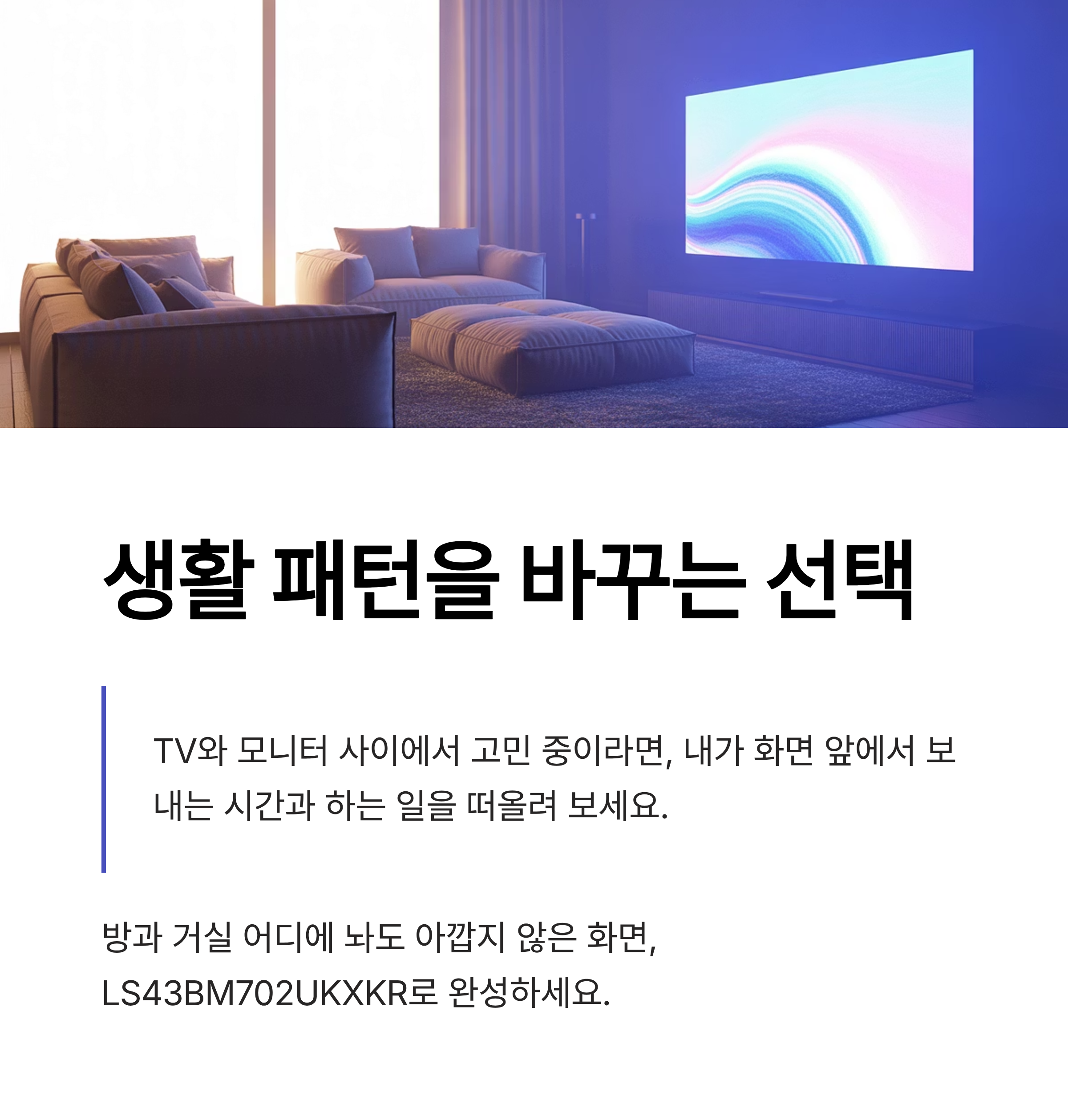
모니터를 고를 때는 처음엔 해상도나 인치 수만 보게 되지만, 막상 집에 들여놓고 나면 생활 패턴을 얼마나 편하게 바꿔주느냐가 더 크게 느껴지더라고요. TV와 모니터 사이에서 계속 고민하고 계셨다면, 내가 실제로 화면 앞에서 보내는 시간과 하는 일을 떠올려 보는 것만으로도 선택이 많이 정리돼요. 오늘 정리한 내용들이 여러분이 원하는 사용 환경과 예산을 머릿속에 그려보는 데 작은 힌트가 되어, 방과 거실 중 어디에 놔도 아깝지 않은 화면을 고르시는 데 도움이 되었으면 해요.
📌 이건 꼭 궁금하실 것 같아서요
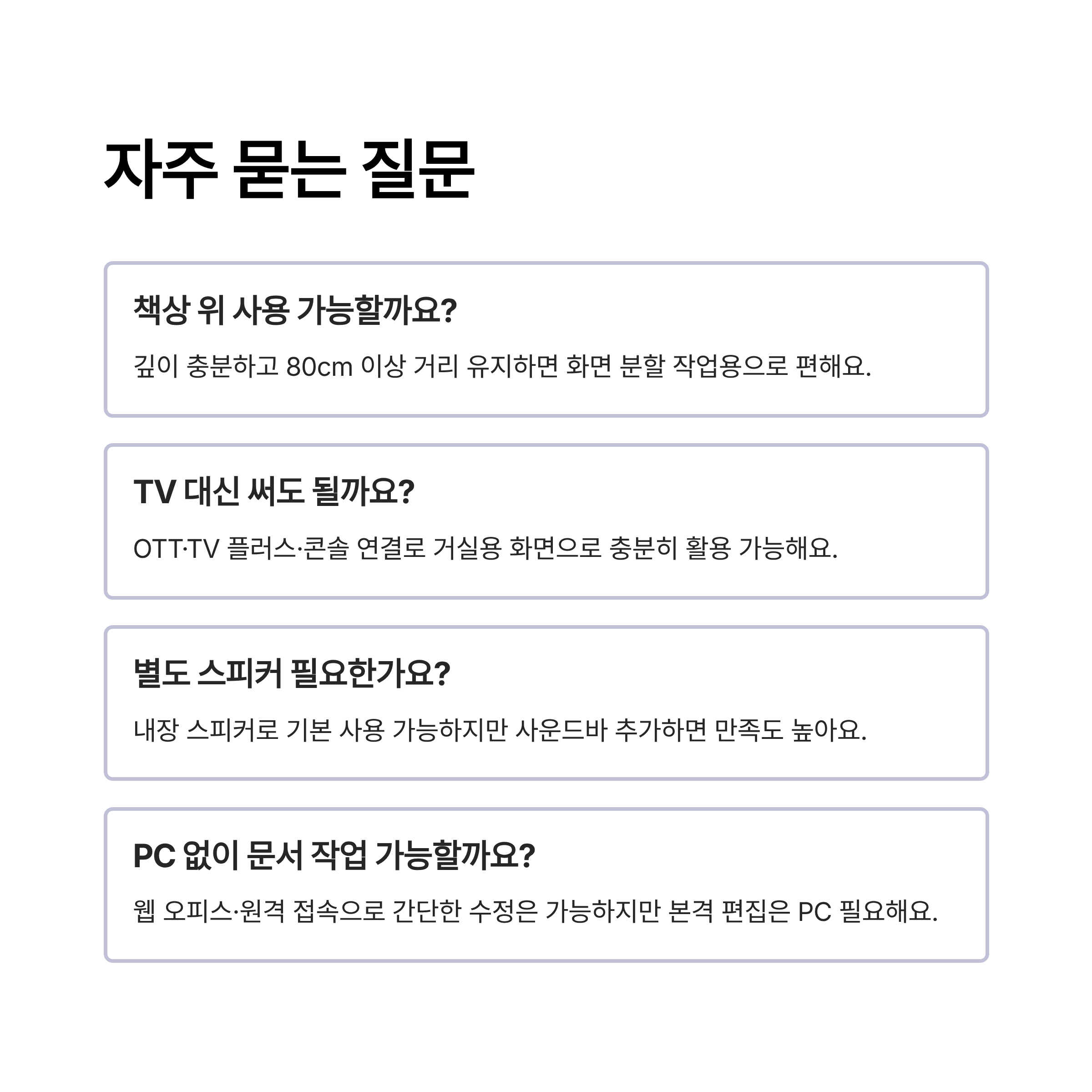
Q. 43인치 모니터를 책상 위에서 사용해도 괜찮을까요?
A. 책상 깊이가 충분하고 의자와 화면 거리를 80cm 이상으로만 맞춰주면, 화면 분할 작업용으로 오히려 더 편하다고 느끼는 분들이 많아요.
Q. 일반 TV 대신 써도 문제 없을까요?
A. 지상파 튜너는 없지만 OTT와 TV 플러스, 콘솔·셋톱박스 연결로 대부분의 콘텐츠를 볼 수 있어서, 별도 TV 없이도 거실용 화면으로 충분히 활용 가능해요.
Q. 스피커가 내장돼 있다면 별도 스피커는 안 사도 될까요?
A. 기본 영상·게임 용도로는 내장 스피커만으로도 충분하지만, 풍부한 사운드를 원하신다면 사운드바나 헤드셋을 추가하는 편이 만족도가 더 높아요.
Q. PC 없이도 문서 작업을 어느 정도까지 할 수 있나요?
A. 웹 기반 오피스와 원격 접속 기능 덕분에 간단한 수정·확인 정도는 가능하지만, 본격적인 편집 작업은 여전히 노트북이나 데스크탑이 있는 게 편해요.
Q. 콘솔 게임용으로 인풋랙이 많이 신경 쓰이진 않을까요?
A. 게임 모드를 켜면 일반 TV보다 입력 지연이 줄어들어 대부분의 콘솔 게임에서는 무난하게 즐길 수 있는 수준이에요.
'하드웨어' 카테고리의 다른 글
| I712700KF 12세대 i7 게이밍 성능 전력 균형 점검 총정리 (0) | 2026.01.06 |
|---|---|
| I714700KF 14세대 i7 게이밍 성능 전력까지 균형 점검해봤어요 (0) | 2026.01.05 |
| I914900KF 최상급 게이밍 성능 발열 전력까지 꼼꼼히 점검 (0) | 2026.01.04 |
| LH46VMBUBGBXKR 비디오월 울트라 베젤 3.5mm 특징 정리했어요 (0) | 2026.01.03 |
| 7900X3D 게임 성능, 발열과 전력까지 현실 사용 팁 정리 (0) | 2026.01.02 |
| NT371B5M 사무용 노트북 업그레이드 성능 사용 후기 총정리 (1) | 2025.12.29 |
| NT961QGK 16인치 삼성노트북 성능 휴대성 실사용정리 총평까지 (1) | 2025.12.28 |
| SL-M4530ND 대용량 흑백 레이저 프린터 사무실 효율 업그레이드 (0) | 2025.12.27 |
| TKM-920 아날로그 절연저항계 전기 작업자 필수 체크 포인트 (0) | 2025.12.26 |
| 랜몰드 깔끔한선정리 벽배선 인테리어까지 한 번에 해결 (1) | 2025.12.25 |


