
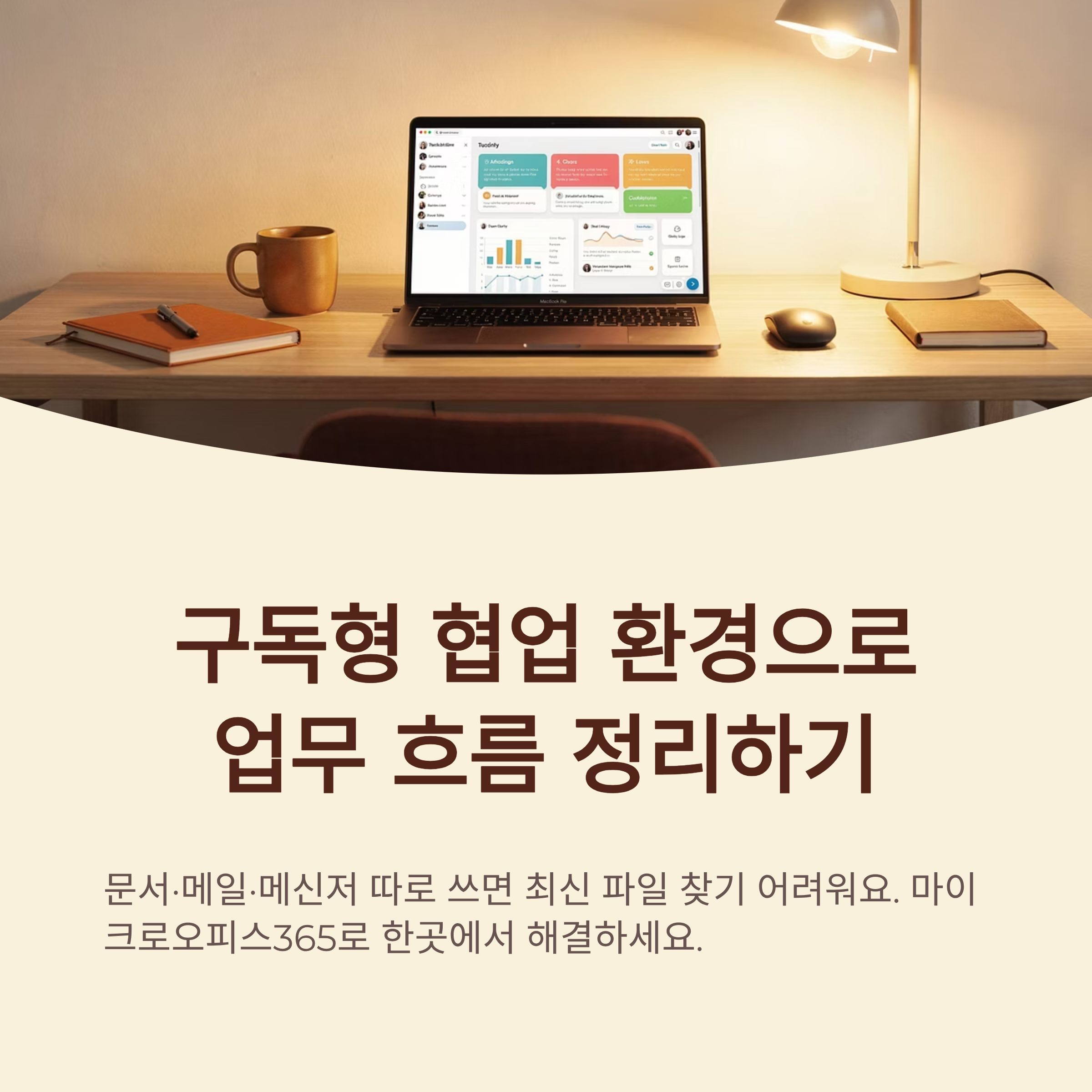
회사에서 문서랑 메일, 메신저까지 이것저것 따로 쓰다 보면 어디에 최신 파일이 있는지 헷갈릴 때가 진짜 많아요. 특히 재택이랑 외근이 섞이면 버전 관리가 안 돼서 중복 작업도 자주 생기고요. 마이크로오피스365처럼 구독형으로 묶인 서비스는 한곳에서 로그인만 해두면 웬만한 업무 도구가 다 연결돼서 그런 고민을 꽤 줄여줘요. 오늘은 처음 쓸 때 알아두면 좋은 포인트들이랑, 팀 단위로 세팅할 때 실수 줄이는 방법까지 차근차근 같이 정리해볼게요.
📁 계정 하나로 묶이는 구독 구조 이해
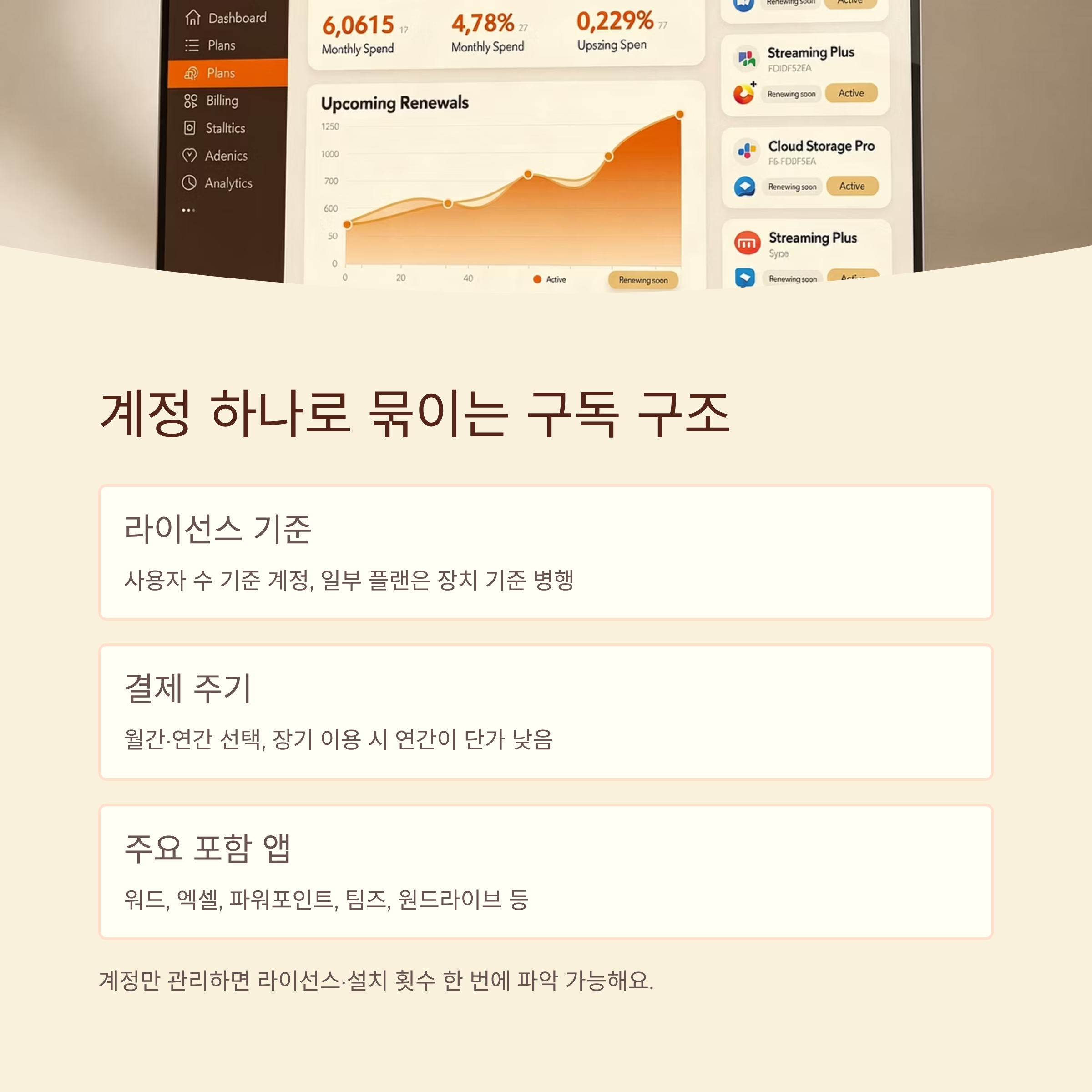
여러 프로그램을 따로 사두면 설치 파일도 제각각이고, 누가 어느 버전을 쓰는지 확인하기가 쉽지 않더라고요. 구독 형태로 묶여 있으면 계정만 관리하면 되니, 라이선스나 설치 횟수 같은 부분을 한 번에 파악하기가 훨씬 편해요. 특히 새로 입사한 사람에게 어떤 프로그램까지 쓸 수 있는지 설명해 줄 때도 간단해지고요.
또 구독 기준이 사람 단위인지 기기 단위인지 헷갈리는 경우가 많은데, 이 부분을 정확히 이해해 두면 나중에 장비를 바꿀 때 덜 복잡해요. 오래된 노트북에서 로그아웃만 제대로 해두면, 새 PC에 설치하면서 에러가 생기는 일도 거의 없거든요. 팀장이나 관리자 입장에서는 이 부분을 문서로 한 번 정리해 두면 반복 질문을 줄일 수 있어요.
결제 주기도 중요한 포인트예요. 월 단위로 두면 유연하긴 하지만, 인원이 고정이라면 연 단위가 비용 면에서 유리한 경우도 많아요. 계약서를 검토할 때 무료 체험 기간이나 해지 조건을 같이 확인해 두면, 예상치 못한 자동 연장 때문에 곤란해지는 상황을 막을 수 있어요.
| 라이선스 기준 | 사용자 수 기준 계정, 일부 플랜은 장치 기준 병행 |
| 결제 주기 | 월간·연간 선택, 장기 이용 시 연간이 단가가 낮은 경우가 많음 |
| 주요 포함 앱 | 워드, 엑셀, 파워포인트, 팀즈, 원드라이브 등 생산성 도구 묶음 |
🤝 팀 협업 채널로 소통 라인 맞추기
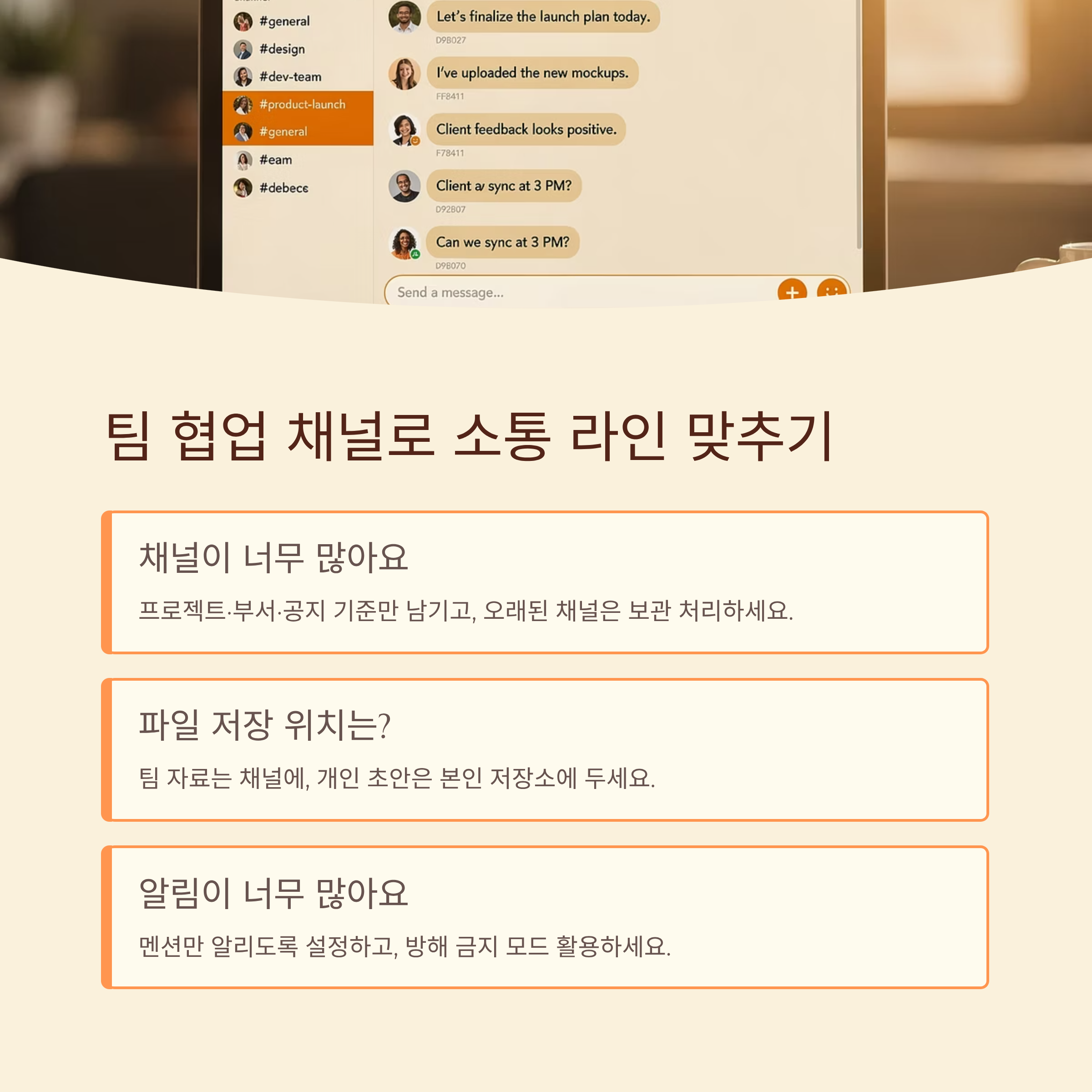
메일이랑 메신저, 회의 링크가 제각각이면 대화 흐름이 금방 끊겨요. 채팅과 회의, 파일이 한 채널 안에서 묶여 있으면 지난 대화를 다시 찾을 때도 훨씬 수월하더라고요. 프로젝트별로 팀 채널을 나눠두면, 누가 중간에 합류해도 이전 내용을 한꺼번에 훑어볼 수 있어서 적응 속도가 빨라요.
채널을 만들 때 너무 세분화하면 오히려 어디에 글을 써야 할지 헷갈릴 수 있어요. 큰 프로젝트 기준으로 방을 만들고, 세부 주제는 스레드나 탭 기능으로 나누는 식이 깔끔해요. 공지용 채널은 알림을 크게, 잡담용 채널은 알림을 줄이는 식으로 규칙을 정해두면 방해도 덜 받아요.
회의도 채널과 연결해 두면 편해요. 버튼 한 번으로 온라인 회의가 열리고, 자동으로 녹화나 회의 노트가 채널에 남으니까 회의록 정리 부담이 확 줄어들어요. 화면 공유하면서 동시에 채팅으로 링크를 주고받을 수 있어서, 따로 메일을 더 쓰지 않아도 되는 점도 실무에서 꽤 도움이 돼요.
| Q. 채널이 너무 많아져서 정리가 안 돼요. | A. 프로젝트·부서·공지 정도의 큰 기준만 남기고, 오래된 채널은 보관 처리해서 목록을 가볍게 만드는 게 좋아요. |
| Q. 파일은 채널이랑 개인 저장 중 어디에 두는 게 좋을까요? | A. 팀에서 함께 쓰는 자료는 채널에, 개인 작업 중인 초안은 본인 저장소에 두고 필요할 때만 공유하는 방식이 관리하기 편해요. |
| Q. 알림이 너무 많이 떠서 집중이 안 돼요. | A. 멘션이 있을 때만 알리도록 바꾸고, 집중 시간이 필요할 때는 방해 금지 모드를 잠깐 켜두면 좋아요. |
☁ 클라우드 문서로 버전 관리 단순화
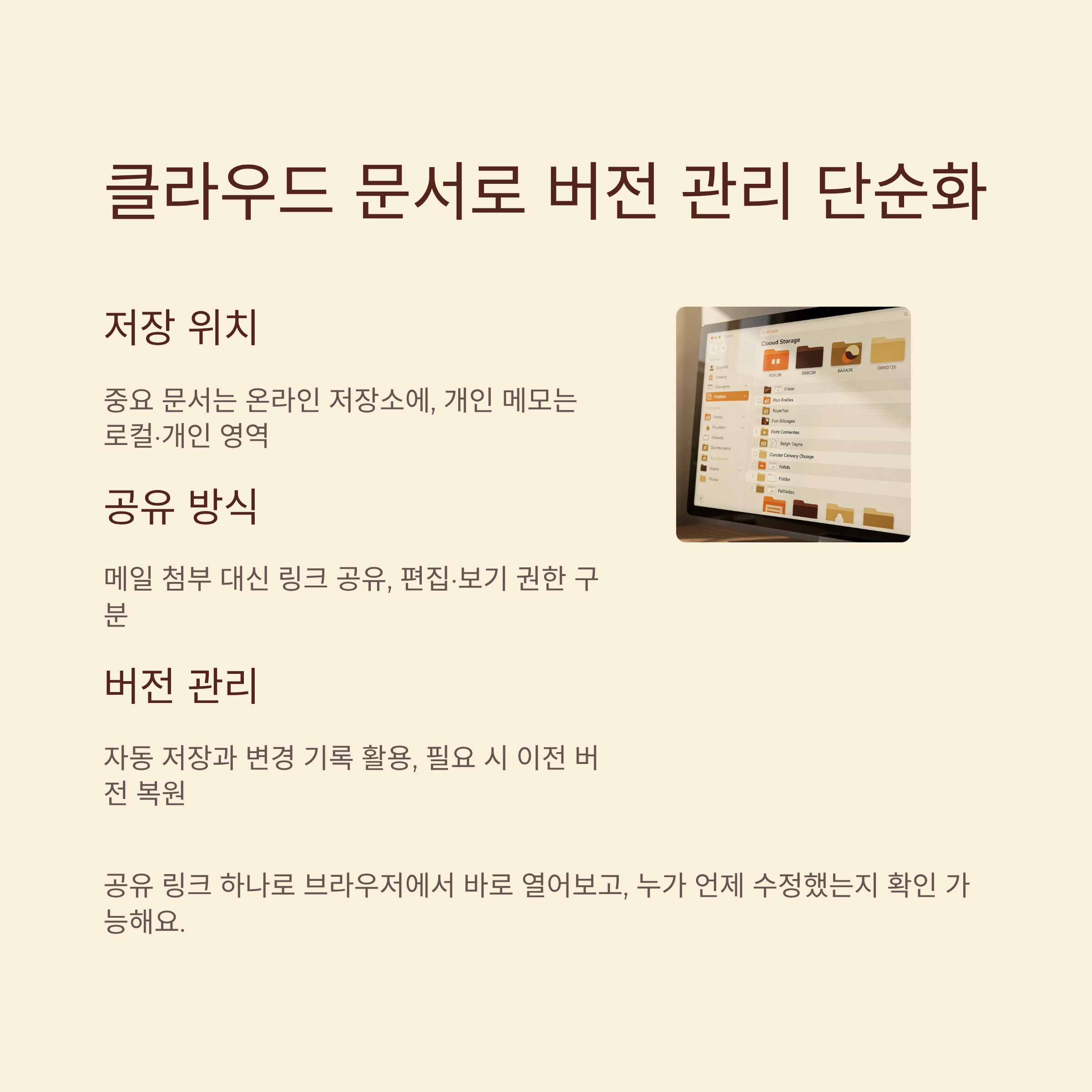
이메일로 파일을 계속 주고받다 보면 이름 끝에 최종, 진짜최종, 수정본 이런 단어가 붙기 시작하잖아요. 그러다 보면 어느 파일이 진짜 최신인지 헷갈려서 잘못 올리는 경우가 은근히 많아요. 온라인 저장소에 문서를 올려두고 같이 편집하면 이런 고민이 거의 사라져요.
문서를 폴더별로 잘 나눠두는 것도 중요해요. 프로젝트, 연도, 담당 부서 기준으로 폴더 구조를 한 번 정해두면, 나중에 검색할 때 훨씬 덜 헤매요. 중요한 계약서나 인사 관련 자료는 공유 범위를 최소화하고, 별도의 보안 폴더에 모아두면 관리가 수월해요.
| 저장 위치 | 중요 문서는 온라인 저장소에, 개인 메모는 로컬·개인 영역 |
| 공 공유 링크 하나만 보내두면 상대방은 브라우저나 앱에서 바로 열어볼 수 있고, 권한만 적절히 조정하면 보기만 가능한 사람과 편집 가능한 사람을 나눌 수도 있어요. 기록이 자동으로 남아서 누가 언제 어떤 부분을 고쳤는지도 확인할 수 있어요. 필요하면 이전 버전으로 돌리는 것도 어렵지 않아서 마음이 조금 더 편해요. 유 방식 | 메일 첨부 대신 링크 공유, 편집·보기 권한 구분 |
| 버전 관리 | 자동 저장과 변경 기록 활용, 필요 시 이전 버전 복원 |
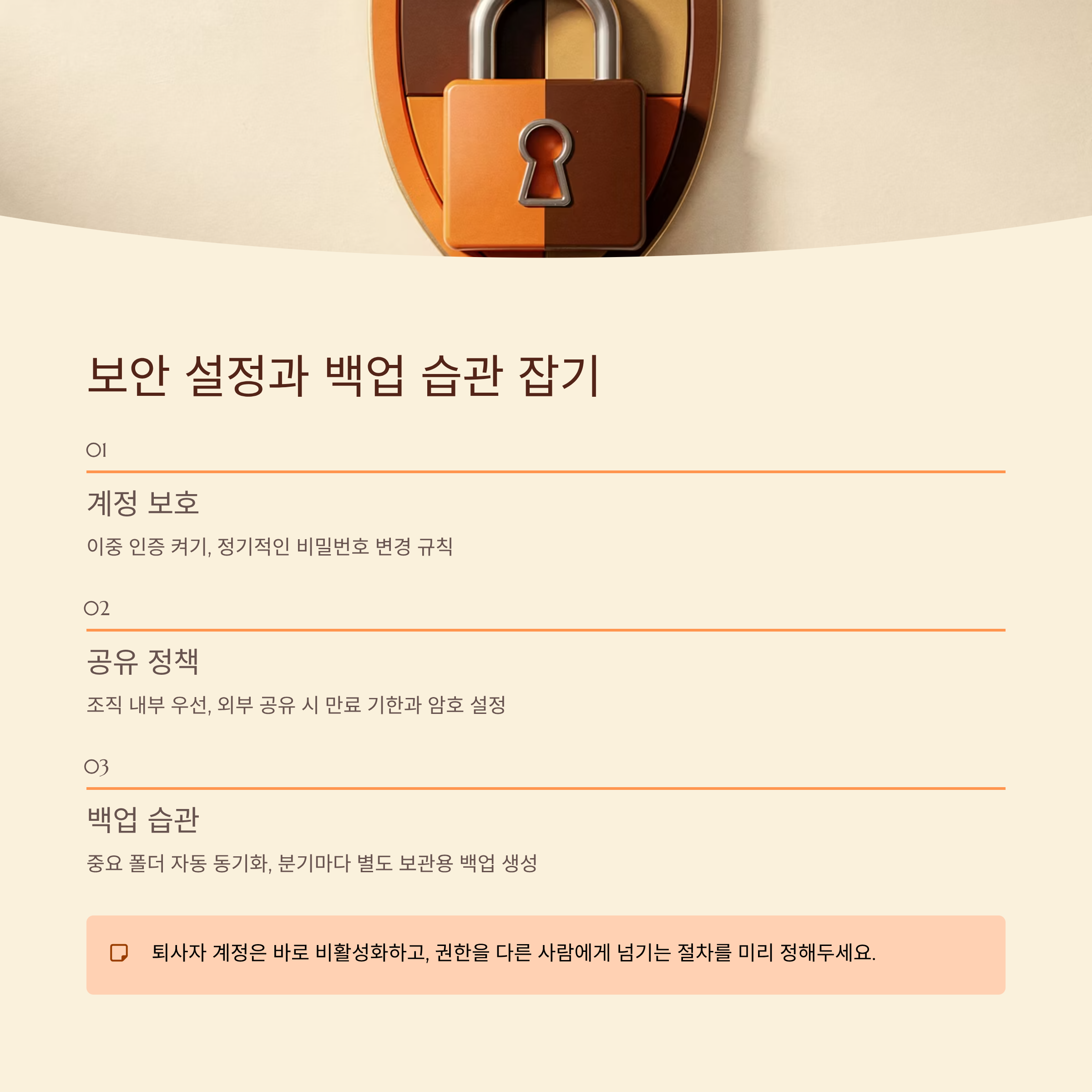
🔐 보안 설정과 백업 습관 한 번에 잡기
업무 도구가 전부 인터넷에 연결돼 있다 보니, 편한 만큼 보안도 신경을 많이 써야 해요. 아이디와 비밀번호만 알고 있으면 어디서든 접속이 가능하니까, 기본적으로 이중 인증은 꼭 켜두시는 걸 추천해요. 휴대폰으로 확인 문자나 인증 앱만 한 번 거쳐도 계정 도용 위험이 확 줄어들어요.
공유 설정도 습관을 바꿔두면 좋아요. 자동으로 링크를 열어둔 상태로 두기보다는, 조직 내부만 허용하거나 초대된 사람만 들어오게 해두면 자료가 엉뚱한 곳으로 새어 나갈 가능성을 줄일 수 있어요. 퇴사자 계정은 바로 비활성화하고, 권한을 다른 사람에게 넘기는 절차를 미리 정해두면 관리가 훨씬 수월해요.
아래 카드에는 보안이랑 백업 쪽에서 꼭 한 번 체크해볼 만한 항목만 모아봤어요. 이런 것들은 한 번 세팅해두면 자주 건드릴 일이 없어서, 차분할 때 정리해두고 스크린샷이나 문서로 남겨두시면 두고두고 참고하기 좋을 거예요.
| 계정 보호 | 이중 인증 켜기, 정기적인 비밀번호 변경 규칙 |
| 공유 정책 | 조직 내부 우선, 외부 공유 시 만료 기한과 암호 설정 |
| 백업 습관 | 중요 폴더 자동 동기화, 분기마다 별도 보관용 백업 생성 |
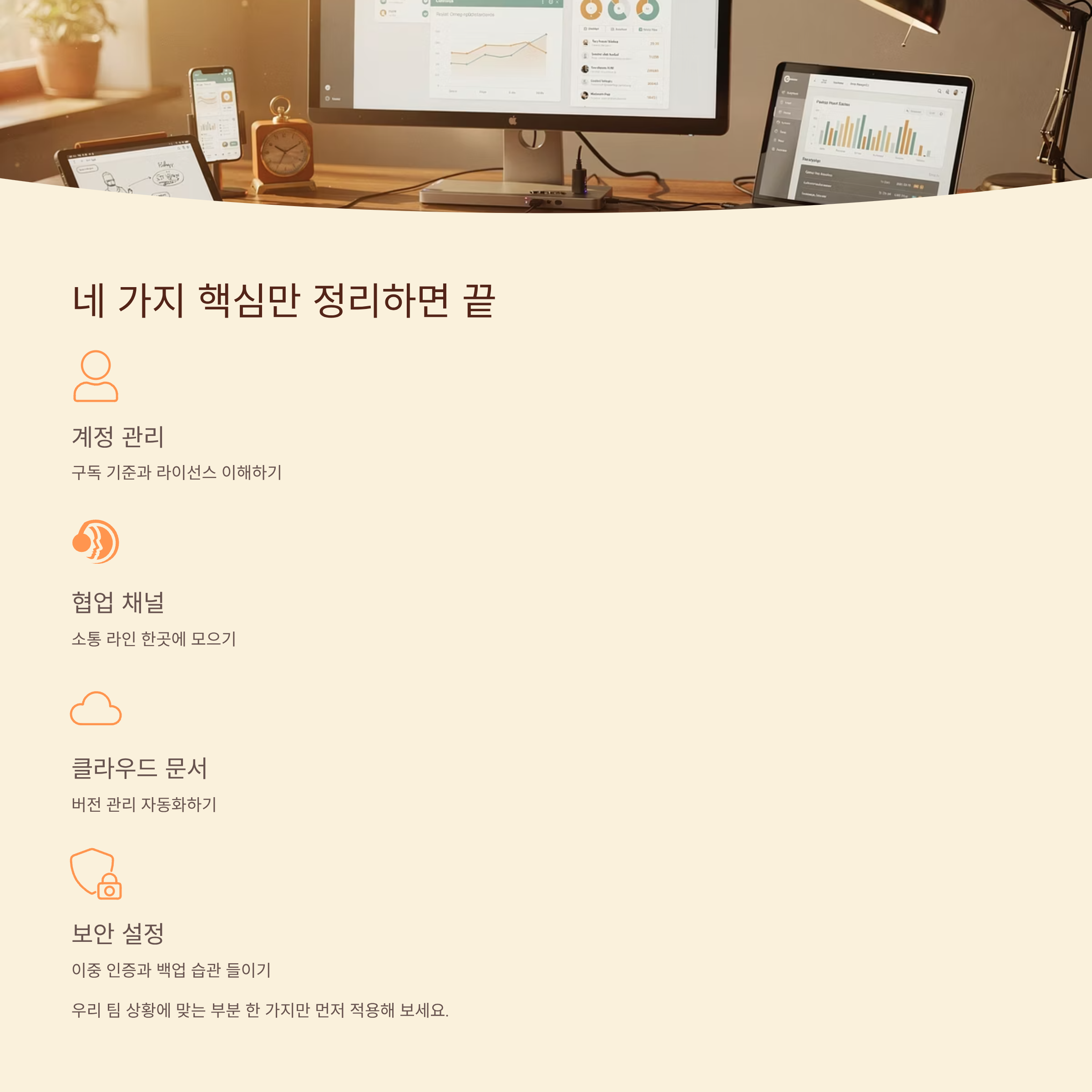
익숙한 프로그램이라도 구독 방식으로 바뀌면 처음에는 괜히 어려워 보일 수밖에 없어요. 그래도 계정 관리, 협업 채널, 클라우드 문서, 보안 설정 이 네 가지만 차근차근 정리해 두면 전체 구조가 훨씬 또렷하게 그려지더라고요. 오늘 이야기한 내용 중에서 우리 팀 상황에 맞는 부분 한 가지만 먼저 적용해 보시면, 업무 흐름이 조금씩 정리되면서 다른 기능들도 훨씬 자연스럽게 손에 익을 거예요.
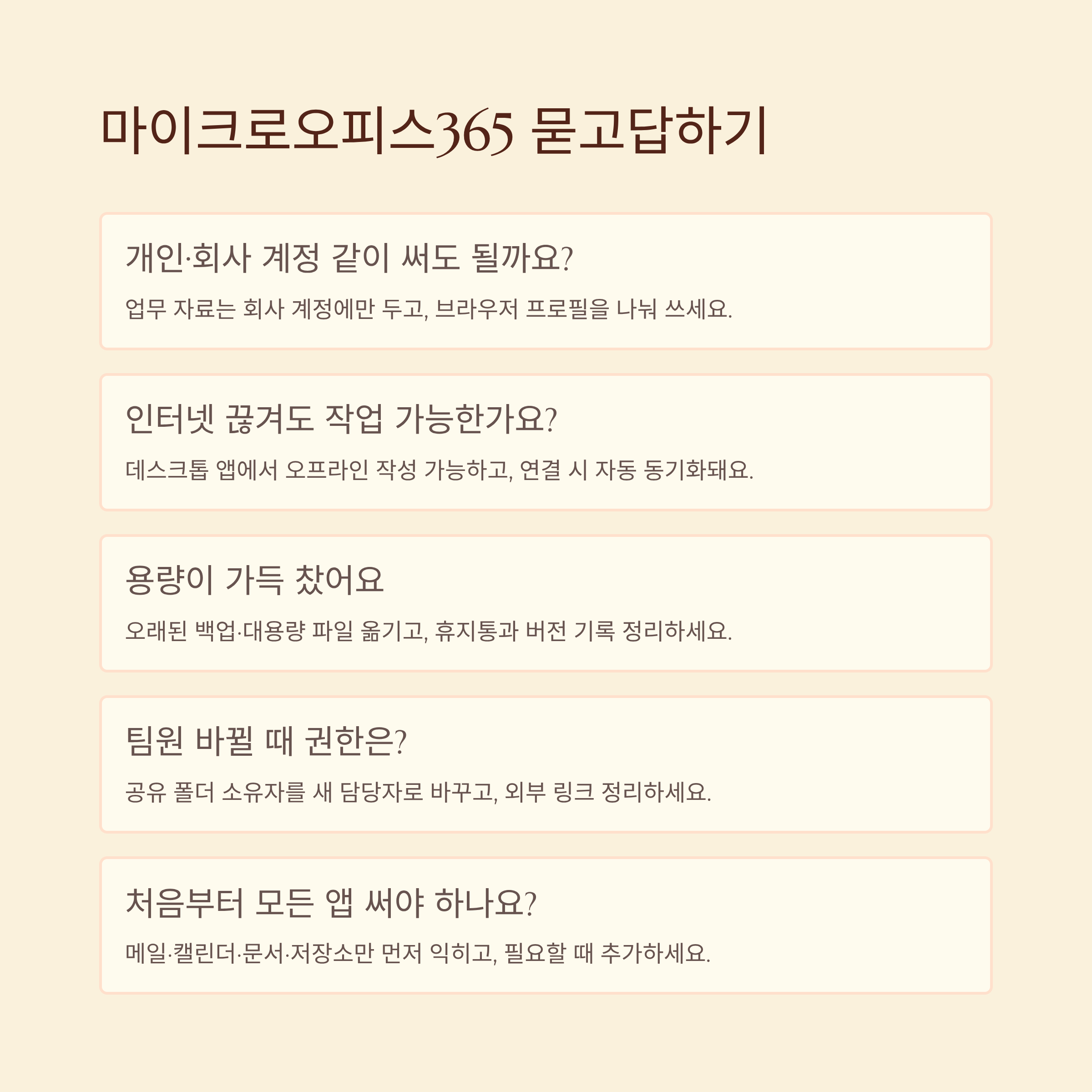
❓ 마이크로오피스365 묻고답하기 Q&A
Q1. 집에서 쓰던 개인 계정이랑 회사 계정을 같이 쓰면 문제가 될까요?
A1. 문서 저장 위치가 섞일 수 있어서 업무 자료는 회사 계정에만 두는 게 안전하고, 브라우저 프로필을 나눠 쓰면 헷갈림이 훨씬 줄어들어요.
Q2. 인터넷이 끊겨도 문서 작업을 계속할 수 있나요?
A2. 데스크톱 앱에서는 일정 시간 오프라인으로도 작성이 가능하고, 연결이 다시 되면 자동으로 동기화돼요.
Q3. 용량이 가득 찼다는 알림이 자주 떠요.
A3. 오래된 백업 파일이나 대용량 영상 자료를 별도 저장소로 옮기고, 휴지통과 버전 기록을 정리하면 꽤 많은 공간을 확보할 수 있어요.
Q4. 팀원이 바뀔 때 문서 권한은 어떻게 넘기는 게 좋을까요?
A4. 공유된 폴더의 소유자를 새 담당자로 바꾸고, 필요 없는 외부 공유 링크는 한 번에 정리하는 습관을 들이면 안전해요.
Q5. 처음부터 모든 앱을 다 써야 할까요?
A5. 메일, 캘린더, 문서, 클라우드 저장소 정도만 먼저 익히고, 필요해질 때 회의나 자동화 도구를 하나씩 추가하는 흐름이 부담이 덜해요.
'하드웨어' 카테고리의 다른 글
| 24MP57VQ 24인치IPS모니터 사무용게임용 활용총정리 (0) | 2026.02.02 |
|---|---|
| 43UD79T 43인치4K모니터 멀티작업 피벗사용 설정정리 (1) | 2026.02.01 |
| I37100 7세대 i3 사무용PC 인터넷 강의용 정리 (1) | 2026.01.31 |
| 엑셀칸내리기 셀 위치 조정하는 엑셀칸줄내리기 사용팁 모음 (0) | 2026.01.30 |
| 한글파일엑셀변환 표 작업 편하게 하는 한글파일엑셀 전환방법 정리 (0) | 2026.01.29 |
| 오토데스크학생용, 무료 라이선스 등록과 설치·인증 간단하게 따라가기 (1) | 2026.01.27 |
| 장례후인사말, 마음 전해지는 문자와 답례 인사 요령까지 차근히 정리 (1) | 2026.01.26 |
| 엑셀드롭박스만들기, 선택 목록으로 오타 줄이는 실무 설정 팁 (0) | 2026.01.25 |
| HWPXHWP변환사이트, 무료 온라인 변환 팁 정리해서 공유해요 (1) | 2026.01.24 |
| DWGFASTVIEW, 도면 뷰어 하나로 작업 속도 올리는 방법 (1) | 2026.01.16 |


