
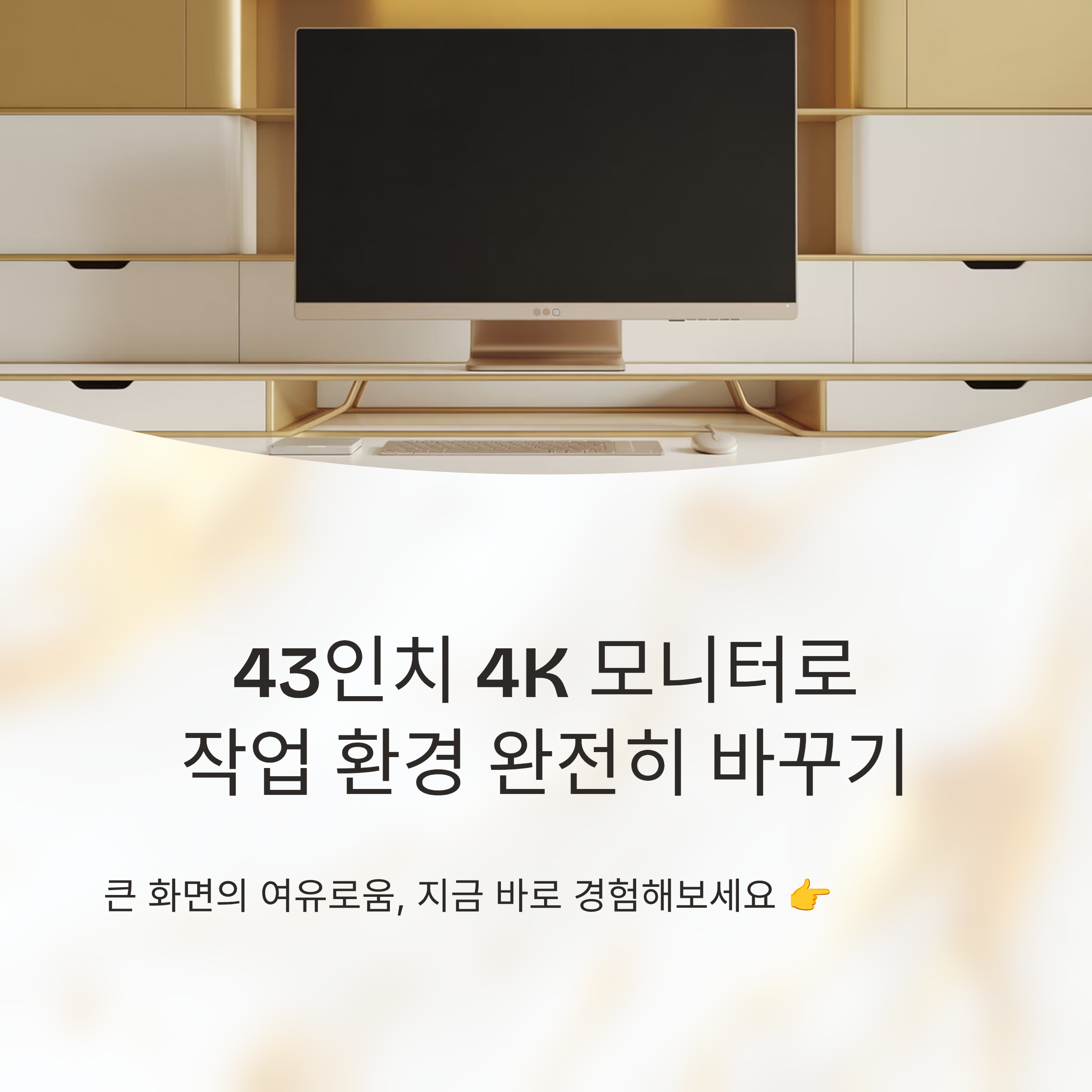
모니터를 바꾸려고 보면 27인치, 32인치를 거쳐 어느 순간부터 40인치 이상 제품들이 눈에 들어오기 시작해요. 책상 위에 거의 작은 TV 한 대를 올려두는 느낌이라 괜히 부담스럽기도 한데, 막상 여러 창을 동시에 띄워 놓고 쓰는 모습을 상상해 보면 마음이 슬슬 흔들리더라고요. 특히 재택근무나 영상 편집, 콘솔 게임까지 한 번에 해결하고 싶다면 큰 화면이 주는 여유를 무시하기가 쉽지 않아요. 오늘은 40인치급 4K 모니터를 고민하는 분들 기준으로, 어떤 사용 환경에서 특히 편하고 세팅은 어떻게 잡아야 덜 답답한지 차분하게 풀어볼게요.

🖥 책상 위 TV 느낌, 43인치 4K 화면 크기부터 살펴보기
43인치 4K 해상도는 숫자만 보면 TV에 더 가깝지만, 책상 깊이가 어느 정도 된다면 PC 모니터로도 충분히 활용할 수 있는 크기예요. 한 화면에 브라우저 두 개와 엑셀, 메신저 창까지 넉넉하게 띄울 수 있어서, 창 전환을 반복하는 스트레스가 확 줄어들거든요. 특히 43UD79T 같은 모델은 픽셀 밀도가 적당해서, 윈도우 배율을 잘만 맞추면 글씨가 과하게 작지도 않고 작업 공간도 넓게 확보돼요.
시야를 가득 채우는 크기라 영화나 드라마를 볼 때 몰입감이 확실히 달라요. 소파 대신 책상 의자에 앉아 있어도 거의 작은 홈시네마에 앉아 있는 느낌이라, OTT나 유튜브를 자주 보시는 분들이라면 만족도가 꽤 높게 느껴지더라고요. 다만 화면이 큰 만큼 시청 거리를 너무 가깝게 잡으면 목이 금방 피곤해질 수 있어서, 의자와 모니터 사이 간격을 평소보다 한 뼘 정도 더 넉넉하게 두는 게 좋아요.
글자를 또렷하게 보기 위해서는 운영체제 배율 세팅이 은근히 중요해요. 100%에서는 글자가 너무 작게 느껴지고, 150% 이상에서는 작업 공간이 생각보다 줄어드는 느낌이 있어서, 보통 125% 전후에서 많이 타협하거든요. 이 정도만 잡아줘도 웹과 문서, 코딩 화면을 한눈에 보기 편한 구성이 나와서, “큰 화면 괜히 샀나?” 하는 걱정이 생각보다 빨리 사라져요.
📊 멀티작업·PBP·PIP, 한 화면을 나누는 여러 가지 방법
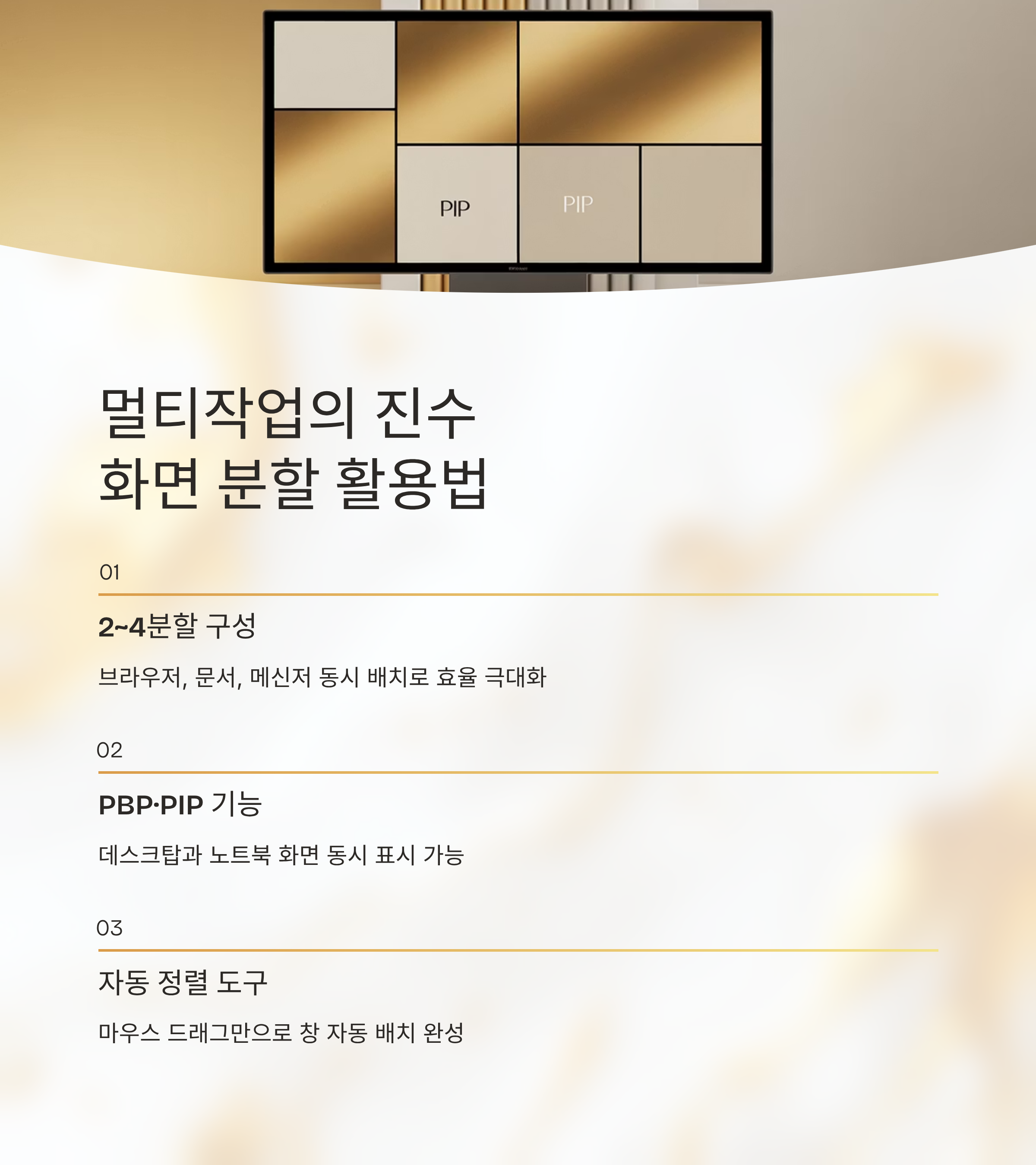
43인치 4K 모니터의 진짜 매력은 멀티 작업에 있어요. 단순히 창을 크게 하나만 띄워 쓰기보다는, 화면을 2분할·3분할·4분할 해서 각각 다른 작업을 배치하는 방식이 훨씬 효율적이거든요. 예를 들어 왼쪽에는 브라우저, 오른쪽 위에는 문서, 오른쪽 아래에는 메신저와 음악 플레이어를 두는 식으로 정리하면, 탭 전환 없이 필요한 정보가 한 번에 들어와요. 이렇게 구조를 만들어 놓으면 하루 종일 작업해도 머리가 덜 복잡하게 느껴져요.
여기에 PBP·PIP 기능까지 더해지면 활용도가 더 올라가요. 한쪽에는 데스크탑, 다른 쪽에는 노트북 화면을 동시에 띄워서 듀얼 시스템처럼 쓸 수 있고, 작은 창으로 콘솔 화면을 띄워두고 PC 작업을 이어갈 수도 있거든요. 리모컨이나 버튼만으로 입력 소스와 분할 구성을 바꿀 수 있게 세팅해 두면, 상황에 따라 모드를 전환하는 것도 생각보다 금방 익숙해져요.
화면 분할을 자주 쓴다면 제조사에서 제공하는 소프트웨어를 활용해 보는 것도 좋아요. 마우스로 창을 끌어다 특정 영역에 가져가기만 해도 자동으로 딱 맞게 붙는 기능이 있으면, 직접 크기와 위치를 조절하는 번거로움이 확 줄어들거든요. 이런 도구들을 익혀 두면, 거대한 한 화면을 여러 개의 모니터처럼 나누어 쓰는 느낌이 제대로 살아나고, 자연스럽게 43UD79T 급 모니터의 특성을 최대한 뽑아 쓰게 돼요.
🎮 게임·콘솔 연결, PC와 겸용할 때 체크할 점
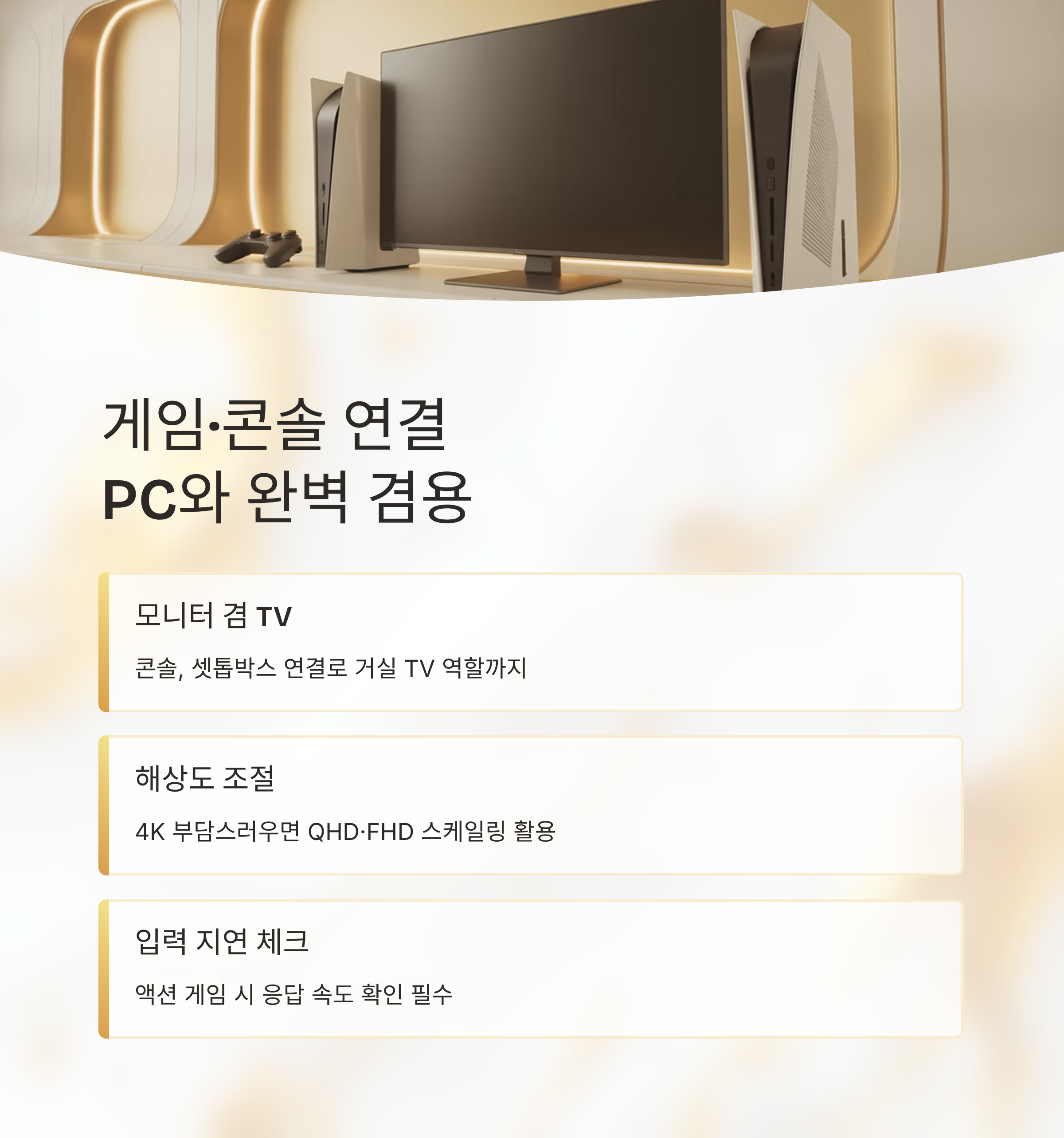
43인치 4K는 PC 작업뿐 아니라 콘솔 게임용으로도 많이 고민하는 크기예요. 책상에 앉아서도 충분히 큰 화면이라, 거실 TV까지 따로 쓰기 애매한 환경에서 “모니터 겸 TV” 역할을 기대하기 딱 좋거든요. 입력 단자에 콘솔과 셋톱박스를 함께 물려 두고, 필요할 때마다 리모컨으로 소스만 바꾸면 되는 구성이라 생각보다 간단해요. HDR 지원 여부와 색감 성향만 잘 맞으면, 게임 비주얼에서도 만족감이 꽤 커요.
다만 PC 게임을 할 때는 그래픽카드 성능을 같이 봐야 해요. 4K 해상도에서 옵션을 높게 유지하려면 꽤 높은 급의 그래픽카드가 필요해서, 현실적으로는 QHD나 FHD로 스케일링해서 쓰는 경우도 많거든요. 이때 모니터 자체 스케일링 품질이 괜찮으면, 해상도를 내렸을 때 블러가 심하게 거슬리지 않아서 타협이 한결 쉬워요. 프레임을 우선으로 보고 싶다면, 해상도를 한 단계 낮추는 대신 그래픽 옵션과 주사율을 안정적으로 가져가는 쪽이 현실적이에요.
콘솔과 PC를 번갈아 쓸 계획이라면 입력 지연과 응답 속도도 한 번 체크하는 게 좋아요. 웹과 문서 위주로 사용할 땐 크게 체감되지 않지만, 패드로 조작하는 액션 게임에서는 조작감에 조금 민감해질 수 있거든요. 실제 후기를 찾아보면서, 자신이 즐기는 장르에서 어느 정도 느낌인지 확인해 두면 구매 전에 마음이 훨씬 편해져요. 이런 부분까지 고려하면, 큰 화면을 겸용 모니터로 쓰는 데서 오는 장단점이 더 명확하게 보이기 시작해요.
🎨 색감과 시야각, 사진·영상 작업에서의 체감
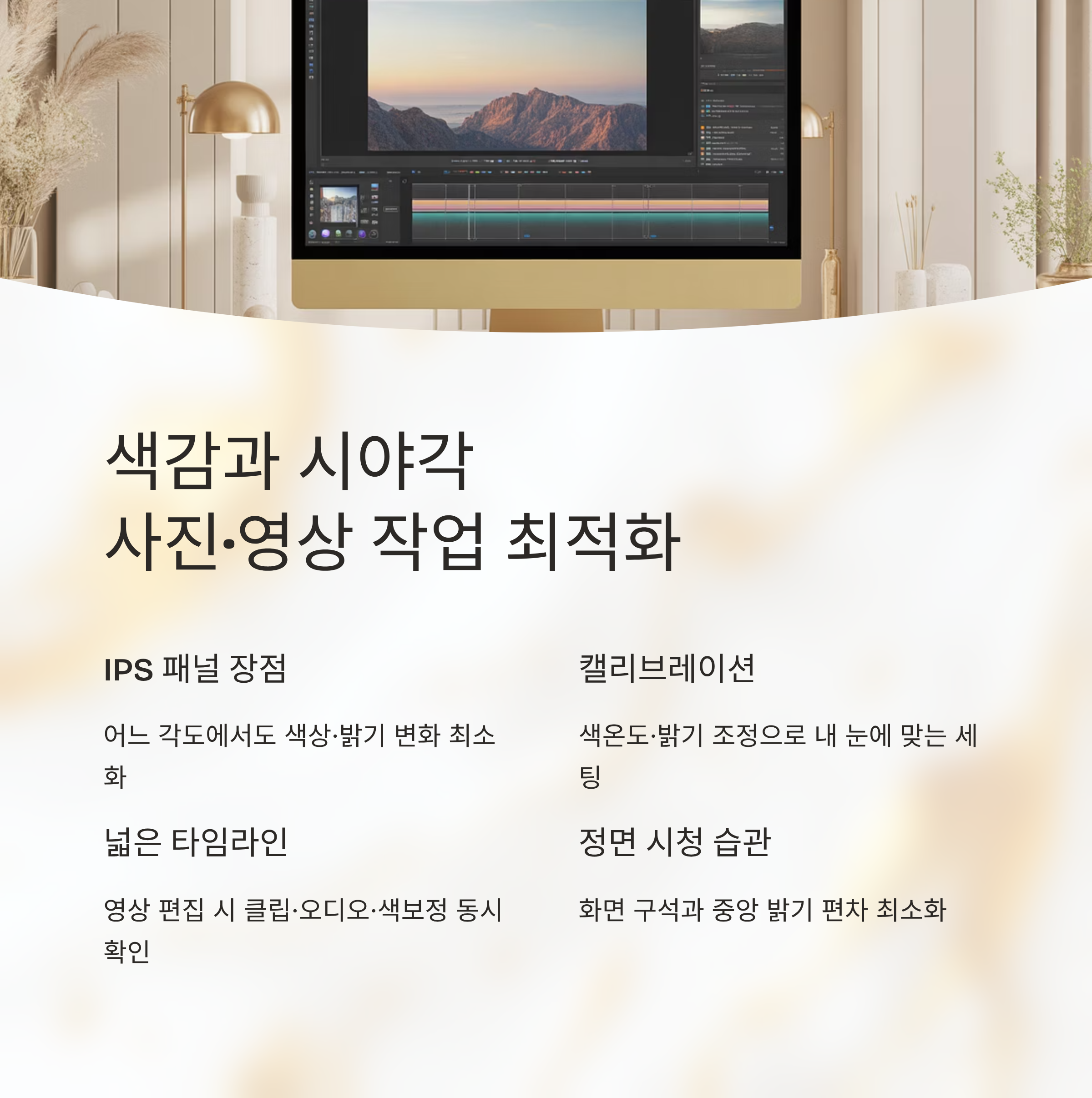
큰 화면을 쓰다 보면 자연스럽게 사진이나 영상을 정리하는 시간이 늘어나요. 패널이 IPS 계열이라면 상하좌우 어느 각도에서 봐도 색과 밝기 변화가 비교적 적어서, 옆에서 같이 화면을 보는 상황에도 무리가 없어요. 공장 기본 세팅이 다소 쨍하게 느껴질 수는 있지만, 색 온도와 밝기만 조금 손봐도 전체 분위기를 꽤 부드럽게 바꿀 수 있거든요. 특히 사진을 많이 보정한다면, 한 번쯤 캘리브레이션 도구나 테스트 이미지를 활용해서 43UD79T 색감을 내 눈 기준에 맞게 잡아두는 걸 추천해요.
영상 편집에서는 넓은 타임라인을 한 번에 볼 수 있다는 점이 가장 크게 느껴져요. 클립이 많아져도 스크롤을 과하게 하지 않고, 오디오 웨이브폼과 색보정 패널을 동시에 띄워 두기 좋거든요. 색 정확도가 완전히 전문가용 수준까지는 아니더라도, 유튜브나 개인 작업 기준에서는 충분히 신뢰할 만한 범위라 실사용에 큰 문제는 없는 편이에요. 다만 색이 민감한 상업 작업을 주로 한다면, 보조로 더 작은 전문 모니터를 같이 두는 조합도 생각해 볼 만해요.
시야각이 넓다고 해도 가능하면 정면에서 보는 습관을 들이는 게 좋아요. 화면 크기가 크다 보니 살짝만 비껴 앉아도 구석 부분과 중앙의 밝기가 다르게 느껴질 수 있거든요. 의자 위치와 모니터 높이를 내 눈높이에 맞춰 두면, 작업 몰입도도 올라가고 색 편차에 신경 쓸 일도 줄어들어요. 이런 세팅을 한 번 잡아두면, 사진·영상 작업뿐 아니라 평소 웹 서핑과 문서 작업에서도 화면이 한결 자연스럽게 느껴져요.
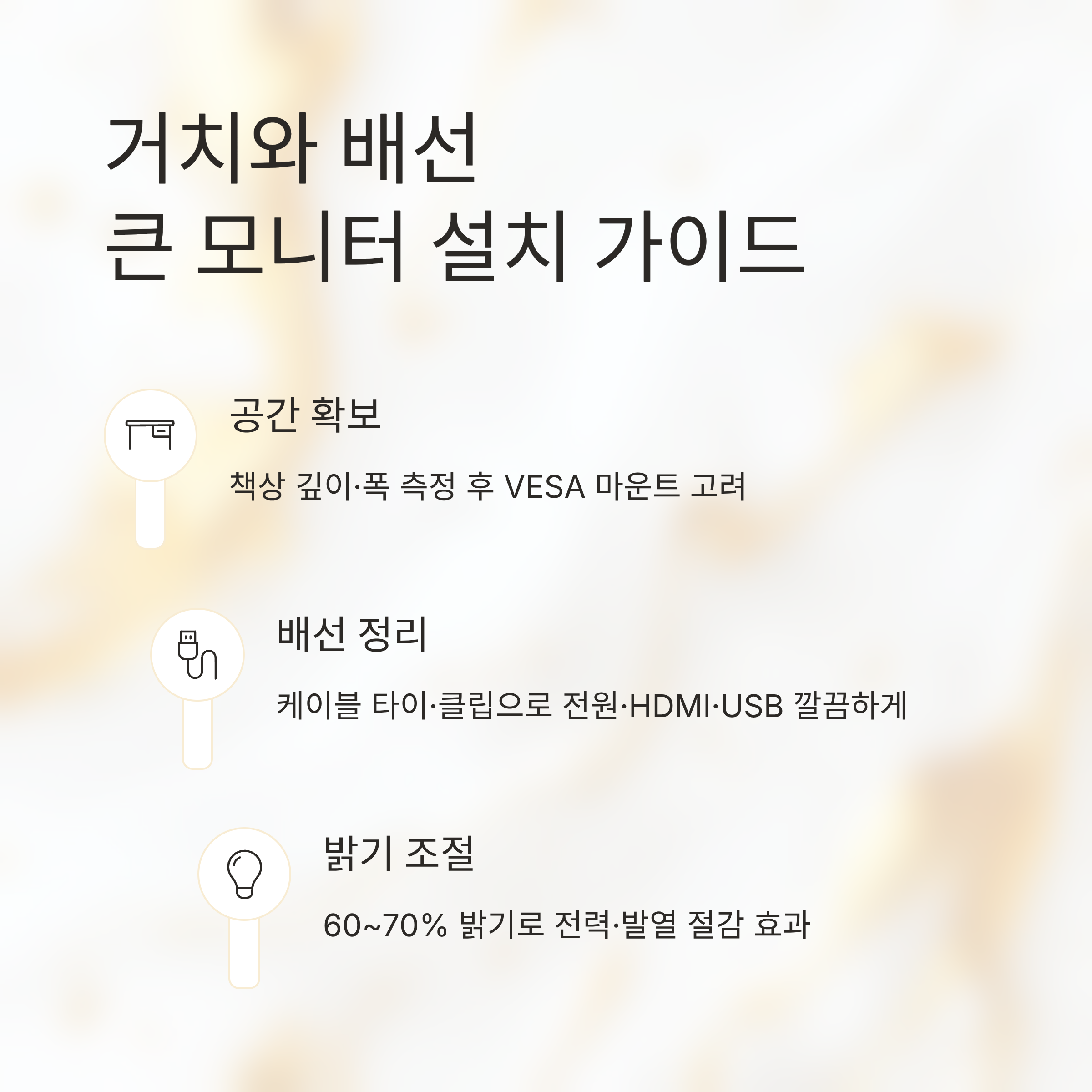
🧹 거치와 배선, 큰 모니터답게 먼저 고민할 부분
43인치급 모니터는 처음 설치할 때부터 자리 잡기가 중요해요. 스탠드 폭이 넓은 편이라, 책상 깊이와 폭을 미리 재보고 올려두는 게 좋아요. 혹시 공간이 애매하다면, VESA 마운트를 활용해서 모니터 암이나 벽걸이로 거치하는 것도 현실적인 선택이에요. 이렇게 하면 키보드와 노트북, 스피커를 놓을 공간이 훨씬 넓어져서 책상이 덜 답답해 보이거든요.
전원 케이블과 HDMI, USB 허브까지 한번에 연결하다 보면 선이 금방 복잡해져요. 케이블 타이와 클립을 이용해 모니터 뒷부분에 한 번 정리해 두면, 먼지 청소할 때도 편하고 보기에도 훨씬 깔끔해요. 특히 입력 단자가 여러 개라면, PC·콘솔·셋톱박스 케이블에 각각 라벨을 붙여 두면 나중에 바꿀 때 헷갈리지 않아서 좋아요. 큰 모니터일수록 한 번 설치하고 나면 자주 움직이기 어렵기 때문에, 처음 배선 정리를 조금 꼼꼼하게 해두는 게 나중에 훨씬 편해요.
에너지 사용도 한 번쯤 생각해 보면 좋아요. 화면이 크다 보니 밝기를 항상 최대로 쓰면 전력 소모와 발열이 같이 올라가거든요. 주변 조명과 어울리는 선에서 밝기를 60~70% 정도로 맞추고, 필요할 때만 살짝 올리는 습관을 들이면, 여름철 발열과 전기요금 모두에서 체감 차이가 생겨요. 이런 환경을 잘 정리해 두면, 큰 화면을 쓰면서도 매일 부담 없이 43UD79T를 켜 두기 편해져요.

🧩 나한테 맞는지, 마지막으로 체크해 볼 기준들
결국 중요한 건 “내가 하루를 어떻게 보내는지”예요. 엑셀과 브라우저, 메신저를 동시에 띄워 두고 업무를 보는 시간이 많다면, 큰 화면이 주는 여유가 생각보다 크게 느껴질 수 있어요. 반대로 단일 프로그램 하나만 띄워 두고 쓰는 시간이 대부분이라면, 32인치 정도만으로도 충분할 수 있고요. 그래서 모니터를 바꾸기 전에 일주일 정도 내 사용 패턴을 관찰해 보면, 큰 화면이 실제로 얼마나 도움 될지 감이 훨씬 빨리 잡혀요.
예산과 공간도 현실적으로 따져봐야 해요. 책상 깊이가 부족한데 억지로 큰 모니터를 올려놓으면, 처음에는 시원해 보여도 목과 눈이 금방 피곤해질 수 있거든요. 필요하다면 책상 배치를 함께 바꾸거나, 모니터 암을 추가하는 비용까지 같이 고려해 보는 게 좋아요. 이렇게 전체 환경을 같이 바라보면, 단순히 스펙만 보고 선택했을 때보다 후회할 확률이 훨씬 줄어들어요. 그 과정에서 “내 작업에 진짜 맞는 크기와 해상도”라는 기준이 만들어지고, 자연스럽게 43UD79T 같은 제품이 나에게 어울리는지도 선명해져요.
큰 화면으로 한 번 눈이 익어 버리면 다시 작은 모니터로 돌아가기 어렵다는 얘기가 있지만, 결국 중요한 건 균형이에요. 작업 효율, 몰입감, 공간 활용, 예산 사이에서 어떤 지점을 선택할지 스스로 정해 두면, 어떤 모니터를 고르더라도 오래 두고 만족스럽게 쓰게 되거든요. 오늘 정리한 기준들을 천천히 떠올려 보시면서, 내 책상 위에 어울리는 화면이 어떤 모습일지 한 번 그려 보시면 좋겠어요.

모니터를 바꾸는 일은 단순히 해상도와 크기를 올리는 걸 넘어, 하루를 보내는 모습 자체를 조금씩 바꾸는 선택인 것 같아요. 창을 넓게 펼쳐두고 여유 있는 화면으로 일을 하다 보면, 같은 작업도 덜 조급하게 느껴지고 작은 아이디어들이 더 잘 떠오르더라고요. 물론 큰 화면에는 그만큼 자리와 예산, 셋업에 대한 고민이 따라오지만, 나에게 잘 맞는 기준을 세워 두면 그 고민조차도 꽤 즐거운 과정이 될 수 있어요. 이런 생각들을 천천히 정리하다 보면, 어느 순간 “아, 이제는 이 정도 화면이 딱 좋겠다”라는 마음이 자연스럽게 자리 잡게 될 거예요.
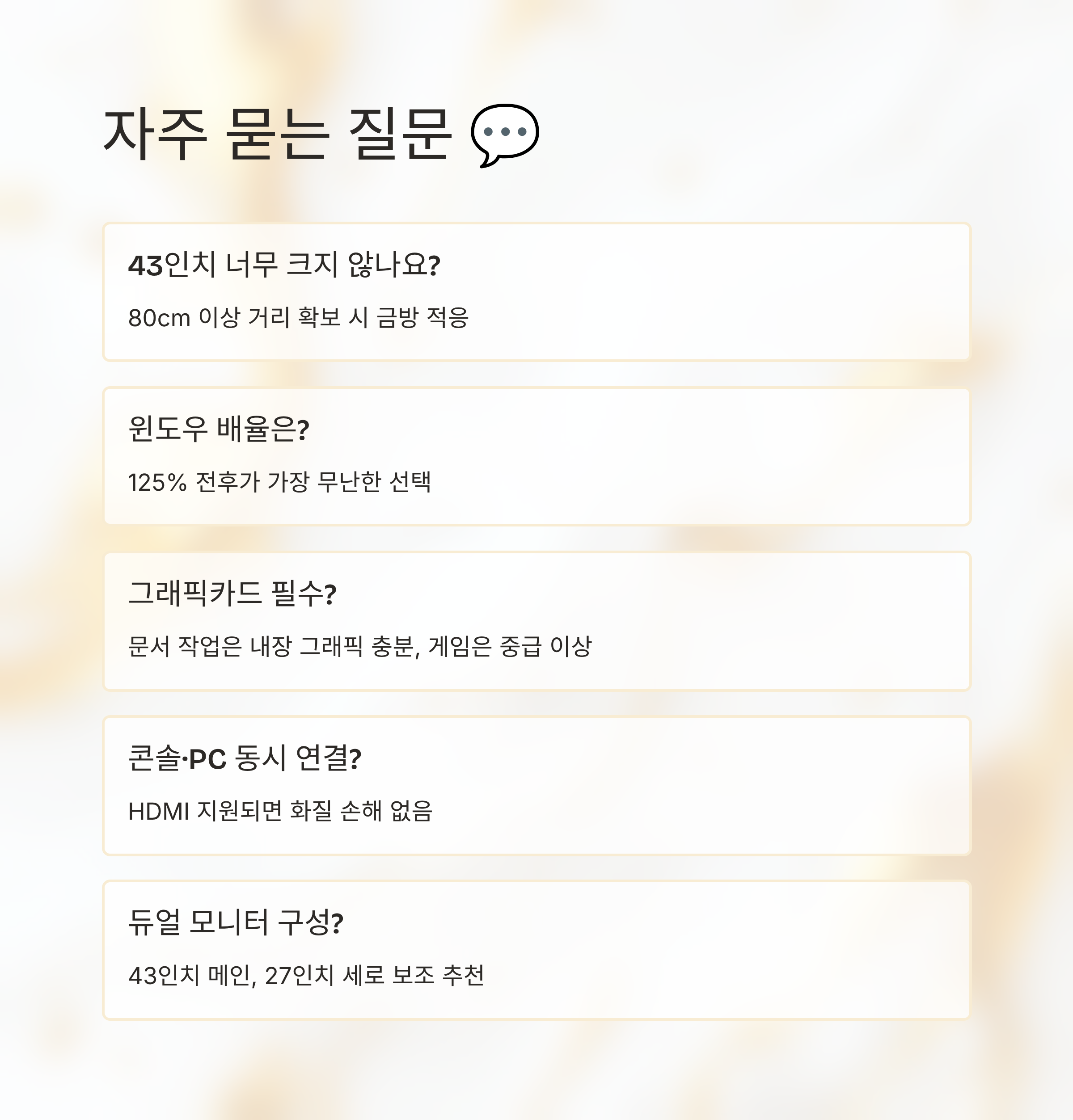
💬 자주 궁금해하시는 점 정리해봤어요
Q. 43인치 4K 모니터를 책상 위에서 쓰면 너무 크지 않을까요?
A. 책상 깊이가 충분하고 의자와 거리를 80cm 이상만 확보해 주면 금방 적응하시는 편이고, 거리가 짧다면 모니터 암이나 배치를 함께 바꾸는 걸 권장해요.
Q. 윈도우 배율은 몇 % 정도가 가장 무난할까요?
A. 개인차가 있지만 125% 전후에서 많이 타협하시고, 글자가 작게 느껴지면 135% 안쪽에서 조금씩 올려 보시는 방법을 추천해요.
Q. 4K 해상도면 그래픽카드가 꼭 고성능이어야 하나요?
A. 웹과 문서 작업 위주라면 내장 그래픽도 무난하지만, 4K 게임을 노리신다면 중급 이상 그래픽카드를 준비해 두시는 게 마음이 편해요.
Q. 콘솔과 PC를 동시에 물려 쓰면 화질 손해가 있지 않을까요?
A. HDMI 포트만 제대로 지원된다면 일반적인 사용에서는 큰 차이를 느끼기 어렵고, 각 입력마다 색감과 밝기를 따로 저장해 두면 더 편하게 쓰실 수 있어요.
Q. 기존 27인치 모니터와 듀얼로 쓰는 것도 괜찮을까요?
A. 공간만 허용된다면 43인치를 메인으로, 27인치를 세로 보조 모니터로 두는 구성도 많이 쓰이고, 멀티 작업에서 만족도가 꽤 높아요.

'하드웨어' 카테고리의 다른 글
| DISKDRILL, 삭제된 파일 복구와 안전 사용 팁까지 한 번에 정리 (1) | 2026.02.06 |
|---|---|
| C34G55T, 34인치 게이밍 모니터 선택 기준 정리 가성비까지 (0) | 2026.02.05 |
| 6800XT, QHD 게이밍 그래픽카드 성능과 전원 구성까지 한번에 정리 (1) | 2026.02.04 |
| 16MR70, 휴대용 노트북 선택 기준과 실사용 팁 완전 총정리 (0) | 2026.02.03 |
| 24MP57VQ 24인치IPS모니터 사무용게임용 활용총정리 (0) | 2026.02.02 |
| I37100 7세대 i3 사무용PC 인터넷 강의용 정리 (1) | 2026.01.31 |
| 엑셀칸내리기 셀 위치 조정하는 엑셀칸줄내리기 사용팁 모음 (0) | 2026.01.30 |
| 한글파일엑셀변환 표 작업 편하게 하는 한글파일엑셀 전환방법 정리 (0) | 2026.01.29 |
| 마이크로오피스365, 구독형 협업 환경으로 업무 흐름 핵심 정리하기 (0) | 2026.01.28 |
| 오토데스크학생용, 무료 라이선스 등록과 설치·인증 간단하게 따라가기 (1) | 2026.01.27 |


