
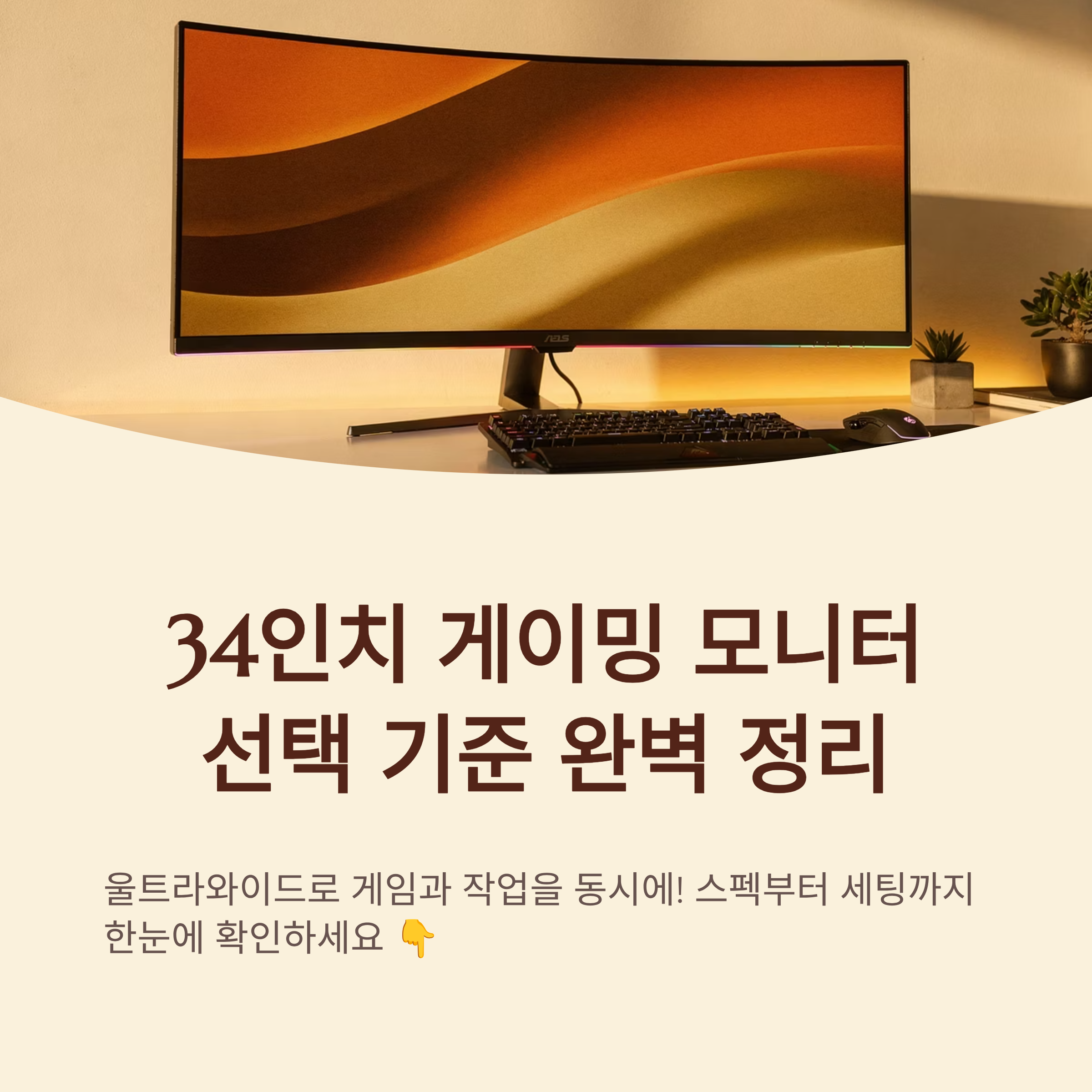
요즘 책상 위에 울트라와이드 하나 올려 두고 게임이랑 작업을 같이 돌리시는 분들이 정말 많아졌죠. 막상 모델을 고르려다 보면 화면 크기, 곡률, 주사율 숫자가 한꺼번에 쏟아져서 뭐가 중요한지 잘 안 보이기도 하고요. 특히 34인치급 커브드 게이밍 라인업을 알아보다 보면 C34G55T라는 이름을 많이 보게 되는데, 내 사용 패턴에 맞을지 고민이 슬슬 생기더라고요. 그래서 오늘은 기본 스펙부터 세팅 팁, 같이 맞추면 좋은 주변기기까지 한 번에 정리해 볼게요.
🎮 곡률 모니터에서 체감하는 몰입감 차이
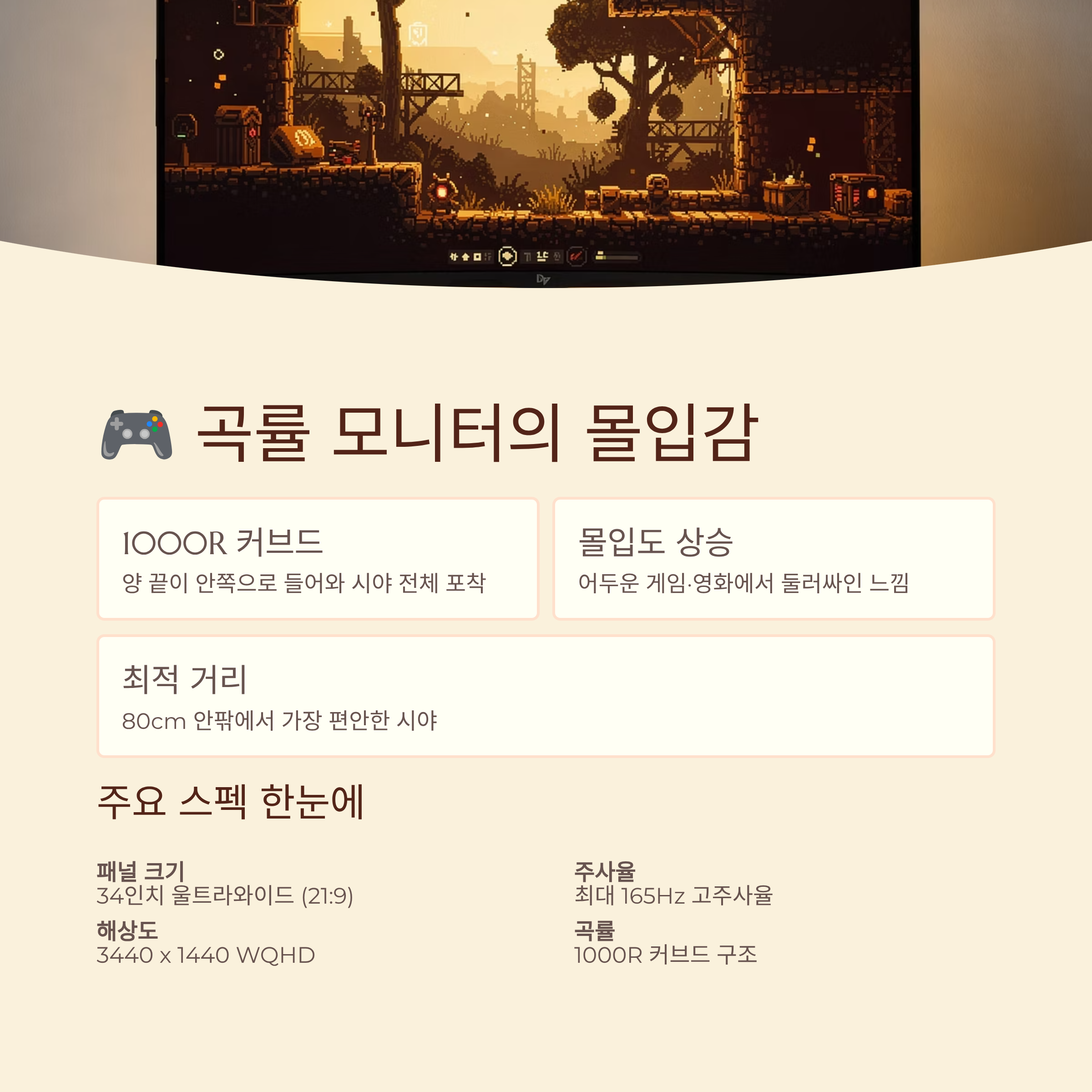
34인치 울트라와이드는 처음 보면 가로로 꽤 길게 느껴져서, 평면 패널과는 시야 느낌이 많이 달라요. 커브드 구조 덕분에 양 끝이 살짝 안쪽으로 들어와 있어서, 눈을 좌우로 굉장히 많이 굴리지 않아도 화면 전체가 한 번에 들어오거든요.
특히 어두운 배경이 많은 게임이나 영화에서 화면에 더 둘러싸인 느낌이 나서, 평소보다 몰입도가 확 올라가는 순간이 있어요. 대신 책상이 너무 좁거나, 화면과 거리가 너무 가까우면 곡률이 과하게 느껴질 수 있으니 설치 거리도 같이 생각해 두는 게 좋아요.
기본적으로 80cm 안팎 거리에서 쓰는 경우가 많아서, 의자와 책상 위치를 먼저 잡아 보고 그 기준에 맞춰 모니터 암이나 스탠드 높이를 조절해 주면 훨씬 편해요. 이렇게 자리 세팅을 먼저 해 두면, 실제 게임을 켰을 때 화면이 부담스럽지 않고 자연스럽게 느껴지더라고요.
주요 스펙 한눈에 보기
항목내용 예시| 패널 크기 | 34인치 울트라와이드 비율(21:9) |
| 해상도 | 3440 x 1440, WQHD급 화소 밀도 |
| 주사율 | 최대 165Hz, 고주사율 게이밍 환경 |
| 곡률 | 1000R 커브드, 화면 몰입감 강조 |
⚡ 주사율과 응답속도가 만드는 움직임 차이
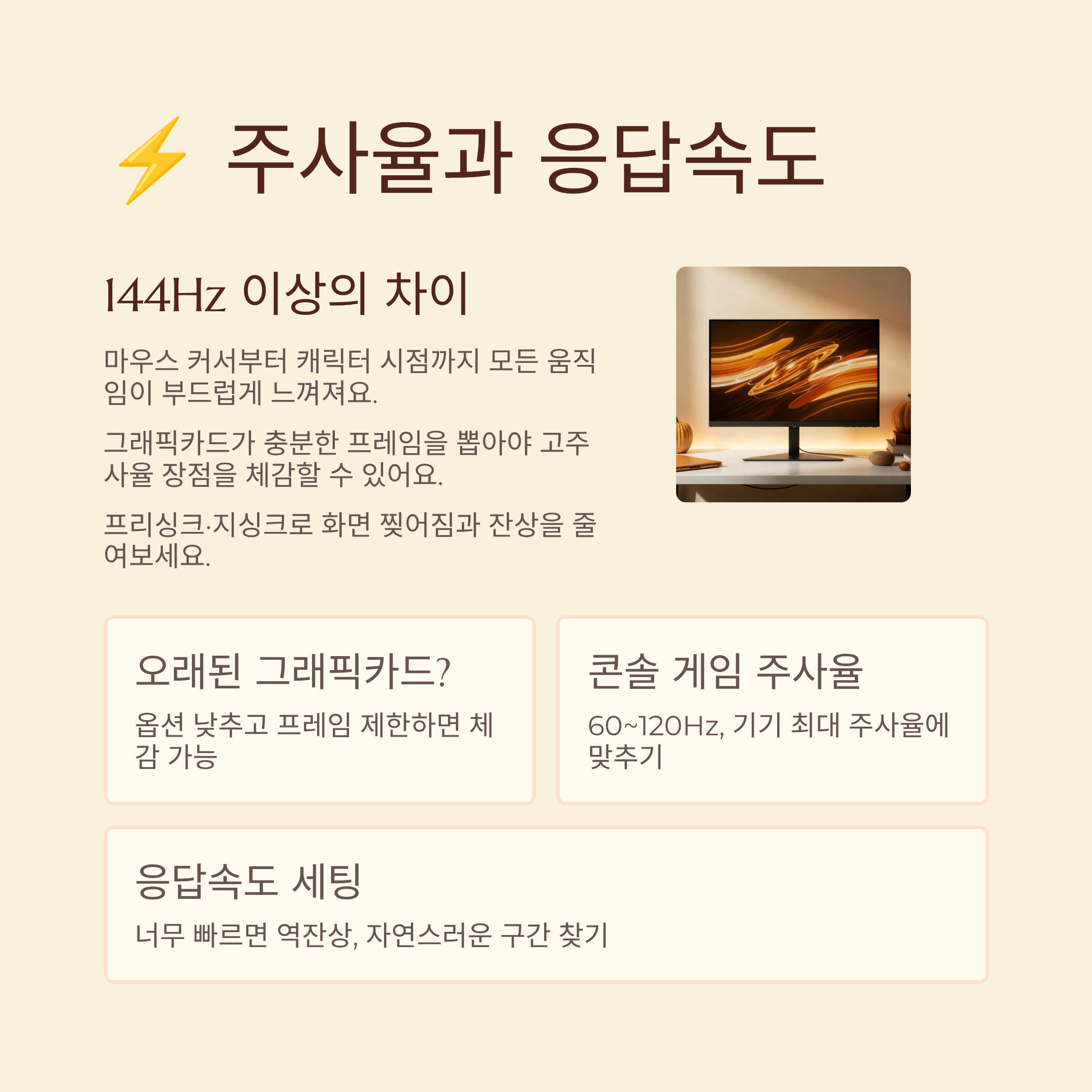
144Hz 이상 고주사율을 쓰기 시작하면, 다시 60Hz로 돌아가기 힘들다는 말을 많이 하죠. 실제로 마우스 커서 움직임부터 스크롤, 캐릭터 시점 전환까지 전부 더 부드럽게 보이기 때문에 눈이 훨씬 편안하게 느껴져요.
다만 모니터 주사율만 높다고 끝이 아니라, 그래픽카드가 그만큼의 프레임을 꾸준히 뽑아줄 수 있는지도 같이 봐야 해요. FHD보다 픽셀이 많은 해상도라서, 적당한 성능의 GPU와 조합해 줘야 고주사율의 장점을 제대로 느낄 수 있거든요.
응답속도와 프리싱크·지싱크 호환 옵션도 함께 켜 두면, 화면이 찢어져 보이거나 잔상이 느껴지는 현상을 꽤 줄일 수 있어요. 게임별로 약간씩 옵션을 바꿔 보면서 나에게 맞는 타협점을 찾아 두면, 추후 다른 타이틀을 설치했을 때도 세팅이 훨씬 수월해져요.
주사율·게임 세팅 미니 Q&A
QA| 그래픽카드가 조금 오래된 편인데 써도 될까요? | 옵션을 살짝 낮추고 프레임 제한을 걸어두면, 고주사율의 장점은 어느 정도 체감할 수 있는 편이에요. |
| 콘솔 게임은 몇 Hz로 쓰는 게 좋을까요? | 대부분 60~120Hz 범위라, 기기에서 지원하는 최대 주사율에 맞춰 두면 무난해요. |
| 응답속도 옵션은 가장 빠르게만 두면 되나요? | 너무 공격적으로 세팅하면 역잔상이 생길 수 있어서, 게임을 몇 판 돌려 보면서 자연스럽게 보이는 구간을 찾는 게 좋아요. |
🖥 멀티태스킹에서 느껴지는 울트라와이드 편리함
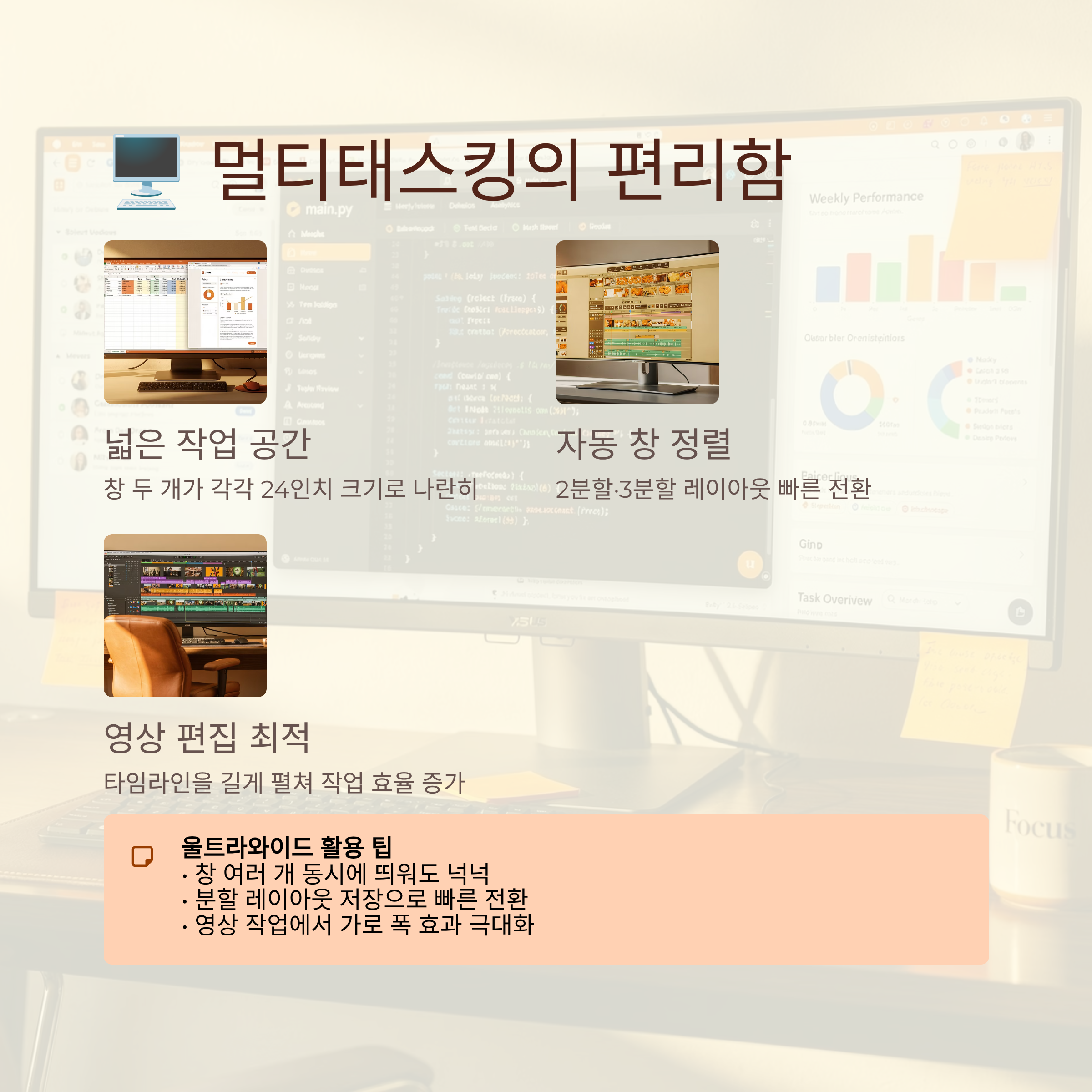
이 비율의 모니터는 게임뿐 아니라 작업할 때도 강점을 보여줘요. 창 두 개를 나란히 띄워 놓고 써도 각 창이 24인치 모니터 하나 정도 크기가 나와서, 엑셀과 브라우저를 동시에 열어 두기 좋거든요.
윈도우의 창 정렬 기능이나 제조사 전용 소프트웨어를 활용하면, 화면을 2분할·3분할로 자동 배치할 수 있어서 드래그하는 시간도 줄어들어요. 특히 영상 편집이나 타임라인 작업을 할 땐 가로 폭이 넓을수록 타임라인을 길게 펼쳐 볼 수 있어 편해요.
다만 너무 넓게만 쓰면 가운데 부분을 비우고 양쪽 모서리에만 창이 몰리는 경우가 많아서, 실제로 쓰는 레이아웃을 몇 가지 정해 두고 번갈아 쓰는 게 좋아요. 이런 세팅은 한 번 저장해 두면 업무·게임·영상 감상 모드로 빠르게 전환할 수 있어서, 라이프스타일에 맞게 활용하기 쉽더라고요.
울트라와이드 활용 3줄 요약
- 창 두세 개를 동시에 띄워도 각 창 크기가 넉넉해요.
- 분할 레이아웃을 미리 저장해 두면 작업 전환이 빨라져요.
- 영상 편집·타임라인 작업에서 가로 폭 증가 효과가 커요.
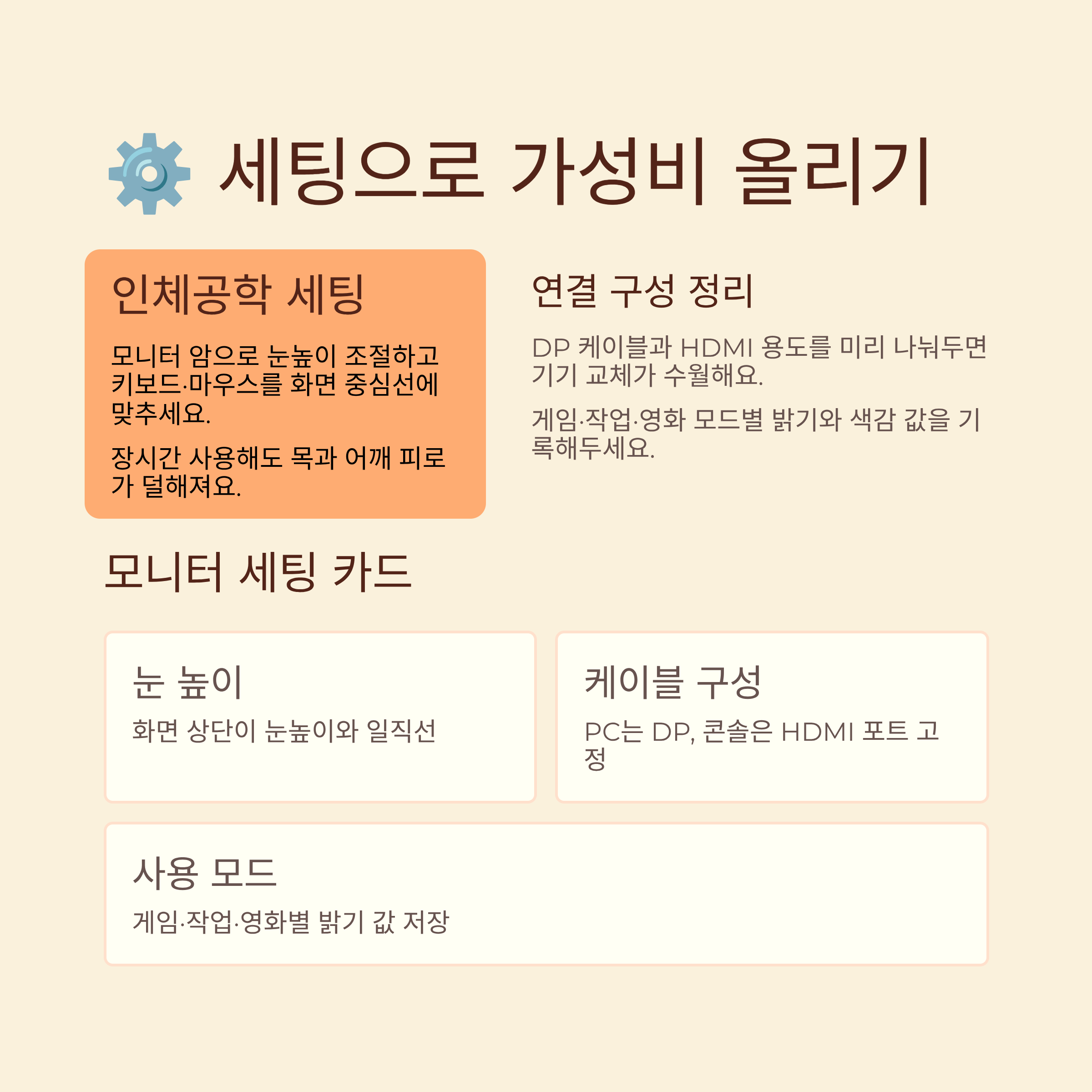
⚙ 세팅과 주변기기 조합으로 체감 가성비 올리기
모니터만 바꿨는데도, 스탠드 높이와 의자, 키보드 위치를 같이 조정해 주면 체감 만족도가 꽤 달라져요. 시야 높이가 잘 맞지 않으면 화면은 좋은데 목이 금방 뻐근해져서, 결국 밝기나 주사율보다 이런 인체공학적인 부분이 더 크게 느껴질 때가 많거든요.
가능하다면 모니터 암을 활용해 눈 높이에 딱 맞게 맞추고, 키보드와 마우스 패드 위치를 화면 중심선과 맞춰 주는 게 좋아요. 이렇게 기본 자세가 잡혀 있어야 장시간 게임이나 작업을 해도 피로도가 덜하게 느껴져요.
또, DP 케이블과 HDMI 케이블 중 어느 쪽을 메인으로 쓸지, 콘솔이나 노트북 연결은 어떻게 나눌지까지 미리 정리해 두면 기기 교체가 훨씬 수월해요. 이런 내용을 표로 정리해 두고 사진 한 장 찍어 두면, 나중에 세팅을 다시 할 때도 기준이 되어 줘서 시간 아끼기 좋더라고요.
모니터 세팅·연결 카드
항목메모 예시| 눈 높이 | 화면 상단이 눈높이와 거의 일직선이 되게 조절 |
| 케이블 구성 | PC는 DP, 콘솔은 HDMI2 포트 고정 연결 |
| 사용 모드 | 게임 모드 / 작업 모드 / 영화 모드 별로 밝기·색감 값 기록 |
이 카드는 캡처해서 보관해 두면 새로 세팅할 때 그대로 참고하기 좋아요.
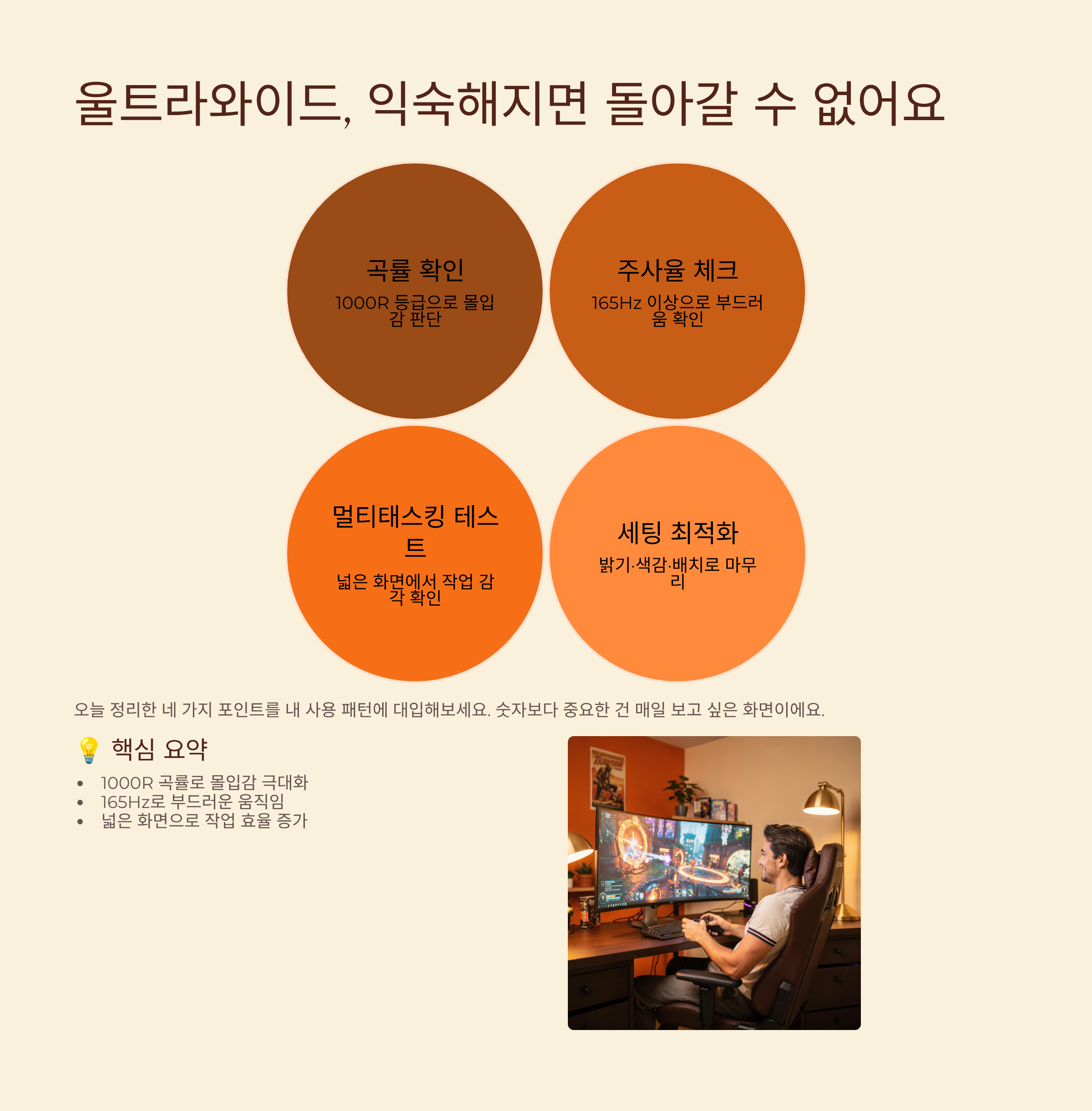
울트라와이드 커브드 모니터는 막상 써 보기 전에는 과하지 않을까 고민이 많지만, 한 번 익숙해지고 나면 다시 좁은 화면으로 돌아가기 애매해지는 제품군이에요. 오늘 정리한 곡률, 주사율, 멀티태스킹, 세팅 네 가지 포인트만 기억해 두고 내 사용 패턴에 대입해 보시면 선택이 훨씬 쉬워질 거예요. 결국 숫자보다 중요한 건 내가 매일 어떤 장면을 보고 싶은지라서, 상상해 본 화면에 가장 잘 맞는 구성을 천천히 골라 보시면 좋겠어요.
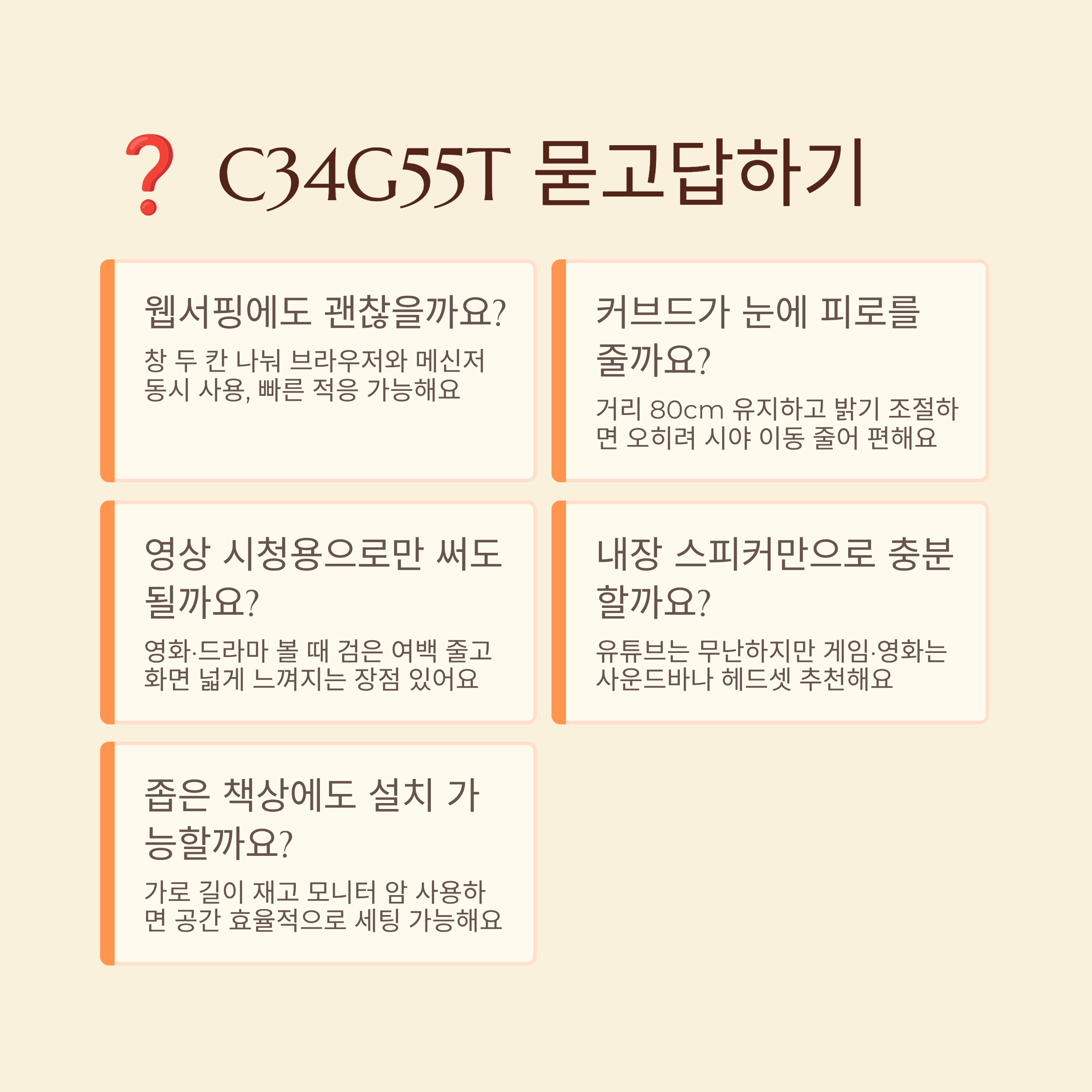
❓ C34G55T 묻고답하기 Q&A
Q1. 울트라와이드 비율이 처음인데 일반 웹서핑에도 괜찮을까요?
A1. 창을 두 칸으로 나눠 쓰면 한쪽에는 브라우저, 다른 쪽에는 메신저나 문서를 띄워 둘 수 있어서 생각보다 금방 적응하는 편이에요.
Q2. 커브드 화면이 눈에 피로를 더 줄까 걱정돼요.
A2. 거리만 너무 가깝지 않게 맞춰 주고, 밝기를 주변 조명에 맞게 살짝 낮춰 주면 오히려 시야 이동이 줄어들어서 편하다는 분들도 많아요.
Q3. 영상 시청용으로만 써도 괜찮을까요?
A3. 영화나 드라마를 자주 보신다면 가로 화면이 넓어서 검은 여백이 줄고, 화면이 더 넓게 느껴지는 장점이 있어요.
Q4. 스피커가 따로 없는데 모니터 내장 음향만으로 충분할까요?
A4. 간단한 유튜브 시청 정도는 내장 음향으로도 무난하지만, 게임이나 영화 몰입감을 생각하면 소형 사운드바나 헤드셋을 함께 쓰는 걸 많이들 선호해요.
Q5. 책상이 그렇게 넓지 않은 편인데 설치가 가능할지 고민이에요.
A5. 가로 길이를 먼저 재 본 뒤, 스탠드 대신 모니터 암을 사용하면 공간을 조금 더 효율적으로 쓸 수 있어서 좁은 책상에서도 세팅이 가능해요.
'하드웨어' 카테고리의 다른 글
| AIRTABLE, 업무 데이터 정리부터 자동화까지 한 번에 (0) | 2026.02.09 |
|---|---|
| 맥북단축키모음, 업무속도 높이는 필수 단축 조합 총정리 (0) | 2026.02.09 |
| 로지텍304, 무선 게이밍 마우스 선택 포인트와 사용 팁 총정리 (1) | 2026.02.08 |
| SAMSUNGMAGICIAN, SSD 관리와 성능 최적화 설정 한 번에 정리해요 (1) | 2026.02.07 |
| DISKDRILL, 삭제된 파일 복구와 안전 사용 팁까지 한 번에 정리 (1) | 2026.02.06 |
| 6800XT, QHD 게이밍 그래픽카드 성능과 전원 구성까지 한번에 정리 (1) | 2026.02.04 |
| 16MR70, 휴대용 노트북 선택 기준과 실사용 팁 완전 총정리 (0) | 2026.02.03 |
| 24MP57VQ 24인치IPS모니터 사무용게임용 활용총정리 (0) | 2026.02.02 |
| 43UD79T 43인치4K모니터 멀티작업 피벗사용 설정정리 (1) | 2026.02.01 |
| I37100 7세대 i3 사무용PC 인터넷 강의용 정리 (1) | 2026.01.31 |


