

노트북을 새로 알아볼 때 스펙표만 잔뜩 보다 보면, 정작 내 생활 패턴에 맞는지 감이 잘 안 올 때가 많아요. 특히 집과 학교, 회사 사이를 자주 오가는 분들은 무게와 배터리, 화면 크기까지 한 번에 따져봐야 해서 더 헷갈리죠. 요즘 많이 눈에 들어오는 모델이 바로 16MR70이라 어떤 구성이 나에게 맞는지 고민하는 분들이 꽤 계신 것 같아요. 오늘은 복잡한 숫자 대신 실사용 기준으로만 정리해 볼 테니, 끝까지 보시면 선택이 훨씬 가벼워질 거예요.
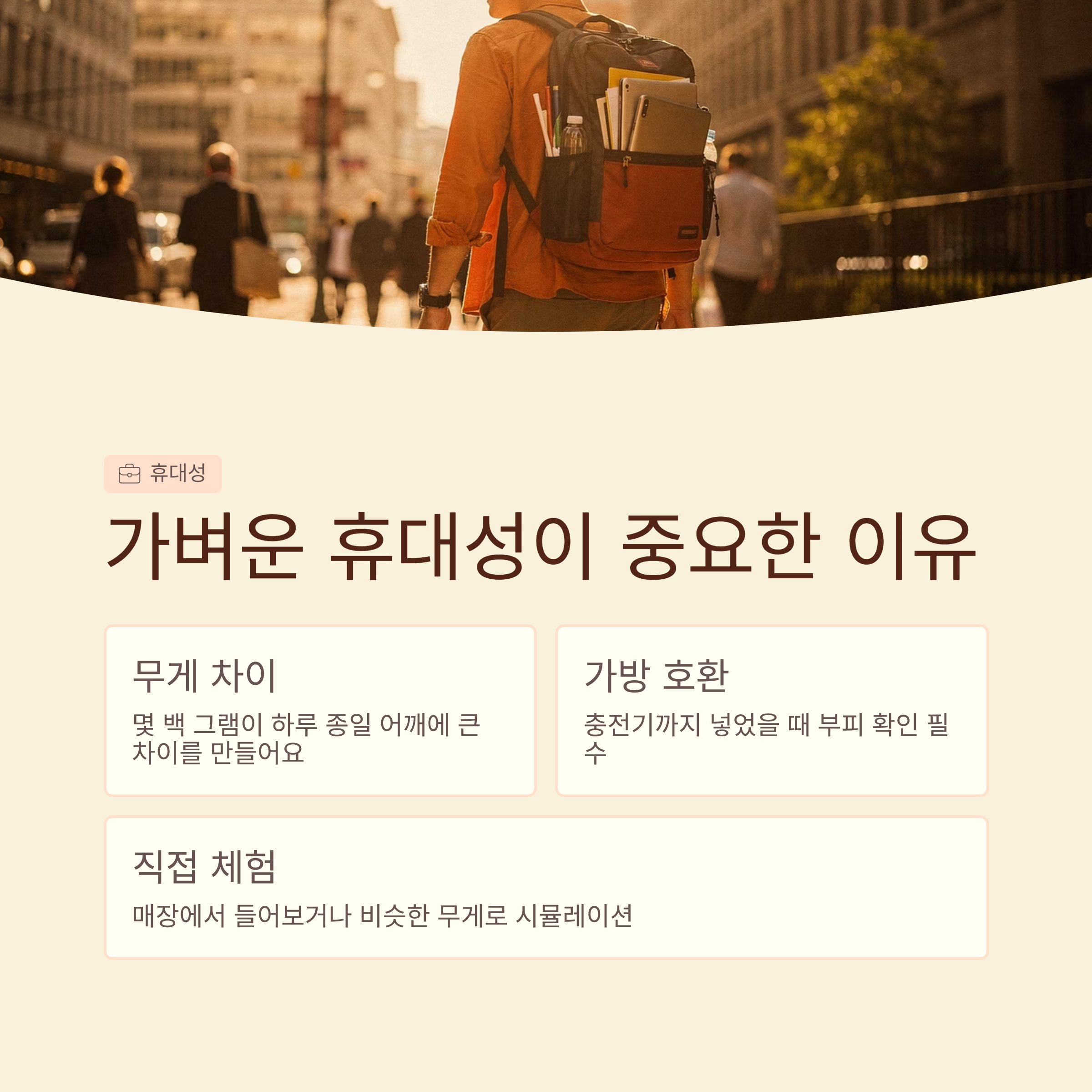
💼 가벼운 휴대성 기준을 먼저 생각해봐야 하는 이유
16인치 화면을 쓰면서도 가방에 넣고 다니기 편하려면, 무게와 두께를 먼저 보는 게 좋아요. 숫자상으로는 몇 백 그램 차이뿐이지만, 하루 종일 어깨에 메고 다니다 보면 그 차이가 생각보다 크게 느껴지거든요.
이 사이즈의 노트북은 가방 크기와도 연결돼서, 기존에 쓰던 백팩이나 슬링백에 잘 들어가는지 꼭 확인해야 해요. 특히 충전기까지 함께 넣었을 때 얼마나 부피가 늘어나는지까지 체크하면, 실제로 들고 다닐 때의 느낌을 더 정확히 예상할 수 있어요.
가능하다면 매장에서 직접 들어 보거나, 집에 있는 비슷한 무게의 물건으로 간단히 시뮬레이션해 보는 것도 괜찮아요. 이런 과정을 한 번만 거쳐도, 나중에 이동이 많은 날에 괜히 후회하는 일을 훨씬 줄일 수 있어요.
휴대성 관련 기본 스펙 체크
항목내용 예시| 무게 | 1kg 안팎의 경량 여부 |
| 두께 | 가방에 넣었을 때 체감되는 부피 |
| 충전기 | 어댑터 크기, C타입 충전 지원 여부 |
| 화면 크기 | 16인치급 패널, 가방 수납 가능 여부 |
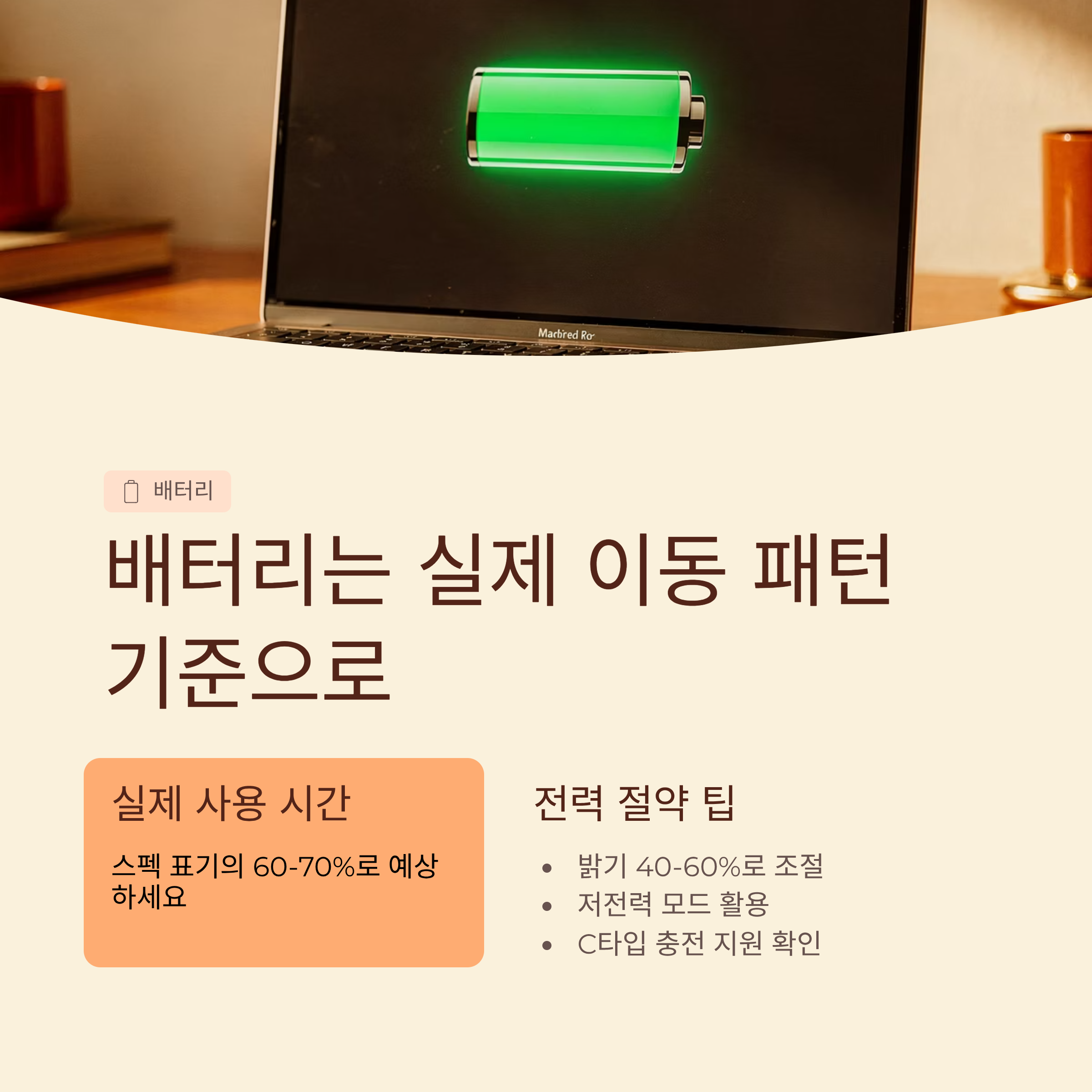
🔋 배터리 사용 시간은 실제 이동 패턴을 기준으로 봐야 해요
노트북 배터리는 스펙에 적힌 시간보다 실제로는 더 짧게 느껴지는 경우가 많아요. 밝기를 높게 쓰거나 영상 스트리밍, 화상 회의를 자주 하면 전력이 훨씬 빨리 빠져나가거든요.
그래서 하루 동안 노트북을 어떻게 쓰는지 먼저 떠올려 보는 게 좋아요. 강의나 회의가 연달아 있다면 최소 몇 시간은 콘센트 없이 버텨야 안심이 되고, 주로 집이나 사무실에서 쓰는 편이라면 조금 덜 민감해도 괜찮아요.
전력 옵션을 조절해 저전력 모드와 일반 모드를 나눠 쓰는 습관만 들여도 체감 사용 시간이 꽤 달라져요. 이런 작은 세팅만 해도 굳이 고용량 보조배터리를 항상 들고 다니지 않아도 돼서 가방이 한결 가벼워지더라고요.
배터리 관련 자주 묻는 질문
QA| 스펙에 적힌 사용 시간만 믿어도 될까요? | 테스트 조건이 다르기 때문에, 실제로는 60~70% 정도로 보는 편이 현실적이에요. |
| 밝기를 어느 정도로 맞추는 게 좋을까요? | 실내에서는 40~60% 정도만 써도 충분한 경우가 많아서, 너무 밝게 쓰지 않으면 배터리가 훨씬 오래가요. |
| C타입 충전은 꼭 필요한가요? | 휴대용 충전기나 멀티 어댑터를 활용하고 싶다면 있으면 확실히 편하고, 집에서만 쓴다면 필수까지는 아니에요. |
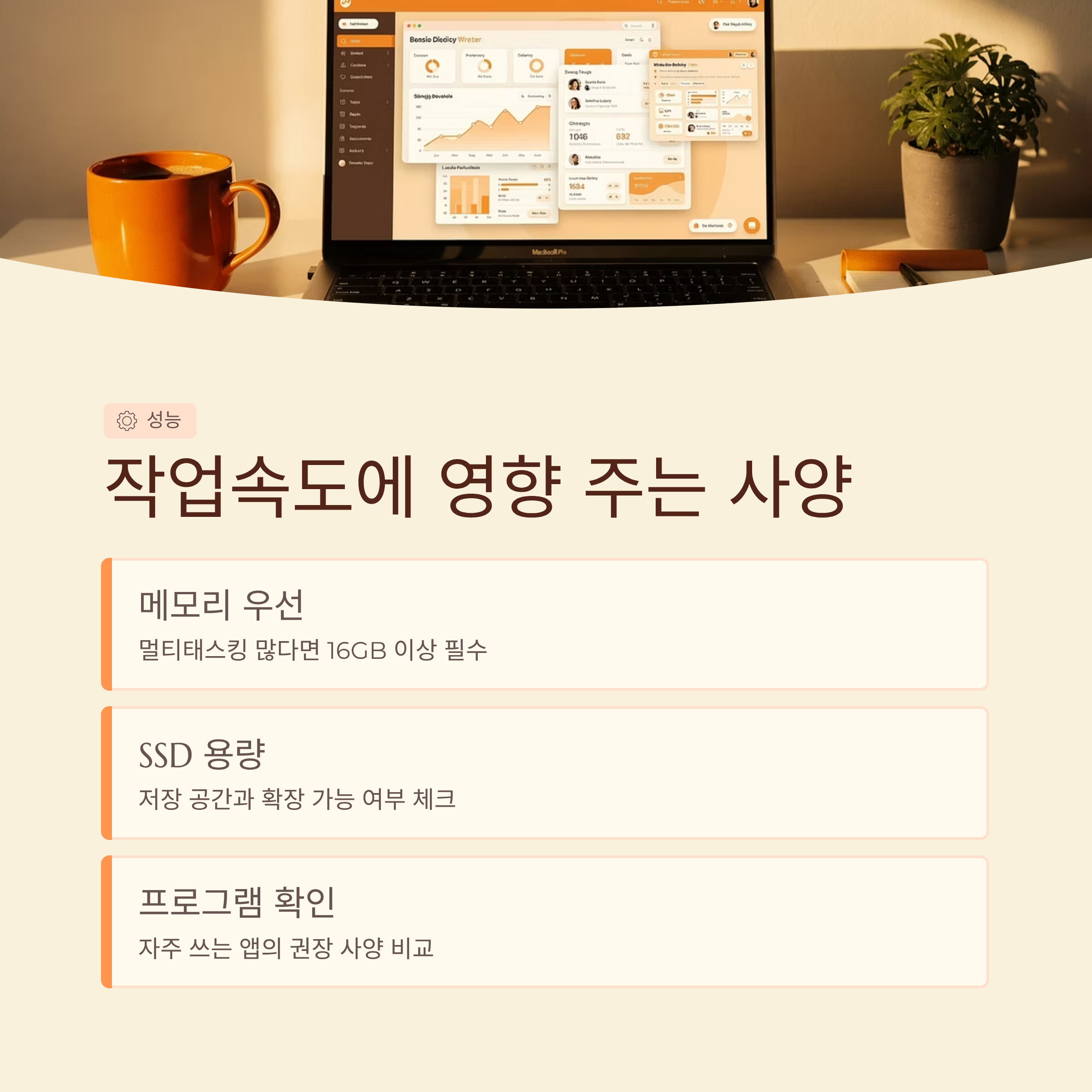
⚙ 작업속도에 영향을 주는 사양을 골라서 보는 방법
문서 작업이나 웹 서핑 위주라면 CPU 이름보다도 메모리와 저장 장치 구성이 더 크게 체감될 때가 많아요. 프로그램 여러 개를 동시에 켜 두는 경우가 많다면, 메모리가 넉넉해야 버벅임 없이 넘어가거든요.
요즘은 기본 16GB 구성도 많이 나오지만, 사진 편집이나 간단한 영상 작업까지 함께 한다면 32GB까지도 고려해 볼 만해요. 저장 장치도 반드시 SSD인지, 용량이 어느 정도인지 체크해야 설치 공간이 금방 꽉 차는 일을 막을 수 있어요.
본인이 주로 쓰는 프로그램 목록을 먼저 적어 보고, 권장 사양을 한 번씩 확인해 두면 선택 기준이 훨씬 명확해져요. 이렇게 정리해 두면 판매 페이지를 볼 때도 내게 필요 없는 스펙은 자연스럽게 걸러낼 수 있어요.
작업용 사양 선택 3줄 요약
- 멀티태스킹이 많다면 메모리 용량부터 우선 확인해요.
- SSD 용량과 확장 가능 여부를 같이 봐요.
- 내가 쓰는 프로그램의 권장 사양과 비교해 보고 선택해요.

📂 보관과 관리까지 생각하면 오래 쓰기 편해요
노트북을 오래 쓰려면 처음부터 보관 환경과 관리 습관을 같이 정해 두는 게 좋아요. 가방 안에서 충전기와 함께 막 섞여 다니면, 모서리나 상판에 스크래치가 생기기 쉬워서 마음이 조금씩 아프거든요.
전용 파우치나 슬리브를 하나 마련해 두면 이동할 때 충격도 덜 받고, 집에 돌아와서도 어디에 둘지 애매하지 않아서 편해요. 또 분기마다 한 번씩 먼지를 정리하고, 필요 없는 프로그램을 지우는 습관을 들이면 성능도 오랫동안 안정적으로 유지돼요.
이런 내용은 간단한 체크 리스트로 만들어 두고, 새 노트북을 들일 때마다 한 번씩 꺼내 보는 것도 좋더라고요. 한 번 정리해 두면 다음에 다른 기기를 살 때도 그대로 활용할 수 있어서 시간이 많이 절약돼요.
노트북 관리 체크 카드
항목확인 내용| 이동 시 | 전용 파우치 사용, 충전기와 분리 보관 |
| 정기 점검 | 먼지 청소, 사용하지 않는 앱 삭제 |
| 백업 | 중요 자료는 클라우드나 외장 드라이브에 이중 저장 |
이 카드는 한 번 캡처해서 보관해 두면, 새 노트북을 살 때마다 체크리스트로 쓰기 정말 편해요.
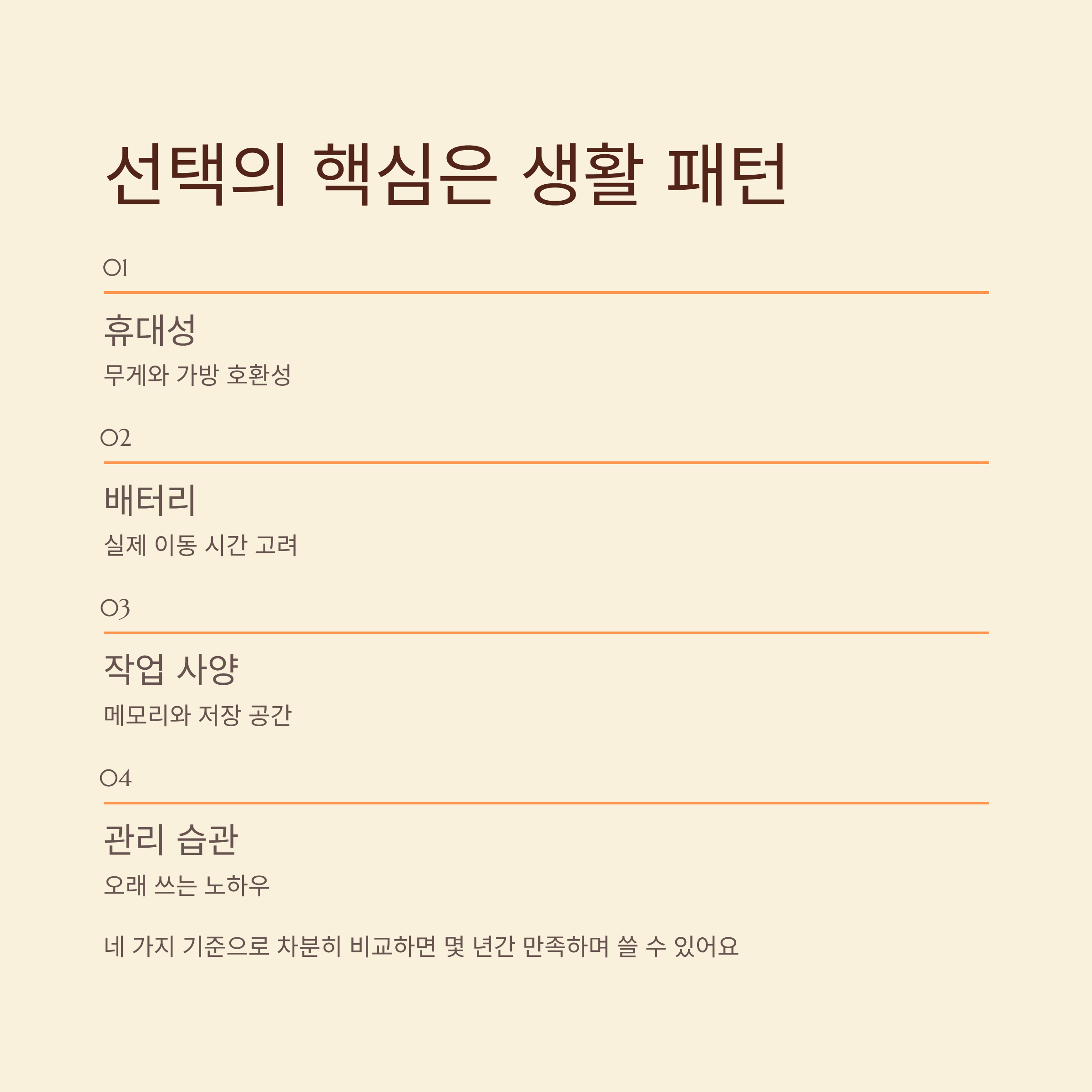
노트북을 고를 때는 스펙 비교표만 보다 보면 점점 더 헷갈리기 쉬운데, 결국 중요한 건 내 생활 패턴에 얼마나 잘 맞느냐예요. 오늘 정리한 휴대성, 배터리, 작업용 사양, 관리 습관 네 가지를 기준으로 차분히 비교해 보시면 선택이 훨씬 수월해질 거예요. 천천히 정리한 뒤에 마음에 드는 구성을 고르면, 몇 년 동안은 기기 걱정 없이 하고 싶은 일에 더 집중하게 되실 거예요.
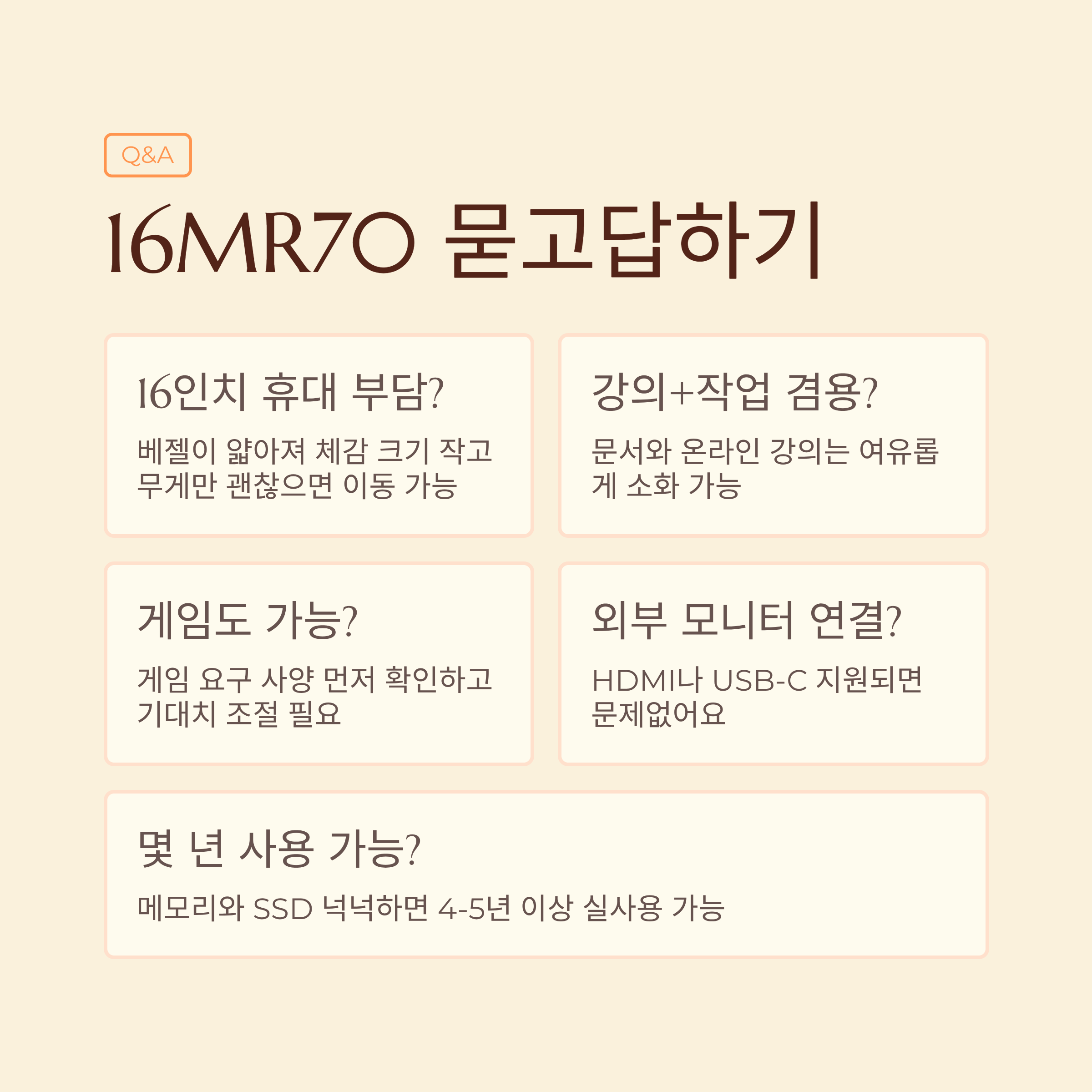
❓ 16MR70 묻고답하기 Q&A
Q1. 화면이 16인치면 들고 다니기 많이 부담스러울까요?
A1. 예전 15.6인치급보다 베젤이 얇아져서 체감 크기가 생각보다 크지 않다는 분들이 많고, 무게만 괜찮다면 이동도 충분히 할 만해요.
Q2. 대학 강의용과 간단한 작업용으로 같이 써도 괜찮을까요?
A2. 문서, 발표 자료, 온라인 강의 정도라면 여유 있게 소화하는 편이라, 메모리와 저장 공간만 넉넉히 골라 주시면 무난해요.
Q3. 게임까지 같이 즐기려면 어떤 점을 더 봐야 할까요?
A3. 내장 그래픽만으로는 옵션 조절이 필요할 수 있어서, 즐겨 하는 게임의 요구 사양을 먼저 확인해 보고 기대치를 맞춰 두는 게 좋아요.
Q4. 집에서는 모니터에 연결해서 쓰고 싶은데 호환 문제는 없을까요?
A4. HDMI나 USB-C 영상 출력 포트만 지원된다면 외부 모니터 연결은 어렵지 않고, 해상도와 주사율 지원 범위만 한 번 체크해 보시면 돼요.
Q5. 몇 년 정도를 바라보고 구매해도 괜찮을까요?
A5. 사용 패턴에 따라 다르지만, 메모리와 SSD를 넉넉하게 선택하면 4~5년 이상도 충분히 실사용이 가능하다는 의견이 많아요.

'하드웨어' 카테고리의 다른 글
| 로지텍304, 무선 게이밍 마우스 선택 포인트와 사용 팁 총정리 (1) | 2026.02.08 |
|---|---|
| SAMSUNGMAGICIAN, SSD 관리와 성능 최적화 설정 한 번에 정리해요 (1) | 2026.02.07 |
| DISKDRILL, 삭제된 파일 복구와 안전 사용 팁까지 한 번에 정리 (1) | 2026.02.06 |
| C34G55T, 34인치 게이밍 모니터 선택 기준 정리 가성비까지 (0) | 2026.02.05 |
| 6800XT, QHD 게이밍 그래픽카드 성능과 전원 구성까지 한번에 정리 (1) | 2026.02.04 |
| 24MP57VQ 24인치IPS모니터 사무용게임용 활용총정리 (0) | 2026.02.02 |
| 43UD79T 43인치4K모니터 멀티작업 피벗사용 설정정리 (1) | 2026.02.01 |
| I37100 7세대 i3 사무용PC 인터넷 강의용 정리 (1) | 2026.01.31 |
| 엑셀칸내리기 셀 위치 조정하는 엑셀칸줄내리기 사용팁 모음 (0) | 2026.01.30 |
| 한글파일엑셀변환 표 작업 편하게 하는 한글파일엑셀 전환방법 정리 (0) | 2026.01.29 |


