
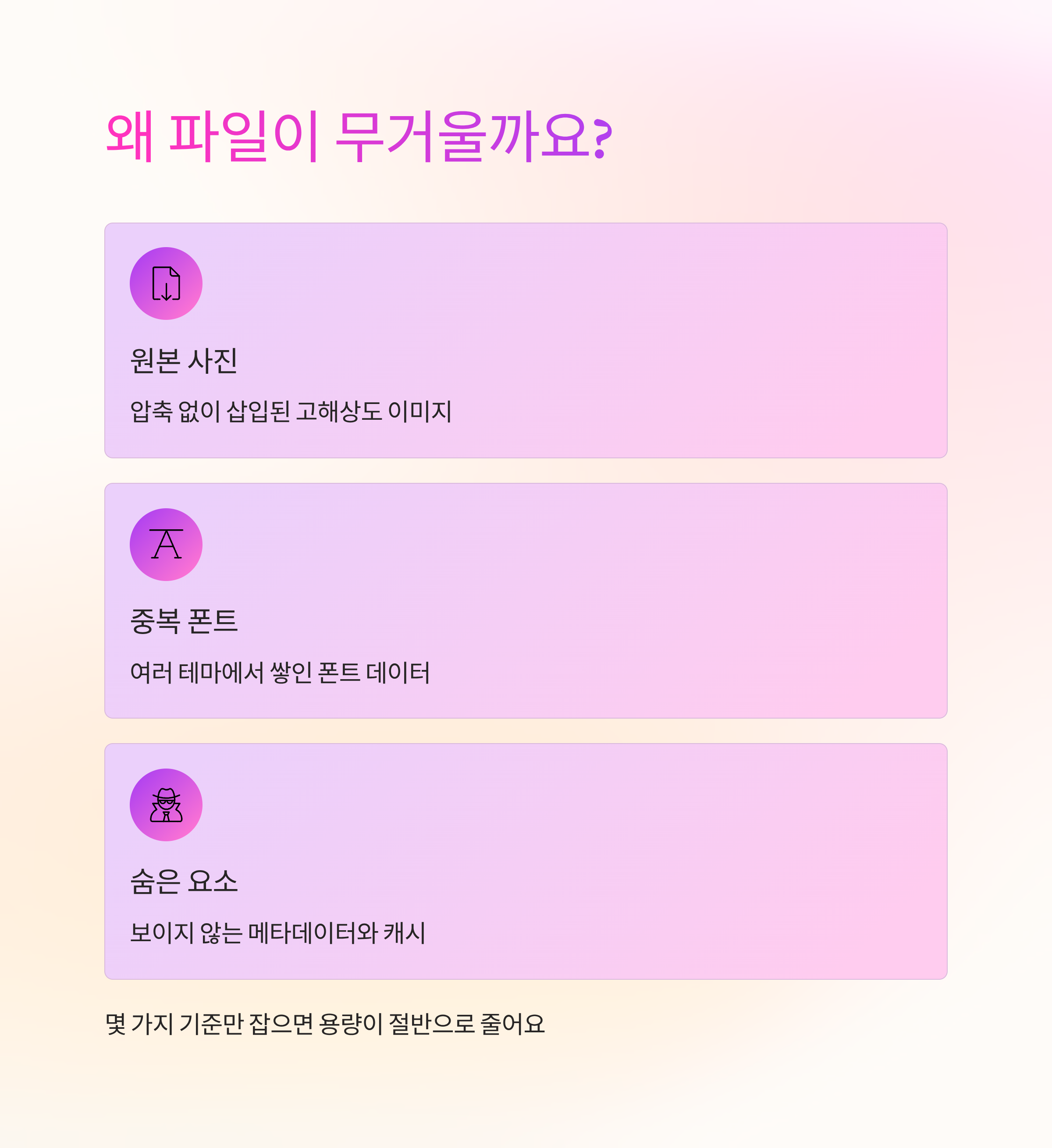
메일이 자꾸 튕기거나 업로드가 더디면 슬라이드 안에 숨은 덩치가 꽤 있는 경우가 많아요. 사진은 원본 그대로 들어오고, 폰트·아이콘이 중복되어 붙는 일이 은근히 잦거든요. 사실 몇 가지 기준만 잡아도 체감이 확 달라져요. 해상도만 정리해도 절반은 줄고, 쓰지 않는 요소와 숨은 데이터만 걷어도 파일이 가벼워지더라고요. 오늘은 회의 직전에도 바로 써먹을 수 있는 순서대로, 안전하게 줄이는 방법을 깔끔하게 모아볼게요.
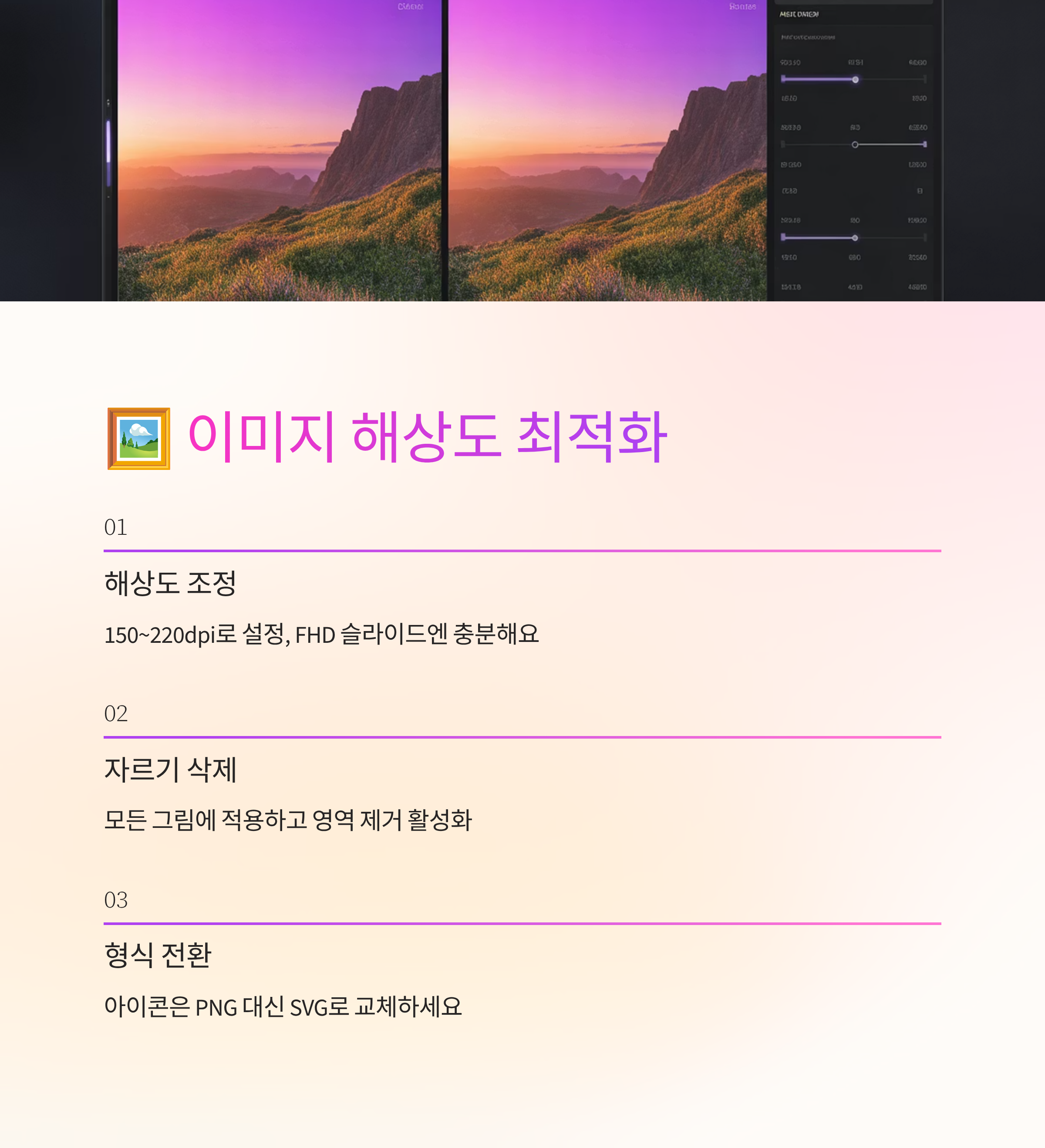
🖼 먼저 사진부터, 해상도와 형식이 결정해요
사진을 선택한 뒤 그림 압축에서 해상도를 150~220dpi로 고정해요. ‘이 파일의 그림만’ 대신 ‘모든 그림’ 적용을 쓰고, 자르기 영역 삭제를 꼭 켜두면 좋아요. 슬라이드 크기가 FHD라면 220dpi면 충분해서 PPT용량줄이기 효과가 즉시 보여요.
웹 캡처나 아이콘은 PNG보다 SVG가 더 가벼워요. 확대해도 깨지지 않으니 배경 제거 대신 벡터로 교체해 보세요. 배경 전체를 사진으로 깔았다면 마스터에서 한 장만 쓰도록 바꾸는 게 좋아요.
연속 사진이 많다면 앨범처럼 작은 썸네일로 배치하고, 클릭 시 원본 링크로 여는 방식이 안정적이에요. 발표 화면에서는 차이가 거의 없는데 용량은 크게 내려가요.
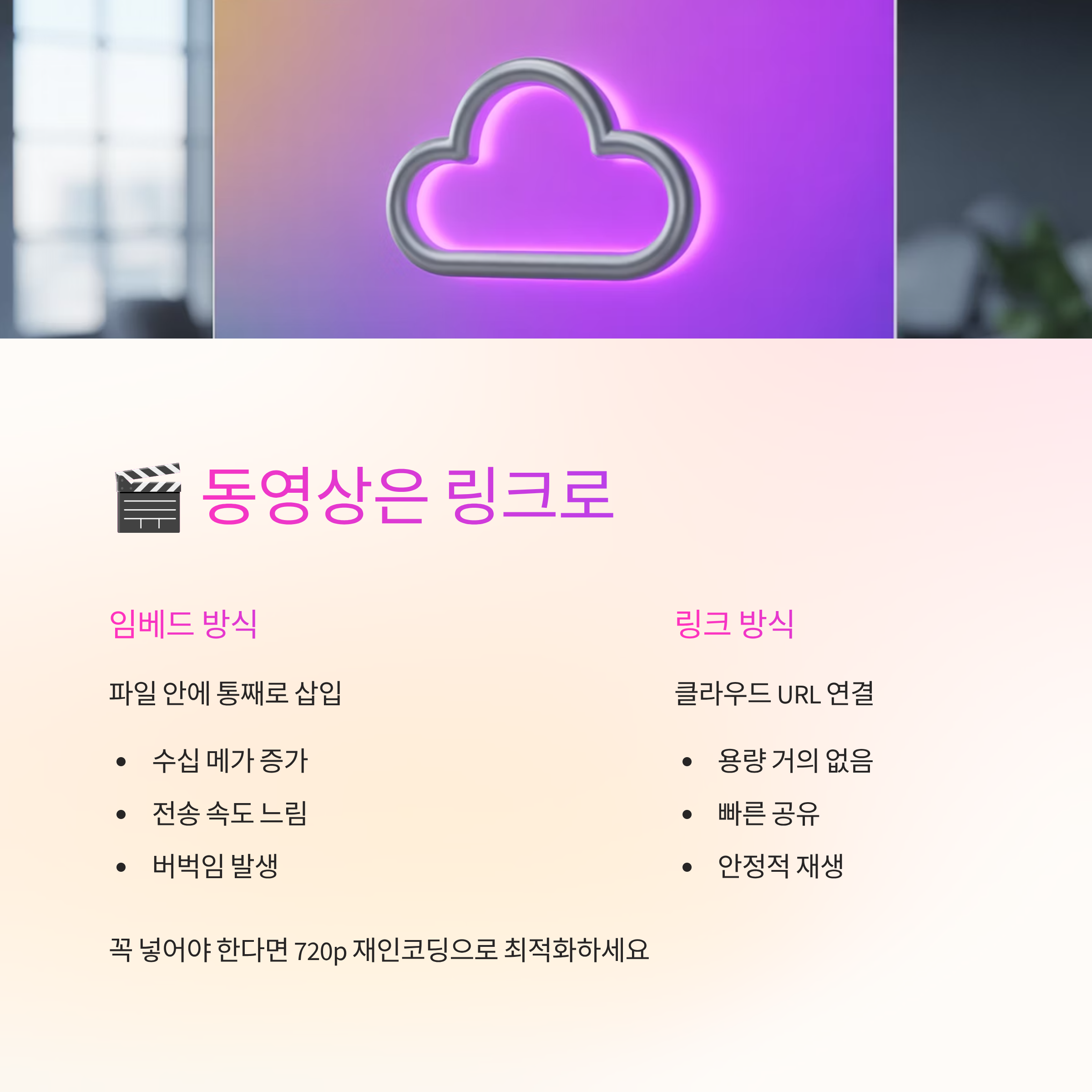
🎬 동영상·오디오, 임베드보다 링크가 가벼워요
파일을 통째로 넣으면 금방 수십 메가가 돼요. 가능하면 클라우드 링크로 바꾸고, 꼭 넣어야 한다면 미디어 최적화에서 720p로 재인코딩해요. 자동 재생을 줄이면 버벅임도 덜해요.
자막은 텍스트 상자로 두고, 미디어는 슬라이드 1~2곳에만 배치해요. 반복 삽입 대신 ‘다른 슬라이드서 재생’ 링크를 쓰면 관리가 편해요.
정리 마지막에 ‘미디어 호환성 최적화’를 돌려 코덱을 통일하면 공유 환경에서 끊김이 줄고, 여기서도 PPT용량줄이기 이득이 크게 나와요.
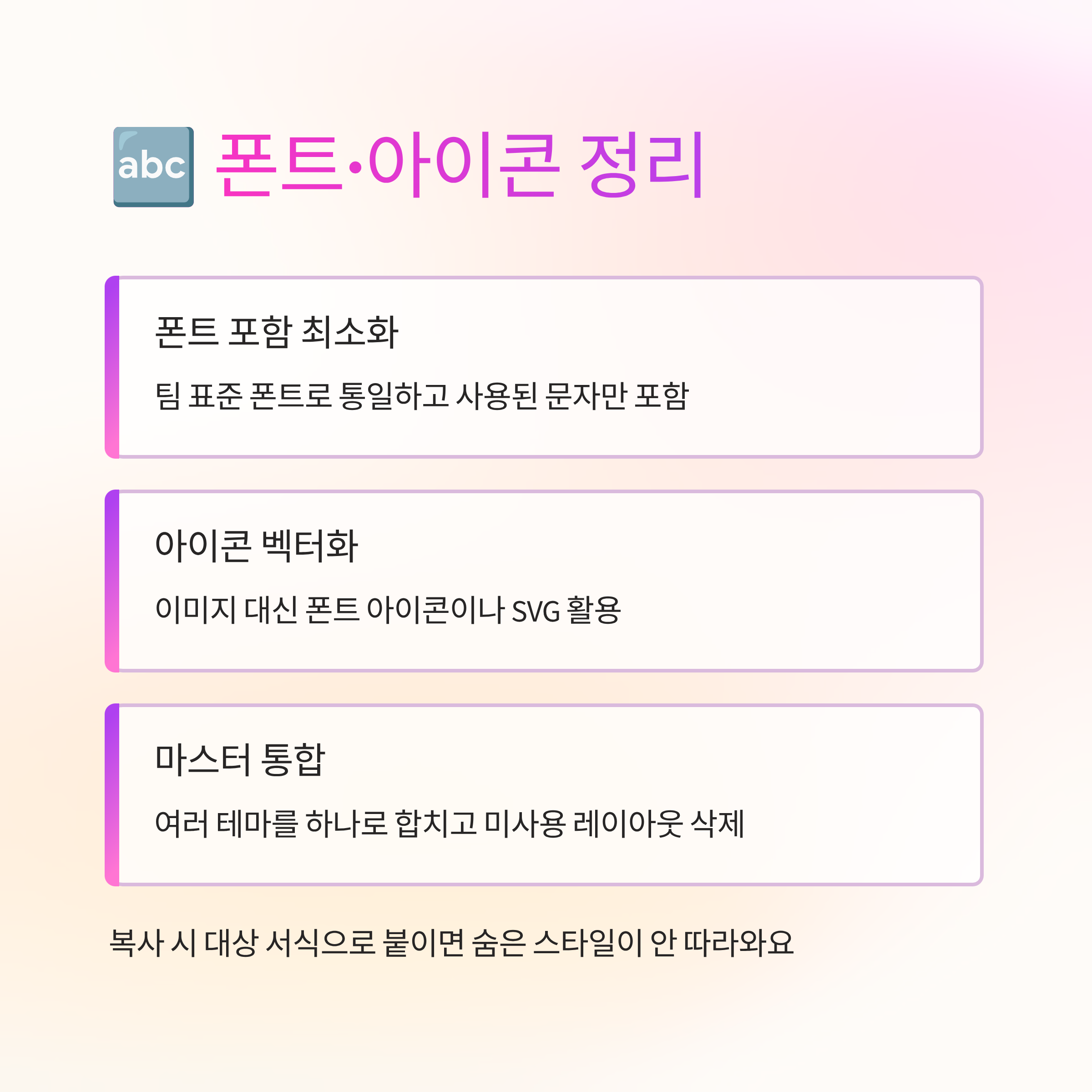
🔤 폰트·아이콘, 보이는 건 같고 무게만 줄이기
폰트 포함은 정말 필요할 때만 켜요. 팀 표준 폰트로 통일하면 포함을 꺼도 모양이 거의 같아요. 포함이 필요하다면 ‘사용된 문자만’ 옵션으로 제한해요. 아이콘은 이미지 대신 폰트 아이콘·SVG로 바꾸면 유지보수가 쉬워요.
여러 테마를 섞었다면 마스터를 하나로 합치고, 사용하지 않는 레이아웃을 지워요. 이렇게만 해도 PPT용량줄이기가 꽤 돼요.
복사·붙여넣기 대신 ‘원본 서식 유지’보다 ‘대상 서식’으로 붙이면 숨은 스타일이 덜 따라와서 용량이 불어나지 않아요.
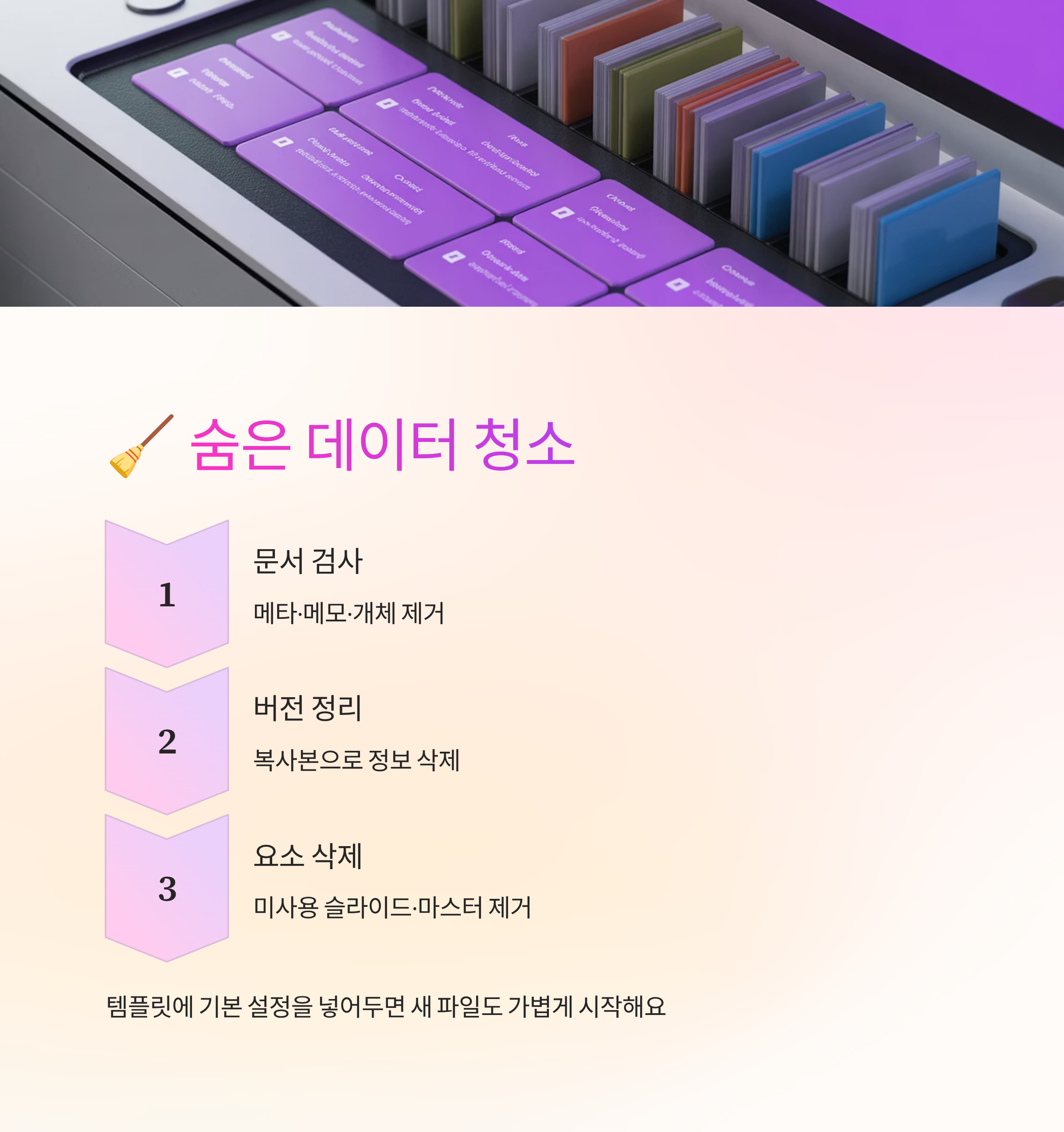
🧹 숨은 데이터 청소, 보안도 함께 챙겨요
문서 검사에서 숨겨진 메타·메모·개체를 지우면 공유가 가벼워지고 안전해요. 버전 기록이 많다면 복사본으로 ‘자세한 정보 제거’ 후 저장해요. 이 단계에서 PPT용량줄이기가 추가로 이뤄지고, 열람 속도도 빨라져요.
사용하지 않는 슬라이드·레이아웃·마스터 이미지를 삭제하고, 애니메이션이 많은 장면은 GIF 한 장으로 대체해도 충분할 때가 많아요.
템플릿에 기본 해상도·폰트·아이콘 세트를 미리 넣어두면 새 파일도 처음부터 가볍게 시작해요.
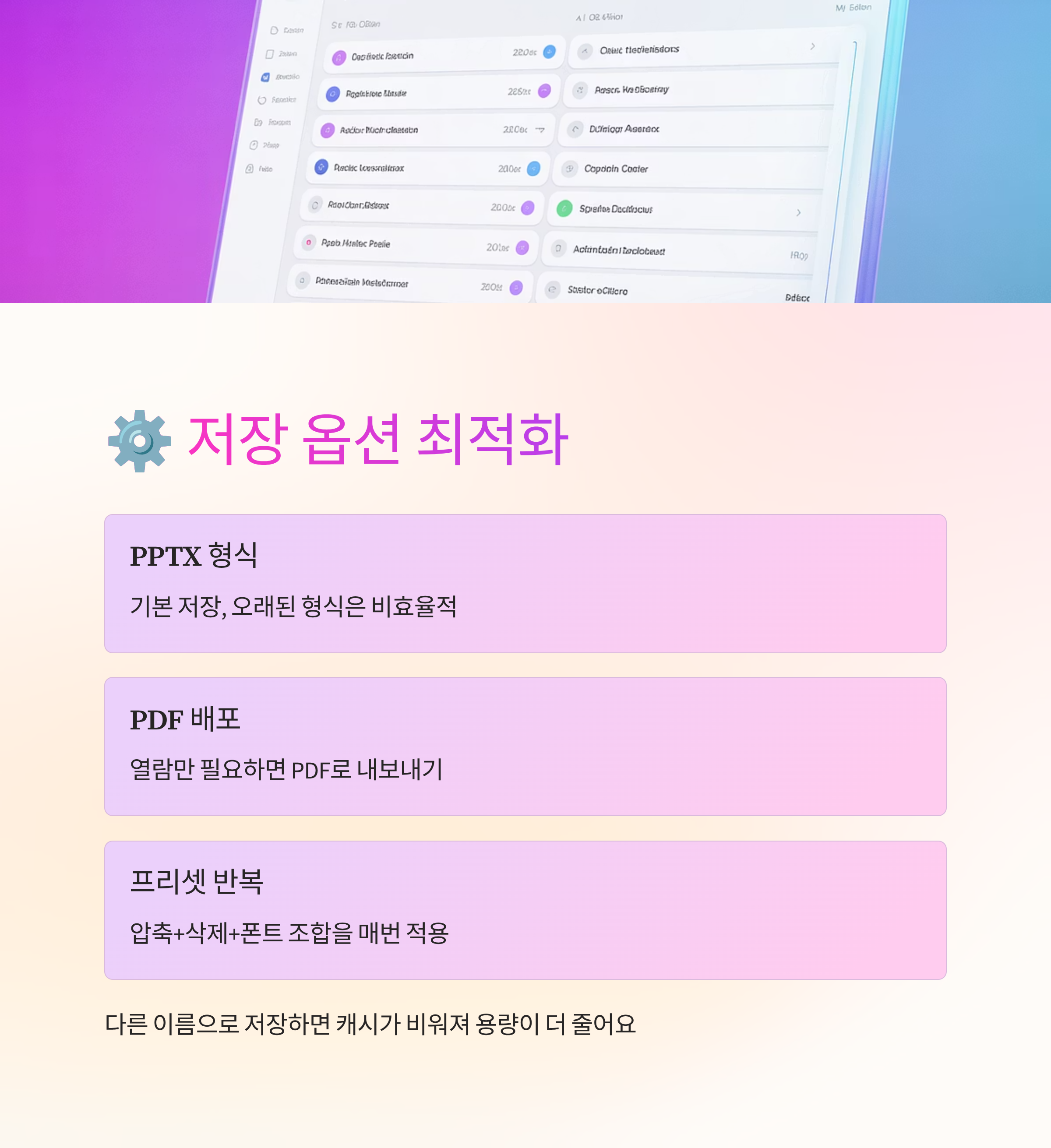
⚙️ 저장·내보내기, 최종 용량을 결정하는 옵션
저장은 PPTX가 기본이에요. 오래된 형식은 비효율이 커요. 배포만 할 땐 PDF로 내보내고, 링크가 필요하면 ‘PDF+첨부 링크’ 가이드를 함께 두면 좋아요.
공유 전 ‘이미지 압축 150dpi + 자르기 삭제 + 폰트 일부 포함’ 조합을 프리셋처럼 반복하세요. 버전명_날짜 규칙으로 저장하면 회수도 빨라요.
대용량이라면 압축 파일로 묶기 전에 ‘다른 이름으로 저장’으로 새 파일을 만들면 캐시가 비워져 PPT용량줄이기가 한 번 더 들어가요.

🧩 안 줄어들 때 체크, 원인 빨리 찾는 순서
슬라이드별 용량을 먼저 봐요. 복제해 하나씩 지워보면 범인이 금방 나와요. 배경 이미지·동영상·고해상도 PNG가 거의 전부예요. 문제 슬라이드는 배경을 단색으로 바꾸고, 이미지는 220dpi로 다시 삽입해 보세요.
여전히 크면 폰트 포함을 끄고, 미디어는 링크로 전환한 뒤 저장해요. 마지막은 ‘ZIP→pptx 열어 media 폴더 점검’인데, 여기서 중복 파일을 줄이면 PPT용량줄이기 효과가 확실해요.
끝으로, 공유 채널의 첨부 제한을 확인하고, 큰 자료는 별도 링크로 빼면 전송이 편해요.

슬라이드는 내용이 전부지만, 가벼워야 이동이 쉬워요. 해상도·폰트·미디어만 다듬어도 파일이 놀랄 만큼 가벼워지더라고요. 오늘 순서를 템플릿에 그대로 넣어두세요. 다음 발표 준비에선 줄이는 시간이 거의 들지 않을 거예요. 받은 사람도 빠르게 열고, 화면 전환도 더 매끄럽게 느껴질 거예요.
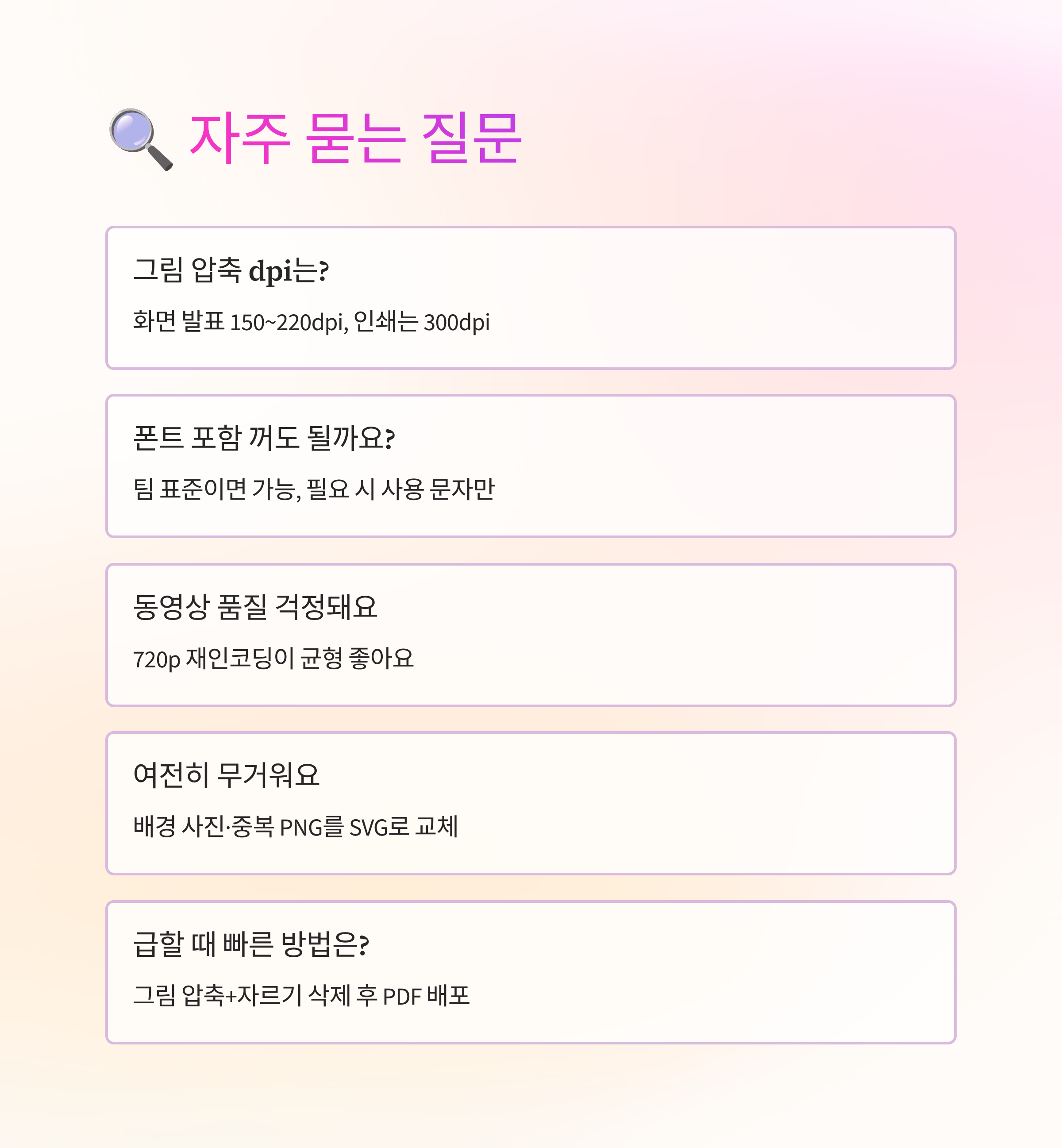
🔍 헷갈릴 수 있는 부분, 미리 정리해볼게요
Q. 그림 압축은 몇 dpi가 무난할까요?
A. 화면 발표는 150~220dpi가 좋아요. 인쇄면 300dpi로 올려 주세요.
Q. 폰트 포함을 꺼도 될까요?
A. 팀 표준 폰트면 꺼도 무방해요. 필요 시 ‘사용된 문자만’ 포함으로 제한해요.
Q. 동영상 품질이 떨어지지 않을까요?
A. 720p로 재인코딩하면 균형이 좋아요. 링크 전환이 가장 가볍고요.
Q. 슬라이드가 여전히 무거워요.
A. 배경 사진과 중복 PNG가 원인일 때가 많아요. SVG·단색으로 바꿔 보세요.
Q. 급할 때 가장 빠른 방법은요?
A. 그림 압축+자르기 삭제 후 PDF로 배포하면 즉시 줄어요.
'하드웨어' 카테고리의 다른 글
| GTQ포토샵2급, 기출 유형과 합격 컷·시간관리 핵심까지 정리 (0) | 2025.12.20 |
|---|---|
| EZPDFEDITOR, 병합·양식·서명·보안·자동화 실무 핵심 (0) | 2025.12.19 |
| PDF인쇄안됨, 드라이버·설정·보안으로 원인 잡는 실전 (0) | 2025.12.18 |
| PDF파일편집, 페이지·병합·분할·보안까지 한 번에 확실히 정리 (0) | 2025.12.17 |
| PDF파일합치기, 순서·용량·북마크·보안·내보내기까지 정리 (0) | 2025.12.16 |
| 실내건축기능사필기, 과목 핵심·기출·시간관리로 한 번에 잡기 실전 (1) | 2025.12.14 |
| 엑셀매크로만들기, 기록·VBA·버튼·배포까지 한 번에 (1) | 2025.12.13 |
| 엑셀소수점버림, 자리수·음수처리·반올림 차이까지 정리 (1) | 2025.12.12 |
| 엑셀수식안됨, 셀서식·참조잠금·계산옵션까지 원인별 해결 (0) | 2025.12.11 |
| 엑셀수식없애기, 값붙여넣기·서식보존·자동화 기준으로 비교해봤다 핵심만정리 (0) | 2025.12.10 |


