
반복 작업을 몇 번이고 클릭하다 보면 ‘이거 버튼 하나로 끝내면 안 되나?’ 하는 생각이 들죠. 사실 매크로는 복잡한 코딩이 아니라, 내가 하던 동작을 그대로 녹화해서 다시 재생하는 개념부터 시작해요. 보안 경고, 저장 형식, 참조 설정만 미리 잡아두면 처음 진입 장벽이 확 낮아지더라고요. 오늘은 기록으로 출발해 작은 VBA 수정, 버튼 연결, 서명·배포까지 흐름을 통째로 정리했어요. 알고 보니 별거 아니네 싶은 수준으로 깔끔하게 안내해볼게요.
🎬 기록부터 출발, 첫 매크로 10분 완성
개발 도구 탭에서 ‘매크로 기록’을 눌러 동작을 한 번만 수행해요. 이름은 영어로, 저장 위치는 현재 통합 문서로 두는 게 안전해요. 작업이 끝나면 ‘기록 중지’를 누르고 Alt+F11로 코드를 열어 간단히 확인해요. 여기서 엑셀매크로만들기 초보 분들은 셀 주소를 고정값 대신 Selection 형태로 남겨 두면 다른 범위에도 잘 통하더라고요. 불필요한 셀 클릭이 코드로 남아 있으면 과감히 지워요.
상대 참조 기록을 켜면 선택한 위치를 기준으로 움직여요. 같은 형태의 표를 여러 시트에 반복 적용할 때 효과가 커요. 반대로 절대 주소가 필요하면 상대 참조를 끄고 기록해요. 이렇게 두 모드를 구분해 쓰면 처음부터 재사용성이 높아져요.
단축키는 충돌을 피하려면 Ctrl+Shift 조합으로 주는 편이 안전해요. 파일은 XLSM으로 저장해야 코드가 살아 있고, 신뢰할 수 있는 위치를 미리 지정해 보안 경고를 줄여요. 기록본이 잘 돌면 그다음부터 작은 편집을 시작하면 돼요.
✏️ 아주 작은 VBA 수정, 체감 효과가 커요
기록된 코드는 ‘Selection’을 ‘Range("A1").CurrentRegion’처럼 의미 있는 범위로 바꾸는 것만으로도 안정성이 확 올라가요. 반복은 For Each, 조건은 If…Then으로 감싸 단 하나의 프로시저로 정리해요. 메시지 박스는 Application.DisplayAlerts를 잠깐 꺼서 불필요한 묻기를 줄이고, 끝날 때 반드시 다시 켜요.
오류는 On Error Resume Next로 덮지 말고, On Error GoTo 핸들러를 두어 실패 지점을 기록해요. 로그 시트에 시간·사용자·행 개수를 남기면 사고 조사도 빨라요. 처리 중 화면 깜박임이 거슬리면 ScreenUpdating을 끄고, 계산이 무거우면 Calculation을 수동으로 바꿨다가 마무리에서 원복해요.
완성 후엔 테스트 케이스를 만들어 돌려요. 정상·빈 데이터·예외 값 세 가지면 충분해요. 코드 머리 주석에 버전과 수정 이유를 남기고, 배포 체크리스트 맨 아래 줄에 엑셀매크로만들기 변경 요약을 적어두면 협업이 훨씬 수월해요.
🔘 버튼·리본 연결, 누구나 누를 수 있게
개발 도구→삽입에서 ‘도형 버튼’을 넣고 매크로를 연결하면 끝이에요. 이름은 동사+명사 규칙으로 짧게(예: Clean_Data) 두면 헷갈림이 적어요. 도형 채우기와 테두리를 브랜드 색으로 맞추고, 상태 메시지는 상태 표시줄에 Progress 문구로 보여주면 신뢰감이 생겨요.
빠른 실행 도구 모음(QAT)에도 추가해요. 아이콘 하나로 접근 가능해 교육 비용이 거의 들지 않아요. 리본 사용자 지정으로 그룹을 만들어 사내 템플릿에 포함시키면 새 파일에서도 자동으로 보이죠. 배포 문서에 **사용법 3줄**을 꼭 넣어두고, 가운데 줄에 엑셀매크로만들기 단축키도 표기해요.
입력폼이 필요하면 UserForm으로 최소한의 필드만 받아요. 검증은 필수 항목 확인→형식 점검 순으로 단순하게 구성하면 유지보수가 쉬워요. 폼은 닫힐 때 Unload Me로 메모리를 깔끔히 정리해요.
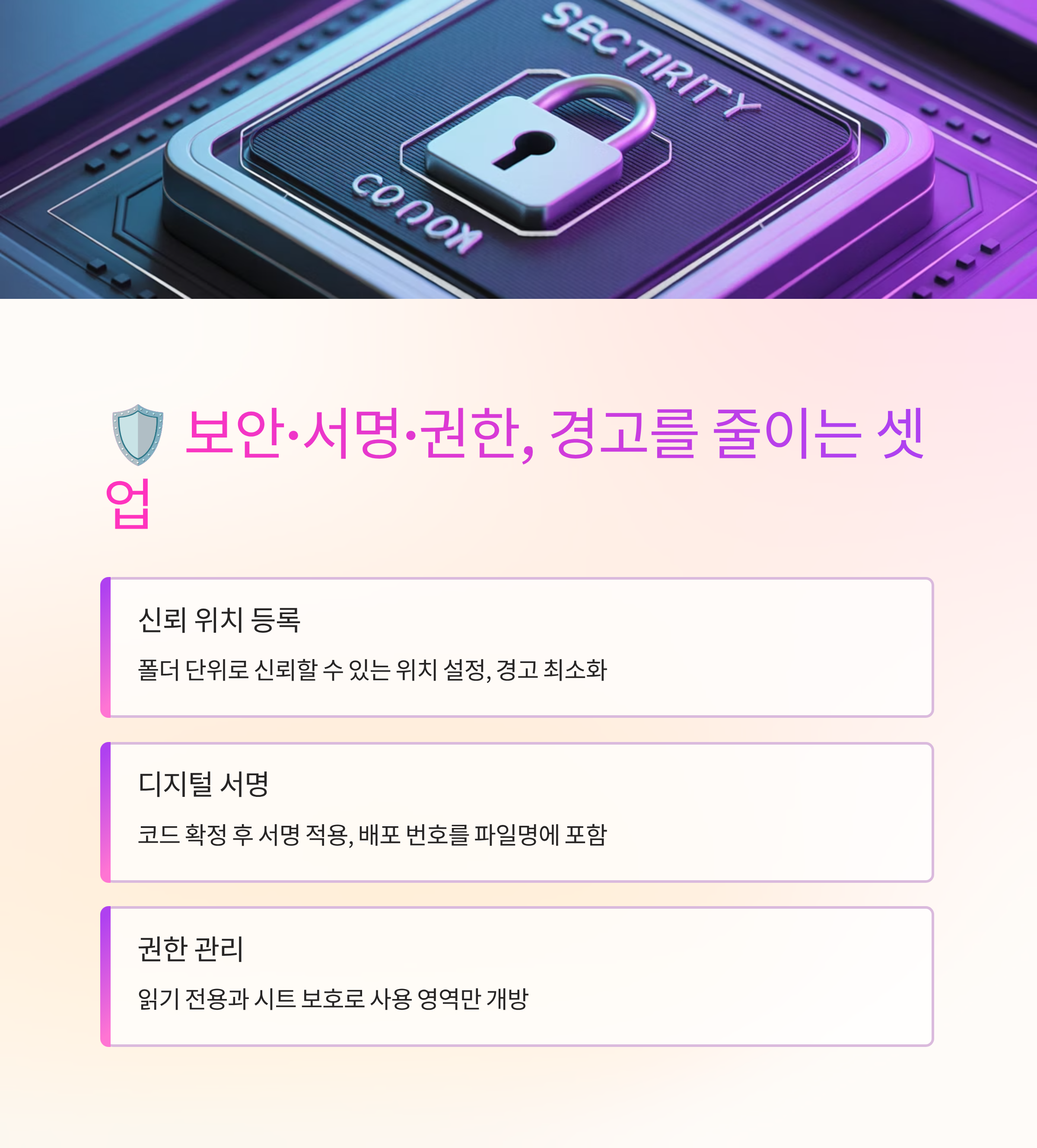
🛡 보안·서명·권한, 경고를 줄이는 셋업
회사 PC에선 매크로 경고가 기본으로 떠요. 신뢰할 수 있는 위치를 폴더 단위로 등록하고, 코드가 확정되면 디지털 서명을 적용해요. 배포본은 읽기 전용 권한과 시트 보호를 적절히 걸어 사용 영역만 열어두는 게 좋아요. 공용 네트워크라면 버전 충돌을 막기 위해 엑셀매크로만들기 배포 번호를 파일명에 넣어요.
민감 데이터는 로그에 최소 정보만 남기고, 디버그 인쇄는 릴리즈에서 꺼요. Win+R→excel /safe로 열어 충돌을 검사하면 문제가 매크로인지 추가 기능인지 빠르게 가려져요. 외부 참조는 상대 경로로 통일하면 이사할 때도 끊김이 적어요.
업데이트 배포는 변경점 요약과 롤백 파일을 함께 제공해요. 문제가 생기면 즉시 이전 버전으로 되돌릴 수 있어 현장 스트레스가 크게 줄어요. 일정 주기로 코드 서명과 신뢰 위치를 점검해 보안 사고를 예방해요.
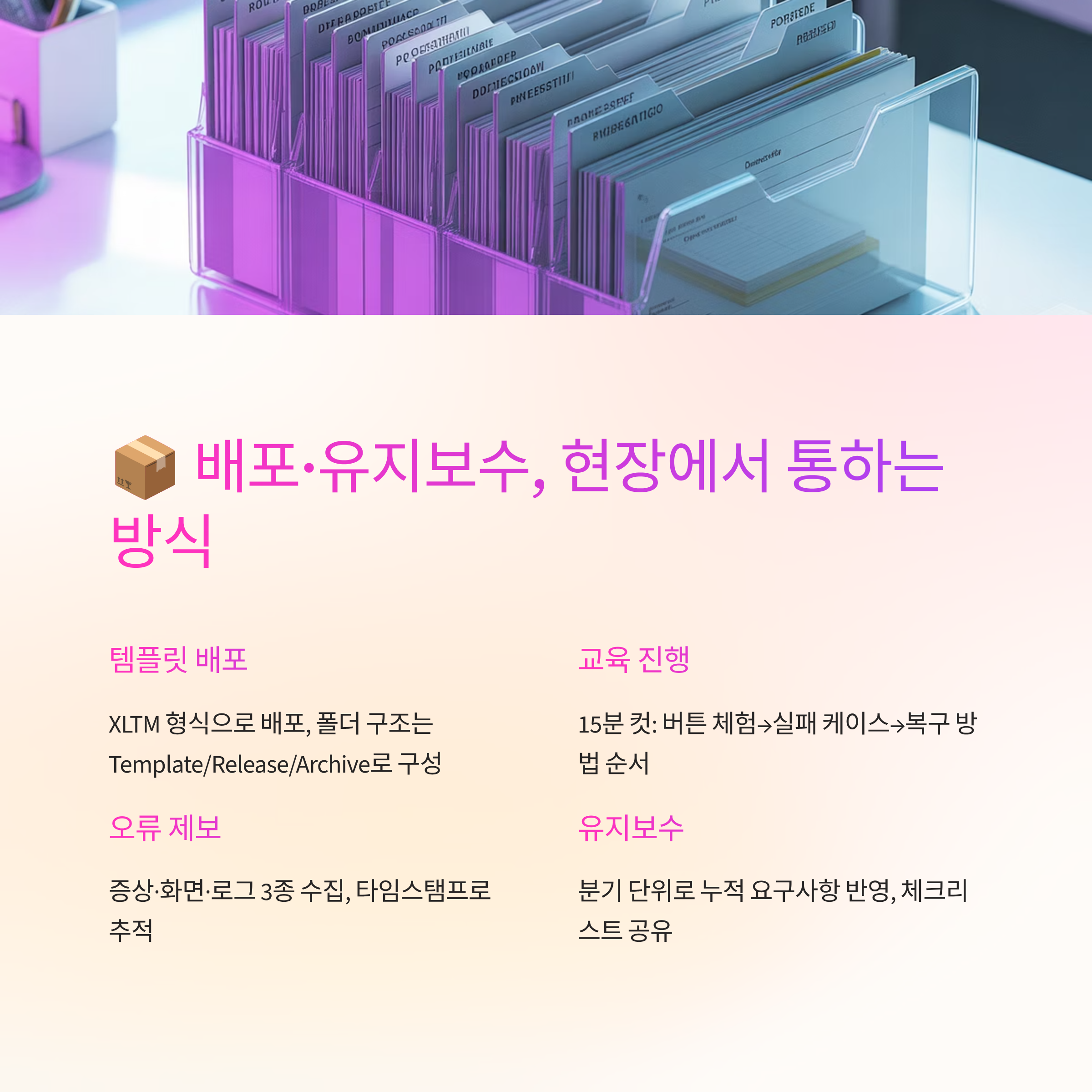
📦 배포·유지보수, 현장에서 통하는 방식
템플릿(XLTM)로 배포하면 사용자 파일은 XLSX로 저장돼 코드가 새 파일에 복제되지 않아요. 반대로 자동화가 파일 안에 남아야 하면 XLSM으로 고정해요. 폴더 구조는 /Template/Release/Archive로 나누고 체인지로그를 파일 속성에도 복사해 두면 추적이 쉬워요.
오류 제보는 ‘증상·화면·로그’ 3종만 수집하면 충분해요. 재현이 어려우면 로그 시트의 타임스탬프와 사용자명을 확인하고, 해당 구간의 데이터만 받아 빠르게 좁혀요. 유지보수 주기는 분기 단위로 잡아 누적 요구를 한 번에 반영하면 안정적이에요.
교육은 15분 컷이 좋아요. 버튼 눌러보기→실패 케이스 체험→복구 방법 안내 순서만 지켜도 문의가 급감해요. 마지막 슬라이드엔 Q&A와 함께 엑셀매크로만들기 체크리스트 링크를 붙여 자가 해결을 돕습니다.
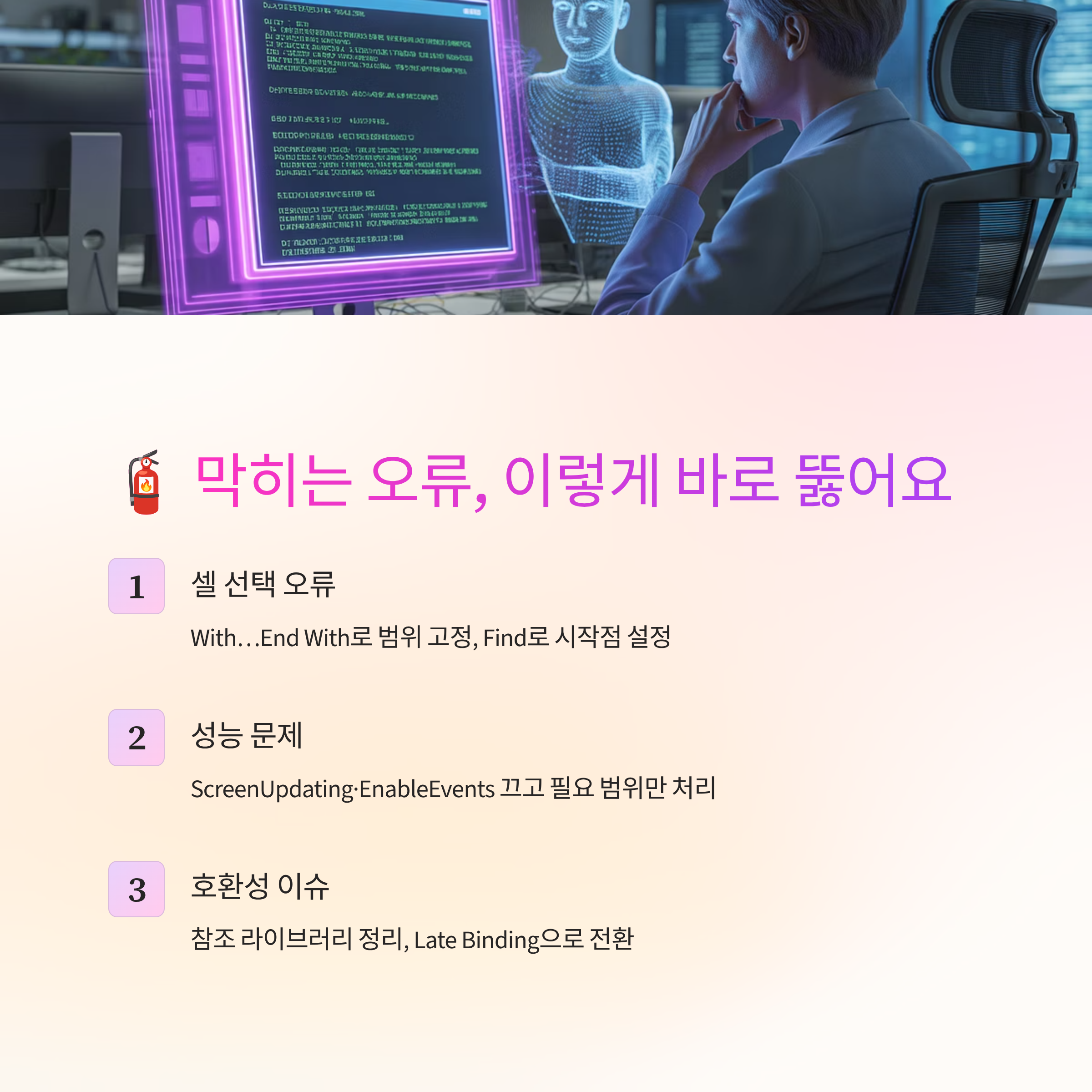
🧯 막히는 오류, 이렇게 바로 뚫어요
기록은 됐는데 안 돌아가면 셀 선택이 다를 가능성이 커요. With…End With로 범위를 고정하고, Find로 시작점을 잡아 변수를 줄여요. 파일이 느리면 ScreenUpdating·EnableEvents를 끄고, 필요한 범위만 변환하는 식으로 알고리즘을 단순화해요.
보안 경고로 차단될 땐 신뢰 위치 경로를 먼저 확인해요. 파일이 열릴 때 자동 매크로가 여러 개라면 Workbook_Open에서 실행 순서를 통일하세요. 충돌 로그에는 사용자·OS·오피스 버전과 오류 번호를 남기고, 제목에 엑셀매크로만들기 키워드를 넣어 검색이 쉽게 해요.
마지막으로, 다른 PC에서만 실패하면 참조 라이브러리 차이일 수 있어요. 도구→참조에서 불필요한 체크를 지우고, 딕셔너리나 정규식은 Late Binding으로 바꾸면 호환성이 올라가요. 이렇게 하면 현장 이슈 대부분이 깔끔히 정리돼요.

자동화는 작은 성공 경험이 핵심이에요. 오늘은 기록으로 시작해 한 줄 수정, 버튼 연결, 보안·배포까지 흐름을 붙여봤어요. 업무에 딱 맞는 첫 스크립트를 하나만 만들어도 체감이 달라져요. 내일 반복할 일을 오늘 10분으로 줄여보세요. 며칠만 지나면 클릭 수가 줄고, 팀의 속도와 정확도가 눈에 띄게 달라질 거예요.
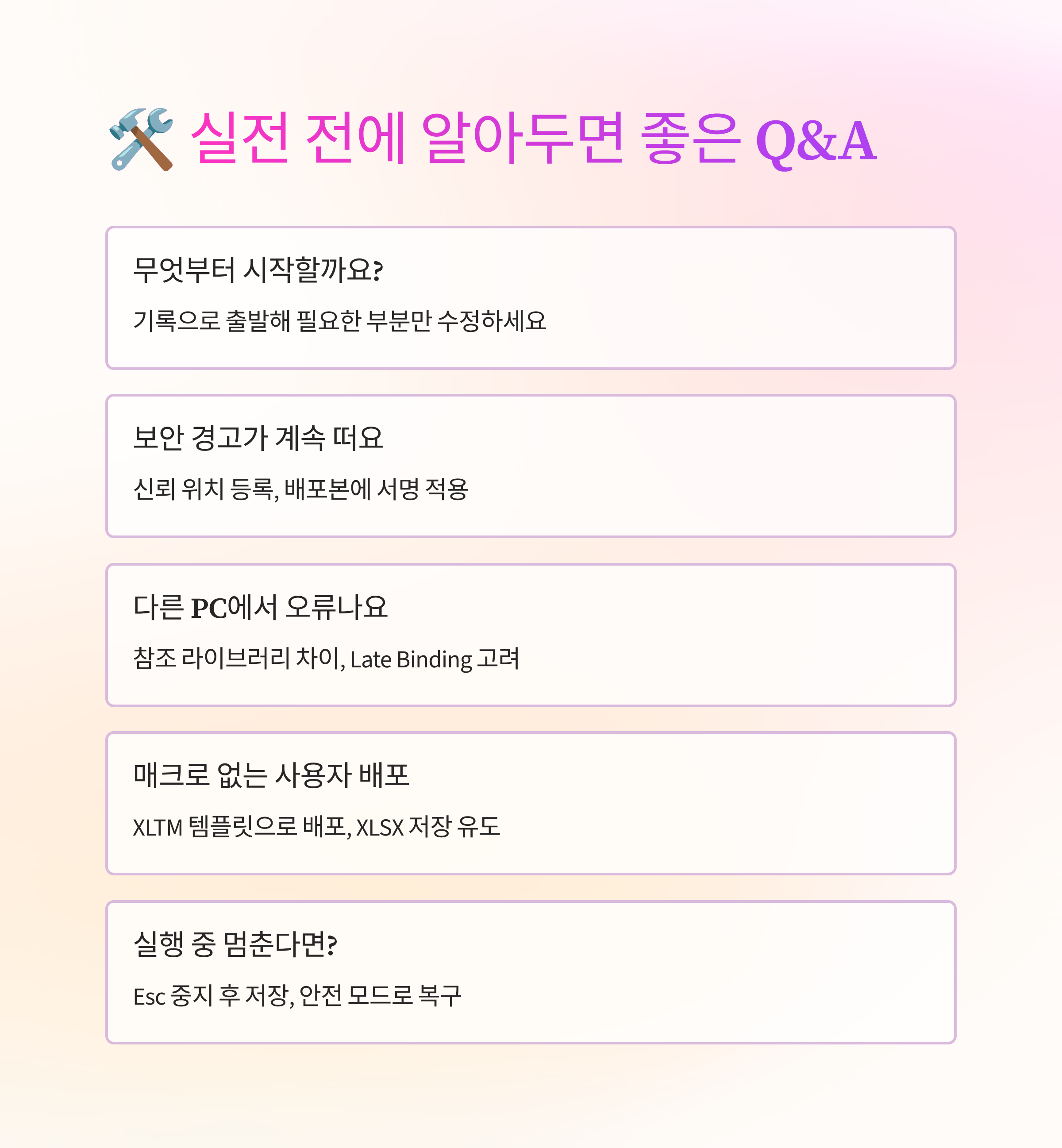
🛠 실전 전에 알아두면 좋은 Q&A
Q. 기록과 VBA 중 무엇부터 시작할까요?
A. 기록으로 출발해요. 잘 돌면 필요한 부분만 살짝 수정하면 돼요.
Q. 보안 경고가 계속 떠요.
A. 신뢰할 수 있는 위치에 폴더를 등록하고, 배포본엔 서명을 써 주세요.
Q. 다른 PC에서 오류가 나요.
A. 참조 라이브러리 차이일 수 있어요. Late Binding을 고려해요.
Q. 매크로 없는 사용자에게도 배포할 수 있나요?
A. 템플릿(XLTM)로 배포하면 결과 파일을 XLSX로 저장하게 할 수 있어요.
Q. 실행 중 멈춘다면 어떻게 복구할까요?
A. Esc로 중지 후 저장, 안전 모드로 열어 충돌 추가 기능을 꺼 주세요.
'하드웨어' 카테고리의 다른 글
| PDF인쇄안됨, 드라이버·설정·보안으로 원인 잡는 실전 (0) | 2025.12.18 |
|---|---|
| PDF파일편집, 페이지·병합·분할·보안까지 한 번에 확실히 정리 (0) | 2025.12.17 |
| PDF파일합치기, 순서·용량·북마크·보안·내보내기까지 정리 (0) | 2025.12.16 |
| PPT용량줄이기, 이미지압축·폰트·동영상 정리 핵심 (0) | 2025.12.15 |
| 실내건축기능사필기, 과목 핵심·기출·시간관리로 한 번에 잡기 실전 (1) | 2025.12.14 |
| 엑셀소수점버림, 자리수·음수처리·반올림 차이까지 정리 (1) | 2025.12.12 |
| 엑셀수식안됨, 셀서식·참조잠금·계산옵션까지 원인별 해결 (0) | 2025.12.11 |
| 엑셀수식없애기, 값붙여넣기·서식보존·자동화 기준으로 비교해봤다 핵심만정리 (0) | 2025.12.10 |
| 엑셀시트안보임, 탭숨김·보기옵션·보호해제 원인과 해결 (0) | 2025.12.09 |
| 엑셀엔터줄바꿈, 셀내 줄바꿈 단축키와 자동 설정이 핵심이다 표정리까지 (1) | 2025.12.08 |


