

파일은 멀쩡한데 시트 탭이 통째로 사라진 것처럼 보일 때 당황스럽죠. 알고 보면 ‘아주 숨김’ 같은 설정이나 창 배치가 어긋난 탓인 경우가 많아요. 외부에서 받은 문서라면 보호와 매크로 보안 때문에 표시가 막히기도 하고요. 다행히 원인을 순서대로 점검하면 복구가 금방 끝나요. 오늘은 보기 옵션, 창 정렬, 시트 속성, 파일 손상 여부까지 한 번에 확인하는 루틴으로 정리해볼게요. 막히는 순간엔 체크리스트가 제일 든든하더라고요.
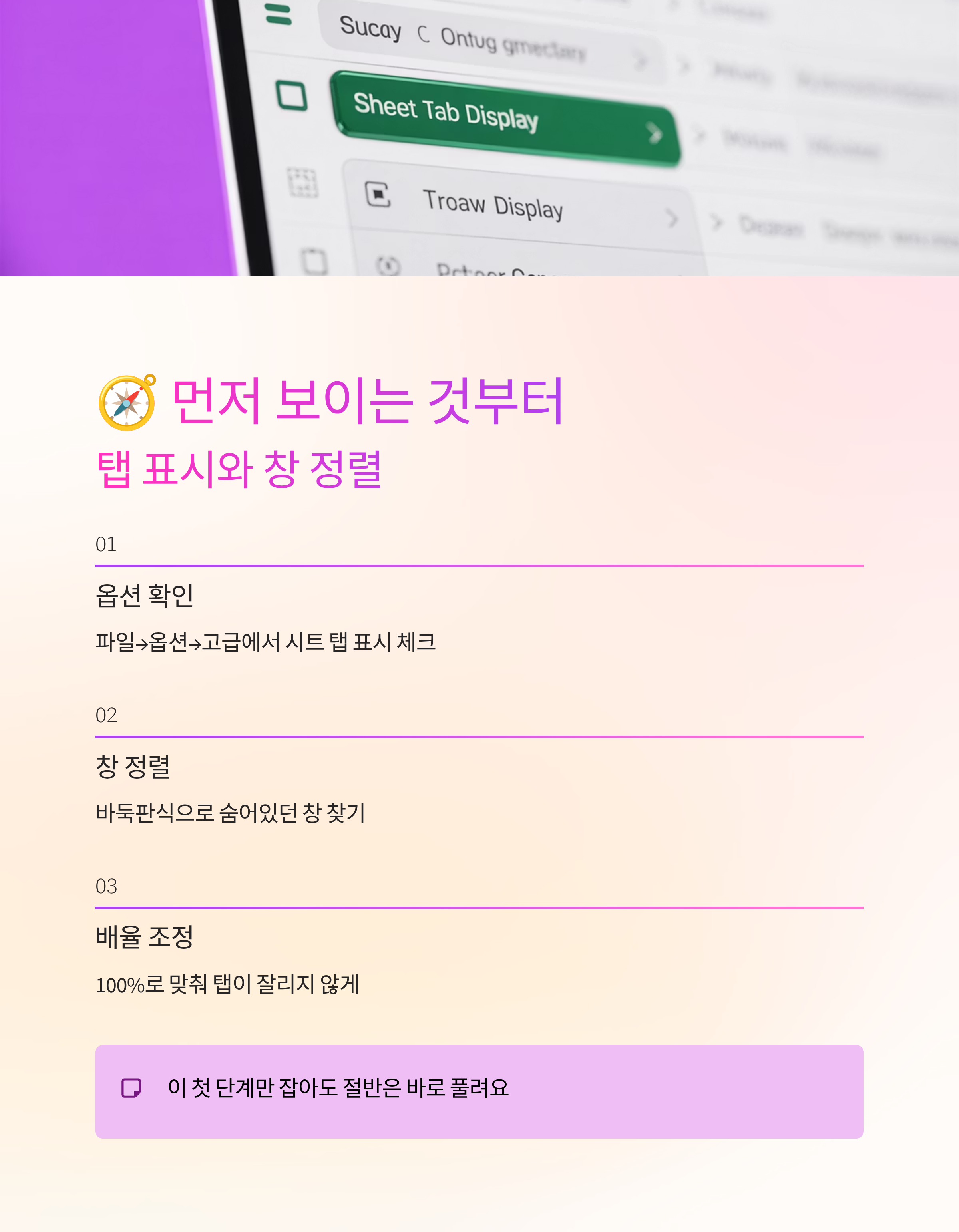
🧭 먼저 보이는 것부터: 탭 표시와 창 정렬
가장 간단한 건 ‘파일 → 옵션 → 고급’에서 시트 탭 표시 체크예요. 체크가 풀려 있으면 당연히 안 보여요. 그다음 상태 표시줄에서 ‘새 창’으로 뜬 인스턴스가 겹쳐 있지 않은지 확인해요. 창 정렬에서 ‘바둑판식’을 누르면 숨어 있던 창이 튀어나오기도 해요. 이 첫 단계만 잡아도 엑셀시트안보임 상황의 절반은 바로 풀려요.
화면 배율이 80%나 130% 같은 애매한 값이면 탭이 잘려 보일 수 있어요. 100%로 맞춰보고, 작업 표시줄 자동 숨김이 겹치는지도 체크해요. 다중 모니터라면 창이 다른 화면 가장자리에 붙은 경우가 있으니 최대화/복원으로 위치를 재조정해요.
탭이 보이는데 내용이 안 보이면 창 숨기기(창 메뉴의 ‘숨기기’)가 켜진 걸 수 있어요. 같은 메뉴의 ‘숨기기 취소’로 풀면 바로 돌아와요. 이름 상자에서 시트명을 직접 입력해 이동하는 것도 응급 처치로 좋아요.
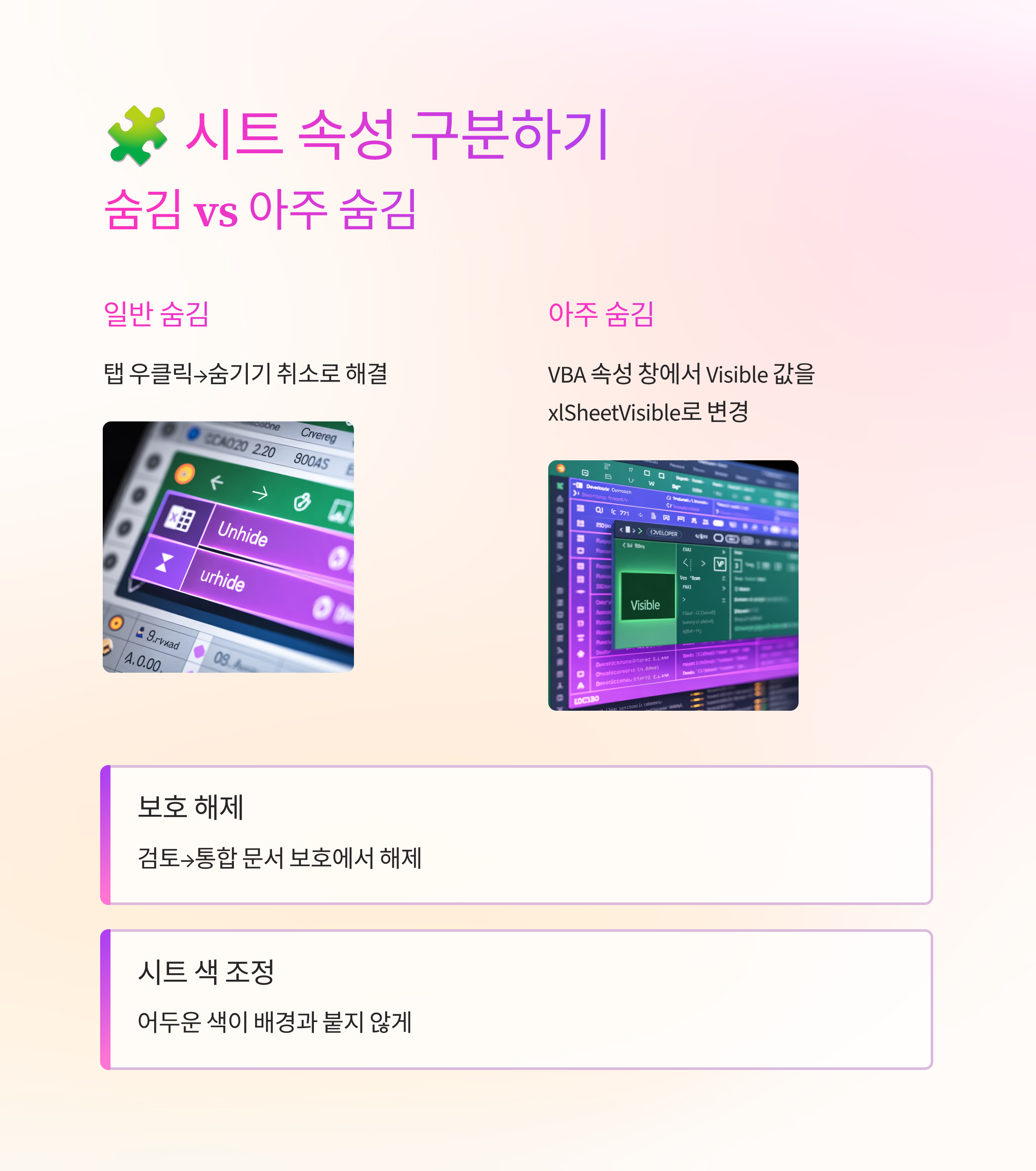
🧩 시트 속성: 숨김 vs 아주 숨김 구분하기
일반 숨김은 탭에서 우클릭 ‘숨기기 취소’로 해결돼요. 그런데 VBA로 ‘아주 숨김(VeryHidden)’ 처리된 시트는 탭에서 보이지 않아요. 이럴 때 개발 도구 → VBA 탐색기에서 대상 시트를 선택하고, 속성 창의 Visible 값을 xlSheetVisible로 바꿔요. 비밀번호가 걸린 프로젝트라면 편집 전에 소유자에게 확인을 받아야 안전해요.
보호가 켜져 있으면 구조 변경이 막혀요. ‘검토 → 통합 문서 보호’에서 해제하되, 암호를 모르면 편집본 복사나 시트 내보내기로 우회해요. 내보낸 뒤 다시 병합하면 대부분 손실 없이 열려요.
시트 색이 너무 어두워 탭이 배경과 붙는 경우도 있어요. 색을 밝게 바꾸고 탭 높이를 넉넉히 주면 가시성이 좋아져요. 이 단계까지 오면 엑셀시트안보임 의심 지점이 꽤 걸러져요.
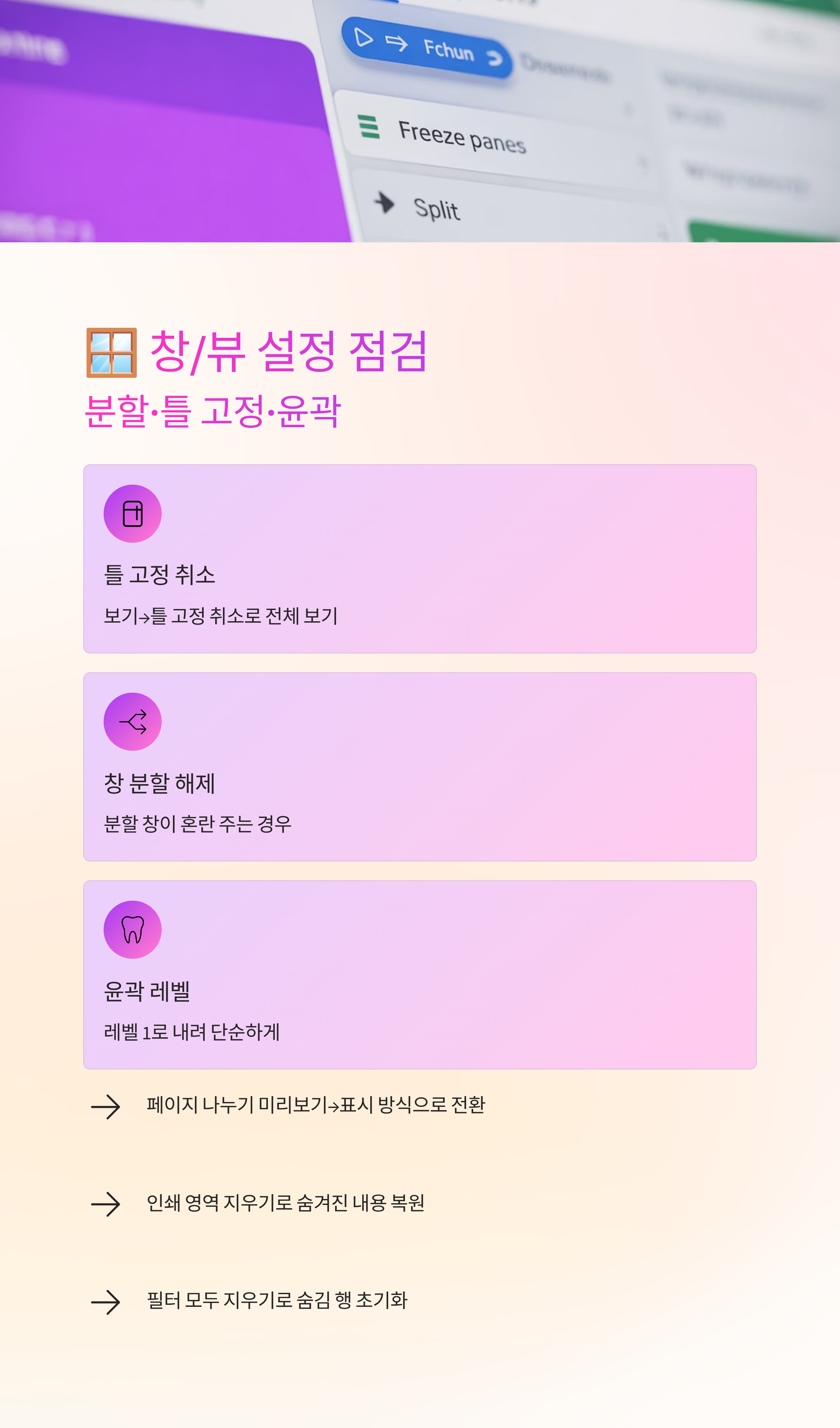
🪟 창/뷰 설정: 분할·틀 고정·윤곽이 가리는 경우
틀 고정이 걸려 있으면 상단만 보여서 시트가 비어 보일 수 있어요. ‘보기 → 틀 고정 취소’를 먼저 눌러요. 분할 창도 비슷하게 혼란을 줘요. ‘창 분할’이 켜져 있으면 셀이 반복돼 보이니 해제해요. 윤곽/그룹이 많은 시트는 레벨을 1로 내리면 전체가 단순하게 보여요.
페이지 나누기 미리보기는 경계선 때문에 데이터가 없는 것처럼 보일 때가 있어요. ‘표시 방식’으로 되돌리면 정상으로 보이는지 확인해요. 인쇄 영역이 좁게 잡혀 내용이 사라져 보이면 ‘인쇄 영역 지우기’로 바로 풀려요. 이런 화면 옵션만 정리해도 엑셀시트안보임처럼 보이는 착시는 금방 사라져요.
필터가 과하게 걸리면 행이 전부 숨겨진 것처럼 보일 수 있으니 ‘모두 지우기’를 눌러 초기화하세요. 숨김 행/열도 ‘찾기 및 선택 → 이동 옵션 → 가시 셀만’으로 점검하면 빨라요.
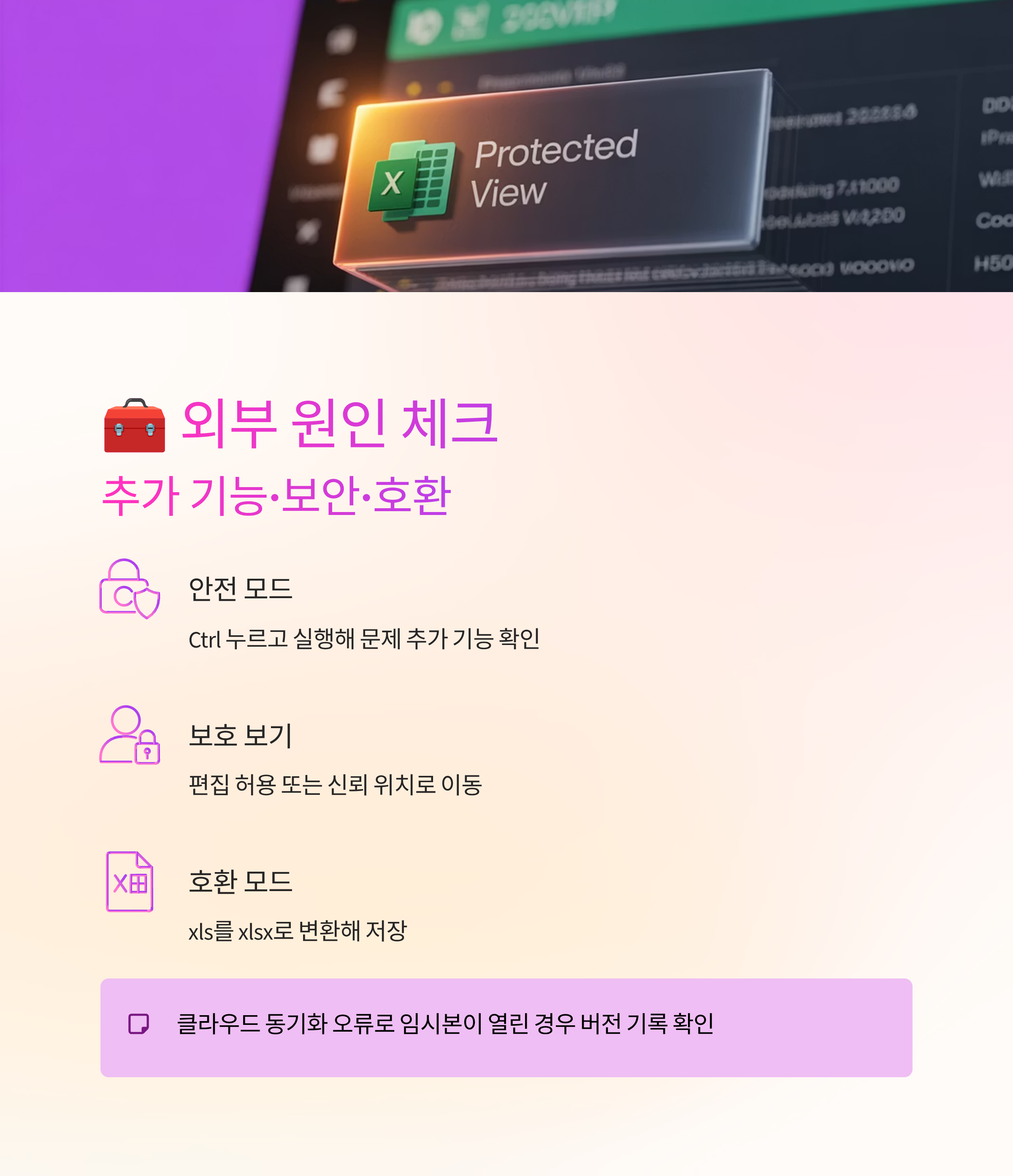
🧰 외부 원인: 추가 기능·보안·호환 모드
외부 매크로나 추가 기능이 탭 표시를 제어하는 경우가 있어요. 안전 모드로 열어(실행 시 Ctrl) 증상이 사라지면 문제 추가 기능을 끄면 돼요. 보호 보기로 열린 문서는 편집 허용 전까지 일부 기능이 제한돼요. 신뢰할 수 있는 위치로 이동하거나 ‘편집 사용’을 눌러요. 파일이 호환 모드(xls)라면 탭 동작이 달라질 수 있으니 xlsx로 변환해 새로 저장해요. 이런 기본 점검만으로도 엑셀시트안보임 원인을 대부분 걸러낼 수 있어요.
클라우드 동기화 오류로 임시본이 열려 탭 구성이 다른 경우도 있어요. 버전 기록에서 직전 저장본을 열어 비교해요. 공유 통합 문서 기능이 켜져 있으면 일부 보기 옵션이 잠길 수 있어 꺼두는 게 좋아요.
회사 PC라면 그룹 정책으로 옵션이 막혀 있을 수 있어요. 이땐 IT에 정책 예외를 요청하는 게 가장 빠릅니다.
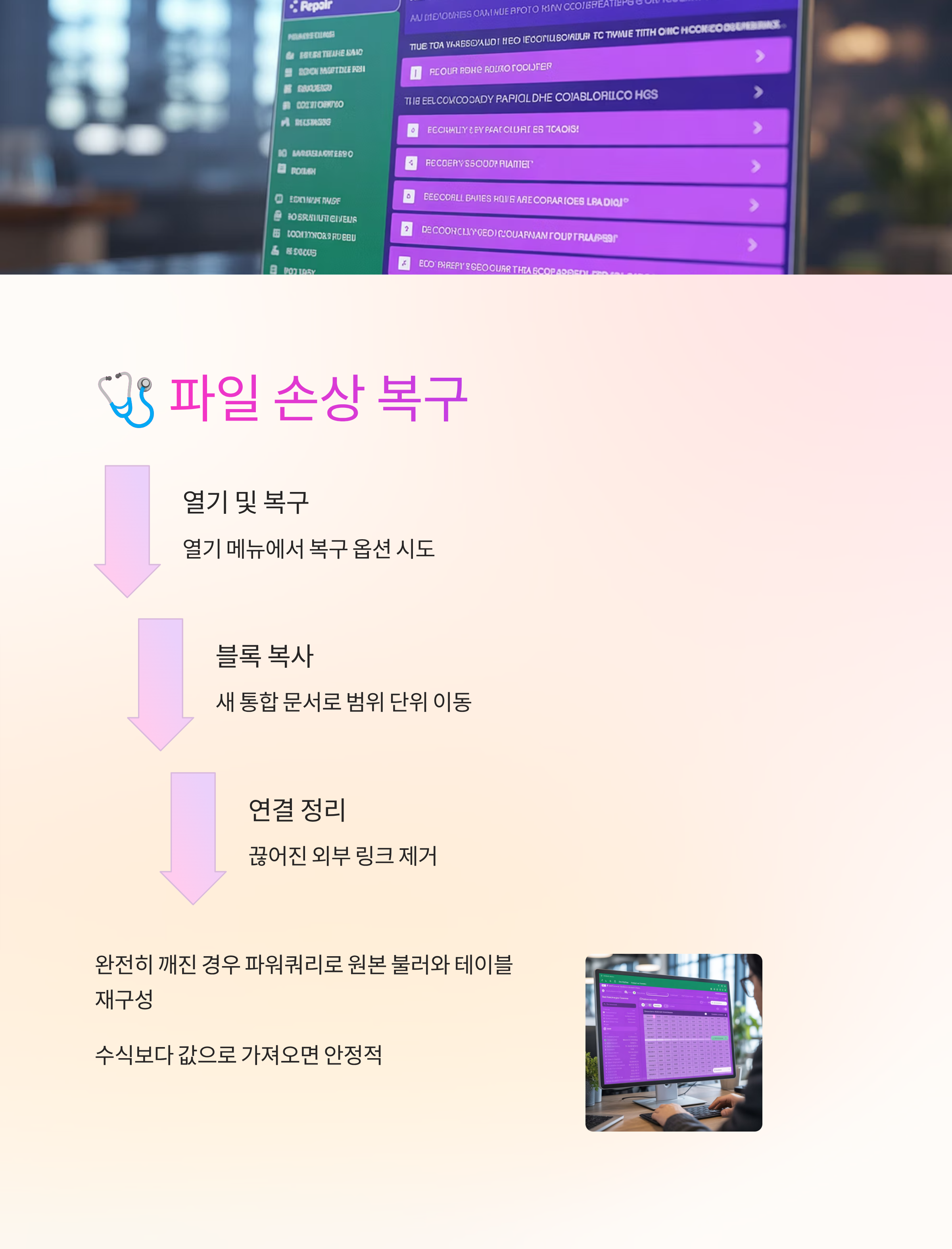
🩺 파일 손상 의심: 복구와 데이터 옮기기
열 때 오류가 뜨거나 화면이 비면 파일 손상 가능성을 보세요. ‘열기 → 열기 및 복구’로 먼저 시도하고, 자동 저장 폴더의 임시 파일도 확인해요. 표/차트 개체가 망가졌다면 다른 시트로 잘라 붙여 정리해요.
완전히 깨진 경우에는 새 통합 문서를 만들고, 범위를 블록 단위로 복사해 가져오면서 문제 범위를 좁혀요. 이름 정의/피벗/외부 연결은 새로 만드는 편이 빨라요. 마지막엔 연결 편집에서 끊어진 링크를 정리해요.
그래도 안 되면 파워쿼리로 원본을 불러와 테이블로 재구성해요. 수식보다 값으로 가져오면 안정적이에요. 이 과정만 익혀도 엑셀시트안보임 때문에 멈췄던 보고서를 실전 속도로 복구할 수 있어요.
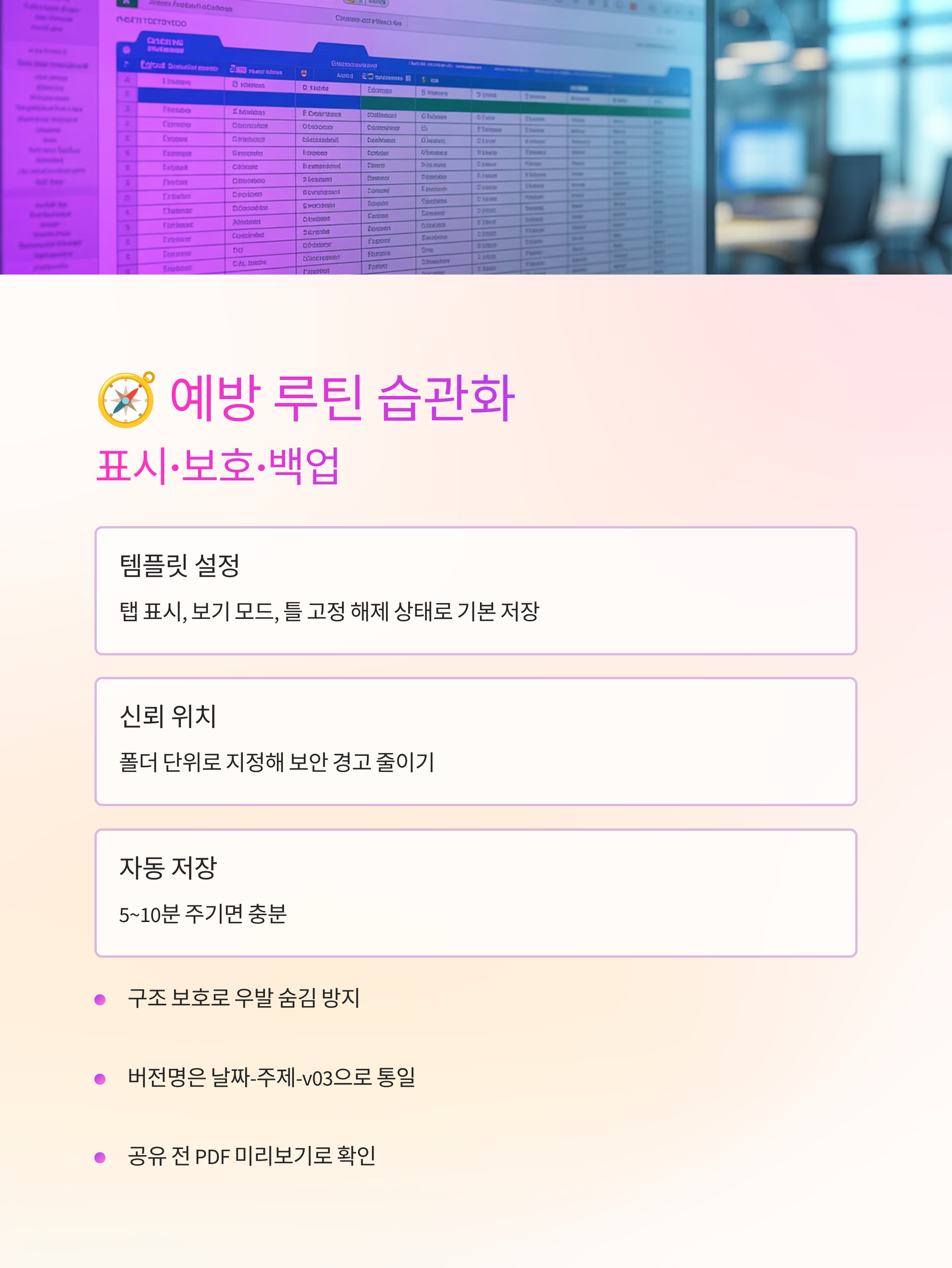
🧭 예방 루틴: 표시·보호·백업을 가볍게 습관화
새 템플릿엔 탭 표시, 보기 모드, 틀 고정 해제 상태를 기본으로 저장해 둬요. 열 때 보호 보기 경고가 자주 뜨면 신뢰 위치를 폴더 단위로 지정해 스트레스를 줄여요. 자동 저장 주기는 5~10분이면 충분하더라고요.
중요 시트는 구조 보호를 걸어 우발 숨김을 막고, 버전명은 날짜-주제-v03으로 통일해요. 공유 전에는 PDF로 미리보기 한 번만 돌려 보세요. 화면과 출력이 같이 맞춰지면 운영이 깔끔해져요. 이런 루틴을 돌려두면 엑셀시트안보임 상황 자체가 드물어져요.
팀에서는 점검 체크리스트를 짧게 만들어 위 순서대로만 훑어보면 누구나 빠르게 복구할 수 있어요.
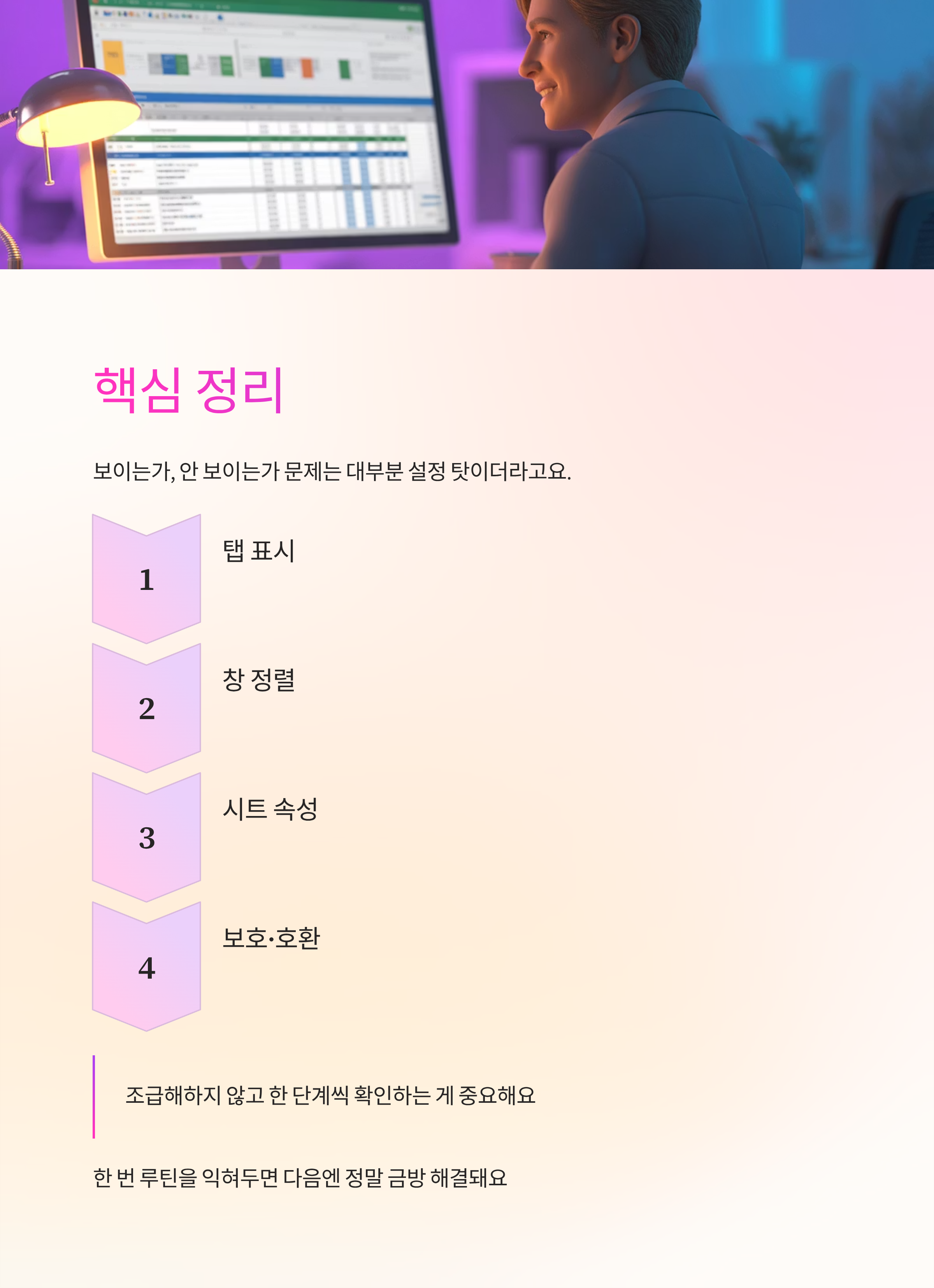
보이는가, 안 보이는가 문제는 대부분 설정 탓이더라고요. 그래서 오늘 정리한 순서대로 탭 표시, 창 정렬, 시트 속성, 보호·호환만 훑어도 금방 정상으로 돌아와요. 중요한 건 조급해하지 않고 한 단계씩 확인하는 거예요. 한 번 루틴을 익혀두면 다음에 같은 증상이 와도 정말 금방 해결돼요. 불안할 땐 복사본에서 먼저 시도해 보시고요. 그게 마음을 제일 편하게 해줘요.
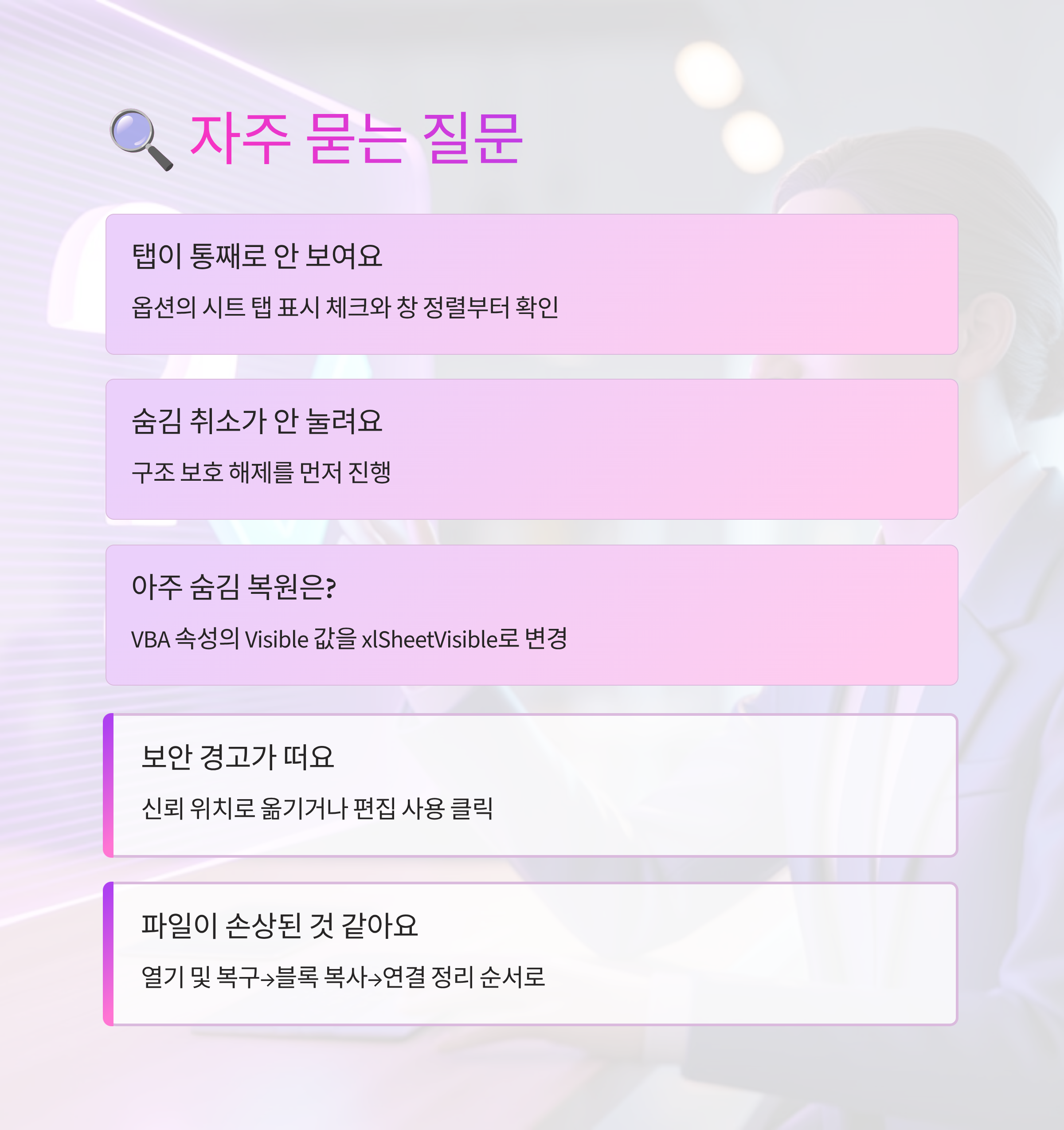
🔍 헷갈릴 수 있는 부분, 미리 정리해볼게요
Q. 탭이 통째로 안 보여요. 어디부터 볼까요?
A. 옵션의 ‘시트 탭 표시’ 체크와 창 정렬(바둑판식)부터 확인해 보세요.
Q. 숨김 취소가 안 눌려요.
A. 구조 보호가 켜진 상태일 수 있어요. 통합 문서 보호 해제를 먼저 진행해요.
Q. 아주 숨김으로 된 시트는 어떻게 복원하나요?
A. VBA 속성의 Visible 값을 xlSheetVisible로 바꾸면 돼요.
Q. 외부 문서라서 보안 경고가 떠요.
A. 신뢰 위치로 옮기거나 ‘편집 사용’을 눌러 일시 해제해요.
Q. 파일이 손상된 것 같아요.
A. 열기 및 복구→블록 단위 복사→연결 정리 순서로 가져오면 좋아요.

'하드웨어' 카테고리의 다른 글
| 실내건축기능사필기, 과목 핵심·기출·시간관리로 한 번에 잡기 실전 (1) | 2025.12.14 |
|---|---|
| 엑셀매크로만들기, 기록·VBA·버튼·배포까지 한 번에 (1) | 2025.12.13 |
| 엑셀소수점버림, 자리수·음수처리·반올림 차이까지 정리 (1) | 2025.12.12 |
| 엑셀수식안됨, 셀서식·참조잠금·계산옵션까지 원인별 해결 (0) | 2025.12.11 |
| 엑셀수식없애기, 값붙여넣기·서식보존·자동화 기준으로 비교해봤다 핵심만정리 (0) | 2025.12.10 |
| 엑셀엔터줄바꿈, 셀내 줄바꿈 단축키와 자동 설정이 핵심이다 표정리까지 (1) | 2025.12.08 |
| 엑셀취소선, 서식·단축키·조건부로 표 가독성 살리기 (0) | 2025.12.07 |
| 엑셀틀고정해제, 분할·보기옵션·보호 설정까지 한 번에 정리 (0) | 2025.12.06 |
| 엑셀표늘리기, 자동확장과 서식유지로 반복 입력이 훨씬 수월해져요 (0) | 2025.12.05 |
| 엑셀하이퍼링크제거, 서식유지·자동생성차단·일괄정리 팁 (0) | 2025.12.04 |


