

체크가 끝난 항목을 눈에 띄지 않게 표시하고 싶은데, 색을 바꾸자니 지저분해 보이고 지우면 기록이 사라져서 불안할 때가 있죠. 이럴 때 살짝 그어주는 선 하나가 생각보다 큰 힘을 발휘해요. 표 흐름을 해치지 않으면서 상태를 명확히 보여주니까요. 손으로 매번 서
식 바꾸는 대신, 단축키와 조건부 규칙만 익혀두면 속도가 확 달라져요. 오늘은 기본 서식부터 함수 연동, 공유 문서에서 깔끔하게 쓰는 팁까지 차분히 정리해볼게요.
✅ 표시의 기준, 먼저 손으로 감을 잡아요
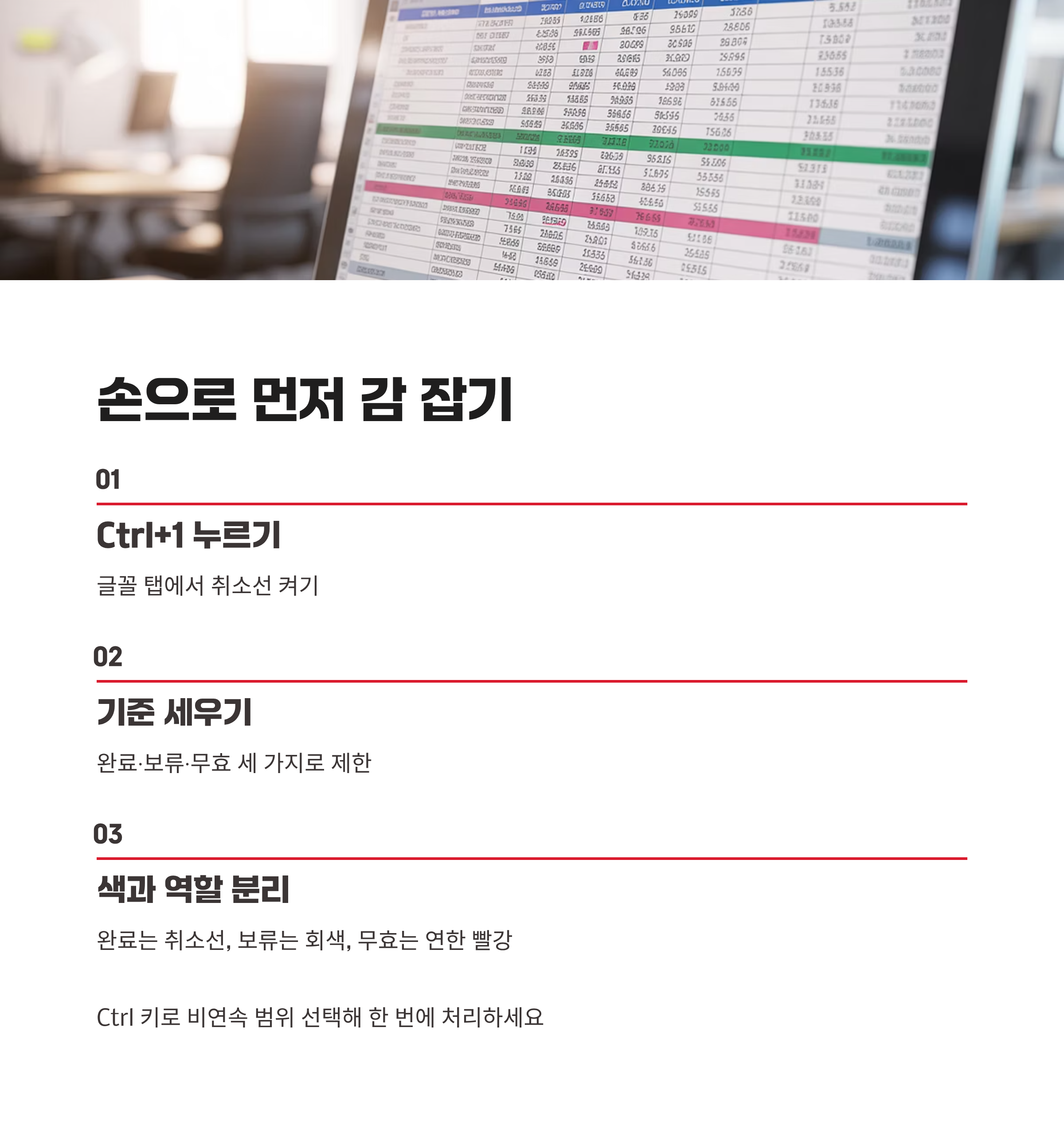
가장 빠른 방법은 셀 서식이에요. Ctrl+1을 눌러 글꼴 탭에서 취소선을 켜면 끝이에요. 한두 건씩 확인하는 단계에서 속도가 제일 좋아요. 이때 단락 기준을 잡아두면 좋아요. 완료, 보류, 무효 같은 상태를 딱 세 가지로만 쓰면 표가 단정해져요. 필요하면 엑셀취소선을 완료 전용으로 제한하고, 보류는 회색, 무효는 연한 빨강처럼 색과 역할을 분리해두면 더 헷갈리지 않아요.
셀 여러 개에 동시에 적용할 땐 Ctrl 키로 비연속 범위를 집어 한 번에 처리해요. 범위 선택이 잦다면 서식 복사(브러시)를 활용해 같은 서식을 빠르게 퍼뜨리세요. 글꼴 두께는 기본으로 두고, 색은 본문 색 그대로 두면 과하지 않아요.
행 전체를 지나는 선이 필요하면 표 왼쪽에 상태 열을 만들고 그 값을 기준으로 조건부로 넘길 준비를 해두세요. 손수 작업은 여기까지면 충분해요.
⚡ 단축키와 빠른 실행, 손이 기억하게 만들기
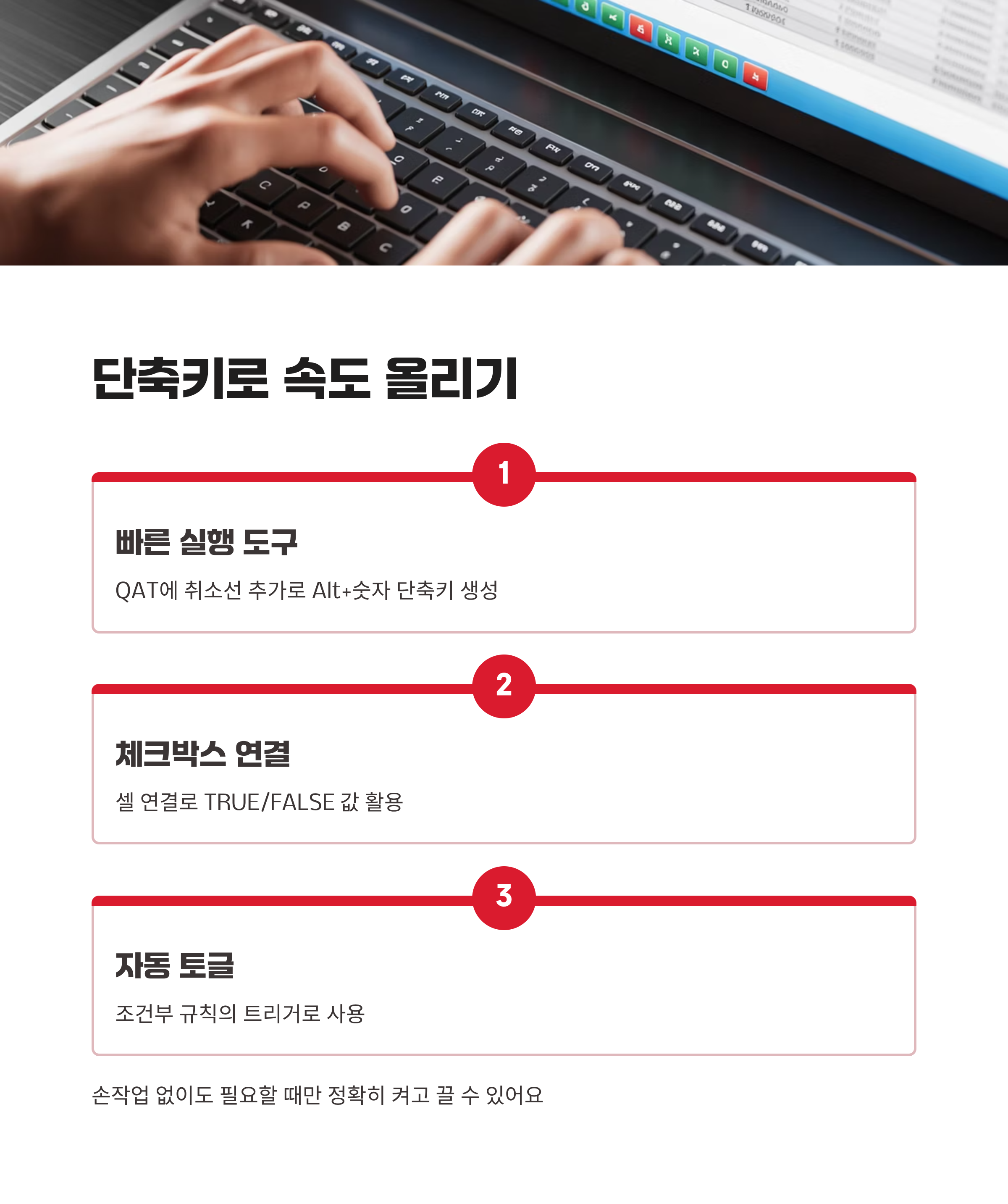
반복 클릭이 귀찮다면 빠른 실행 도구 모음(QAT)에 ‘취소선’을 올려요. 리본 명령 추가만으로 Alt→1, Alt→2 같은 단축키가 생겨서, 마우스 이동이 크게 줄어요. 체크리스트처럼 진행 중 표시가 잦을 때 특히 유용해요.
사용자 지정 서식으로 하이픈을 시각화하는 방법도 있어요. 텍스트 앞뒤에 얇은 대시를 붙여 상태를 가볍게 표기하는 식이죠. 단, 숫자 열에는 쓰지 않는 게 안전해요. 합계가 꼬일 수 있어요.
행 단위 토글이 필요하면 체크박스를 쓰되, 셀 연결을 잊지 마세요. 연결 셀의 TRUE/FALSE 값은 조건부 규칙의 훌륭한 트리거가 돼요. 여기까지 맞춰두면 손작업 없이도 엑셀취소선을 필요할 때만 정확히 켜고 끌 수 있어요.

🧩 조건부서식, 상태에 맞춰 자동으로 그어요
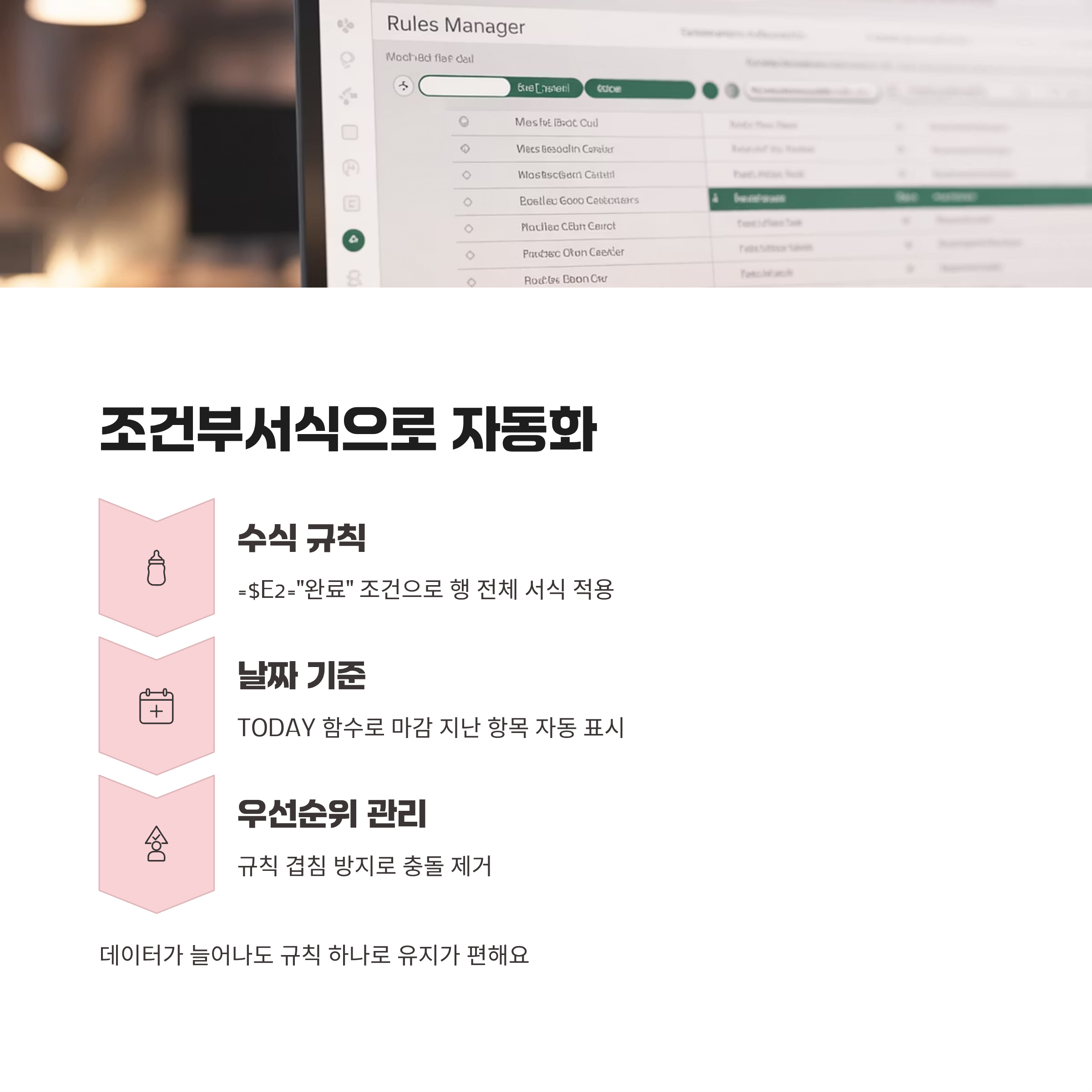
조건부서식의 ‘새 규칙→수식을 사용’으로 들어가면 자유도가 커져요. 예를 들어 상태 열이 “완료”일 때만 서식을 주고 싶다면, 대상 범위를 행 전체로 잡고 수식을 =$E2="완료" 처럼 지정해요. 그러면 선택 영역의 글꼴에 취소선을 적용할 수 있어요. 데이터가 늘어나도 규칙 하나로 끝나서 유지가 편해요.
날짜 마감이 지난 항목만 자동 표시하고 싶다면 TODAY 함수를 써요. =AND($D2<>"",$D2엑셀취소선보다 색상 강조를 줄이고, 선 하나로 의미를 정리하는 편이 훨씬 차분해 보여요.
규칙이 겹치면 우선순위를 위로 올리고 ‘중지’ 옵션을 켜서 충돌을 막아주세요. 작은 정리가 체감 품질을 크게 올려요.
📄 텍스트만 지우고 값은 남기고 싶다면
보고서에서 값을 유지한 채 완료 표시만 바꾸고 싶을 때가 있어요. 이럴 땐 서식을 값과 분리하면 좋아요. 상태 열에 Y/N 또는 체크박스를 두고, 본문 열은 건드리지 말고 첫 열만 기준으로 서식을 거세요. 그러면 원시 데이터는 깨끗하게 남아요. 특히 필터나 피벗을 쓸 계획이면 안전하죠. 처음엔 손으로 하다가도 기준이 잡히면 엑셀취소선은 오직 표시용이라는 원칙이 자리 잡아요.
표준화를 위해 데이터 유효성으로 상태 목록을 고정하세요. 오타로 인해 규칙이 놓치는 일을 예방할 수 있어요. 공유 파일이라면 설명 메모로 의미를 짧게 붙여두면 새로 합류한 동료도 바로 이해해요.
서식을 풀어야 할 땐 지우기→서식만 지우기를 쓰면 값은 보존돼요. 규칙은 관리 창에서 깔끔히 제거하세요.
🖨 출력과 공유, 인쇄에서 더 깔끔하게
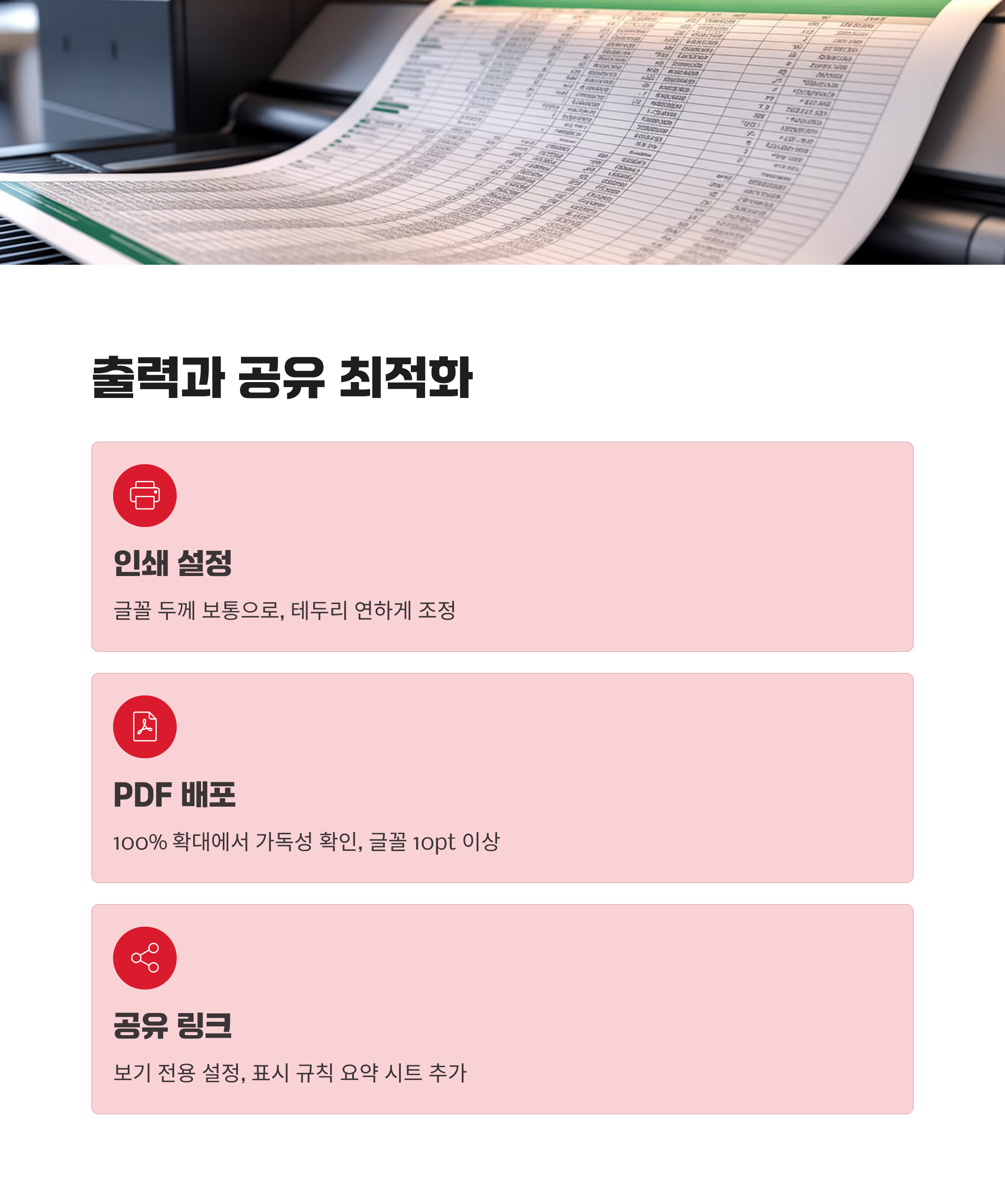
취소선은 화면에선 적당했는데 인쇄하면 두껍게 보일 때가 있어요. 글꼴 두께를 보통으로 낮추고, 테두리는 연하게 조정하면 균형이 잡혀요. 흑백 프린트가 많다면 회색 음영을 과감히 줄이고 선만 남기는 편이 깔끔해요.
PDF로 배포할 때는 확대 100%에서 가독성을 한 번 확인해요. 모바일로 열릴 가능성이 높으면 글꼴 크기를 10pt 이상으로 맞추는 게 안전해요. 표 제목과 합계 줄은 선을 빼고 굵기만으로 대비를 주세요.
공유 링크를 보낼 땐 보기 전용으로 두고, 편집은 입력 시트만 허용하세요. 마지막 시트에 ‘표시 규칙 요약’을 넣고 엑셀취소선 활용 기준을 적어두면 되묻는 시간이 확 줄어요.
🛠 안 될 때 점검, 금방 풀리는 포인트
규칙이 먹지 않으면 참조가 절대/상대 주소로 잘 잡혔는지부터 봐요. =$E$2 처럼 고정돼 있으면 한 행만 적용되고 멈춰요. 표 서식일 땐 구조화 참조가 자동으로 바뀌니 수식 미리보기를 꼭 확인하세요. 병합 셀이 섞여 있으면 규칙이 비틀어지니 가능하면 해제해요.
서식이 지저분해졌다면 ‘서식만 지우기’로 초기화하고 필요한 규칙만 다시 얹어요. 또, 조건부 관리자에서 우선순위를 정리하고 ‘중지’ 옵션으로 충돌을 끊으면 대부분 해결돼요. 마지막으로 글꼴 색을 너무 옅게 쓰지 말고, 선으로만 상태를 표현하는 최소주의가 오히려 읽기 쉬워요. 이렇게 정리하면 표시 실수도 줄고, 유지보수도 가벼워져요.
초기 셋업만 해두면 이후엔 손이 먼저 단축키를 찾고, 눈이 먼저 상태 열을 확인하게 될 거예요.
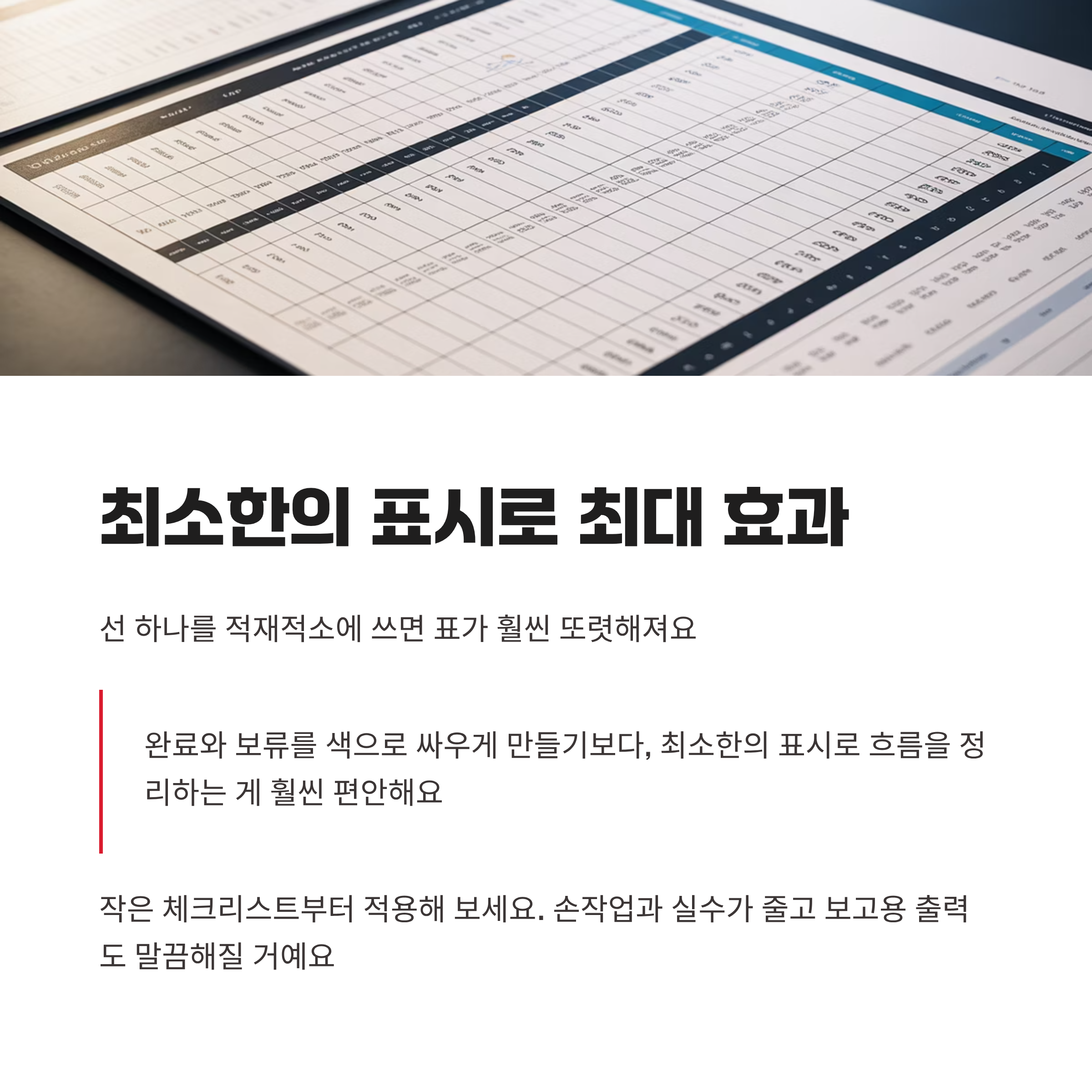
선 하나를 적재적소에 쓰면 표가 훨씬 또렷해지더라고요. 완료와 보류를 색으로 싸우게 만들기보다, 최소한의 표시로 흐름을 정리하는 게 훨씬 편안해요. 오늘 공유한 기준을 작은 체크리스트부터 적용해 보세요. 손작업과 실수가 줄고, 보고용 출력도 한결 말끔해질 거예요. 익숙해지면 규칙 하나로 팀 문서의 품질이 쑥 올라가요.
🔍 헷갈릴 수 있는 부분, 미리 정리해볼게요
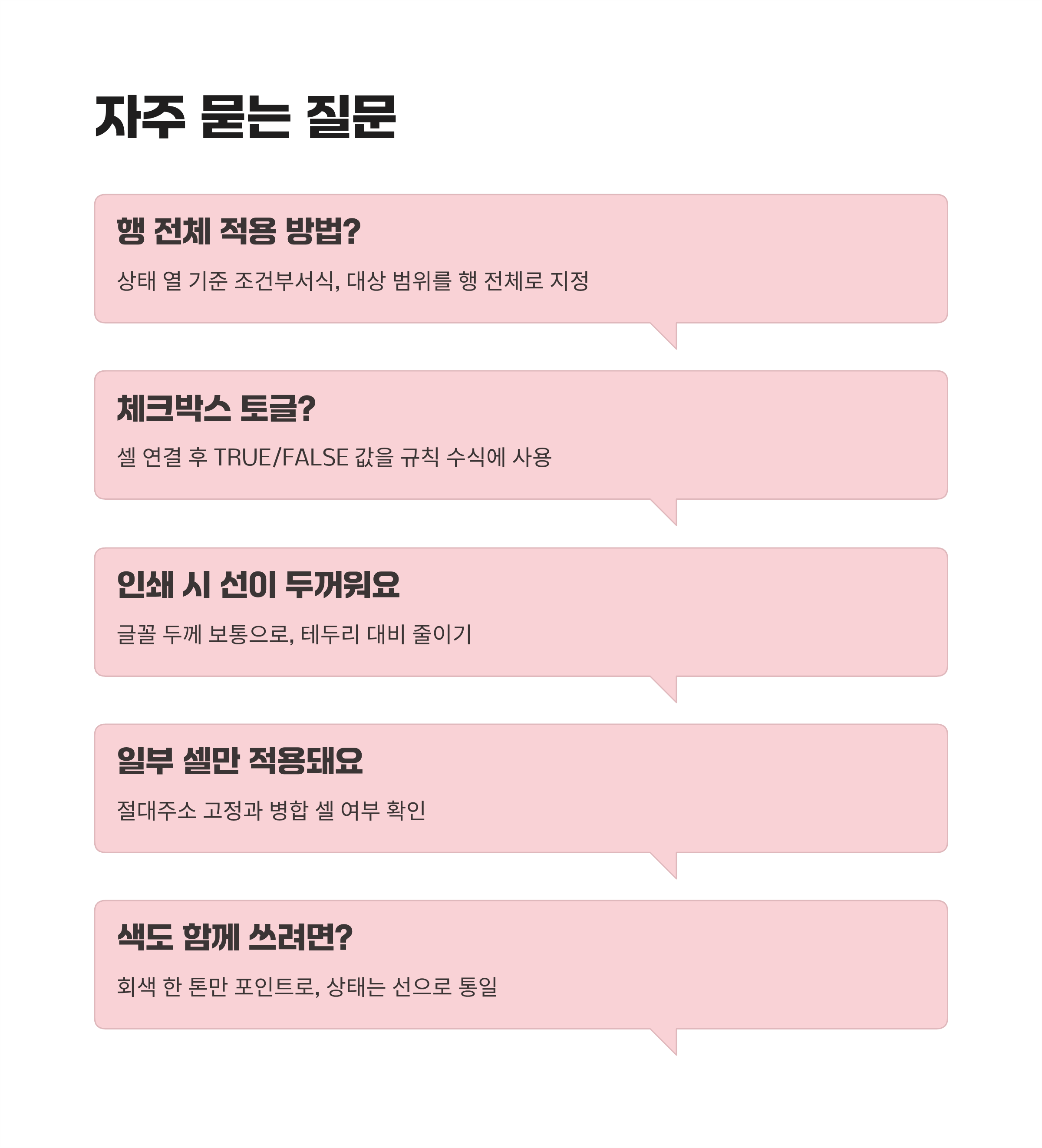
Q. 행 전체에 한 번에 적용하려면 어떻게 하나요?
A. 상태 열을 기준으로 조건부서식을 걸고 대상 범위를 행 전체로 지정해 주세요.
Q. 체크박스로 토글하는 방법이 있을까요?
A. 체크박스를 셀에 연결하고 TRUE/FALSE 값을 규칙 수식에 사용하시면 돼요.
Q. 인쇄에서 선이 두껍게 보일 때 해결책은요?
A. 글꼴 두께를 보통으로 낮추고 테두리 대비를 줄이면 균형이 좋아져요.
Q. 규칙이 일부 셀에서만 먹혀요.
A. 절대주소 고정 여부와 병합 셀 존재를 먼저 확인해 보세요.
Q. 색도 함께 쓰고 싶은데 과해 보이지 않을까요?
A. 회색 한 톤만 포인트로 쓰고, 상태 구분은 선으로 통일하면 깔끔해요.

'하드웨어' 카테고리의 다른 글
| 엑셀소수점버림, 자리수·음수처리·반올림 차이까지 정리 (1) | 2025.12.12 |
|---|---|
| 엑셀수식안됨, 셀서식·참조잠금·계산옵션까지 원인별 해결 (0) | 2025.12.11 |
| 엑셀수식없애기, 값붙여넣기·서식보존·자동화 기준으로 비교해봤다 핵심만정리 (0) | 2025.12.10 |
| 엑셀시트안보임, 탭숨김·보기옵션·보호해제 원인과 해결 (0) | 2025.12.09 |
| 엑셀엔터줄바꿈, 셀내 줄바꿈 단축키와 자동 설정이 핵심이다 표정리까지 (1) | 2025.12.08 |
| 엑셀틀고정해제, 분할·보기옵션·보호 설정까지 한 번에 정리 (0) | 2025.12.06 |
| 엑셀표늘리기, 자동확장과 서식유지로 반복 입력이 훨씬 수월해져요 (0) | 2025.12.05 |
| 엑셀하이퍼링크제거, 서식유지·자동생성차단·일괄정리 팁 (0) | 2025.12.04 |
| 오토데스크코리아, 서브스크립션·교육·도입비용 기준으로 비교해봤다 (1) | 2025.12.03 |
| 워터마크만들기, 문서·이미지·영상에 자연스럽게 적용·보호·브랜딩 팁 (0) | 2025.12.02 |


