

스크롤이 안 움직이고 회색 줄이 화면에 붙어 있으면 일단 당황스럽죠. 보기에선 분명 고정 해제를 눌렀는데도 그대로일 때가 은근히 많더라고요. 이유는 대부분 단순해요. 분할이 켜져 있거나, 표 머리글이 자동으로 따라오게 되어 있거나, 시트 보호 때문에 버튼이 비활성화된 경우예요. 오늘은 이 세 가지 축을 기준으로 어디서 막히는지 빠르게 좁히는 법을 정리해볼게요. 몇 번만 해보면 진짜 별거 아니네 싶으실 거예요.
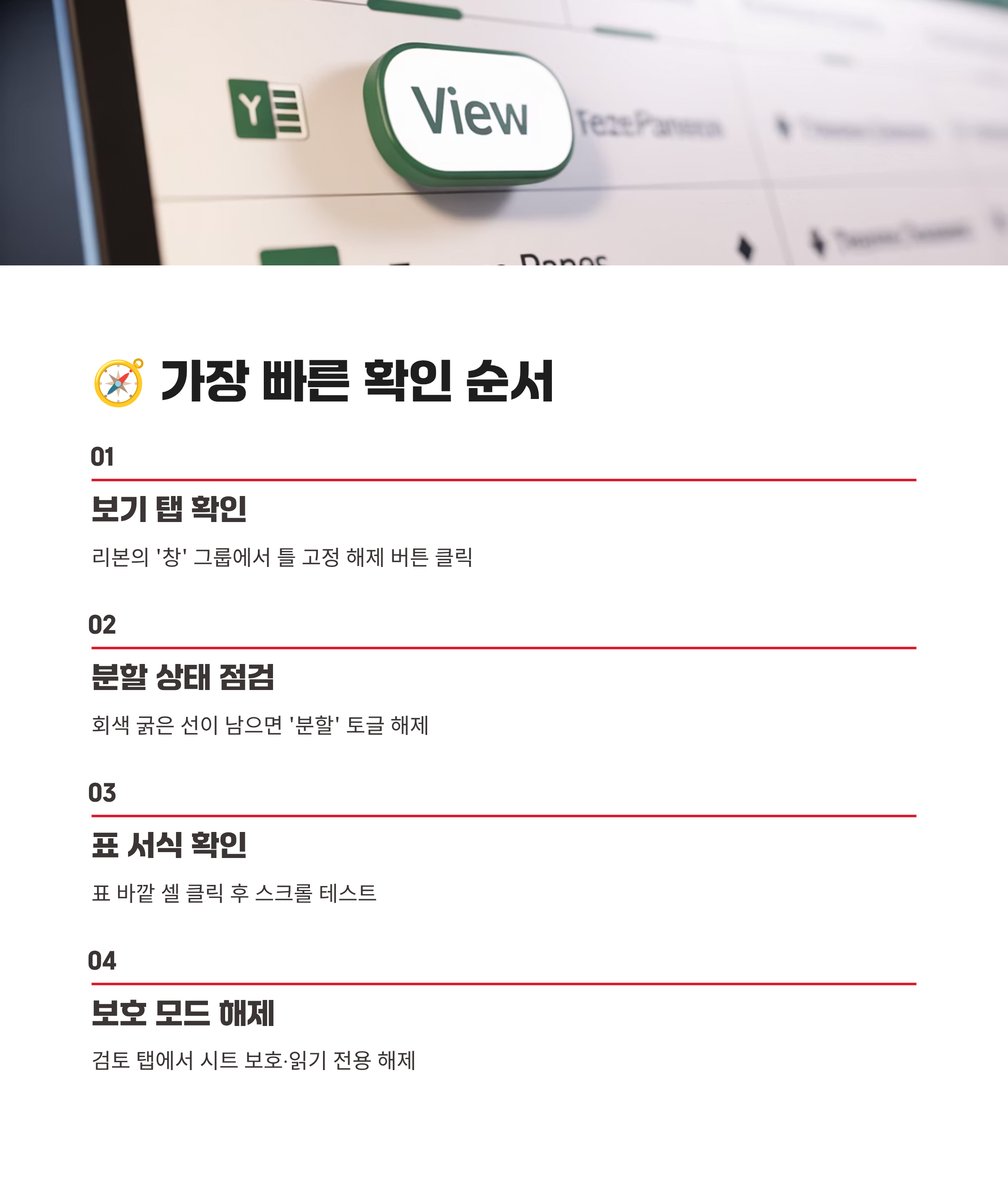
🧭 가장 빠른 확인 순서, 위에서 아래로
리본의 보기 탭을 열고 ‘창’ 그룹에서 먼저 엑셀틀고정해제 버튼을 눌러요. 바로 풀리면 끝이고, 회색 굵은 선이 남아 있으면 분할을 의심해요. 같은 위치에 있는 ‘분할’이 켜져 있으면 해제해 주세요. 노트북 해상도에선 선이 가늘어 잘 안 보여 확대 110%에서 확인하면 실수가 줄어요.
다음은 표 서식이에요. 표 안에 커서가 있을 땐 헤더가 자동 고정처럼 보일 수 있어요. 표 디자인 탭에서 ‘머리글 행’ 체크를 유지하되, 표 바깥 일반 범위로 클릭해 스크롤을 테스트해요. 그래도 남아 있으면 워크시트 보호나 공용 보기 모드를 확인하면 돼요.
공유 통합 문서나 시트 보호가 켜져 있으면 보기 옵션이 일부 잠겨요. 검토 탭에서 보호를 해제하고, 읽기 전용이면 복사본으로 열어 시도해요. 회사 정책으로 잠겨 있으면 관리자에게 잠깐 권한을 요청하는 게 빨라요.
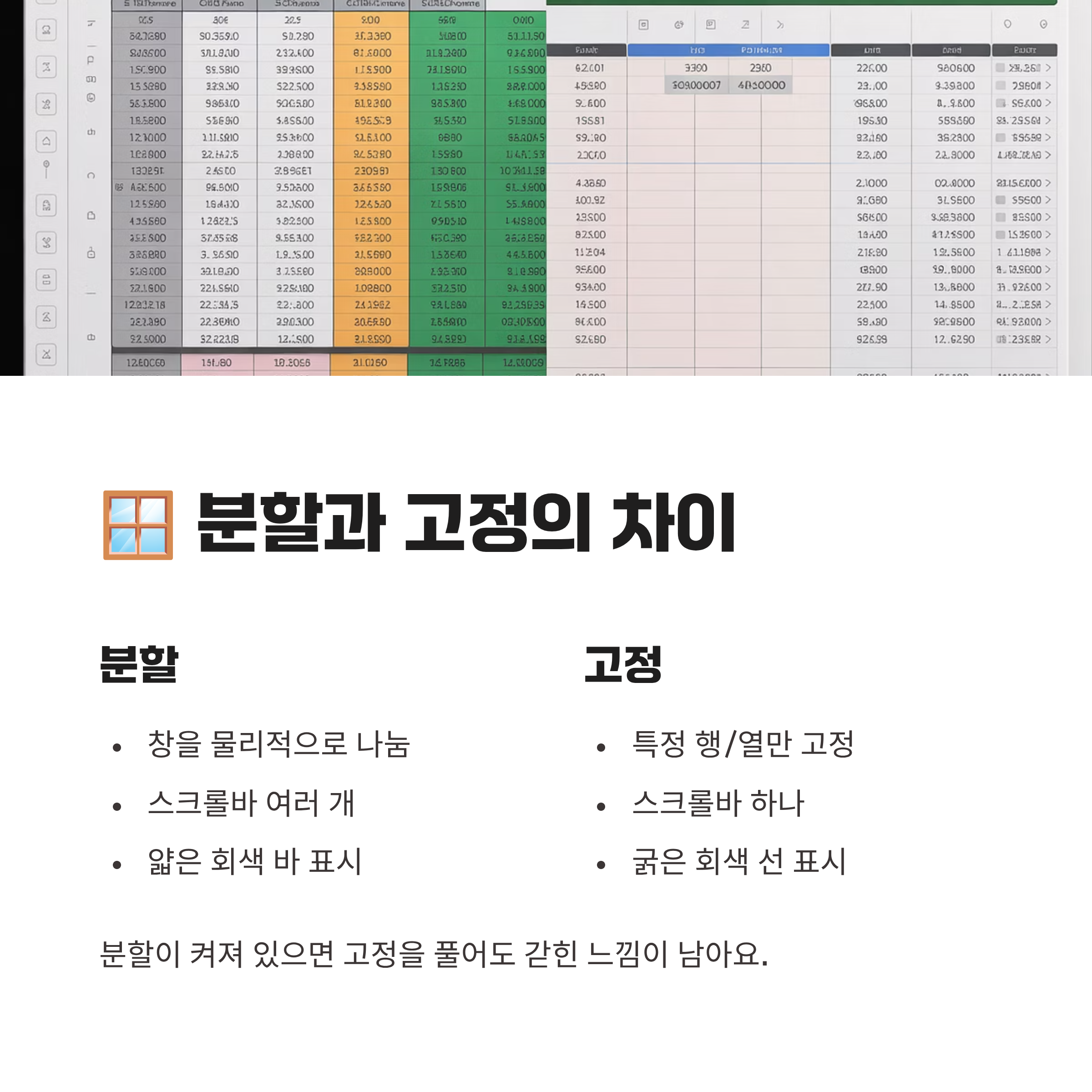
🪟 분할과 고정의 차이, 여기서 자주 헷갈려요
분할은 창을 물리적으로 나누는 기능이라 스크롤바가 여러 개가 돼요. 고정은 스크롤은 하나지만 특정 행/열만 남기는 기능이죠. 그래서 분할이 켜져 있으면 고정을 풀어도 화면은 갇힌 느낌이 남아요. 상단·좌측에 얇은 회색 바가 보이면 분할 가능성이 큽니다.
해제 요령은 간단해요. 보기 탭→분할을 한 번 더 눌러 토글로 끄고, 필요하면 고정 창을 다시 원하는 위치에서 설정해요. 상단 고정은 A2를, 상하·좌우 동시 고정은 B2를 선택하고 ‘현재 위치에서 고정’을 누르면 예측 가능하게 작동해요. 노트북 트랙패드에선 실수로 분할이 자주 켜지니 단축키 대신 리본을 쓰면 안전해요.
여전히 고정처럼 보이면 표 자동 필터가 원인일 수 있어요. 필터 드롭다운은 정상이에요. 이 단계까지 와서도 안 풀리면 마지막 단락의 점검표를 따라 한 번에 정리해요. 그리고 작업 메모에 엑셀틀고정해제 과정을 적어두면 다음에 훨씬 빨라져요.
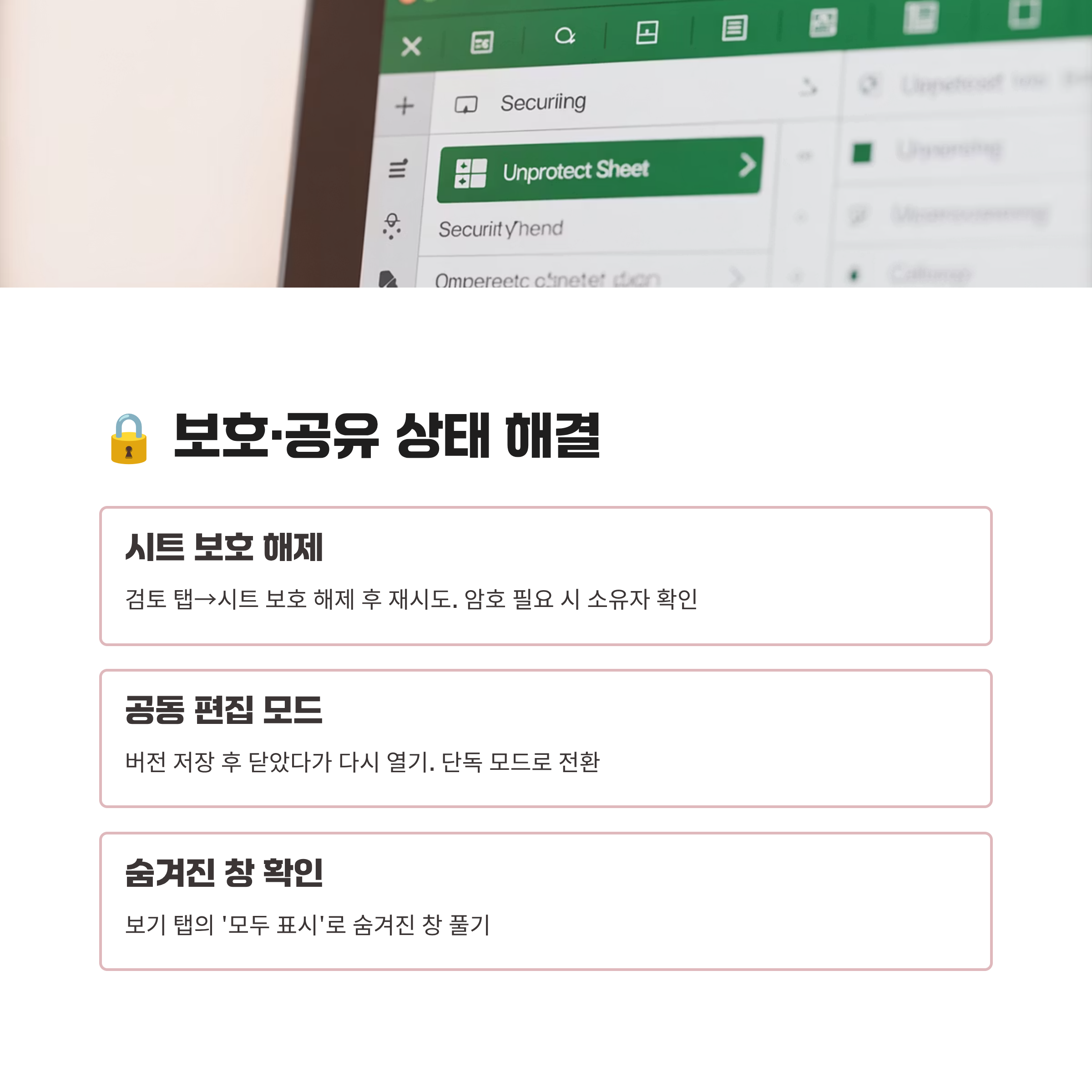
🔒 보호·공유 상태, 버튼이 비활성일 때
시트 보호가 켜져 있으면 보기 관련 토글이 회색으로 잠겨요. 검토 탭→시트 보호 해제 후 다시 시도해요. 암호가 있다면 소유자에게 받아야 하고, 공용 편집 중이면 잠깐 단독 모드로 바꿔야 할 때가 있어요. 쉐어포인트/원드라이브 공동 편집 파일은 버전 저장 후 닫았다가 다시 열면 토글이 살아나는 경우가 많아요.
매크로나 숨겨진 창도 간섭할 수 있어요. 보기 탭의 ‘모두 표시’로 숨겨진 창을 풀고, 개인 매크로 통합 문서가 열려 있다면 임시로 닫아 테스트해요. 파일 손상이 의심되면 새 통합 문서에 시트를 이동해 정상 동작을 확인해요. 이 과정 끝에 회색 선이 남아 있으면 범위를 표에서 일반 범위로 변환해 점검해요.
단계가 길어 보이지만 금방 익숙해져요. 회사 템플릿에 체크리스트를 넣어두면 누구나 같은 순서로 해결하더라고요. 특히 보호·공유 정책이 많은 팀일수록 문서 첫 페이지에 엑셀틀고정해제 단계를 요약해두면 문의가 확 줄어요.
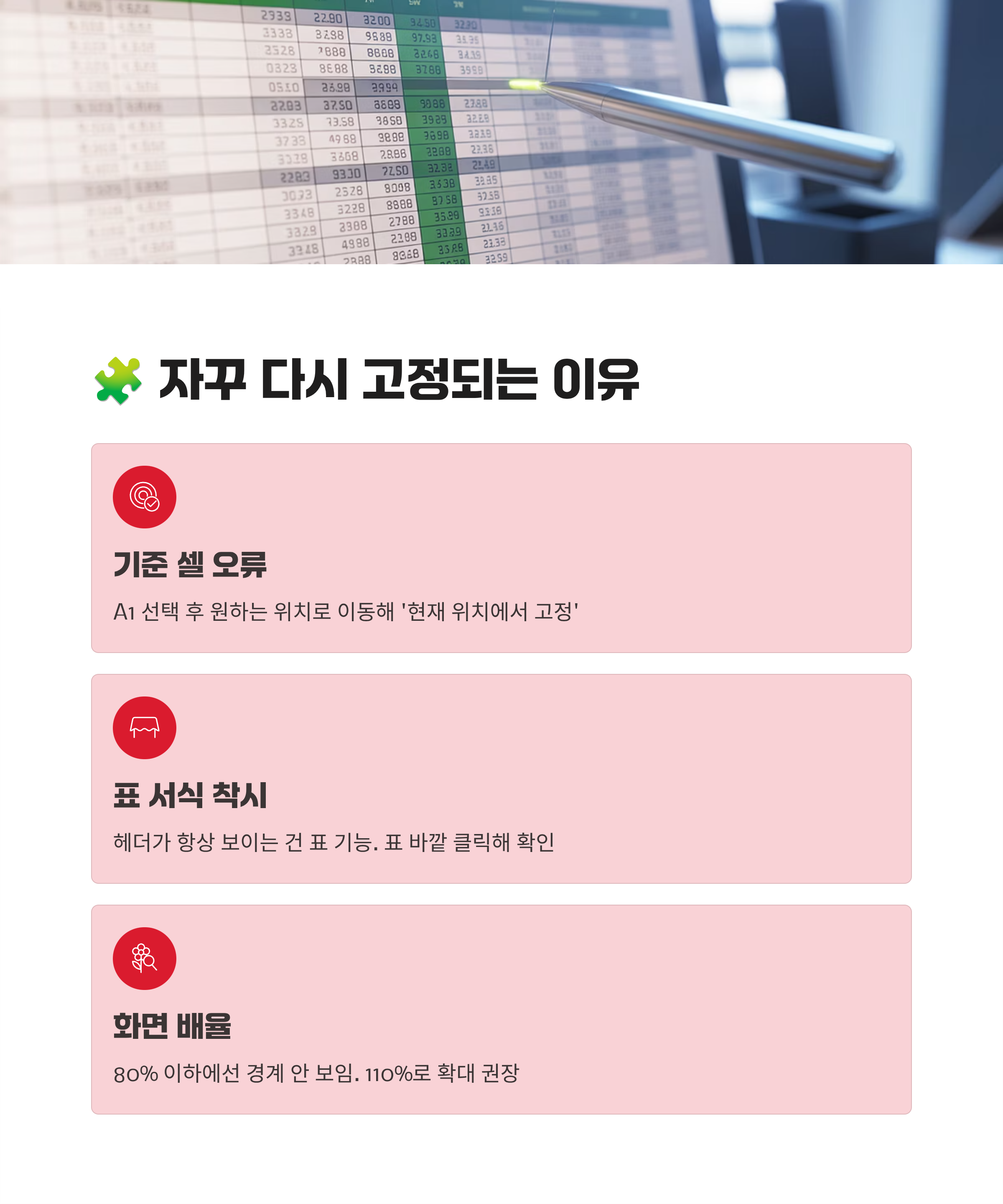
🧩 “왜 자꾸 다시 고정돼요?” 원인 찾기
기준 셀을 잘못 선택하면 의도와 다른 행·열이 고정돼요. 재설정할 땐 먼저 엑셀틀고정해제로 모두 풀고, A1을 선택한 뒤 원하는 셀로 이동해 ‘현재 위치에서 고정’을 눌러요. 상단만 고정은 첫 행 고정, 왼쪽만 고정은 첫 열 고정을 쓰면 쉬워요. 마우스로 경계선을 드래그해 맞추려다 분할이 켜지는 실수가 가장 흔해요.
표 서식은 헤더가 항상 위에 보이는 착시를 만들어요. 데이터 범위를 표로 바꿔두는 건 좋지만, 스크롤 고정과는 별개라는 점만 기억해요. 이럴 땐 표 바깥 셀을 클릭해 스크롤을 확인해요. 또, 화면 배율 80% 이하에선 경계가 잘 안 보여 확대해 보는 게 안전해요.
외부 추가 기능이 창을 띄워 포커스를 뺏는 경우도 있어요. 부가 기능을 임시로 꺼서 재현을 확인하고, 정상 동작이 돌아오면 필요한 것만 다시 켜요. 설정을 바꾼 뒤에는 저장→닫기→다시 열기로 초기화하면 깔끔해요.
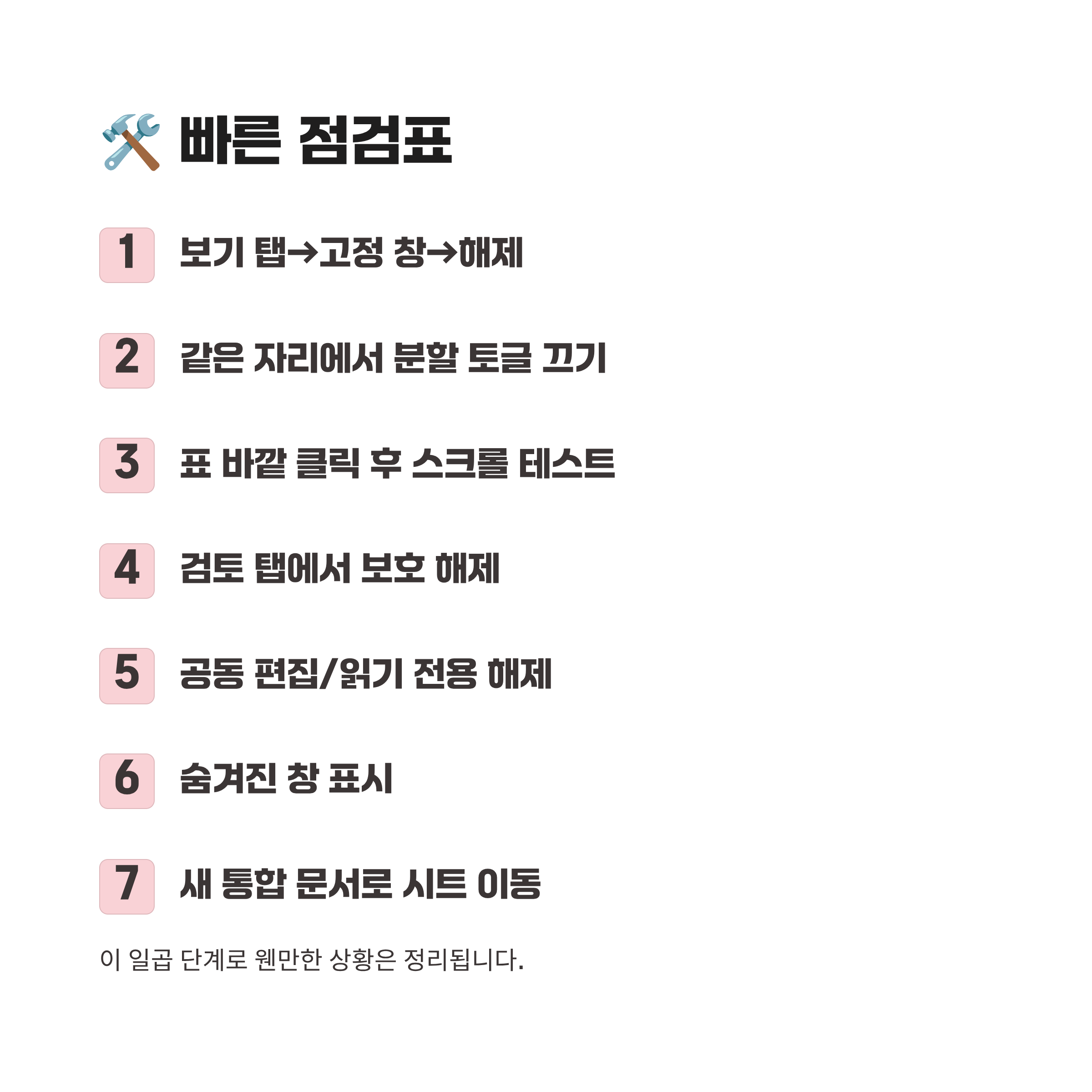
🛠 빠른 점검표, 이 순서면 대부분 끝나요
① 보기 탭→고정 창→해제 ② 같은 자리에서 분할 토글 끄기 ③ 표 바깥 클릭 후 스크롤 테스트 ④ 검토 탭에서 보호 해제 ⑤ 공동 편집/읽기 전용 해제 ⑥ 숨겨진 창 표시 ⑦ 새 통합 문서로 시트 이동. 이 일곱 단계로 웬만한 상황은 정리돼요.
맥 환경은 메뉴 이름만 살짝 달라요. 보기→창→틀 고정 해제, 분할은 동일해요. 단축키 오류보단 리본에서 차근히 확인하는 편이 실수 방지에 좋아요. 회사 표준 템플릿엔 점검표를 체크박스로 만들어 붙여두면 누구나 따라오기 쉬워요.
마지막으로, 해제 후 다시 고정할 때는 “첫 행/첫 열/현재 위치” 중 목적에 맞는 메뉴를 정확히 고르세요. 재현 기록 하단에 엑셀틀고정해제 결과 스크린샷을 남겨두면 다음 문의 대응이 훨씬 빨라집니다.
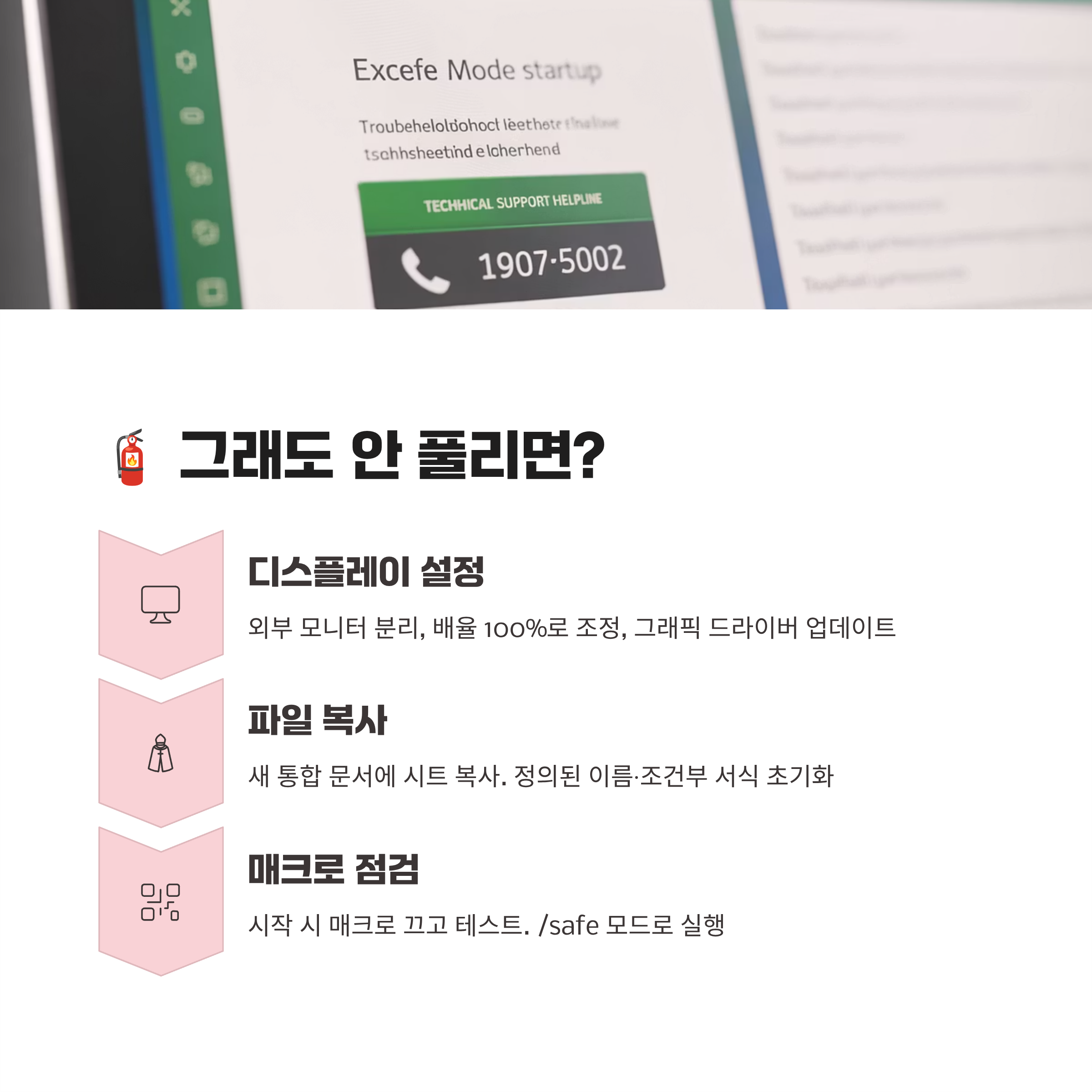
🧯 그래도 안 풀리면? 마지막 처방
보기 옵션이 정상인데도 선이 남아 있으면 가상 데스크톱/확장 모니터 이슈일 수 있어요. 외부 모니터를 잠깐 분리하거나, 디스플레이 배율을 100%로 둔 뒤 다시 시도해요. 그래픽 드라이버 업데이트만으로도 해결되는 사례가 있어요.
파일 자체 문제가 의심되면 새 통합 문서를 만들어 시트를 복사해 붙여요. 정의된 이름, 조건부 서식, 뷰 설정을 초기화하면서 이상 동작이 사라질 때가 많아요. 또 하나, 개인 매크로가 자동으로 분할을 켜는 코드를 가지고 있을 수 있어요. 시작 시 매크로를 끄고 테스트하면 원인을 찾기 쉬워요. 로그에 엑셀틀고정해제 재현 단계와 환경(OS/버전)을 꼭 남겨요.
마지막 단계는 복구 모드예요. 엑셀을 /safe로 실행해 추가 기능 없이 열면 대부분의 충돌이 멈춰요. 여기서 정상적으로 풀리면 문제가 되는 플러그인을 하나씩 찾아 비활성화하면 됩니다.
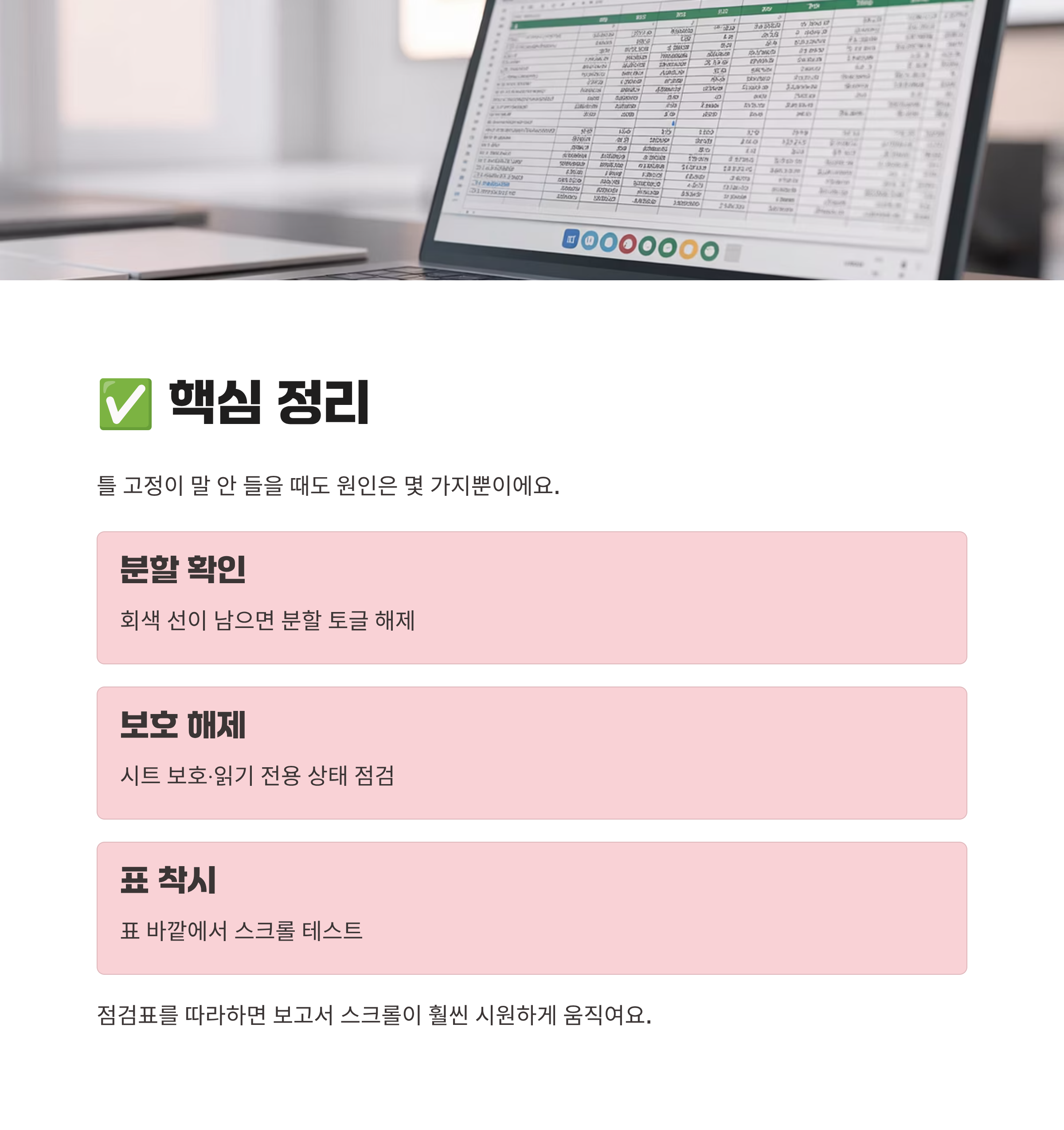
틀 고정이 말 안 들을 때도 결국 원인은 몇 가지뿐이더라고요. 분할, 보호, 표 착시만 차례로 확인하면 금방 정리돼요. 오늘 만든 점검표를 템플릿에 붙여두고, 막힐 땐 위에서 아래로만 훑어보세요. 다음부터는 회색 줄에 발목 잡히는 시간이 확 줄고, 보고서 스크롤도 훨씬 시원하게 움직일 거예요.
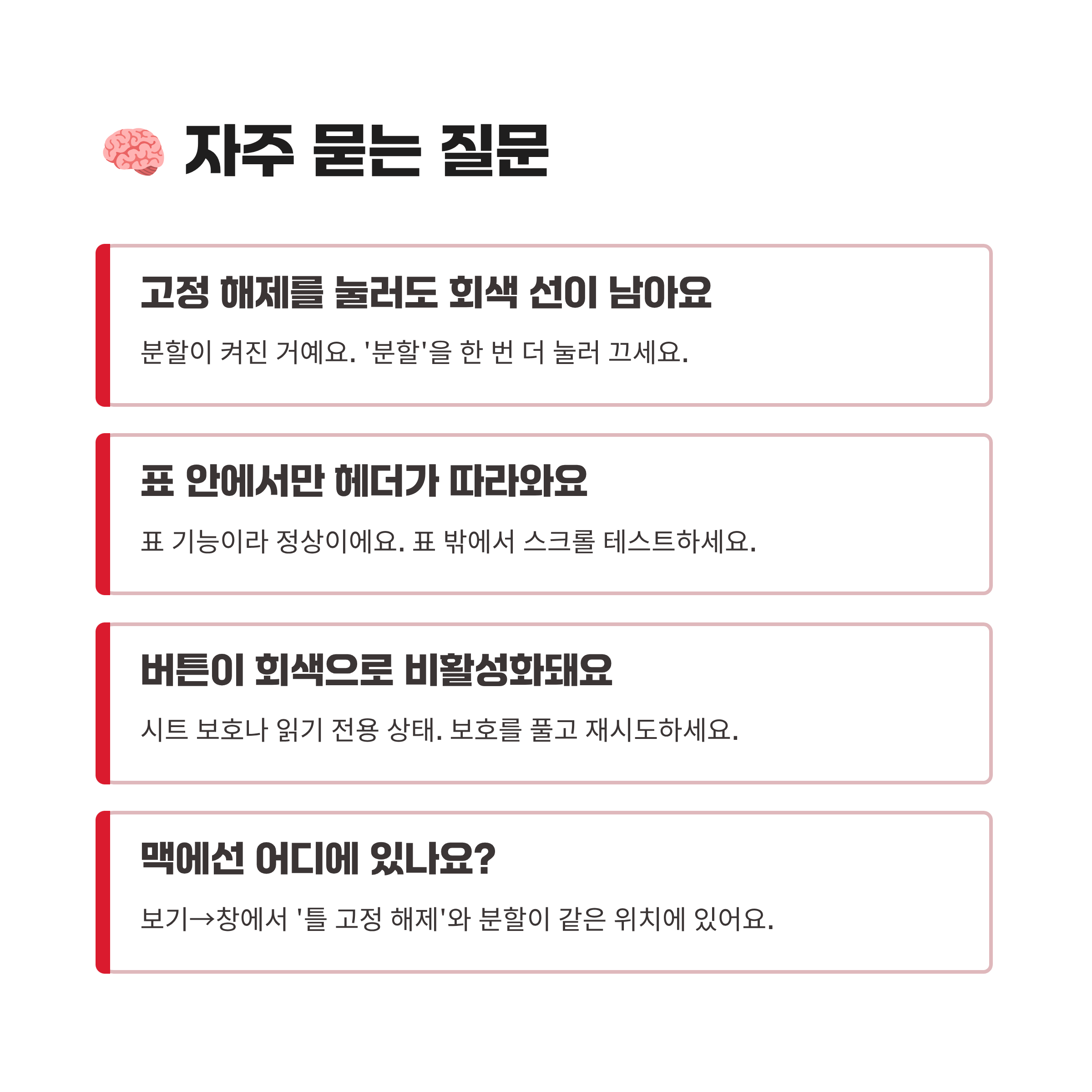
🧠 알고 가면 훨씬 수월해요
Q. 고정 해제를 눌러도 회색 선이 남아요.
A. 분할이 켜진 거예요. 같은 자리의 ‘분할’을 한 번 더 눌러 끄세요.
Q. 표 안에서만 헤더가 따라와요.
A. 표 기능이라 정상이에요. 표 밖에서 스크롤을 테스트해 보세요.
Q. 버튼이 회색으로 비활성화돼요.
A. 시트 보호나 읽기 전용 상태일 수 있어요. 보호를 풀고 다시 시도해요.
Q. 맥에선 어디에 있나요?
A. 보기→창에서 ‘틀 고정 해제’가 있고, 분할도 같은 위치예요.
Q. 자꾸 다시 고정돼요. 이유가 뭔가요?
A. 기준 셀 선택 실수나 매크로 자동 설정이 원인인 경우가 많아요.

'하드웨어' 카테고리의 다른 글
| 엑셀수식안됨, 셀서식·참조잠금·계산옵션까지 원인별 해결 (0) | 2025.12.11 |
|---|---|
| 엑셀수식없애기, 값붙여넣기·서식보존·자동화 기준으로 비교해봤다 핵심만정리 (0) | 2025.12.10 |
| 엑셀시트안보임, 탭숨김·보기옵션·보호해제 원인과 해결 (0) | 2025.12.09 |
| 엑셀엔터줄바꿈, 셀내 줄바꿈 단축키와 자동 설정이 핵심이다 표정리까지 (1) | 2025.12.08 |
| 엑셀취소선, 서식·단축키·조건부로 표 가독성 살리기 (0) | 2025.12.07 |
| 엑셀표늘리기, 자동확장과 서식유지로 반복 입력이 훨씬 수월해져요 (0) | 2025.12.05 |
| 엑셀하이퍼링크제거, 서식유지·자동생성차단·일괄정리 팁 (0) | 2025.12.04 |
| 오토데스크코리아, 서브스크립션·교육·도입비용 기준으로 비교해봤다 (1) | 2025.12.03 |
| 워터마크만들기, 문서·이미지·영상에 자연스럽게 적용·보호·브랜딩 팁 (0) | 2025.12.02 |
| 윈도우11리테일, 라이선스 이전·정품인증·키관리 핵심 정리 (0) | 2025.12.01 |


