
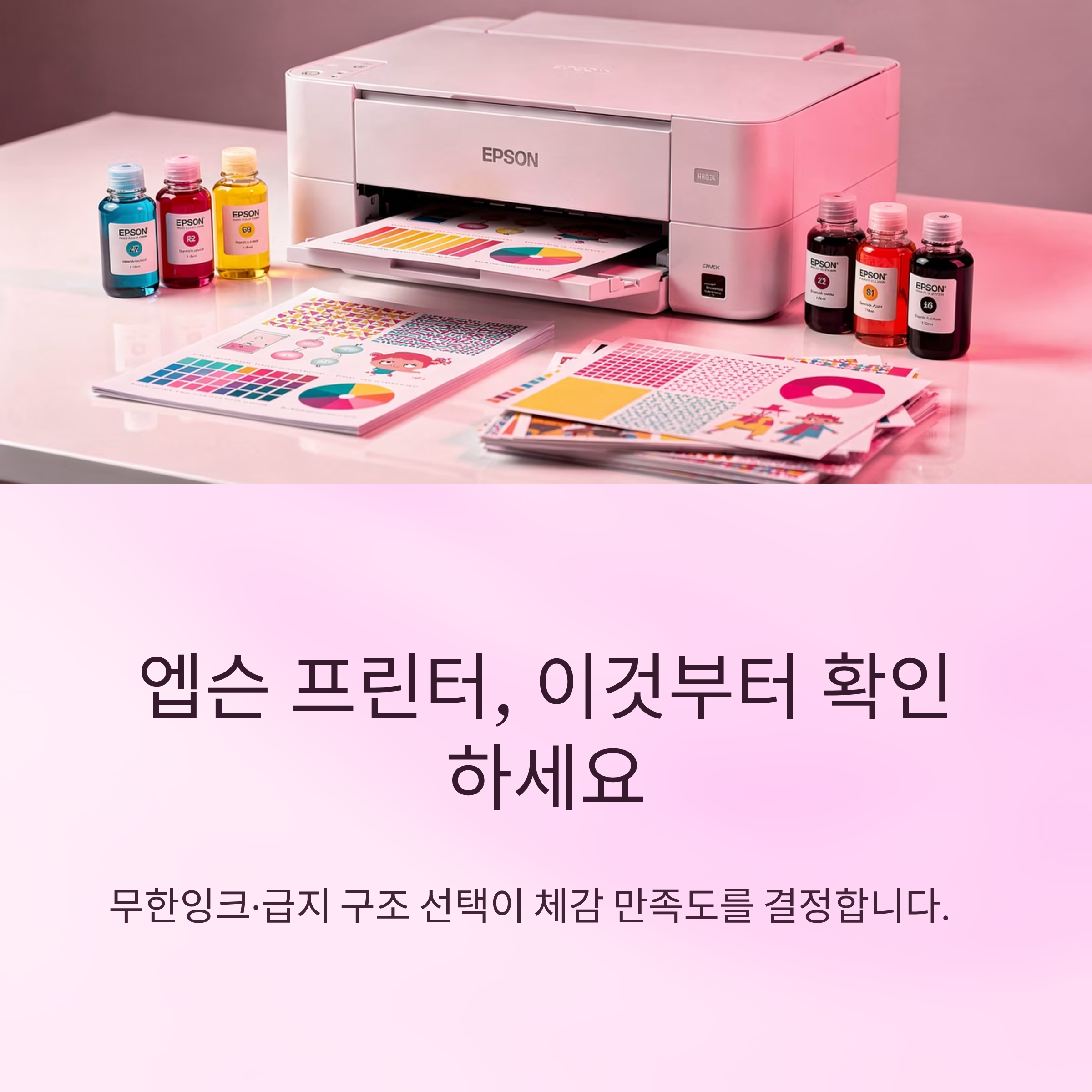
엡슨 프린터를 알아볼 때는 “출력만 되면 된다”는 기준으로 고르면 금방 불편해지기 쉬워요.
가정·사무 용도는 급지 안정성과 유지비가, 사진·디자인 용도는 색 표현과 헤드 관리가 체감 차이를 만듭니다.
아래에서는 구매 전 체크 포인트, 설치 과정에서 자주 막히는 지점, 오래 쓰기 위한 관리 기준을 흐름대로 정리해드릴게요.
| 핵심 개념 | 용도에 맞는 출력 방식과 유지비 구조 선택 |
|---|---|
| 주요 특징 | 급지 안정성, 연결 방식, 헤드 관리 난이도 차이 |
| 활용 상황 | 가정 문서 출력, 소규모 사무, 사진 출력, 스캔/복합 기능 |
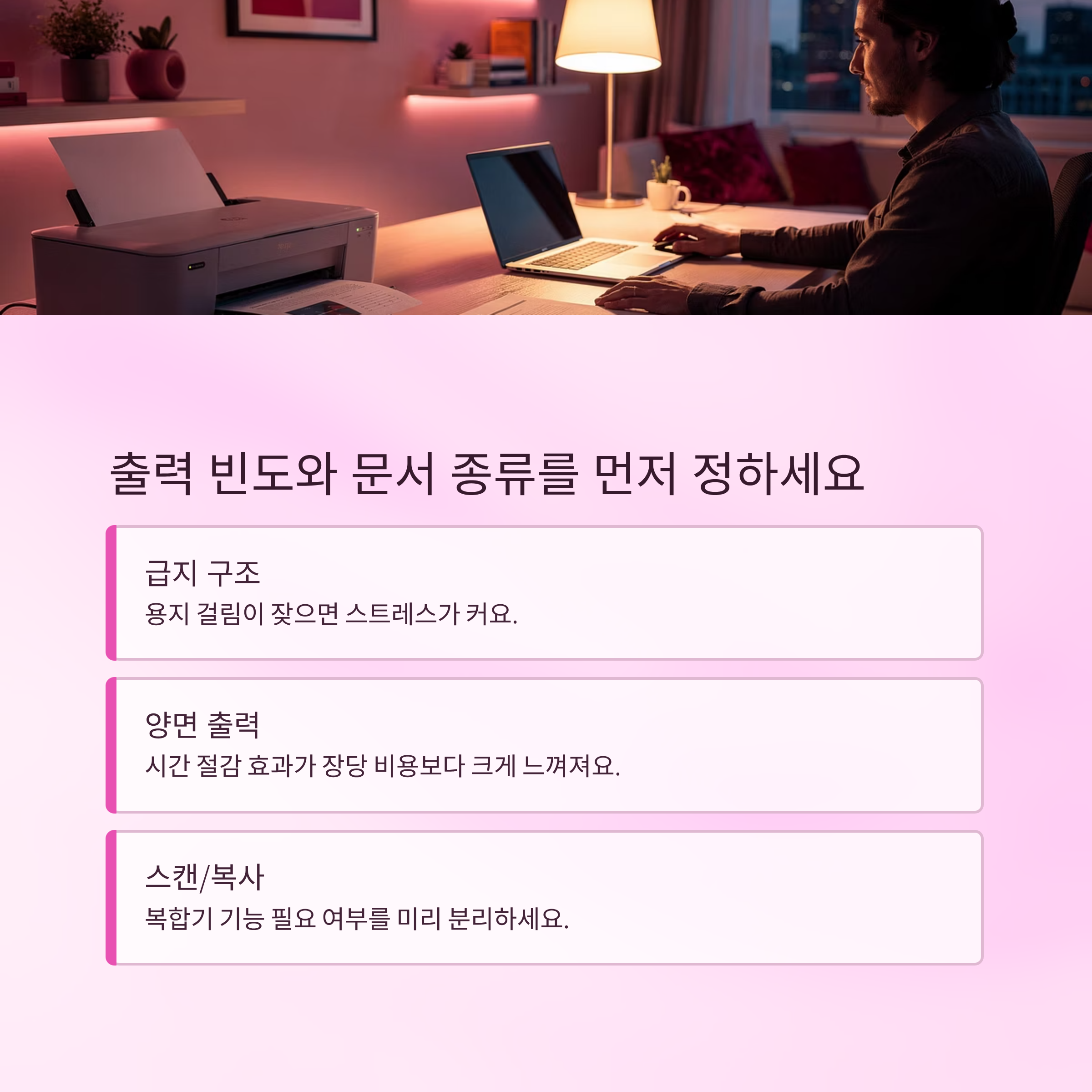
🖨️ 출력 빈도와 문서 종류를 먼저 잡으면 선택이 단순해져요
프린터 선택은 스펙표를 보기 전에 “한 달에 얼마나 찍는지”를 먼저 정하는 게 좋아요.
출력량이 적은데 대용량 유지비 구조를 고르면 초기 비용이 부담이 될 수 있고, 반대로 많이 찍는데 소모품 교체가 잦으면 관리가 번거로워집니다.
문서 중심이라면 이런 기준이 체감에 바로 연결돼요.
- 급지 구조: 용지 걸림이 잦으면 출력 속도보다 스트레스가 커요.
- 양면 출력: 장당 비용보다 시간 절감이 더 크게 느껴질 때가 많아요.
- 스캔/복사 빈도: 단순 출력만인지, 복합기 기능이 필요한지 분리해요.
사진이나 색 작업이 섞이면 기준이 조금 달라져요.
종이 종류(일반지/광택지)와 색 균일성, 그리고 색 번짐이 줄어드는 설정 옵션이 있는지까지 같이 보는 편이 안전합니다.
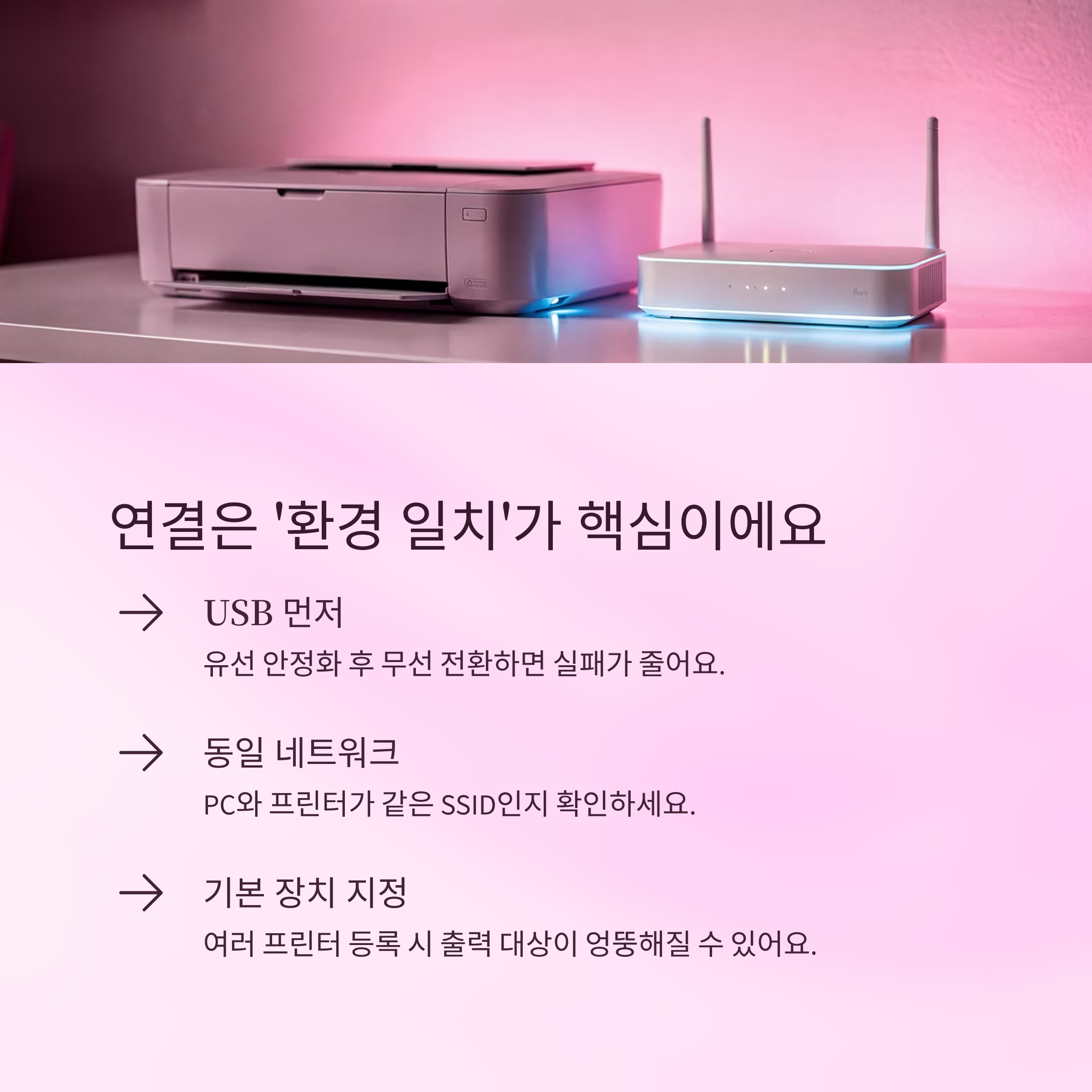
📡 엡슨 연결·드라이버 설정은 ‘와이파이’보다 ‘환경 일치’가 중요해요
설치 과정에서 막히는 경우는 대부분 제품 결함이 아니라 PC·공유기·앱 환경이 서로 맞지 않는 상황에서 생겨요.
특히 노트북과 데스크톱을 번갈아 쓰거나, 2.4GHz/5GHz가 섞인 공유기 환경에서는 연결이 불안정하게 느껴질 수 있습니다.
설치 전에 확인하면 좋은 포인트는 아래처럼 정리돼요.
- 연결 방식 선택: USB로 안정화 후 무선으로 전환하면 실패가 줄어요.
- 동일 네트워크: PC와 프린터가 같은 Wi-Fi 대역/SSID인지 확인해요.
- 기본 장치 지정: 여러 프린터가 등록된 PC는 출력이 엉뚱한 곳으로 갈 수 있어요.
- 스캔 앱 경로: 스캔은 프린터 드라이버와 별도 유틸이 필요한 경우가 있어요.
중간 요약으로 정리하면 이렇습니다.
처음에는 연결을 단순하게 잡고(유선 또는 가까운 무선), 정상 출력이 확인된 다음에 편의 기능을 늘리는 흐름이 가장 안정적이에요.
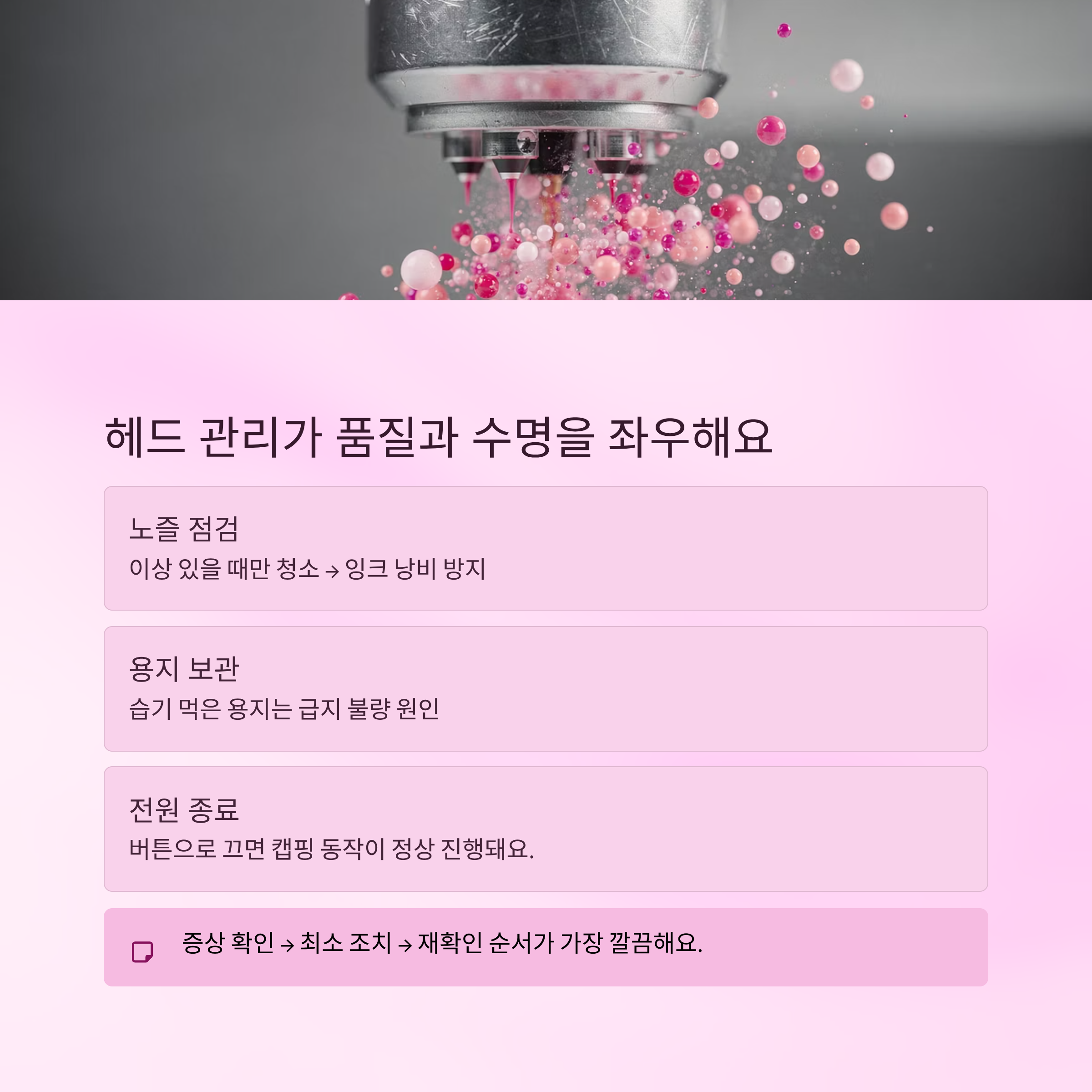
🧼 잉크젯은 ‘헤드 관리’가 품질과 수명을 같이 좌우해요
잉크젯은 오래 안 쓰면 노즐이 막혀 색이 줄거나 줄무늬가 생길 수 있어요.
그래서 가끔씩 테스트 출력으로 상태를 확인하고, 필요할 때만 정비 기능을 쓰는 습관이 중요합니다.
관리에서 자주 놓치는 포인트는 다음과 같아요.
- 노즐 점검: 이상이 있을 때만 청소를 돌려야 잉크 소모가 과해지지 않아요.
- 용지 보관: 습기 먹은 용지는 급지 불량과 출력 번짐을 늘릴 수 있어요.
- 정품/호환 소모품: 비용만 보지 말고 막힘·색 틀어짐 리스크까지 같이 봐요.
- 전원 종료 방식: 전원 버튼으로 종료하면 내부 캡핑 동작이 정상적으로 진행되는 편이에요.
무조건 자주 청소하는 것이 정답은 아니고, “증상 확인 → 최소 조치 → 재확인” 순서가 결과가 깔끔해요.

🧾 유지비는 ‘장당 비용’보다 ‘예상 작업 패턴’으로 계산해요
유지비 비교는 장당 비용만 보면 답이 안 나오는 경우가 많아요.
출력 빈도가 낮으면 잉크가 남아도 교체 시점이 먼저 오거나, 막힘 관리 때문에 체감 비용이 달라질 수 있습니다.
실사용 기준으로는 이렇게 계산하는 편이 현실적이에요.
- 월 출력량: 문서 위주인지, 컬러 비중이 높은지 분리해요.
- 출력 실패 비용: 재출력(용지/잉크)까지 포함하면 체감이 확 달라져요.
- 용지 비용: 사진 출력은 잉크보다 종이 비용이 더 크게 느껴질 때가 있어요.
처음에는 “내가 주로 찍는 문서 3종”만 골라서 비교해보면 과한 고민을 줄이면서도 만족도를 올릴 수 있어요.
| 질문 | 답변 |
|---|---|
| 무선 연결이 자꾸 끊길 때 먼저 볼 것은 뭔가요? | 같은 네트워크(SSID/대역)인지와 공유기 거리부터 점검하는 게 좋아요. |
| 출력 줄무늬가 보이면 바로 청소를 돌려야 하나요? | 노즐 점검으로 상태를 확인한 뒤 필요한 만큼만 조치하는 편이 안정적이에요. |
| 가정용은 어떤 기준이 제일 체감이 큰가요? | 급지 안정성과 스캔/복사 빈도 여부가 만족도를 크게 좌우해요. |
| 항목 | 요약 |
|---|---|
| 핵심 대상 | 가정·소규모 사무에서 문서 출력과 스캔을 함께 쓰는 사용자 |
| 주요 특징 | 연결 환경과 급지 구조, 헤드 관리 습관이 체감 품질을 좌우 |
| 활용 상황 | 과제/계약서 출력, 영수증·서류 스캔, 사진·컬러 자료 인쇄 |
| 선택 기준 | 월 출력량, 무선 환경 안정성, 양면/스캔 필요 여부 |
| 참고 사항 | 증상 확인 후 최소 조치로 관리하면 잉크 소모와 트러블이 줄어요 |
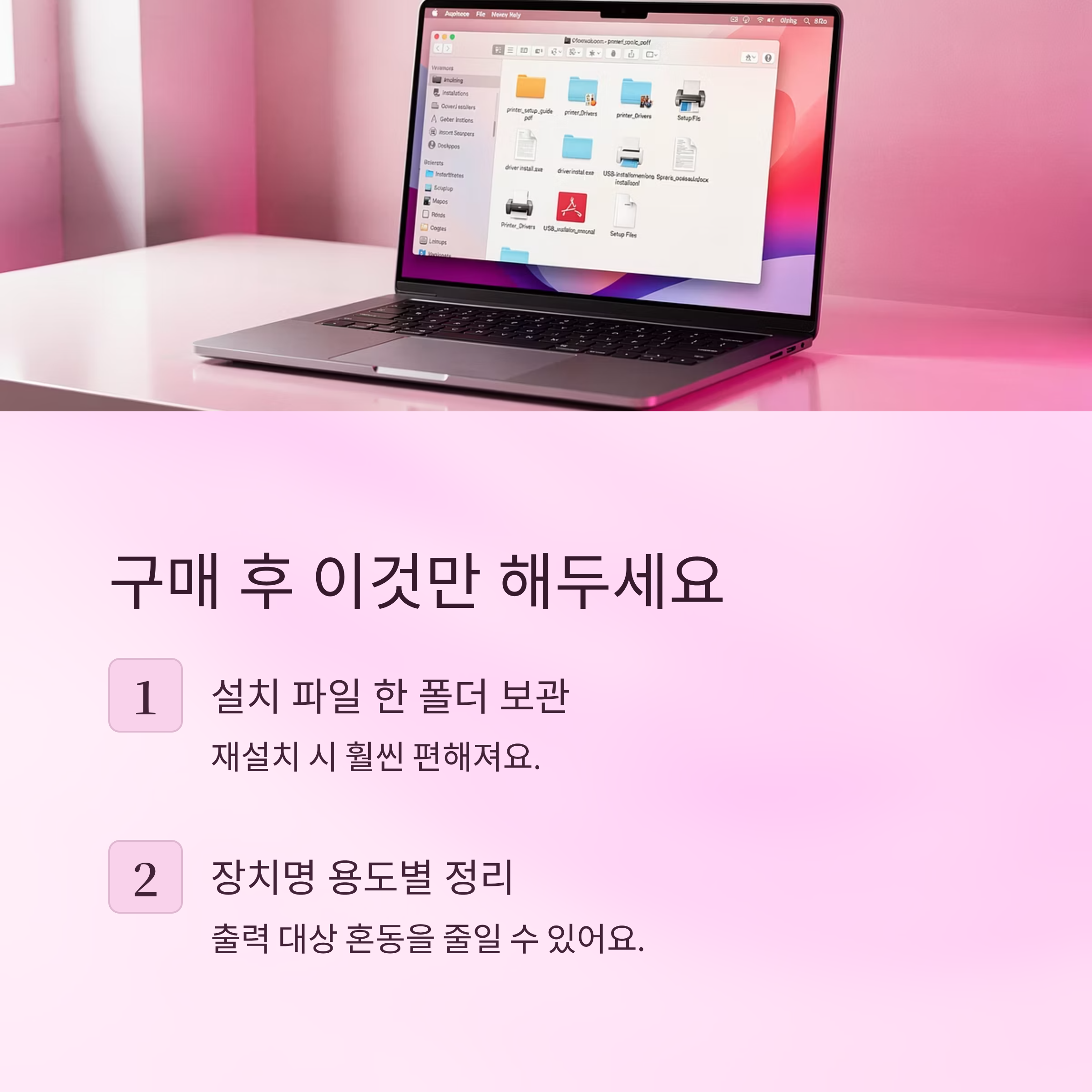
구매 후에는 설치 파일과 설정 정보를 한 폴더로 모아두면 재설치가 훨씬 편해요.
프린터 이름(PC에 표시되는 장치명)도 용도별로 정리해두면 출력 대상이 헷갈리는 상황을 줄일 수 있습니다.
프린터는 스펙보다 “내가 자주 하는 작업이 막히지 않는지”가 만족도를 결정해요.
출력량과 문서 종류, 연결 환경, 그리고 관리 난이도를 기준으로 고르면 불필요한 교체와 스트레스를 줄일 수 있습니다.
'하드웨어' 카테고리의 다른 글
| CLIDEO가 브라우저 기반 영상 편집에 잘 맞는지 자막과 압축 기능부터 보는 이유 (0) | 2026.04.01 |
|---|---|
| PPT자간줄이기에서 텍스트 상자부터 확인해야 슬라이드 줄바꿈이 덜 무너지는 이유 (0) | 2026.03.31 |
| HP데스크탑PC, ProDesk와 Pavilion을 구분하면 업무용 구매가 덜 헷갈려요 (0) | 2026.03.30 |
| 씽크패드중고 살 때 T14 Gen 1·X1 Carbon 배터리 사이클과 키보드 상태를 먼저 보는 이유 (0) | 2026.03.29 |
| 무료CAD프로그램, DWG·DXF 도면을 열고 수정할 때 호환성부터 점검해야 하는 이유 (0) | 2026.03.28 |
| 서든어택용량, 넥슨 런처 설치 전 디스크 여유 공간을 40GB로 잡아야 하는 이유 (0) | 2026.03.26 |
| GPT먹통일 때 Chrome 캐시와 확장 프로그램이 원인인지 먼저 가려보는 체크 순서 (0) | 2026.03.25 |
| 무료일러스트사이트 상업용 디자인에 쓰기 전 라이선스 조건부터 확인하는 기준 (0) | 2026.03.24 |
| 포토스케이프X다운로드 Windows 11에서 Microsoft Store로 안전하게 설치하는 기준 (0) | 2026.03.23 |
| 바탕화면아이콘사라짐 Windows 11 탐색기 설정에서 아이콘 표시가 꺼졌는지 확인하는 순서 (0) | 2026.03.22 |


