
씽크패드중고를 알아볼 때는 스펙보다 “소모품 상태가 남아 있는지”가 체감 만족도를 더 크게 좌우해요.
특히 배터리 사이클, 키보드 마모, SSD 사용 시간은 사진만으로는 구분이 어려워서 체크 순서가 필요합니다.
아래 기준대로 보면 예산이 같아도 실패 확률을 확 줄일 수 있어요.
| 핵심 개념 | 상태 확인 항목을 고정해 중고 노트북 리스크를 줄이기 |
|---|---|
| 주요 특징 | 배터리·키보드·액정·SSD 컨디션이 가격보다 중요 |
| 활용 상황 | 업무용 서브 노트북, 대학/사무, 외근용 경량 구성 |
🧭 모델 라인업부터 좁히면 비교가 쉬워요
ThinkPad는 라인업이 많아서 “비교 기준”이 없으면 가격만 보고 흔들리기 쉬워요.
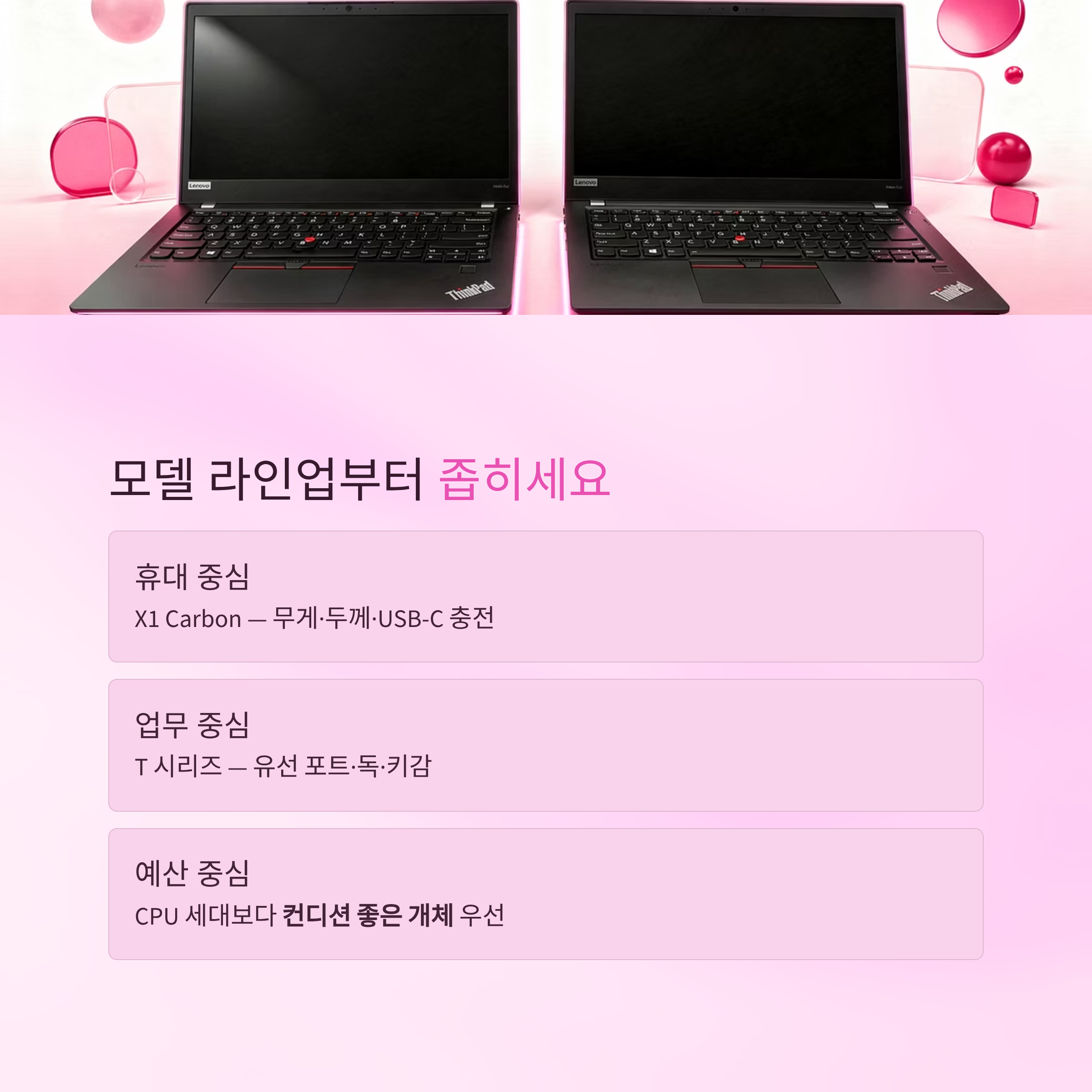
가벼움이 최우선이면 X1 Carbon 계열이 많이 언급되고, 내구성과 포트 구성이 필요하면 T 시리즈가 무난한 편이에요.
초반에 이렇게 한 번만 정리해보면 선택이 단순해져요.
- 휴대 중심: 무게와 두께, 충전 방식(USB-C 중심인지)을 먼저 봐요.
- 업무 중심: 유선 포트, 독 사용, 키감 유지 여부가 중요해요.
- 예산 중심: CPU 세대보다 “상태 좋은 개체”를 우선하면 만족도가 올라가요.
같은 세대라도 관리가 안 된 제품은 체감이 확 떨어지니, 모델명보다 컨디션을 먼저 보시는 게 안전해요.
🔍 씽크패드중고 점검은 ‘소모품 3종’부터 보면 빠르네요
중고 노트북에서 교체 비용이 크게 튀는 구간은 배터리, 키보드, 액정이에요.
이 셋은 겉으로 멀쩡해 보여도 실제 사용감이 크게 갈릴 수 있어서 우선순위로 잡는 게 좋아요.
점검할 때는 아래 항목을 “증빙 가능한지” 기준으로 보면 깔끔해요.
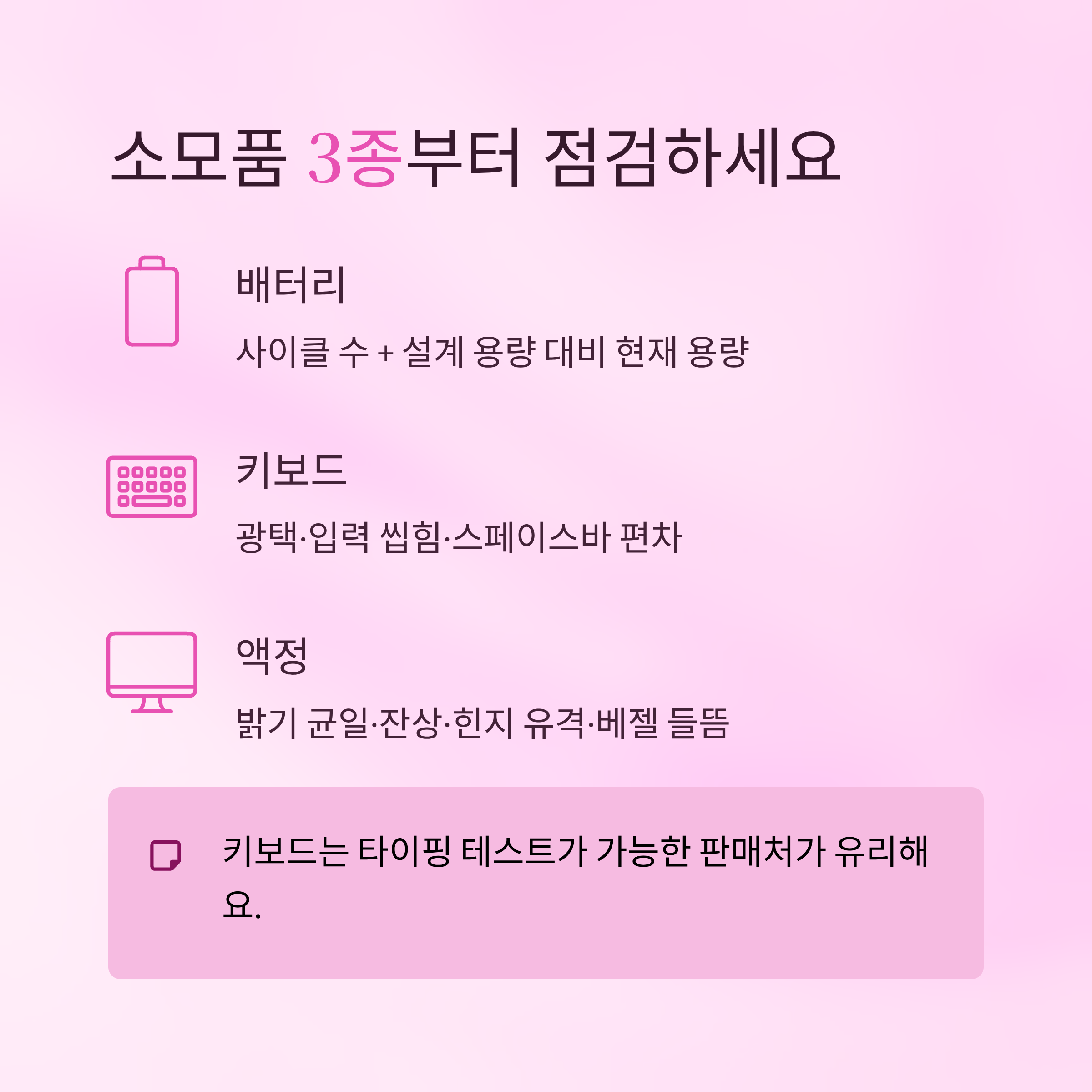
- 배터리: 사이클 수, 설계 용량 대비 현재 용량, 급격한 방전 여부
- 키보드/트랙포인트: 광택(번들거림) 정도, 입력 씹힘, 스페이스바 편차
- 액정: 밝기 균일, 잔상/멍, 힌지 유격, 베젤 들뜸
특히 키보드는 타건감도 중요하지만 “특정 키가 약하게 들어가는지”가 더 큰 문제로 이어지기 쉬워요.
그래서 짧게라도 타이핑 테스트가 가능한 판매처가 유리한 경우가 많습니다.
🧩 SSD·발열·포트는 ‘숨은 하자’를 걸러주는 항목이에요
소모품 3종이 괜찮아도, 저장장치와 발열이 흔들리면 작업 안정성이 떨어질 수 있어요.
특히 SSD는 교체가 가능하더라도, 기존 SSD 상태가 나쁘면 초기 세팅 중 오류가 생길 때가 있어요.
확인 순서를 이렇게 잡아보세요.
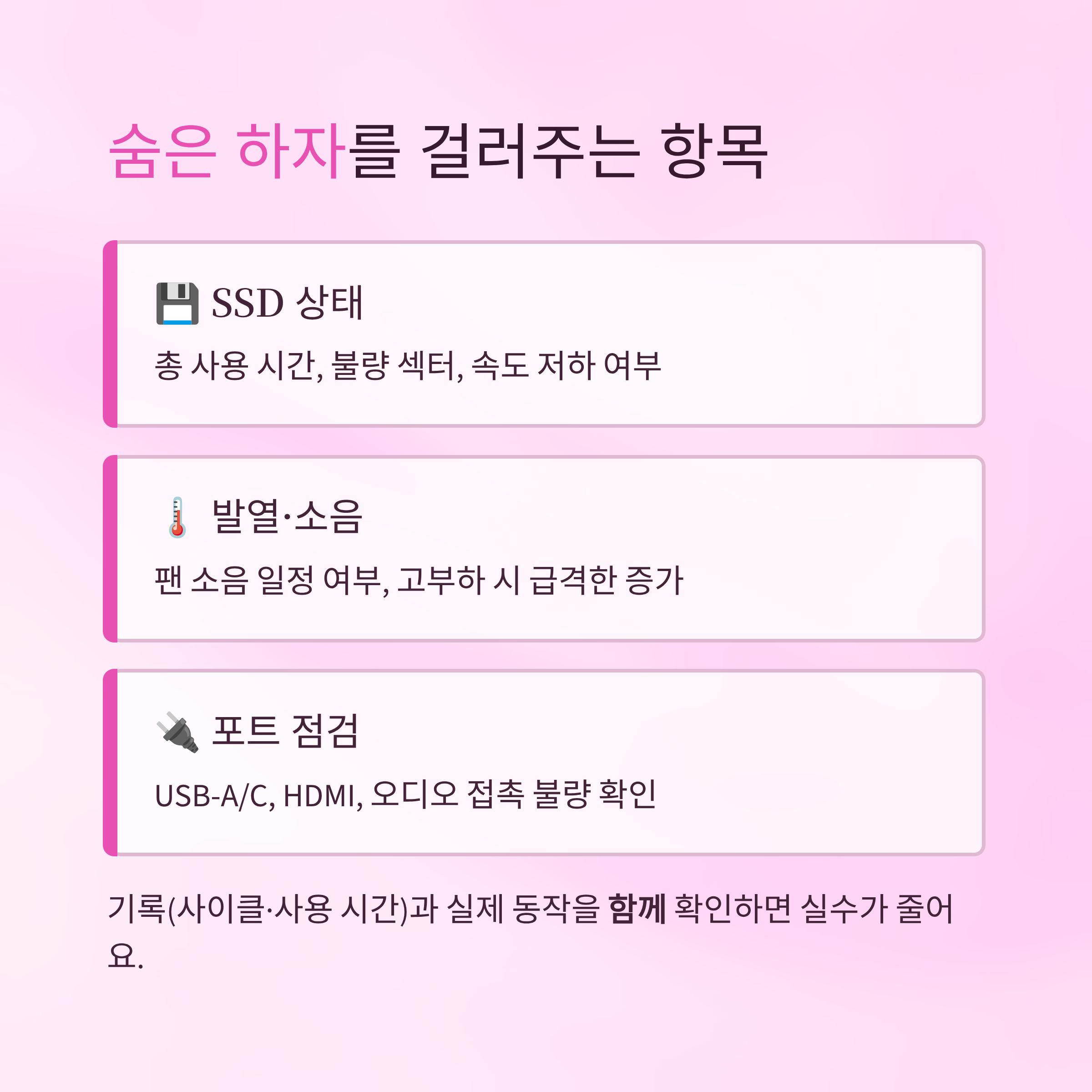
- SSD 상태: 총 사용 시간, 불량 섹터/경고 표시, 속도 저하 체감 여부
- 발열/소음: 팬 소음이 일정한지, 고부하에서 급격히 커지는지
- 포트 점검: USB-A/USB-C, HDMI, 오디오 단자 접촉 불량 여부
중간 정리로 핵심만 말하면 이래요.
컨디션 좋은 중고는 “부품이 고장 나지 않은 상태”가 아니라 “고장으로 이어질 징후가 적은 상태”에 가깝습니다.
그래서 기록(사이클, 사용 시간)과 실제 동작(포트, 팬)을 같이 보는 게 실수가 줄어요.
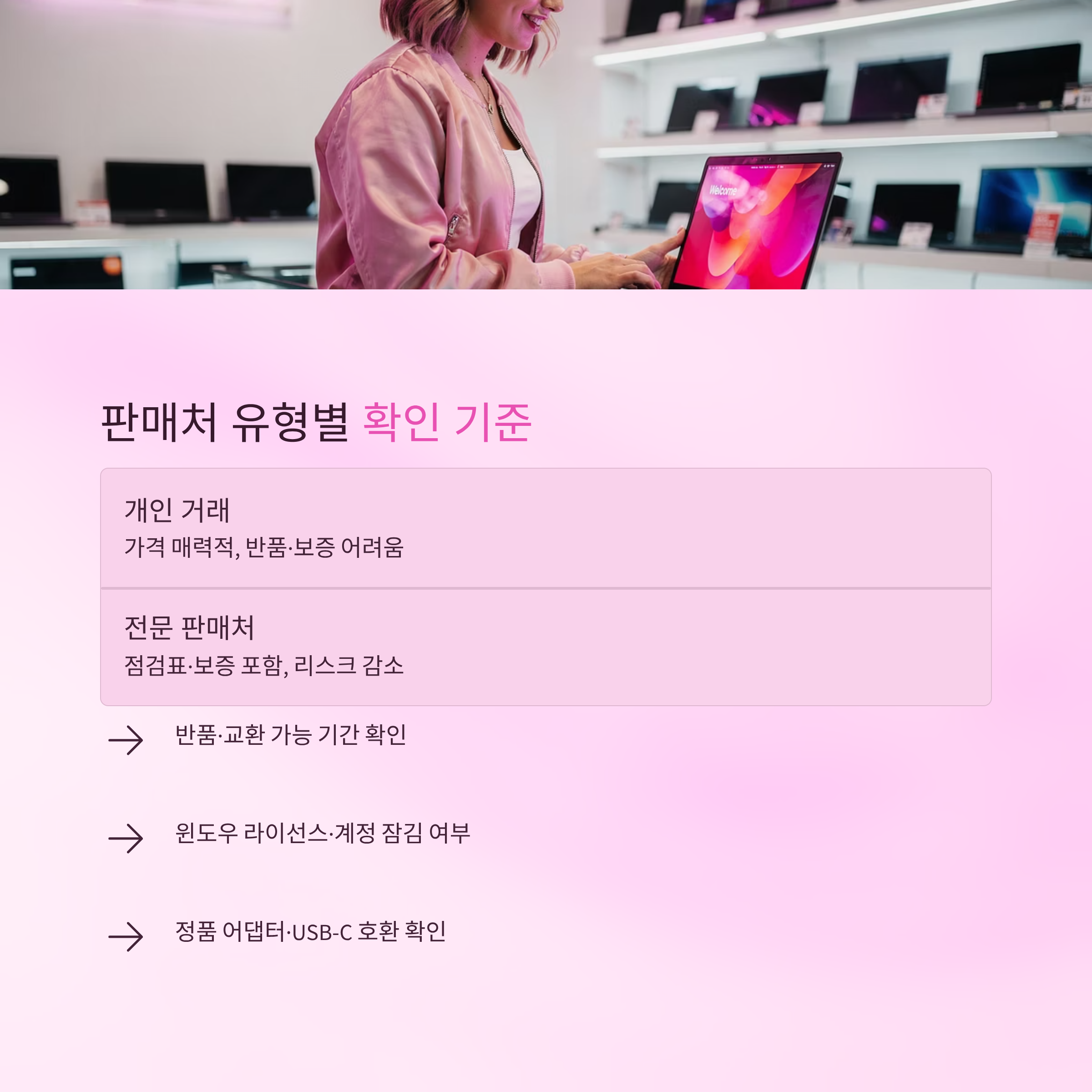
🧾 판매처 유형에 따라 확인 방식이 달라져요
개인 거래는 가격이 매력적일 수 있지만, 반품/보증이 어려운 경우가 많아요.
반대로 리퍼·중고 전문 판매처는 상대적으로 비싸더라도 점검표와 보증이 붙어 리스크가 줄어드는 편이에요.
구매 전에 이런 기준으로 판단하면 좋습니다.
- 반품/교환 가능 기간: 초기 불량을 걸러낼 여유가 있는지
- 윈도우 라이선스/초기화 상태: 계정 잠김이나 인증 이슈가 없는지
- 구성품: 정품 어댑터, USB-C 충전기 호환 여부, 독 사용 계획
“당장 싸게 사는 것”보다 “문제 생겼을 때 처리 가능한 구조”인지가 최종 비용을 결정하는 경우가 많아요.
| 질문 | 답변 |
|---|---|
| 배터리는 어떤 지표를 보면 빠르게 판단할 수 있나요? | 사이클 수와 설계 용량 대비 현재 용량을 같이 보면 판단이 쉬워요. |
| 키보드 상태는 사진으로 확인이 가능한가요? | 마모는 보이지만 입력 씹힘은 어려워서 타건 테스트가 가장 확실해요. |
| SSD 상태는 왜 중요하죠? | 사용 시간이 길거나 경고가 있으면 설치/업데이트 과정에서 오류가 날 수 있어요. |
| 항목 | 요약 |
|---|---|
| 핵심 대상 | 업무·학습용으로 내구성 좋은 중고 노트북을 찾는 사용자 |
| 주요 특징 | 배터리·키보드·액정 상태가 만족도를 크게 좌우 |
| 활용 상황 | 문서/회의, 원격근무, 외근 이동, 서브 노트북 운영 |
| 선택 기준 | 사이클/사용 시간 증빙, 포트 정상 동작, 반품·보증 조건 |
| 참고 사항 | 초기에는 간단한 부하 테스트로 발열·소음·안정성을 확인하는 게 좋아요 |
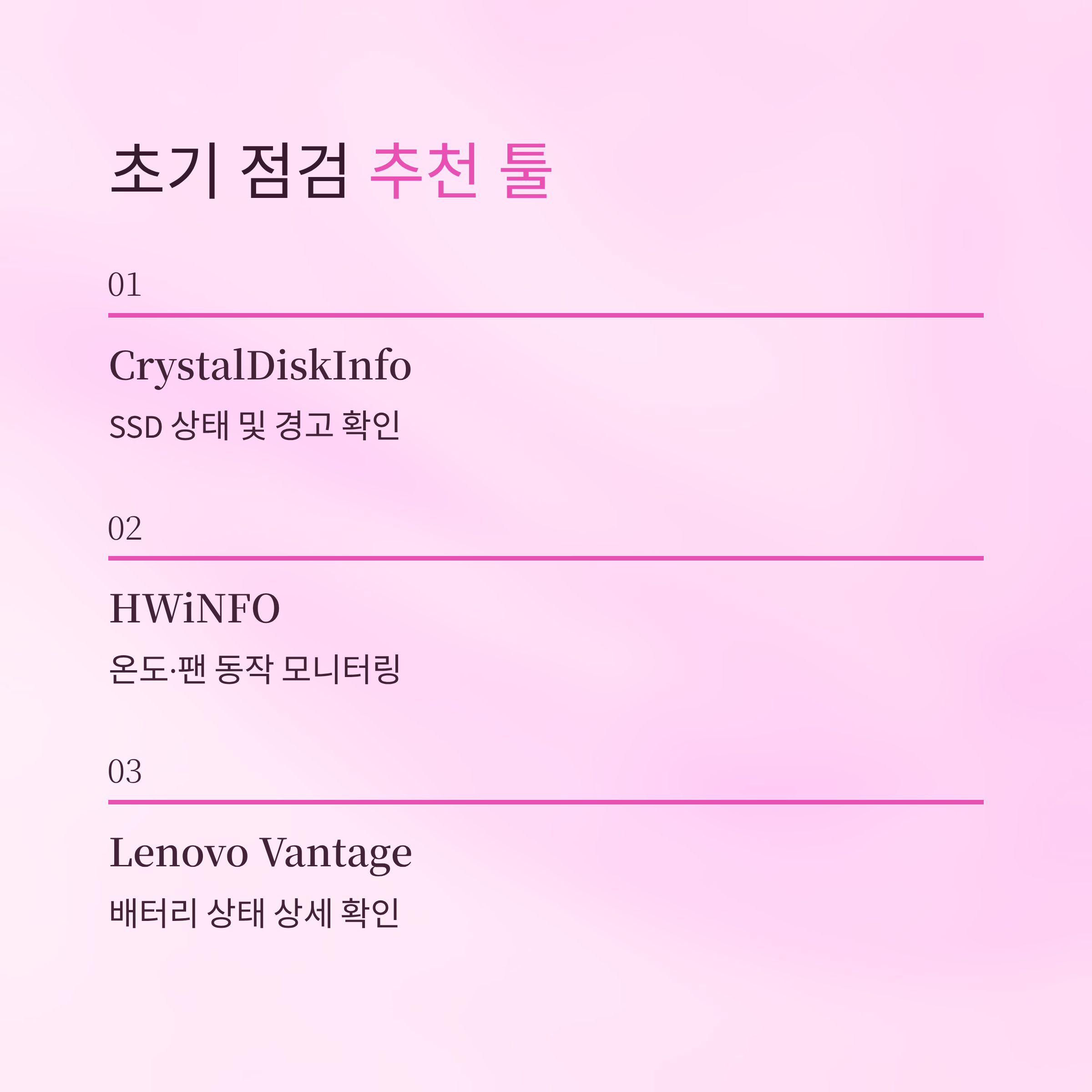
초기 점검은 CrystalDiskInfo로 SSD 상태를 확인하고, HWiNFO로 온도와 팬 동작을 가볍게 보면 좋아요.
Lenovo Vantage가 설치되는 환경이면 배터리 관련 상태를 확인하는 데도 도움이 됩니다.
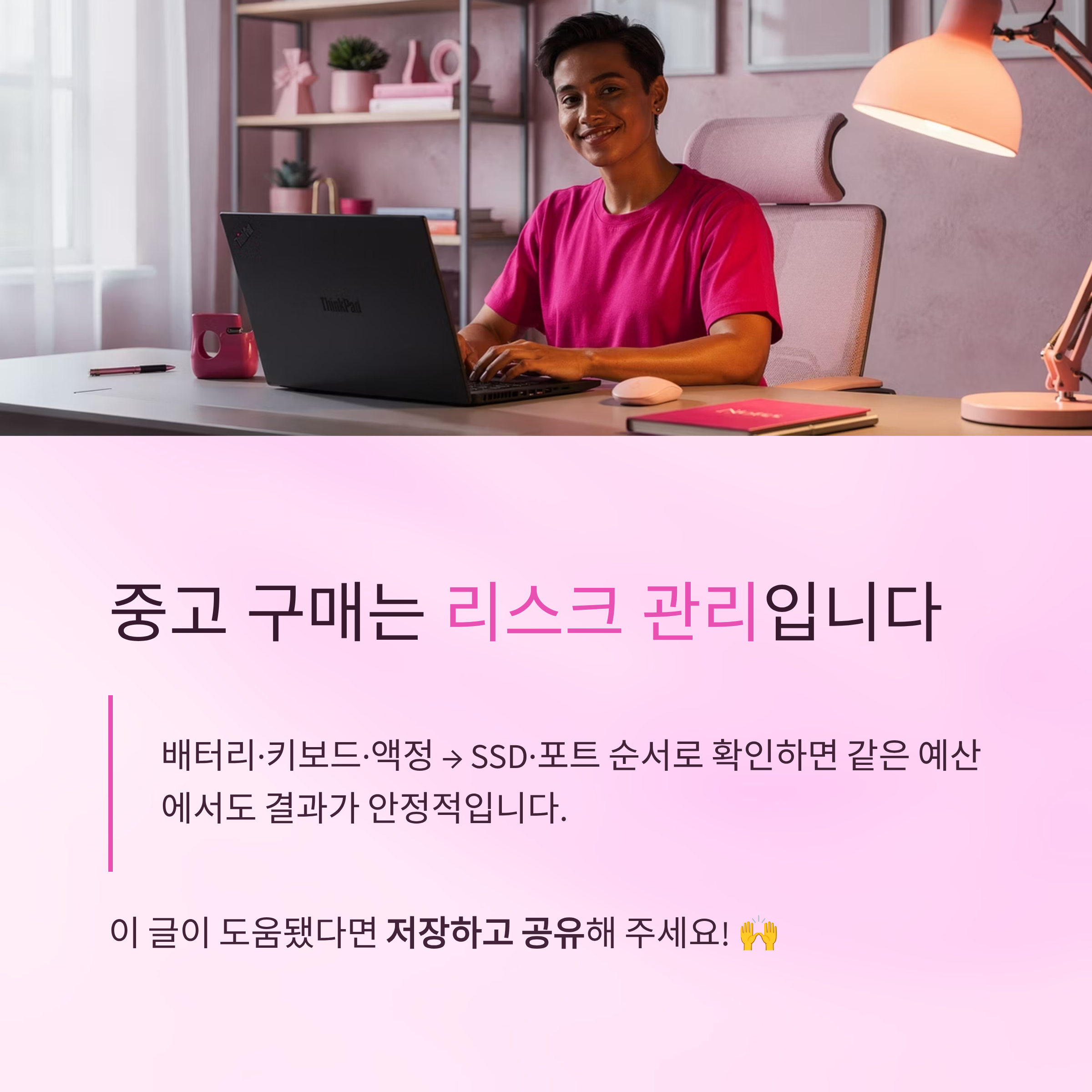
중고 구매는 스펙 경쟁이 아니라 리스크 관리에 가까워요.
배터리·키보드·액정부터 고정 체크하고, SSD와 포트까지 확인하면 같은 예산에서도 결과가 안정적으로 나옵니다.
'하드웨어' 카테고리의 다른 글
| MOLANCANO케이스를 고를 때 맥세이프와 보호 구조를 함께 보면 선택이 쉬워지는 이유 (0) | 2026.04.03 |
|---|---|
| 엑셀행과열을 헷갈릴 때 삽입과 전환 기능을 함께 구분하면 표 편집이 쉬워지는 이유 (0) | 2026.04.02 |
| CLIDEO가 브라우저 기반 영상 편집에 잘 맞는지 자막과 압축 기능부터 보는 이유 (0) | 2026.04.01 |
| PPT자간줄이기에서 텍스트 상자부터 확인해야 슬라이드 줄바꿈이 덜 무너지는 이유 (0) | 2026.03.31 |
| HP데스크탑PC, ProDesk와 Pavilion을 구분하면 업무용 구매가 덜 헷갈려요 (0) | 2026.03.30 |
| 무료CAD프로그램, DWG·DXF 도면을 열고 수정할 때 호환성부터 점검해야 하는 이유 (0) | 2026.03.28 |
| 엡슨 프린터를 고를 때 무한잉크와 급지 구조부터 확인해야 하는 이유 (0) | 2026.03.27 |
| 서든어택용량, 넥슨 런처 설치 전 디스크 여유 공간을 40GB로 잡아야 하는 이유 (0) | 2026.03.26 |
| GPT먹통일 때 Chrome 캐시와 확장 프로그램이 원인인지 먼저 가려보는 체크 순서 (0) | 2026.03.25 |
| 무료일러스트사이트 상업용 디자인에 쓰기 전 라이선스 조건부터 확인하는 기준 (0) | 2026.03.24 |


