

PPT자간줄이기를 찾는 경우는 대개 제목이 한 줄에 안 들어가거나, 글자가 답답하게 보여서 급하게 조정해야 할 때예요.
이때는 단순히 자간만 줄이기보다 텍스트 상자 크기와 줄간격, 자동 맞춤 여부를 같이 보는 편이 훨씬 안정적이네요.
실무에서 바로 쓰는 기준으로 정리해볼게요.
| 핵심 개념 | 문자 간격 압축으로 배치 조정 |
|---|---|
| 주요 특징 | 기본 자간 메뉴, 세부 압축 값 지정 가능 |
| 활용 상황 | 제목 정리, 표지 수정, 한 줄 배치, 가독성 보정 |
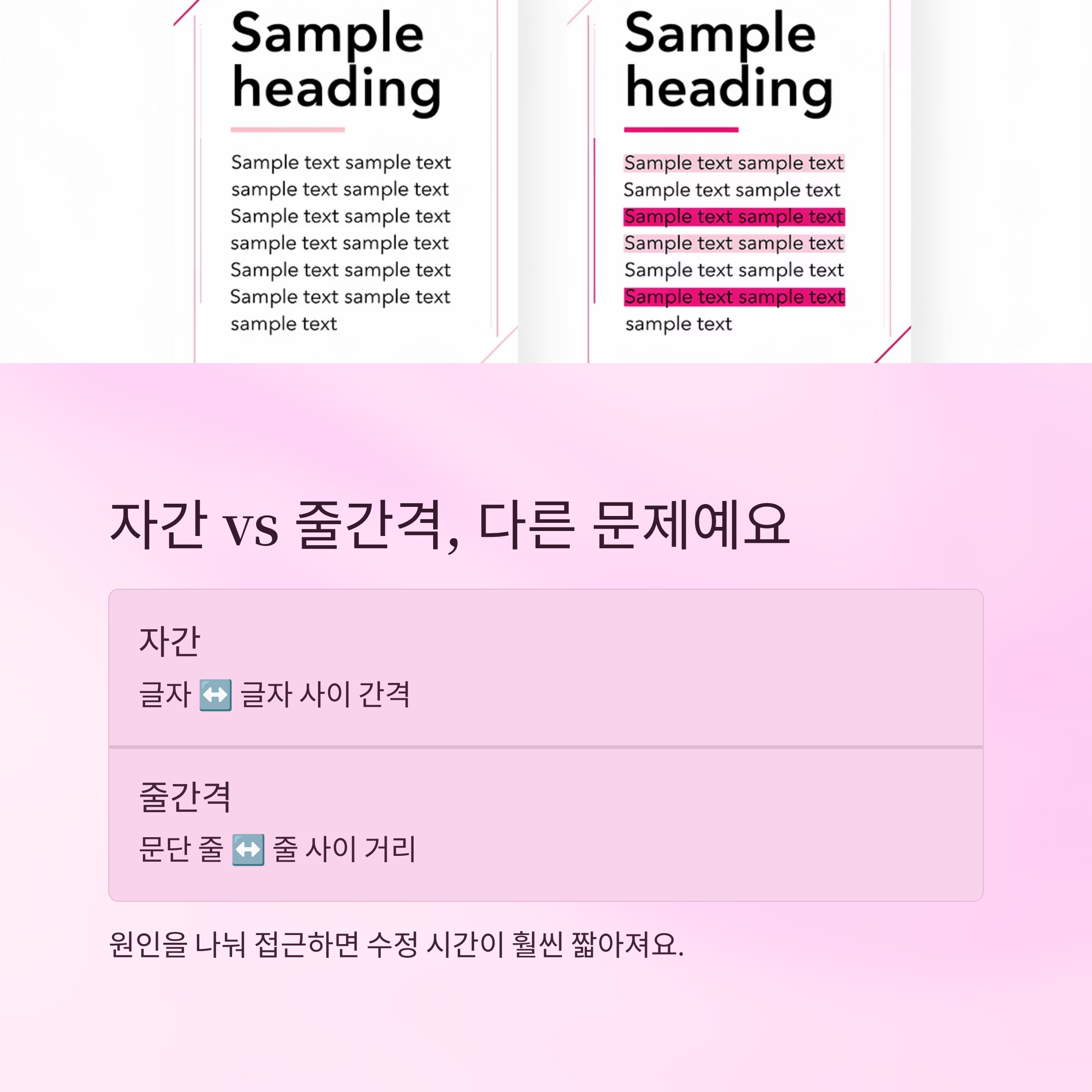
📝 PPT자간줄이기와 줄간격 조정은 서로 다른 문제예요
자간은 글자와 글자 사이의 간격을 줄이는 기능이에요.
반면 줄간격은 문단 줄 사이 거리이기 때문에, 두 기능을 섞어서 보면 원하는 결과가 안 나올 수 있네요.
제목이 한 줄에 안 들어가는 문제라면 먼저 자간을 의심하고, 문단이 답답해 보이면 줄간격을 봐야 합니다.
원인을 나눠서 접근하면 수정 시간이 훨씬 짧아져요.
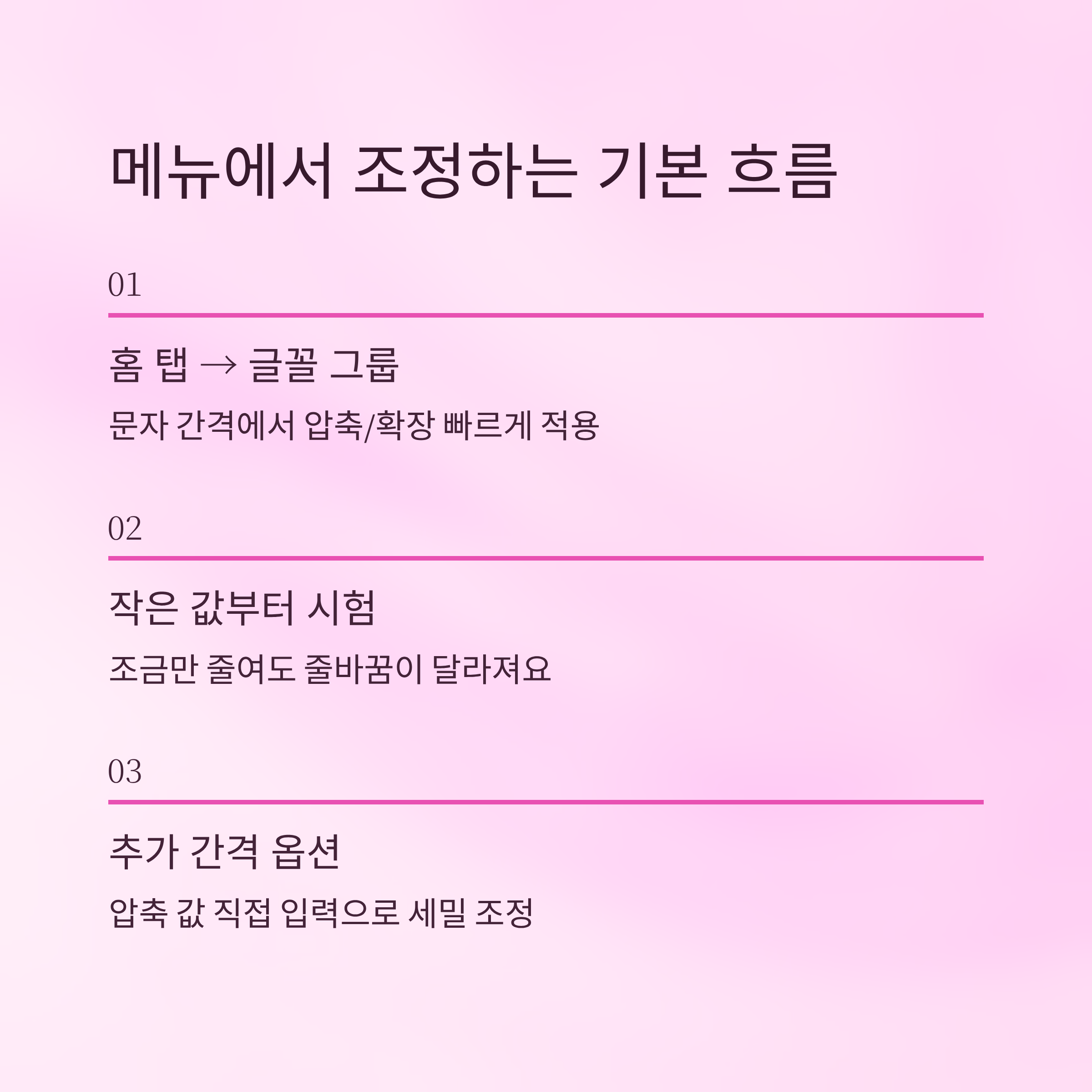
🧩 메뉴에서 조정하는 기본 흐름
홈 탭의 글꼴 그룹에서 문자 간격을 조정하면 기본적인 압축과 확장을 빠르게 적용할 수 있어요.
조금만 줄여도 줄바꿈이 달라지는 경우가 많아서, 큰 값보다 작은 값부터 시험하는 편이 자연스럽네요.
더 세밀한 조정이 필요하면 추가 간격 옵션에서 압축 값을 직접 넣는 방식이 편합니다.
슬라이드마다 서체와 크기가 달라서 정답 값이 하나로 고정되지는 않아요.
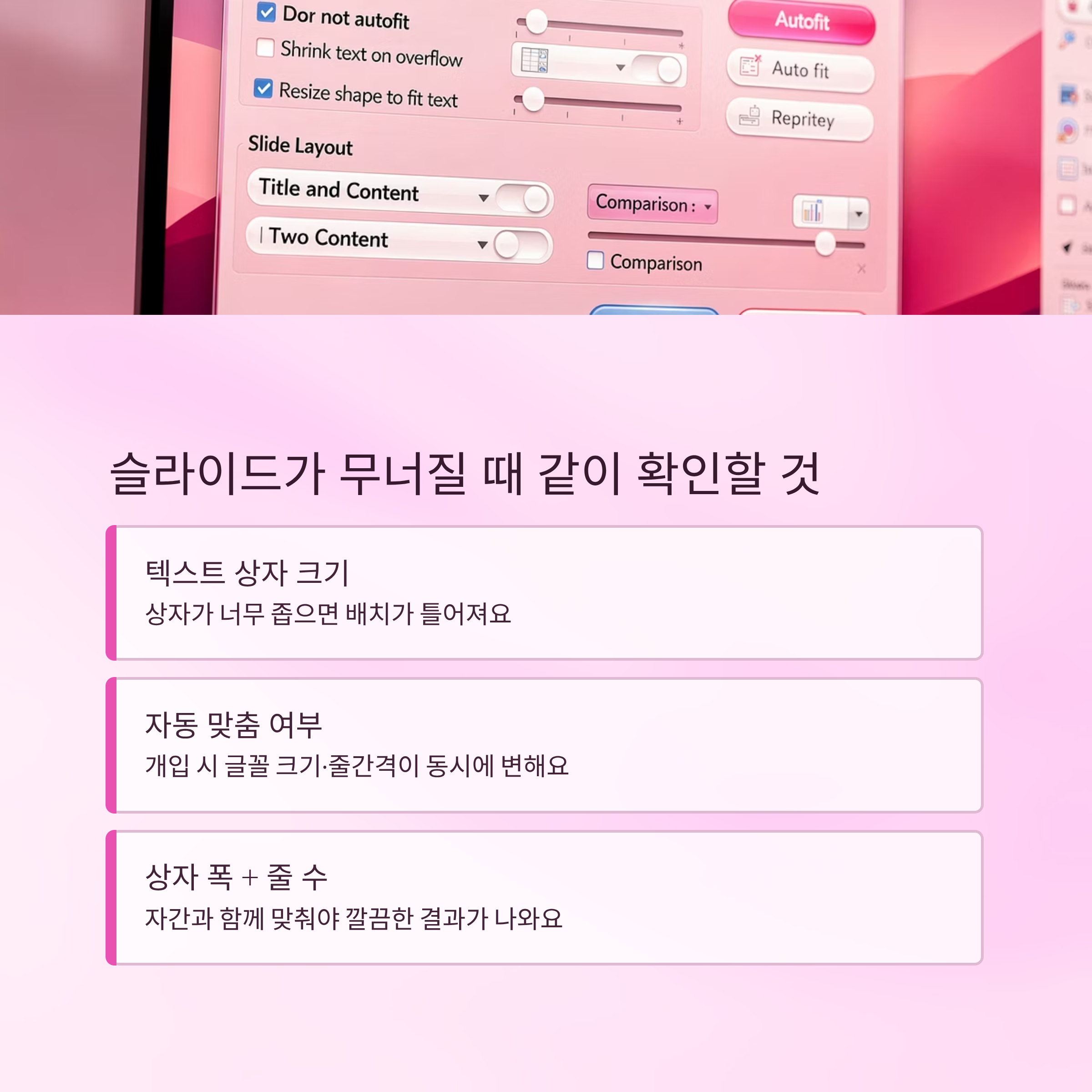
📌 슬라이드가 자꾸 무너질 때 같이 보는 항목
PPT자간줄이기를 했는데도 배치가 이상하면 텍스트 상자 크기와 자동 맞춤을 함께 확인해 보셔야 해요.
상자가 너무 좁거나 자동 맞춤이 개입하면 글꼴 크기와 줄간격이 동시에 바뀔 수 있거든요.
결국 좋은 결과는 자간만으로 만드는 것이 아니라, 상자 폭과 줄 수를 함께 맞추는 데서 나옵니다.
급하게 줄이는 것보다 조금씩 조정하면서 전체 균형을 보는 편이 훨씬 깔끔해요.
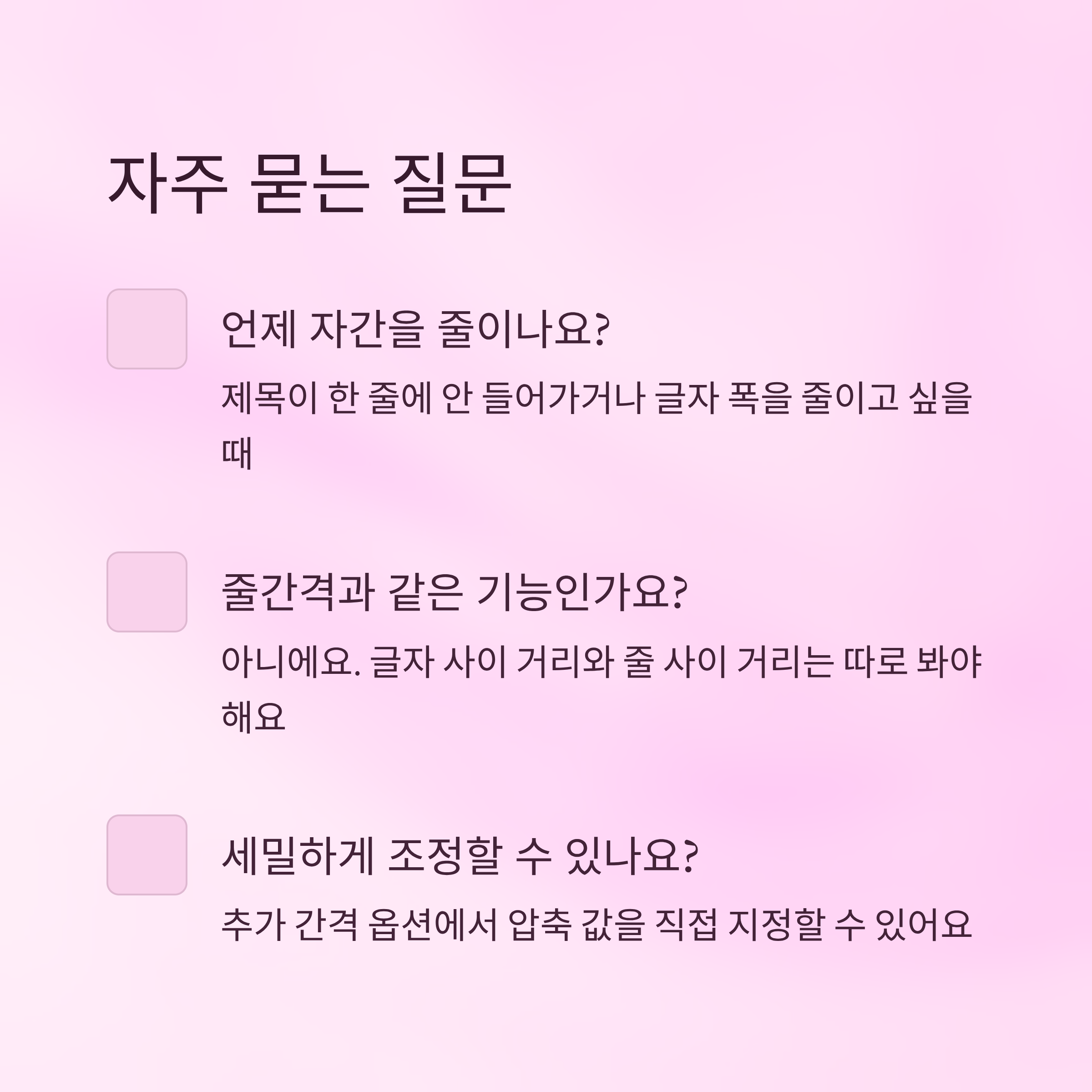
| 질문 | 답변 |
|---|---|
| 언제 자간을 줄이나요? | 제목이 한 줄에 안 들어가거나 글자 폭을 줄이고 싶을 때예요. |
| 줄간격과 같은 기능인가요? | 아니에요. 글자 사이 거리와 줄 사이 거리는 따로 봐야 해요. |
| 세밀하게 조정할 수 있나요? | 추가 간격 옵션에서 압축 값을 직접 지정할 수 있어요. |
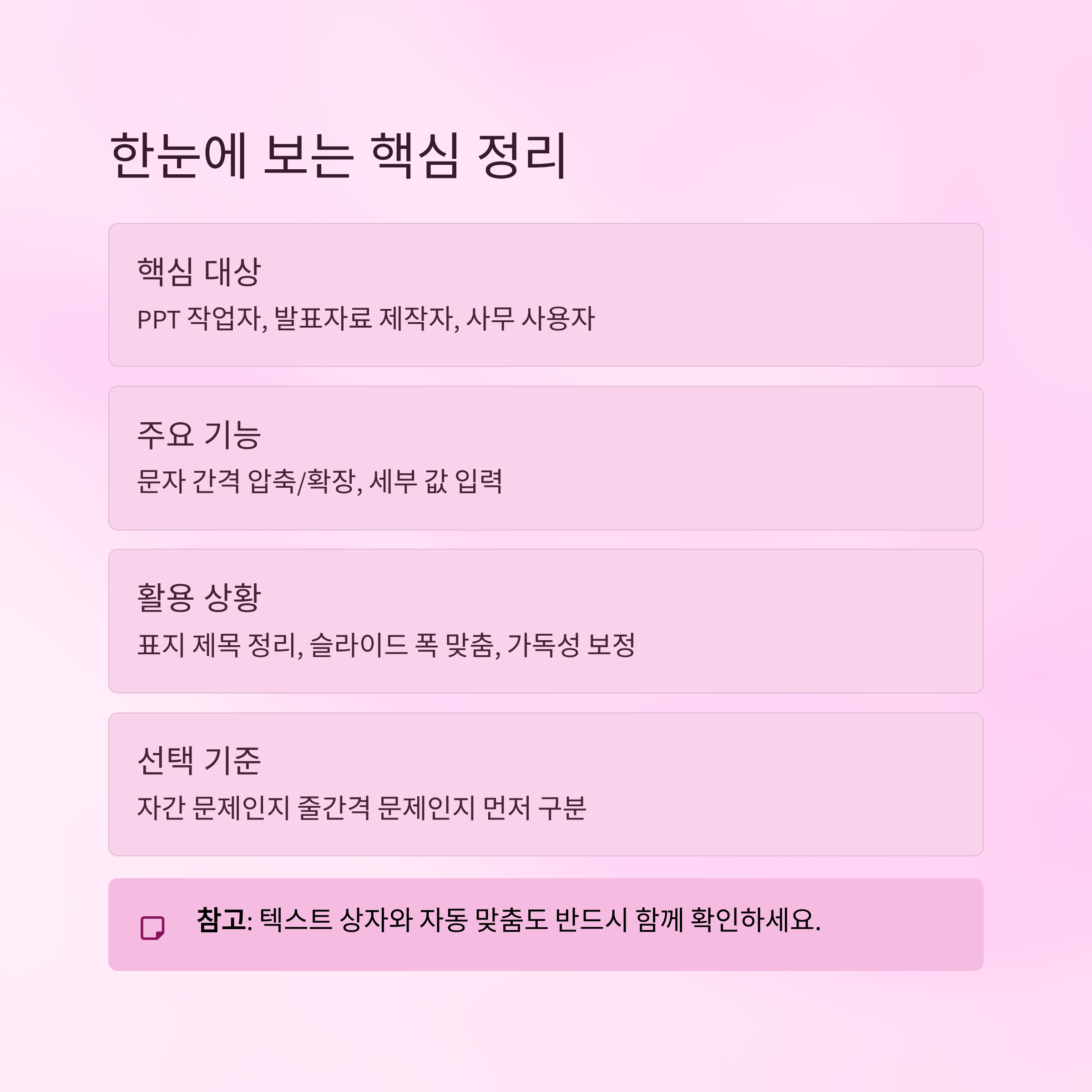
| 항목 | 내용 |
|---|---|
| 핵심 대상 | PPT 작업자, 발표자료 제작자, 사무 사용자 |
| 주요 특징 | 문자 간격 조정, 압축/확장, 세부 값 입력 |
| 활용 상황 | 표지 제목 정리, 슬라이드 폭 맞춤, 가독성 보정 |
| 선택 기준 | 자간 문제인지 줄간격 문제인지 먼저 구분 |
| 참고 사항 | 텍스트 상자와 자동 맞춤도 함께 확인 |

PPT자간줄이기는 아주 작은 값 차이만으로도 슬라이드 인상이 크게 달라지네요.
그래서 무조건 많이 줄이기보다, 자간과 텍스트 상자 폭을 같이 보면서 조정하는 편이 안정적입니다.
발표자료에서 제목 줄바꿈이 어색할 때는 이 순서부터 먼저 점검해보시면 좋겠어요.
'하드웨어' 카테고리의 다른 글
| 팟플레이어좌우반전이 갑자기 걸렸을 때 Ctrl+Z와 메뉴 경로를 함께 알아두면 빠른 이유 (0) | 2026.04.04 |
|---|---|
| MOLANCANO케이스를 고를 때 맥세이프와 보호 구조를 함께 보면 선택이 쉬워지는 이유 (0) | 2026.04.03 |
| 엑셀행과열을 헷갈릴 때 삽입과 전환 기능을 함께 구분하면 표 편집이 쉬워지는 이유 (0) | 2026.04.02 |
| CLIDEO가 브라우저 기반 영상 편집에 잘 맞는지 자막과 압축 기능부터 보는 이유 (0) | 2026.04.01 |
| HP데스크탑PC, ProDesk와 Pavilion을 구분하면 업무용 구매가 덜 헷갈려요 (0) | 2026.03.30 |
| 씽크패드중고 살 때 T14 Gen 1·X1 Carbon 배터리 사이클과 키보드 상태를 먼저 보는 이유 (0) | 2026.03.29 |
| 무료CAD프로그램, DWG·DXF 도면을 열고 수정할 때 호환성부터 점검해야 하는 이유 (0) | 2026.03.28 |
| 엡슨 프린터를 고를 때 무한잉크와 급지 구조부터 확인해야 하는 이유 (0) | 2026.03.27 |
| 서든어택용량, 넥슨 런처 설치 전 디스크 여유 공간을 40GB로 잡아야 하는 이유 (0) | 2026.03.26 |
| GPT먹통일 때 Chrome 캐시와 확장 프로그램이 원인인지 먼저 가려보는 체크 순서 (0) | 2026.03.25 |


