
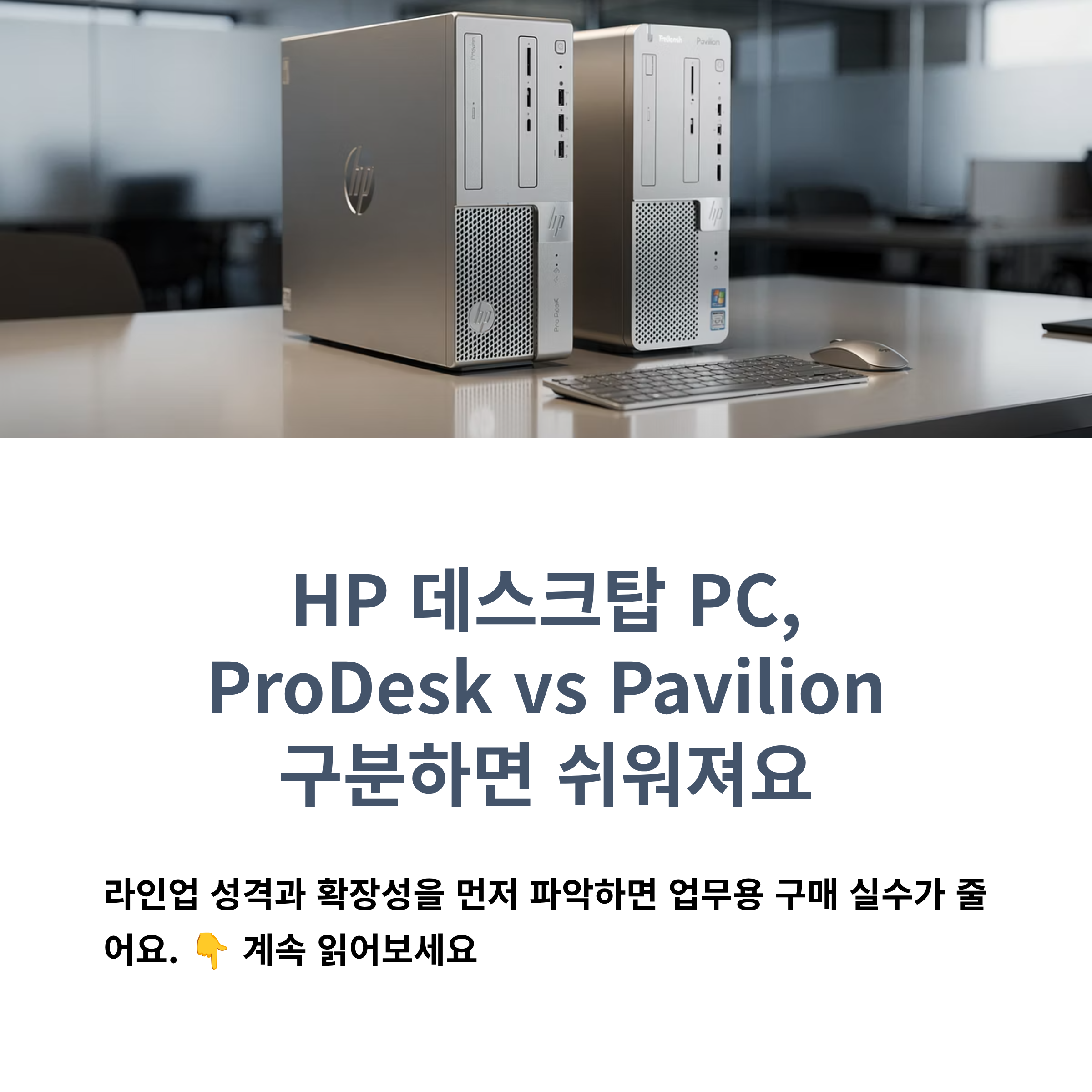
HP데스크탑PC를 고를 때는 CPU 세대만 보는 것보다 제품 라인업 성격과 확장성을 먼저 잡는 게 중요해요.
같은 i5 구성이라도 ProDesk(비즈니스)와 Pavilion(가정용) 계열은 포트 구성, 내구, 관리 기능에서 방향이 다릅니다.
아래 기준대로 보면 “사무용인데 소음이 거슬리거나 업그레이드가 막히는” 상황을 줄일 수 있어요.
| 핵심 개념 | 용도에 맞는 라인업과 확장 여유를 먼저 맞추기 |
|---|---|
| 주요 특징 | 폼팩터(타워/SFF), 포트, 전원부, A/S 정책이 체감에 영향 |
| 활용 상황 | 사무·학습, 원격근무, 간단 디자인, 가벼운 게임/그래픽 |
🧭 비즈니스 라인과 가정용 라인은 ‘목적’이 달라요
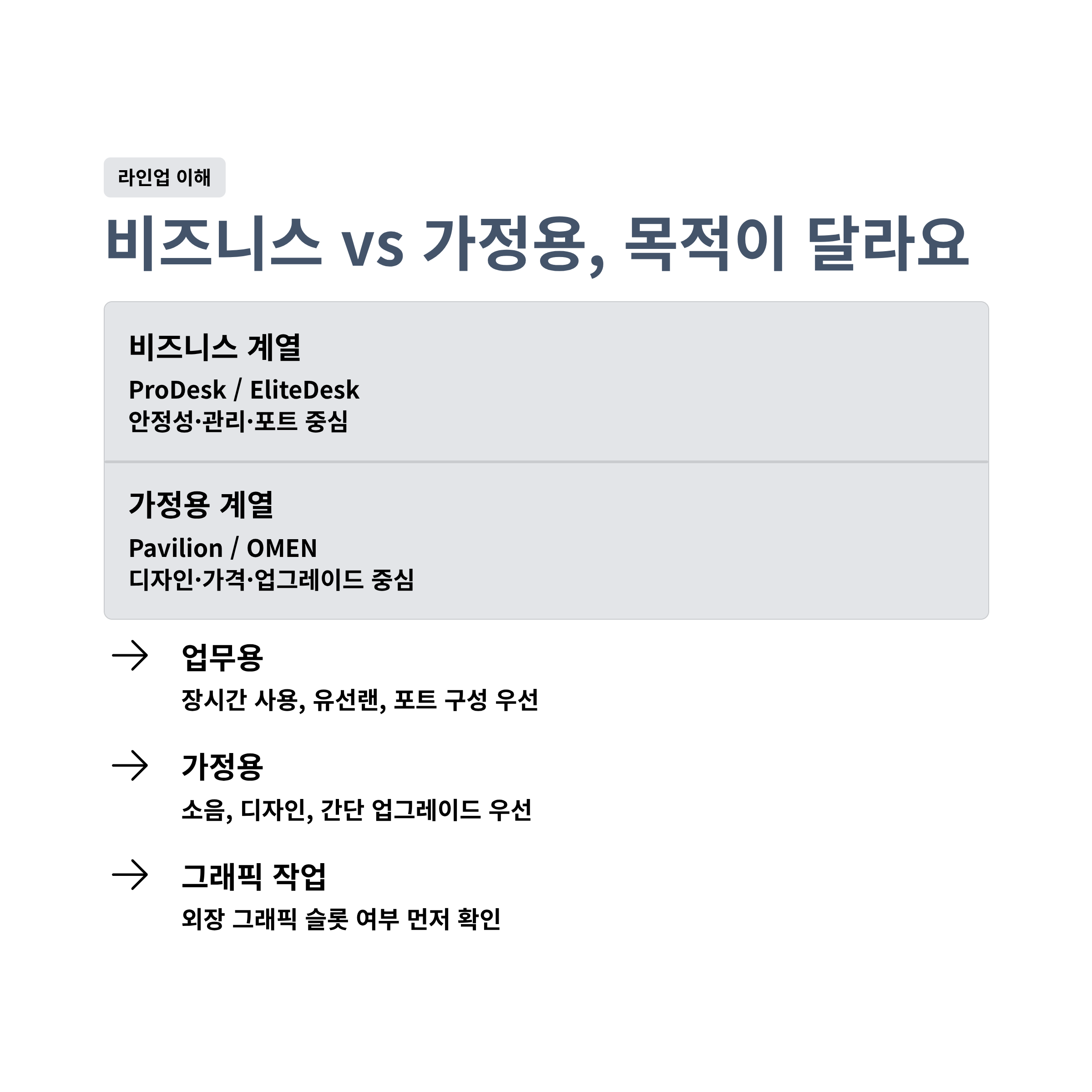
HP 데스크탑은 크게 ProDesk/EliteDesk 같은 비즈니스 계열과, Pavilion/OMEN 같은 소비자 계열로 성격이 나뉘는 편이에요.
비즈니스 쪽은 장시간 켜두는 환경을 전제로 해서 안정성과 관리 편의가 강점으로 잡히는 경우가 많아요.
예를 들어 ProDesk 400 G9, EliteDesk 800 같은 모델은 포트 구성과 보안/관리 기능을 중시하는 흐름이 있어요.
반대로 Pavilion TP01 같은 타워형은 가정용 주변기기와 조합하거나, 구성 대비 가격 체감을 노리는 경우가 많습니다.
처음부터 아래 질문으로 분류하면 선택이 빨라져요.
- 업무용인가요: 장시간 사용, 안정성, 포트/유선랜이 더 중요해요.
- 가정용인가요: 소음, 디자인, 간단 업그레이드가 중요해요.
- 그래픽 작업이 있나요: 내장 그래픽으로 충분한지, 외장 그래픽 슬롯이 필요한지부터 봐요.
라인업을 먼저 정리해두면, 사양표를 볼 때 “필요 없는 기능에 돈 쓰는” 상황이 줄어들어요.
🔍 사무·학습 기준이면 CPU보다 메모리/SSD가 체감이에요
문서·웹·화상회의 위주라면 최신 i7이 없어도 충분한 경우가 많아요.
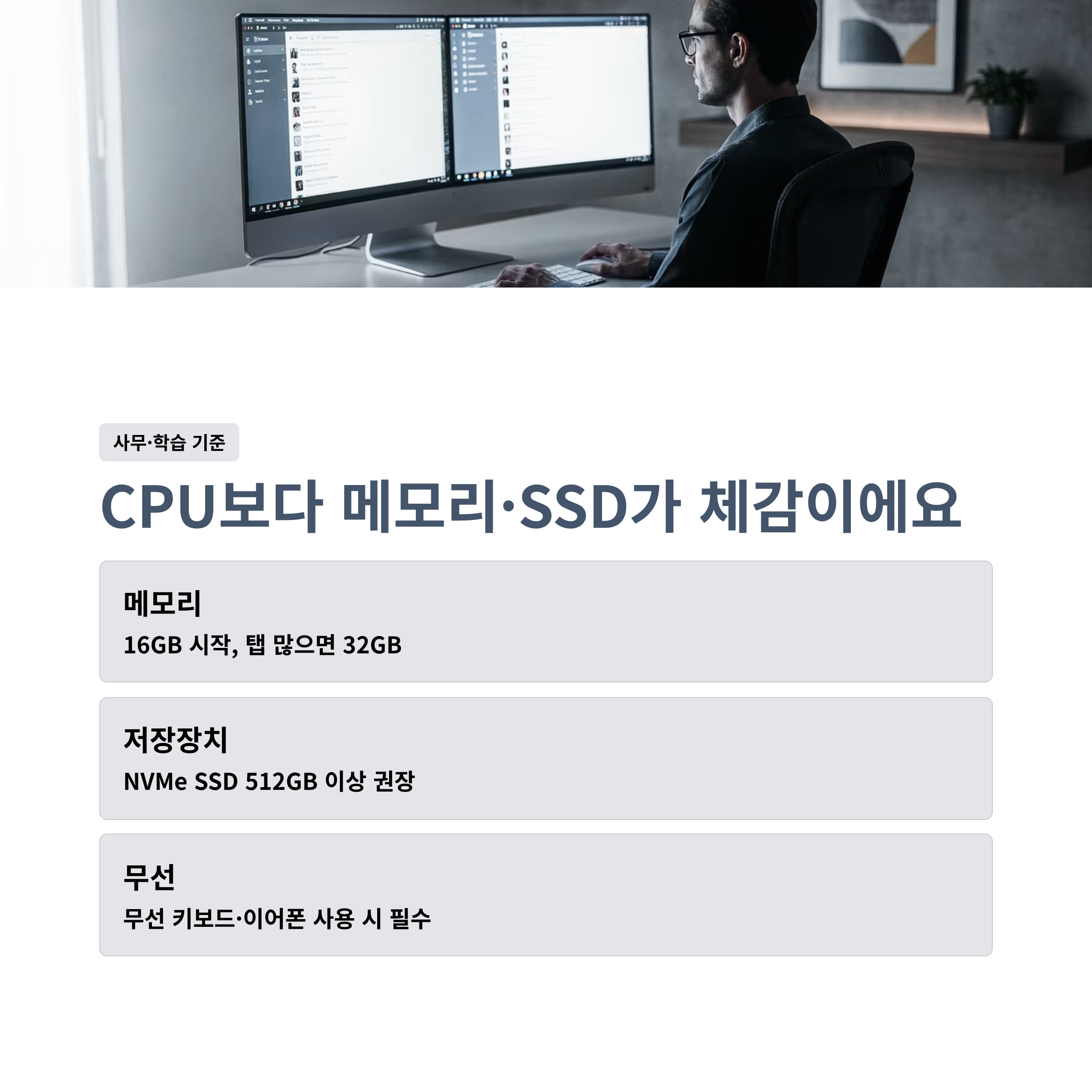
오히려 메모리 용량과 SSD 종류가 체감을 더 크게 좌우합니다.
HP데스크탑PC를 업무용으로 본다면 아래 조합을 기준으로 잡는 편이 무난해요.
- 메모리: 16GB가 시작선으로 편하고, 탭/앱을 많이 띄우면 32GB가 안정적이에요.
- 저장장치: NVMe SSD 512GB 이상이면 업데이트/캐시에서 여유가 생겨요.
- 무선/블루투스: 데스크탑이라도 무선 키보드·이어폰을 쓰면 체감이 커요.
반대로 “간단 편집이나 가벼운 3D 뷰어”가 섞이면 방향이 달라져요.
이때는 CPU 등급보다 내장 그래픽 세대나 외장 그래픽 추가 가능 여부를 먼저 확인하는 게 실수가 덜 나요.
⚙️ 업그레이드 계획이 있으면 폼팩터와 전원 구성이 먼저예요
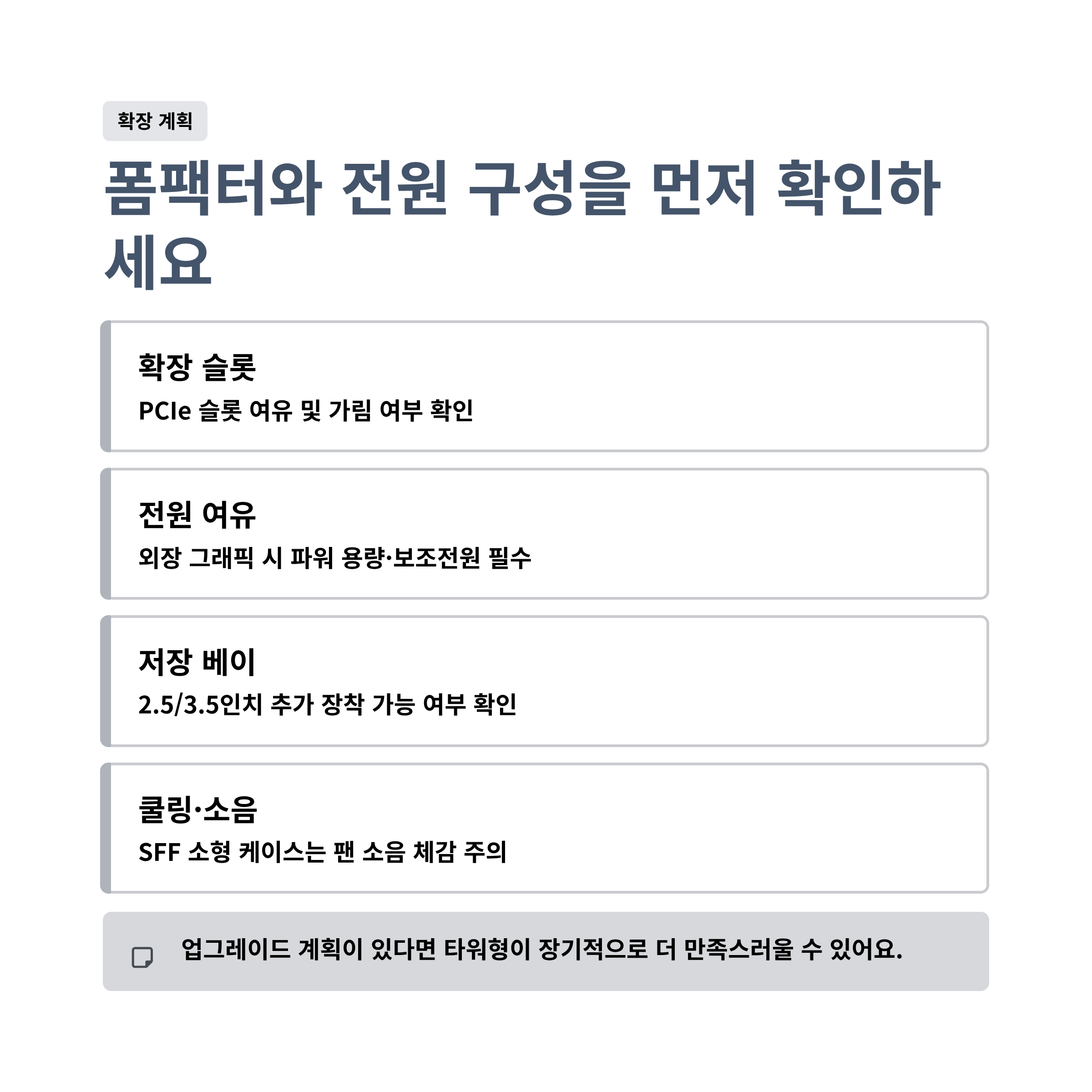
중간에 SSD를 추가하거나 그래픽카드를 넣을 계획이 있다면, 케이스 크기와 전원 규격이 제일 중요해요.
작아 보이는 SFF(슬림) 본체는 자리 차지가 적지만, 그래픽카드 길이/두께 제한이 걸리는 경우가 생길 수 있어요.
확인하면 좋은 항목을 묶으면 이렇게 정리돼요.
- 확장 슬롯: PCIe 슬롯이 실제로 여유가 있는지, 가려지지 않는지 확인해요.
- 전원 여유: 외장 그래픽을 생각하면 파워 용량과 보조전원 커넥터가 중요해요.
- 저장장치 베이: 2.5인치/3.5인치 추가 장착이 가능한지 봐요.
- 쿨링/소음: 작은 케이스는 팬 소음이 체감될 수 있어요.
중간 요약으로 보면 이래요.
업그레이드를 조금이라도 생각한다면 “작은 본체가 무조건 편하다”는 결론이 아닐 수 있어요.
처음부터 타워형을 선택해 확장 스트레스를 줄이는 편이 더 만족스러운 경우도 많습니다.
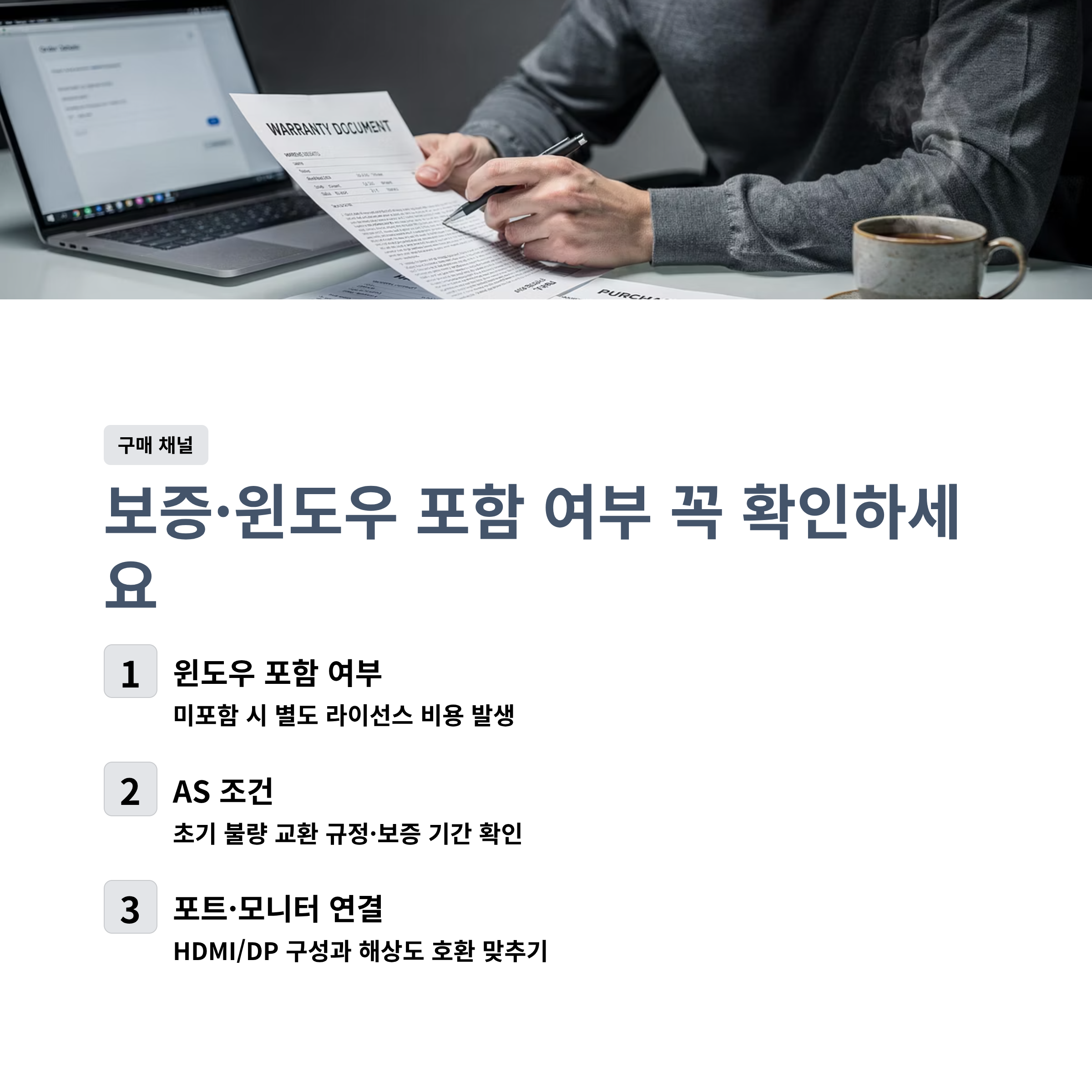
🧾 구매 채널에서는 보증과 윈도우 포함 여부를 꼭 확인해요
동일 모델처럼 보여도 구성품과 보증 조건이 다르면 실제 가치가 달라져요.
특히 업무용은 설치 후 문제가 생겼을 때 대응이 중요해서, 보증 기간과 서비스 방식(방문/택배)을 먼저 확인하는 게 좋아요.
실수 줄이는 체크 포인트는 아래예요.
- 윈도우 포함 여부: 미포함이면 별도 라이선스 비용을 고려해야 해요.
- 키보드/마우스 구성: 필요 없는 구성품이 가격에 포함됐는지도 봐요.
- AS 조건: 초기 불량 교환 규정과 보증 기간을 구매 페이지에서 확인해요.
- 포트/모니터 연결: HDMI/DP 구성과 모니터 해상도 호환을 맞춰요.
구매 전에 연결 환경까지 한 번에 점검하면, 설치 후 “케이블이 없어서 멈추는” 상황이 줄어들어요.
| 질문 | 답변 |
|---|---|
| 사무용인데 i7까지 꼭 필요할까요? | 대부분은 16GB 메모리와 NVMe SSD가 체감에 더 크게 작용해요. |
| 슬림 본체가 더 좋은 선택인가요? | 자리 효율은 좋지만 확장 제한이 생길 수 있어 계획에 따라 달라져요. |
| 구매할 때 가장 놓치기 쉬운 항목은 뭔가요? | 윈도우 포함 여부와 보증 조건, 모니터 연결 포트를 많이 놓쳐요. |
| 항목 | 요약 |
|---|---|
| 핵심 대상 | 가정·사무 환경에서 안정적으로 오래 쓸 데스크탑을 찾는 사용자 |
| 주요 특징 | 라인업 성격, 확장성, 보증 조건이 만족도를 좌우 |
| 활용 상황 | 문서/회의, 온라인 수업, 간단 편집, 외장 그래픽 추가 계획 |
| 선택 기준 | 메모리 16GB 이상, NVMe SSD, 폼팩터/전원 여유, 보증 확인 |
| 참고 사항 | 업그레이드가 필요하면 타워형이 장기적으로 편한 경우가 많아요 |
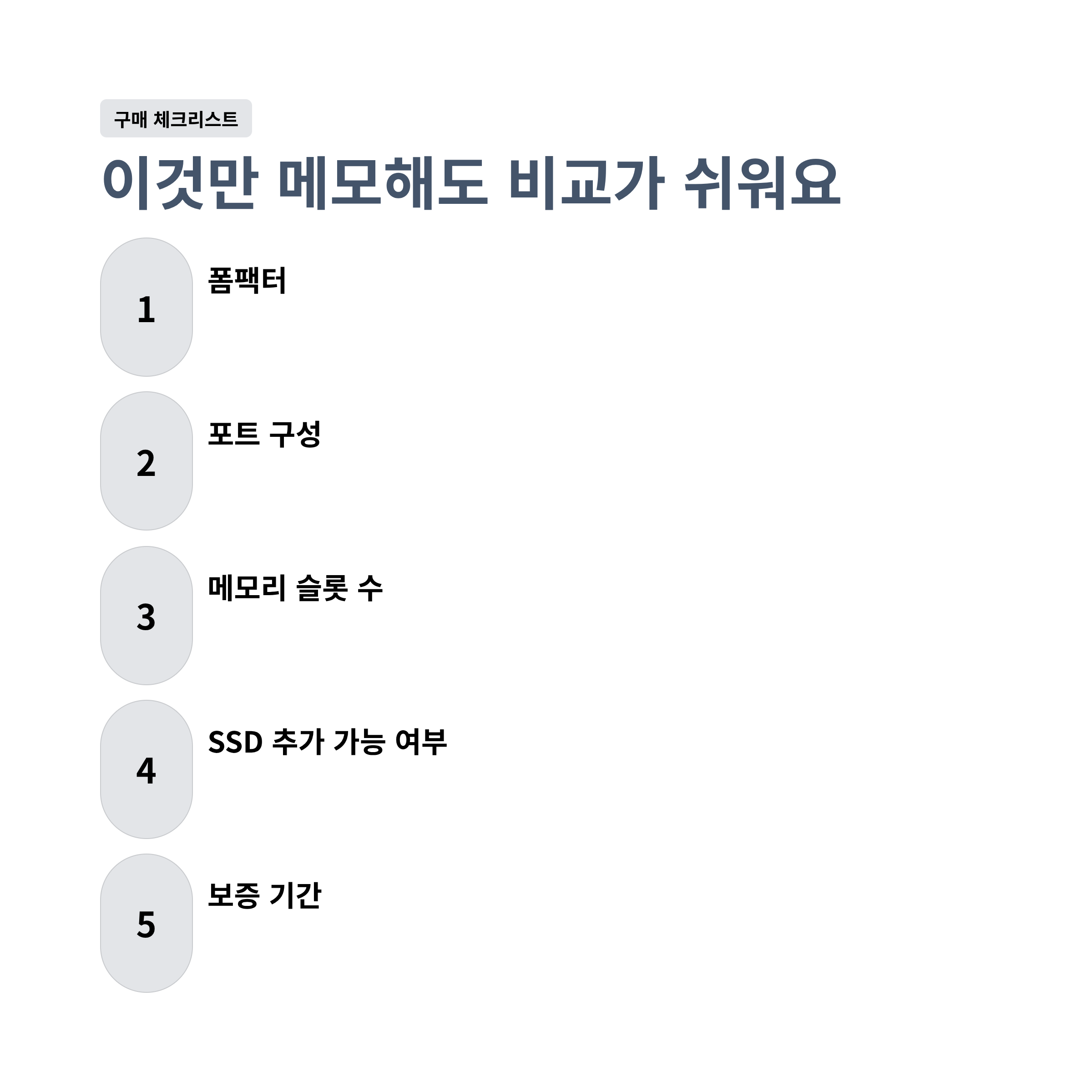
구매 전에는 체크리스트를 메모로 남겨두면 비교가 쉬워요.
폼팩터, 포트 구성, 메모리 슬롯 수, SSD 추가 가능 여부, 보증 기간만 적어도 선택이 깔끔해집니다.
HP데스크탑PC는 모델명보다 “어떤 라인업을 어떤 용도로 쓰는지”를 먼저 잡는 순간부터 선택이 쉬워져요.
메모리·SSD 체감과 확장성, 그리고 보증 조건까지 함께 보면 설치 후 스트레스를 크게 줄일 수 있습니다.
'하드웨어' 카테고리의 다른 글
| 팟플레이어좌우반전이 갑자기 걸렸을 때 Ctrl+Z와 메뉴 경로를 함께 알아두면 빠른 이유 (0) | 2026.04.04 |
|---|---|
| MOLANCANO케이스를 고를 때 맥세이프와 보호 구조를 함께 보면 선택이 쉬워지는 이유 (0) | 2026.04.03 |
| 엑셀행과열을 헷갈릴 때 삽입과 전환 기능을 함께 구분하면 표 편집이 쉬워지는 이유 (0) | 2026.04.02 |
| CLIDEO가 브라우저 기반 영상 편집에 잘 맞는지 자막과 압축 기능부터 보는 이유 (0) | 2026.04.01 |
| PPT자간줄이기에서 텍스트 상자부터 확인해야 슬라이드 줄바꿈이 덜 무너지는 이유 (0) | 2026.03.31 |
| 씽크패드중고 살 때 T14 Gen 1·X1 Carbon 배터리 사이클과 키보드 상태를 먼저 보는 이유 (0) | 2026.03.29 |
| 무료CAD프로그램, DWG·DXF 도면을 열고 수정할 때 호환성부터 점검해야 하는 이유 (0) | 2026.03.28 |
| 엡슨 프린터를 고를 때 무한잉크와 급지 구조부터 확인해야 하는 이유 (0) | 2026.03.27 |
| 서든어택용량, 넥슨 런처 설치 전 디스크 여유 공간을 40GB로 잡아야 하는 이유 (0) | 2026.03.26 |
| GPT먹통일 때 Chrome 캐시와 확장 프로그램이 원인인지 먼저 가려보는 체크 순서 (0) | 2026.03.25 |


