

그림을 막 시작했을 때는 종이에만 그리다가도 어느 순간 디지털 작업이 눈에 들어오죠. 특히 액정 태블릿을 처음 알아보면 브랜드와 모델이 너무 많아서 뭘 골라야 할지부터 막막해지곤 해요. 와콤원은 입문자가 많이 찾는 제품이라 관심은 가는데, 실제로 어떤 점을 보고 선택해야 할지, 연결이나 설정은 어려운지 고민이 생기기 마련이에요. 아래 내용 보시면서 처음 설치할 때 챙기면 좋은 부분들을 같이 정리해 보시면, 막연했던 불안이 생각보다 빨리 사라질 거예요.
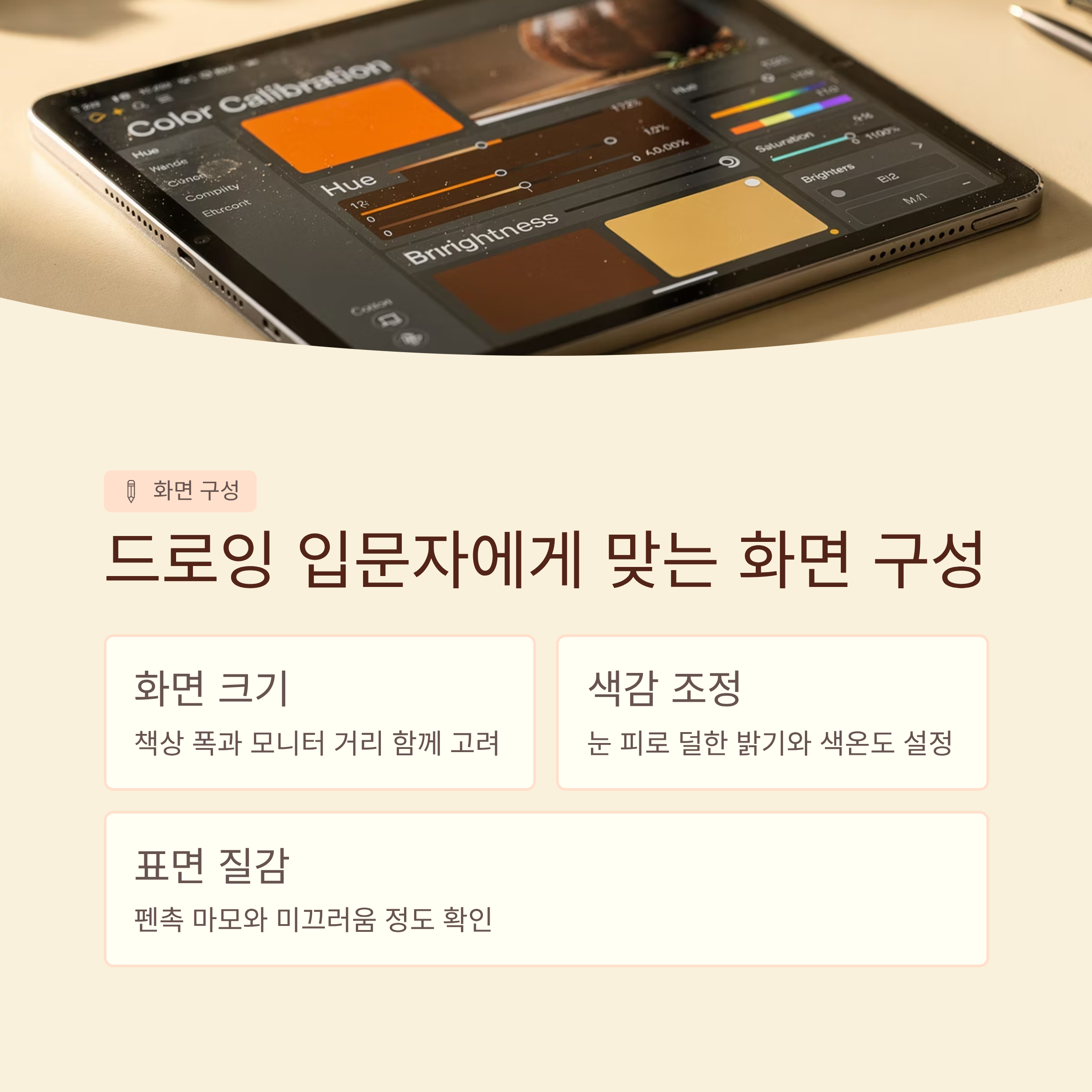
✏️ 드로잉 입문자에게 맞는 화면 구성
처음 액정 태블릿을 써 보면 화면 크기가 체감에 정말 크게 들어와요. 너무 작으면 팔을 자꾸 오므리게 되고, 너무 크면 책상이 좁게 느껴지거든요. 그래서 내 책상 깊이와 모니터 배치부터 한번 생각해 보고, 어느 정도 크기가 편할지 머릿속에 그림을 그려 보는 게 좋아요.
색감도 중요한데, 처음부터 완벽한 색 정확도를 찾기보다는 눈에 피로가 덜한지부터 보는 편이 현실적이에요. 장시간 작업할수록 푸른빛이 너무 강하거나 밝기가 지나치게 높으면 눈이 쉽게 피곤해지더라고요. 간단한 캘리브레이션 도구나 윈도우 기본 색 조정 기능만 써도 체감이 꽤 달라져요.
또 하나는 화면 표면 질감이에요. 종이 같은 촉감을 좋아하시는 분도 있고, 매끄러운 유리 느낌을 선호하는 분도 있어서 정답이 딱 정해져 있지는 않아요. 다만 펜촉이 너무 빨리 닳지는 않는지, 필기 느낌이 과하게 미끄럽지는 않은지만 체크해 두면 나중에 소모품 비용과 피로감을 줄이는 데 도움이 돼요.
| 화면 크기 | 책상 폭·모니터 거리와 함께 고려 |
| 해상도 | 캔버스 확대 시 글자·선이 또렷한지 확인 |
| 밝기·색감 | 장시간 사용해도 눈 피로가 덜한지 체크 |
| 표면 질감 | 펜촉 마모와 미끄러움 정도 확인 |

🎨 필압과 펜촉 감각을 제대로 맞추는 방법
디지털 드로잉에서 가장 민감하게 느껴지는 부분이 펜 감도예요. 같은 선을 그어도 굵기가 너무 급하게 변하면 손이 계속 긴장하게 되고, 반대로 아무리 눌러도 잘 안 굵어지면 답답해지죠. 그래서 처음 설치를 마친 뒤에는 드라이버에서 필압 곡선을 꼭 한 번 만져 보는 걸 추천해요.
보통 테스트 창에서 짧은 선과 긴 선을 여러 번 그려 보면서 내 손 힘에 맞게 커브를 조정할 수 있어요. 가볍게 스치듯이 그렸을 때는 얇고 부드럽게, 살짝 힘을 줬을 때 자연스럽게 두께가 변하는 구간이 나오면 훨씬 편안하게 느껴지더라고요. 이 과정만 조금 투자해도 선이 훨씬 덜 흔들리고, 손목 부담도 줄어들어요.
펜촉 종류도 한 번쯤 비교해 보는 게 좋아요. 기본으로 들어 있는 촉 말고도, 마찰이 더 있는 타입이나 부드러운 타입이 따로 판매되는 경우가 많거든요. 그림 스타일과 종이에 쓰던 필기구 취향에 따라 체감이 크게 달라지니까, 나한테 잘 맞는 조합을 찾는다는 느낌으로 천천히 바꿔 보시면 좋아요.
| Q. 필압 곡선이 뭔지 잘 모르겠어요. | A. 펜을 누르는 힘과 선 굵기 사이의 관계를 정해 주는 그래프라서, 내 손 힘에 맞게 곡선을 완만하게 조정해 주면 돼요. |
| Q. 선이 자꾸 지그재그로 튀어요. | A. 드라이버에서 손떨림 보정 기능을 켜거나, 사용하는 그림 프로그램 내 보정 옵션을 같이 활용해 보시면 좋아요. |
| Q. 펜촉은 언제 바꿔야 하나요? | A. 끝이 한쪽으로 심하게 닳거나, 표면이 너무 미끄러워졌다고 느껴질 때 교체해 주면 필기감이 확 좋아져요. |

🧩 연결 방식과 호환성을 체크리스트로 정리
설치 전에는 본체와 어떤 방식으로 연결되는지부터 꼭 확인해 두셔야 해요. 노트북마다 포트 구성이 제각각이라, HDMI와 USB를 같이 써야 하는지, 단일 케이블로 되는지에 따라 준비해야 할 젠더나 허브가 달라지거든요. 미리 확인하지 않으면 막상 제품을 받아 놓고 하루 이틀은 박스만 구경하게 되는 일이 생겨요.
운영체제와 드로잉 프로그램 호환성도 중요해요. 윈도우, 맥, 일부 안드로이드 태블릿 등 지원 범위가 모델마다 조금씩 다르기 때문에, 내가 주로 사용할 기기를 기준으로 맞춰 두는 게 안전해요. 사용하는 프로그램에서 펜 압력과 단축키가 정상적으로 인식되는지도 꼭 체크해 보셔야 하고요.
전원 어댑터나 케이블 길이도 실제 사용성을 많이 좌우해요. 콘센트 위치가 애매하면 멀티탭을 추가로 써야 하고, 케이블이 짧으면 화면 배치를 마음대로 하기 어렵거든요. 설치 전에 책상 사진을 한 번 찍어 놓고 어디에 두면 편할지 미리 상상해 보면 시행착오를 꽤 줄일 수 있어요.
| 요약 1 | 책상 크기와 작업 거리 기준으로 화면 크기 선택 |
| 요약 2 | 드라이버에서 필압 곡선·펜촉 조합을 내 손에 맞게 조정 |
| 요약 3 | 연결 포트·운영체제·프로그램 호환성을 미리 확인 |
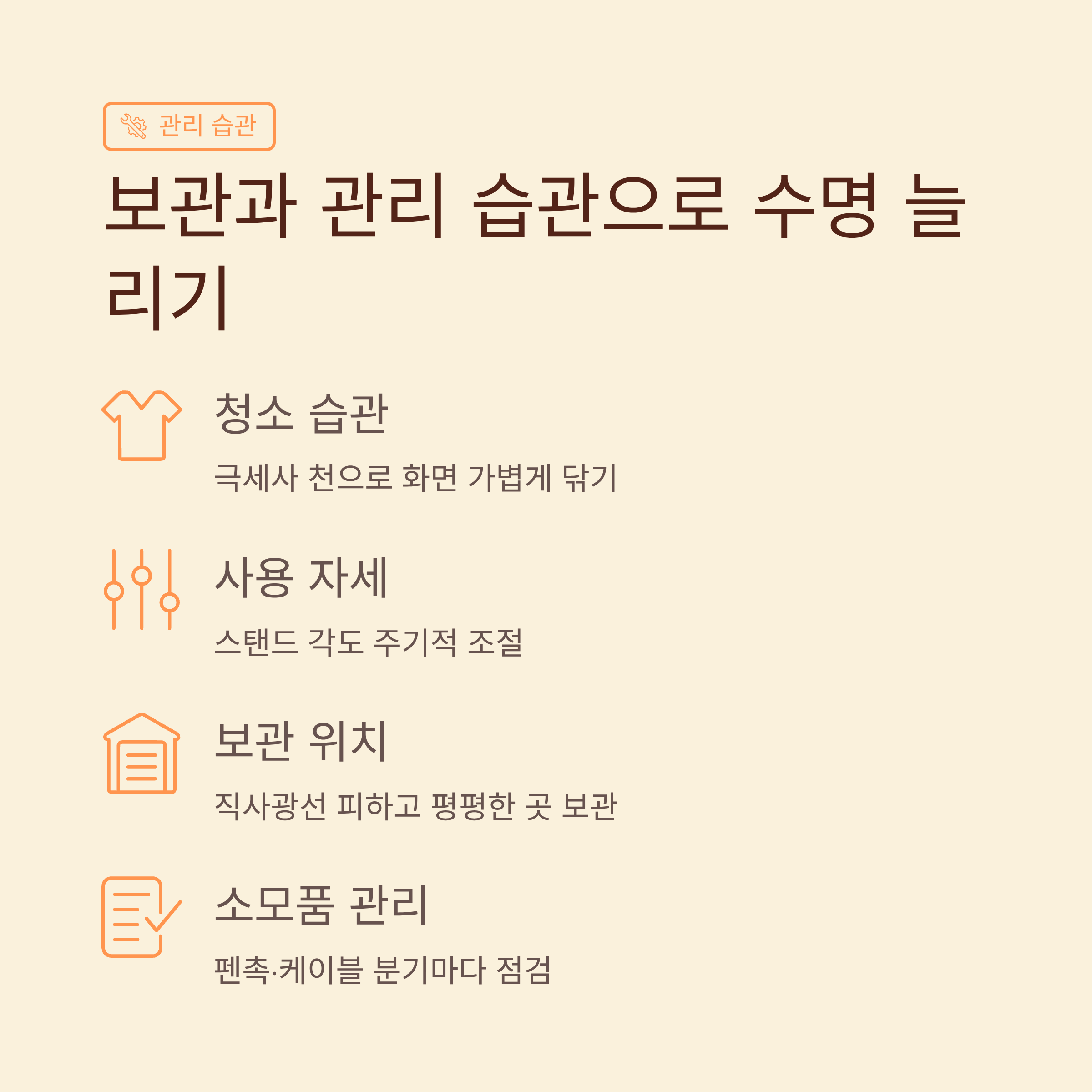
🧼 보관과 관리 습관으로 수명 늘리기
장비를 오래 쓰고 싶다면 사용 후 관리도 슬쩍 신경 써 주셔야 해요. 화면 위에 먼지나 지문이 많이 쌓이면 그림 그릴 때 펜이 미끄러지는 느낌이 달라지고, 미세한 스크래치가 생길 위험도 커지거든요. 부드러운 극세사 천을 하나 준비해 두고 작업 전후로 가볍게 닦아주는 습관만 들여도 상태가 훨씬 깔끔하게 유지돼요.
스탠드 각도도 가끔씩 바꿔 주면 손목과 어깨 피로가 덜해요. 항상 같은 각도로만 두고 쓰다 보면 특정 부위에만 힘이 몰리기 쉬워서, 장시간 작업할수록 불편해지더라고요. 작업 중간에 잠깐씩 각도를 낮추거나 높여 보면서 내 몸에 편한 지점을 찾아 두면 좋어요.
보관할 때는 화면 위에 무거운 책이나 물건을 올려두지 않는 게 중요해요. 액정 위가 계속 눌려 있으면 장기적으로 패널에 부담이 갈 수밖에 없거든요. 아래 카드만 캡처해서 저장해 두셨다가, 가끔씩 점검하면서 관리해 주시면 장비 수명도 더 길어지고 작업 환경도 훨씬 쾌적해질 거예요.
| 청소 습관 | 극세사 천으로 화면·펜을 가볍게 닦아주기 |
| 사용 자세 | 스탠드 각도와 의자 높이를 주기적으로 조절 |
| 보관 위치 | 직사광선·고온 다습한 곳은 피하고 평평한 곳에 보관 |
| 소모품 관리 | 펜촉·케이블 상태를 분기마다 점검 |
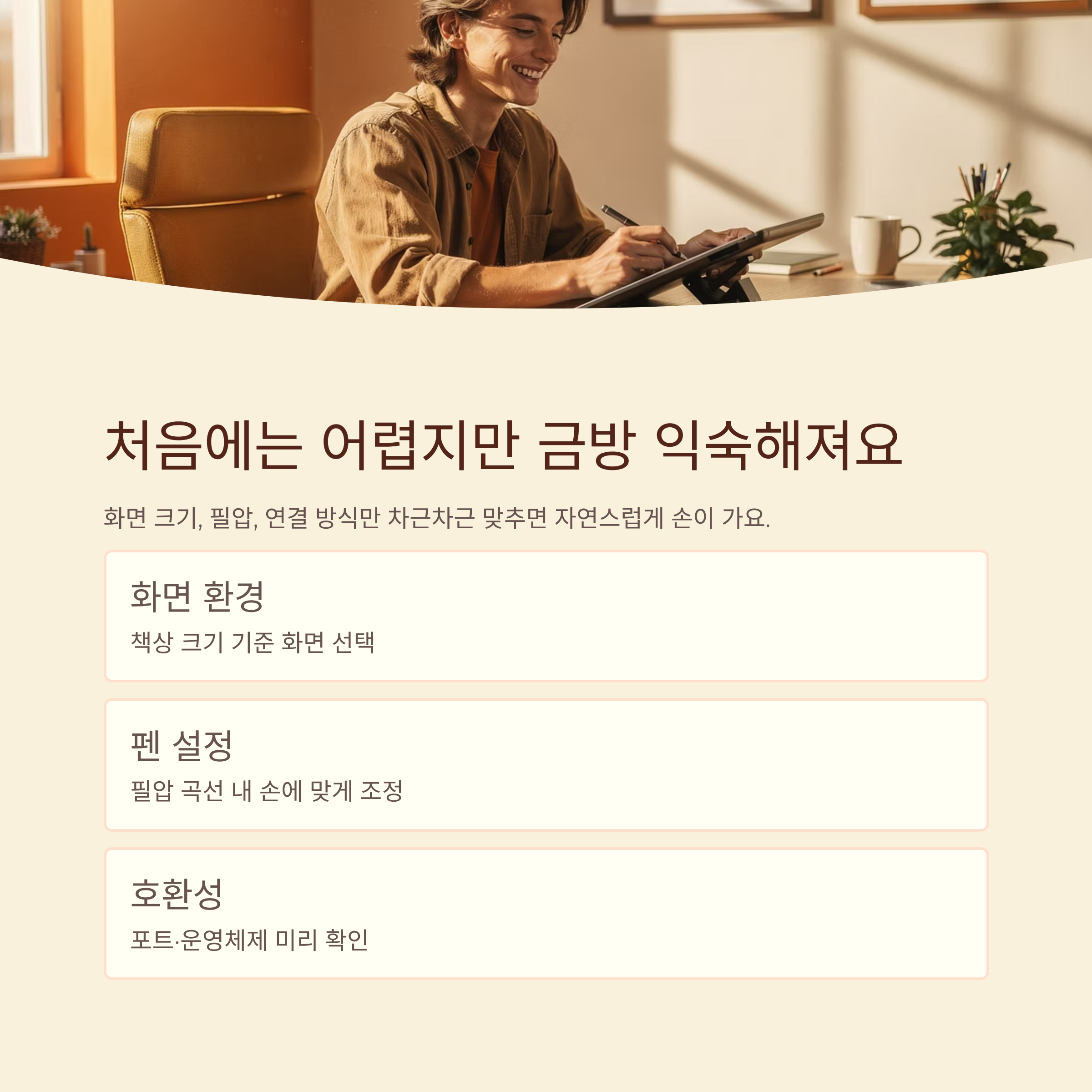
액정 태블릿을 처음 쓰면 설정할 것도 많고 케이블도 복잡해 보여서 살짝 겁이 날 수밖에 없어요. 그래도 화면 크기와 필압, 연결 방식만 차근차근 맞춰 놓으면 그다음부터는 그냥 종이에 그림 그리듯 자연스럽게 손이 가더라고요. 오늘 정리한 내용처럼 내 책상 환경과 사용 습관을 한 번에 같이 떠올려 보시면, 선택도 훨씬 수월해지고 장비도 더 오래 편하게 쓰실 수 있을 거예요. 나중에는 “처음에는 왜 이렇게 어렵게 느꼈지?” 하는 생각이 들 만큼 익숙해질 거라 걱정하지 않으셔도 좋아요.
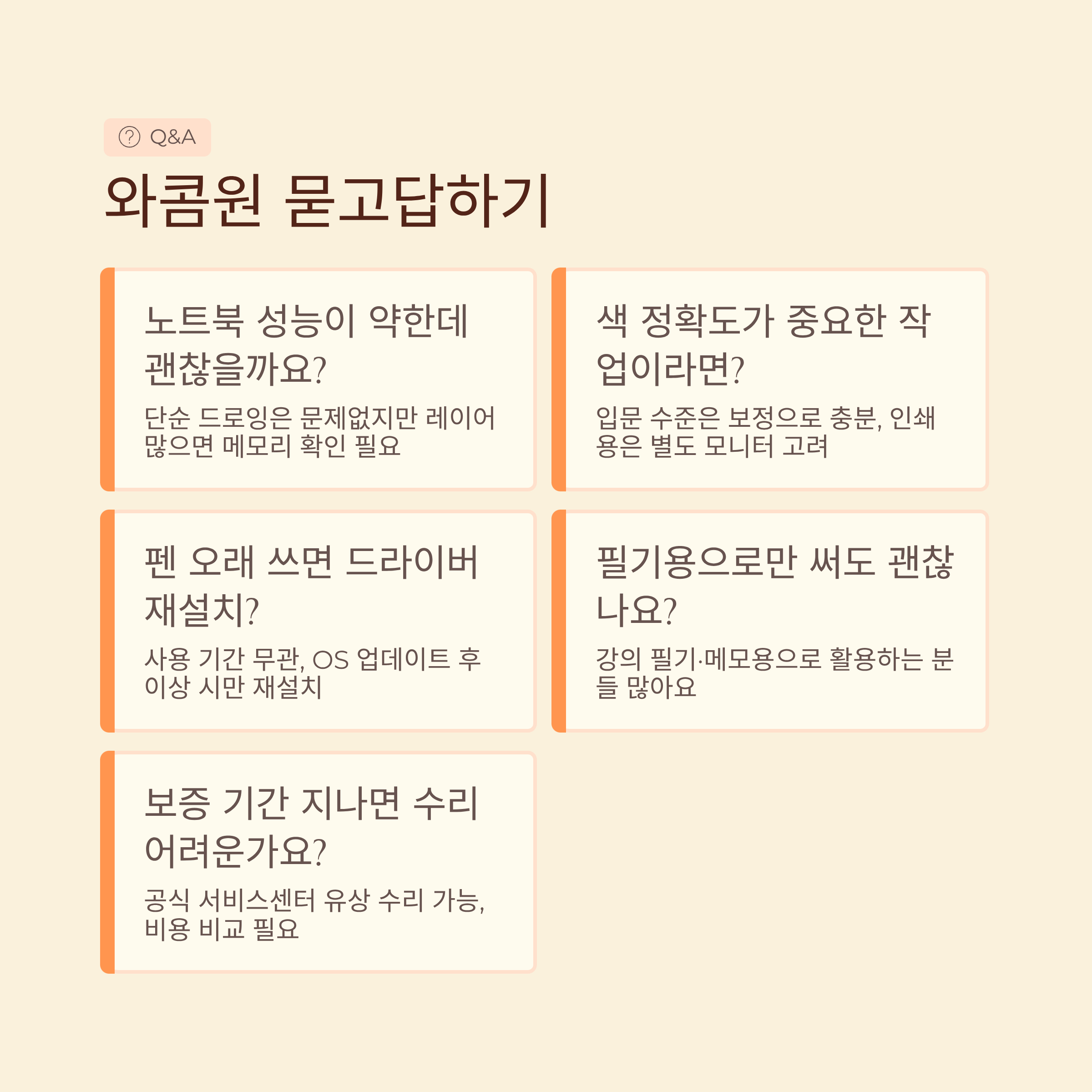
❓ 와콤원 묻고답하기 Q&A
Q1. 노트북이 성능이 약한 편인데 액정 태블릿을 써도 괜찮을까요?
A1. 단순 드로잉 프로그램 정도라면 큰 문제 없지만, 레이어가 많은 작업이나 3D까지 함께 쓰신다면 메모리 용량을 먼저 확인해 보시는 게 좋아요.
Q2. 색 정확도가 아주 중요한 작업인데 보정만으로 충분할까요?
A2. 취미·입문 수준이라면 간단한 보정으로도 충분하지만, 인쇄용 작업이 많다면 별도 모니터와 함께 쓰는 구성을 고려해 보시는 편이 안전해요.
Q3. 펜을 오래 쓰면 드라이버를 다시 설치해야 하나요?
A3. 펜 사용 기간과는 크게 상관없고, 운영체제 업데이트 후에 인식이 이상할 때만 최신 버전으로 재설치해 주시면 돼요.
Q4. 그림 말고 필기용으로만 사용해도 괜찮을까요?
A4. 강의 필기나 메모용으로 활용하시는 분들도 많아서, 필기 프로그램과 화면 배치만 잘 맞추면 충분히 편하게 쓰실 수 있어요.
Q5. 보증 기간이 지나면 수리가 어려운가요?
A5. 공식 서비스센터에서 유상 수리가 가능한 경우가 많지만, 비용 대비 새 제품을 비교해 보는 것도 함께 고려해 보시는 게 좋아요.

'하드웨어' 카테고리의 다른 글
| PC바탕화면캘린더 일정과 할 일을 한눈에 관리하는 설정 가이드 (0) | 2026.03.12 |
|---|---|
| NT900X5T 삼성 초경량 노트북 중고·업그레이드 전 꼭 확인할 점 (1) | 2026.03.11 |
| 칩워, 반도체 패권 경쟁 한눈에 정리한 독서 메모 (0) | 2026.03.10 |
| I3-12100F 사무용·가벼운 게이밍 PC에서 그래픽카드와 메인보드 맞추는 기준 (0) | 2026.03.10 |
| 쳇GPT한글, 자연스러운 한국어 답변 받는 프롬프트 정리 (0) | 2026.03.09 |
| 엑셀파일용량줄이기, 회사 문서 가볍게 정리하는 5가지 기준 (0) | 2026.03.07 |
| 엑셀자동줄바꿈, 셀서식 한 번에 정리해서 표 깨짐 막는 방법 (0) | 2026.03.06 |
| 증평컴퓨터수리 i7-9700 CPU 인식 불안정, 소켓 접점 문제로 본 전원불가 점검 (0) | 2026.03.05 |
| 엑셀시트숨기기취소, 숨김 해제와 시트 관리 기초 실무 팁까지 정리 (0) | 2026.03.05 |
| 오송컴퓨터수리 i7-10700 화면 무출력과 간헐적 바이오스 진입, 파워 교체로 잡은 출력 불안정 (0) | 2026.03.04 |


