

보고서 정리하다 보면 셀 안에 글자가 길게 들어가서 옆 칸까지 삐져나가는 경우가 많아요. 그때마다 열 너비를 계속 조절하다 보면 표 모양이 엉망이 되죠. 사실 기능만 알고 있으면 몇 번 클릭으로 깔끔하게 처리할 수 있는데, 메뉴 위치를 못 찾아서 헤매는 경우가 은근히 많더라고요. 저도 그렇게 고생하다가 엑셀자동줄바꿈 설정을 기준별로 정리해 두고 나서야 표 작업이 훨씬 수월해졌어요. 오늘은 이 흐름을 한 번에 정리해 볼게요.
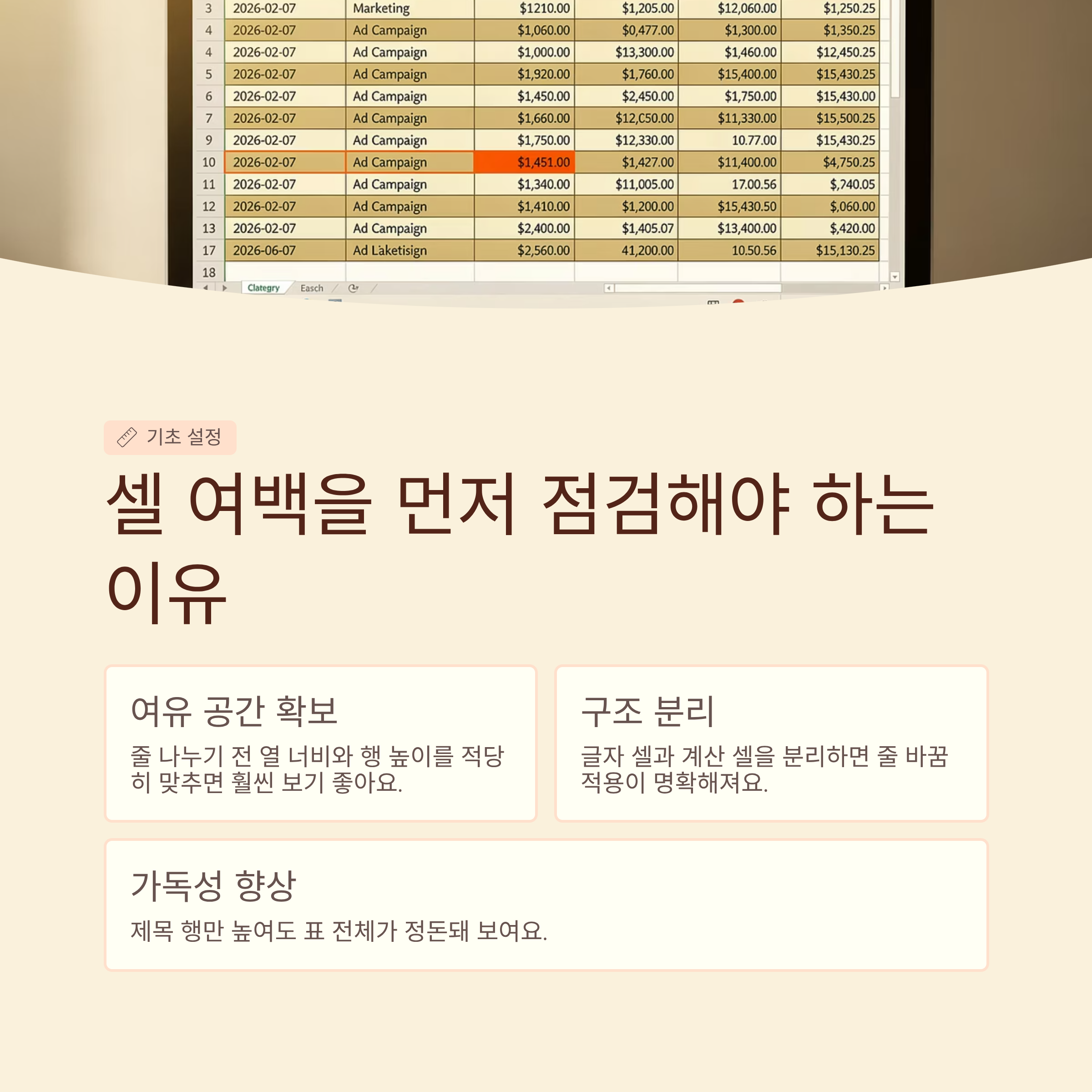
📏 셀여백을 먼저 점검해야 하는 이유
줄을 나누기 전에 제일 먼저 볼 부분이 셀 안쪽 여유 공간이에요. 글자가 비좁게 들어가 있으면 자동으로 줄을 바꿔도 읽기 답답한 느낌이 그대로 남거든요. 그래서 저는 우선 열 너비와 행 높이를 적당히 맞춰 주고 나서 줄을 나누는 편이 훨씬 보기가 좋았어요.
숫자 위주 표는 보통 세로 길이가 너무 짧게 잡혀 있어서, 줄이 나뉘면 숫자와 글자가 서로 붙어 보일 수 있어요. 이럴 때는 제목 행만 살짝 높여 주거나, 설명용 셀을 따로 만들어 주면 표 전체가 훨씬 정돈돼 보여요. 보기 좋게 정리해 두면 나중에 다른 사람이 열어 봐도 바로 구조를 이해하기 쉬워요.
또, 글자가 들어갈 칸과 계산이 들어갈 칸을 분리해 두면 줄 바꿈을 걸 때도 헷갈리지 않아요. 설명 셀은 줄이 여러 줄이 되어도 상관없지만, 수식이 들어간 셀은 한 줄로 단순하게 유지하는 편이 좋거든요. 아래 표처럼 기본 구조만 잡아도 작업 속도가 꽤 빨라져요.
| 제목 영역 | 행 높이를 넉넉히, 줄 나눔 허용 |
| 데이터 영역 | 필요 최소 높이, 글자 수 과하면 칸 분리 |
| 설명 셀 | 여러 줄 허용, 폭은 표 전체와 맞추기 |
| 계산 셀 | 한 줄 유지, 줄 나눔 대신 열 너비로 조정 |
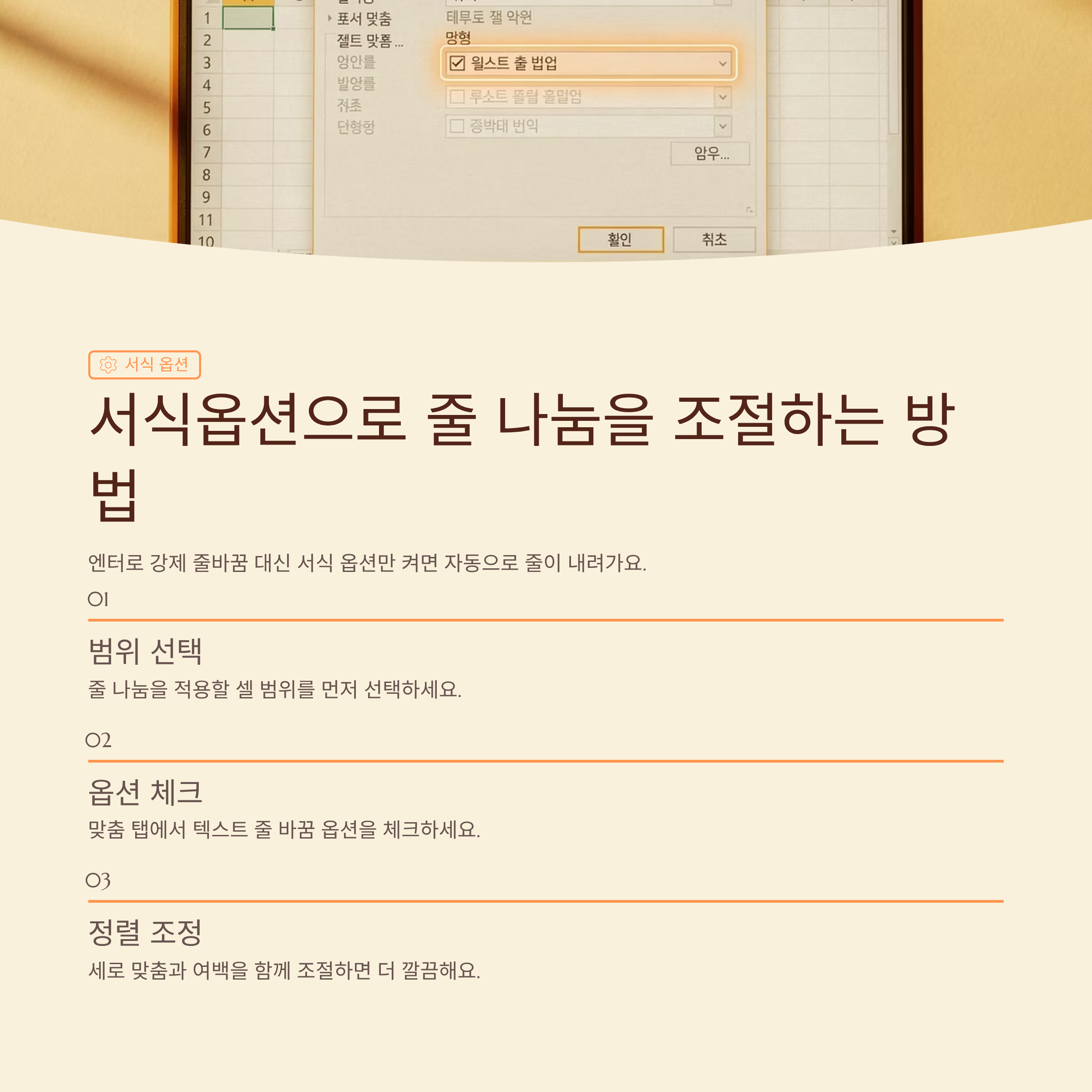
🧮 서식옵션으로 줄 나눔을 조절하는 방법
많은 분들이 줄이 길어지면 엔터를 눌러 줄을 강제로 바꾸는데요, 이러면 나중에 정렬이나 복사할 때 생각보다 손이 많이 가요. 서식에서 줄 바꿈 옵션만 켜 두면 입력하는 대로 자동으로 줄이 내려가서 훨씬 편하거든요. 특히 긴 설명을 자주 쓰는 문서라면 이 차이가 꽤 크게 느껴져요.
줄 나눔을 적용할 범위를 먼저 선택한 다음, 맞춤 탭에서 텍스트 관련 옵션을 한 번만 체크해 주면 돼요. 이후에는 셀 폭에 맞춰서 글이 내려가니까, 중간에 내용을 바꿔도 레이아웃이 크게 흐트러지지 않아요. 필요하다면 특정 열만 따로 적용해서 표 전체의 균형을 맞출 수도 있어요.
가끔 줄이 너무 촘촘해 보여서 답답할 때는 세로 맞춤과 여백도 같이 조절해 보세요. 위쪽 정렬, 가운데 정렬을 번갈아 보면서 가장 읽기 편한 위치를 고르면 좋아요. 아래 미니 Q&A를 참고해서 내 문서에 맞는 조합을 한 번 골라 보시면 훨씬 수월해져요.
| Q. 줄이 내려가야 하는데도 한 줄로만 보여요. | A. 서식에서 줄 바꿈 옵션이 꺼져 있을 가능성이 커서, 셀 맞춤 탭을 한 번 확인해 보시는 게 좋아요. |
| Q. 셀 높이가 자동으로 안 늘어나요. | A. 행 높이가 고정되어 있으면 줄이 겹쳐 보일 수 있어서, 행 높이를 자동 맞춤으로 다시 설정해 주면 좋아요. |
| Q. 특정 셀만 줄을 여러 줄로 만들고 싶어요. | A. 필요한 범위만 선택해서 옵션을 켜면 되니까, 제목이나 비고 열에만 선택적으로 적용해 보세요. |
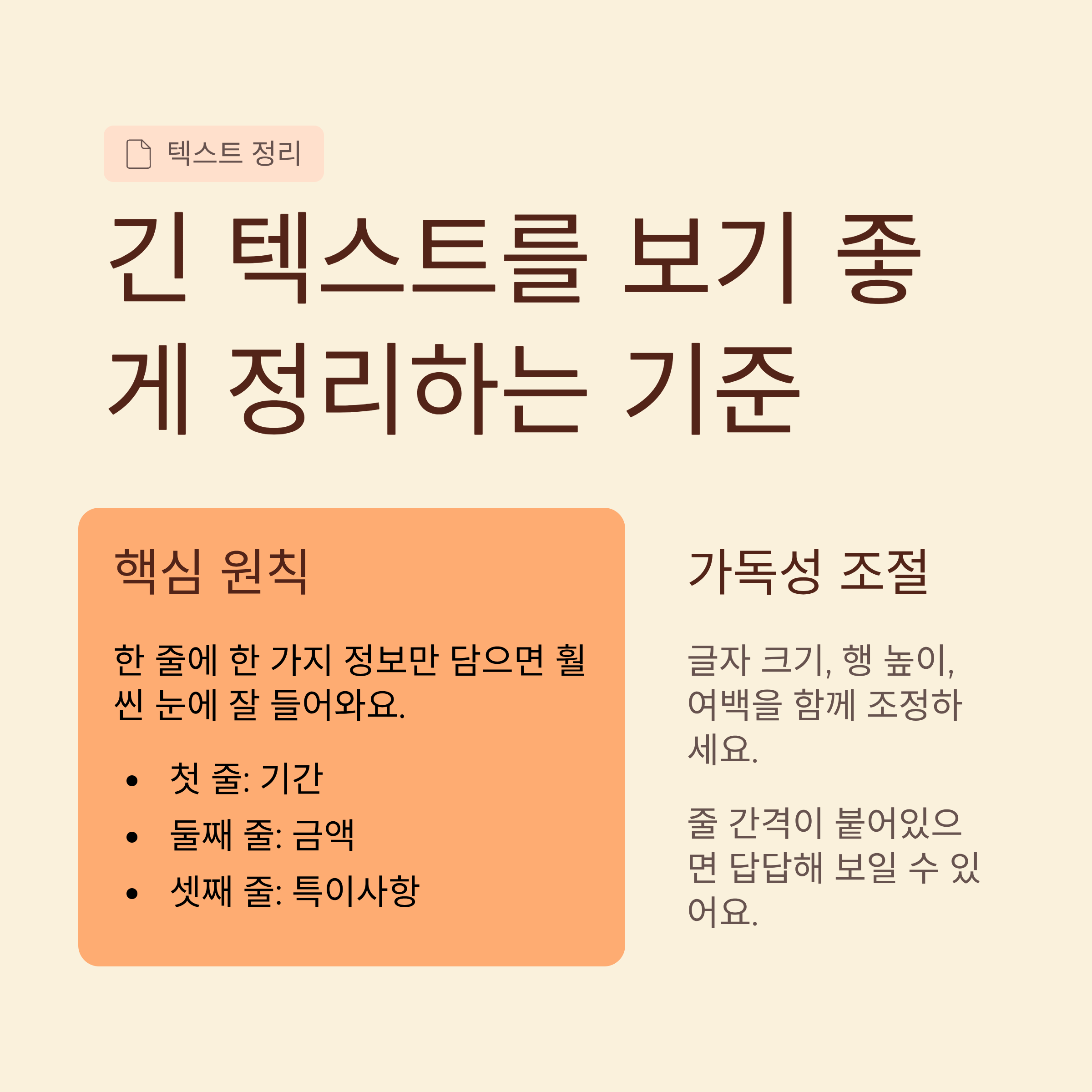
📊 긴텍스트를 보기 좋게 정리하는 기준
문장 길이가 길어질수록 읽는 사람 입장에서는 어디를 먼저 봐야 할지 헷갈리기 쉬워요. 그래서 저는 설명을 여러 줄로 나눌 때도 한 줄 안에 내용을 너무 많이 넣지 않으려고 해요. 대략 한 줄에 한 가지 정보만 담는 느낌으로 정리하면 훨씬 눈에 잘 들어오더라고요.
예를 들어 날짜·금액·조건을 모두 한 셀에 적어야 한다면, 줄마다 항목을 고정해서 쓰는 식이에요. 첫 줄에는 기간, 둘째 줄에는 금액, 셋째 줄에는 특이 사항처럼요. 이렇게 패턴을 정해 두면 다른 줄과 비교할 때도 기준이 생겨서 훨씬 빠르게 내용을 파악할 수 있어요.
줄 간격이 너무 붙어 있으면 줄을 나눠도 답답해 보일 수 있으니, 셀 위·아래 여백도 함께 조절해 보세요. 필요하면 글자 크기를 살짝 줄이고 행 높이를 넓혀 보는 것도 방법이에요. 아래 요약 표를 참고하면서 내 문서에 어울리는 기준을 한 번 만들어 보시면 도움이 될 거예요.
| 정보 배치 | 한 줄에 한 가지 내용만 담기 |
| 패턴 정리 | 줄별 항목 순서를 미리 정해 반복 |
| 가독성 조절 | 글자 크기·행 높이·여백을 함께 조정 |
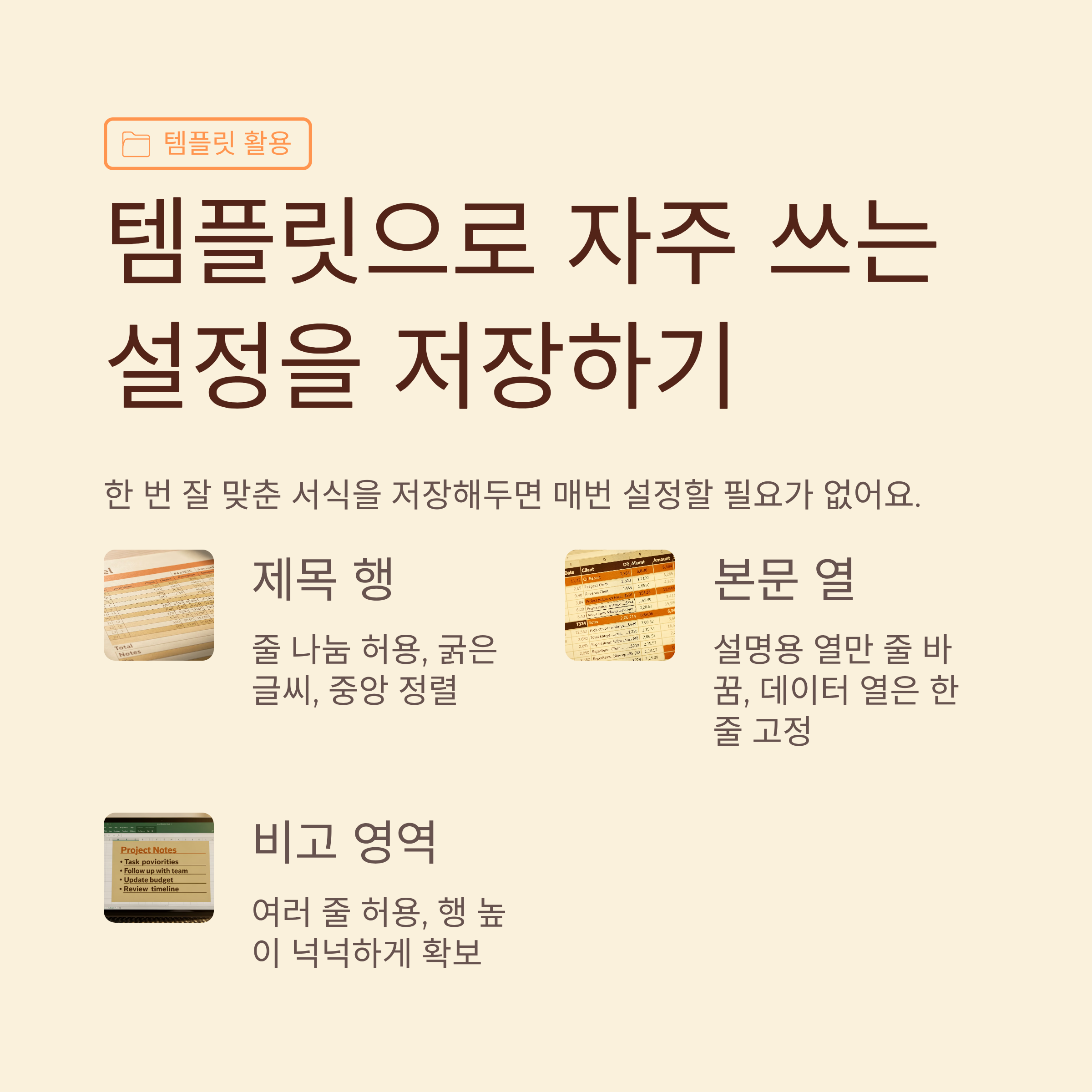
📁 템플릿으로 자주 쓰는 설정을 저장하기
비슷한 형식의 표를 계속 만들다 보면, 매번 줄 바꿈과 높이를 다시 손보는 일이 은근히 귀찮아요. 그래서 저는 한 번 잘 맞춘 서식을 템플릿처럼 저장해 두고, 새 파일을 만들 때마다 그대로 복사해서 쓰는 방식을 많이 사용해요. 이렇게 해 두면 실수로 옵션을 빼먹을 일도 줄어들고, 표 스타일도 자연스럽게 통일돼요.
예를 들어 견적서나 회의록처럼 자주 쓰는 문서는 제목 행·본문 행·합계 행 서식을 각각 만들어 둔 뒤, 서식 복사 기능으로 빠르게 적용하는 식이에요. 줄 나눔이 필요한 열과 한 줄로 유지해야 할 열을 미리 나눠 두면, 데이터를 입력할 때도 고민할 부분이 줄어들어요. 실제로 작업 시간을 재 보면 이런 준비가 있을 때와 없을 때 차이가 꽤 크게 나요.
이런 설정을 정리해 둔 표는 다른 팀원과 공유해 두면 더 빛을 발해요. 새로 합류한 사람도 그대로 가져다 쓸 수 있어서, 문서 스타일이 제각각이 되는 일을 막을 수 있거든요. 이런 기준표는 한 번 만들어 두면 비슷한 문서를 만들 때마다 계속 꺼내 쓰게 되니까 정말 저장해두면 편하다 싶은 순간이 와요.
| 제목 행 | 줄 나눔 허용, 굵은 글씨 + 중앙 정렬 |
| 본문 열 | 설명용 열만 줄 바꿈 켜기, 데이터 열은 한 줄 고정 |
| 비고 영역 | 여러 줄 허용, 행 높이 넉넉하게 확보 |
이 카드만 옆에 두고 작업하면 새로운 표를 만들 때도 설정을 다시 고민할 필요가 거의 없어요.
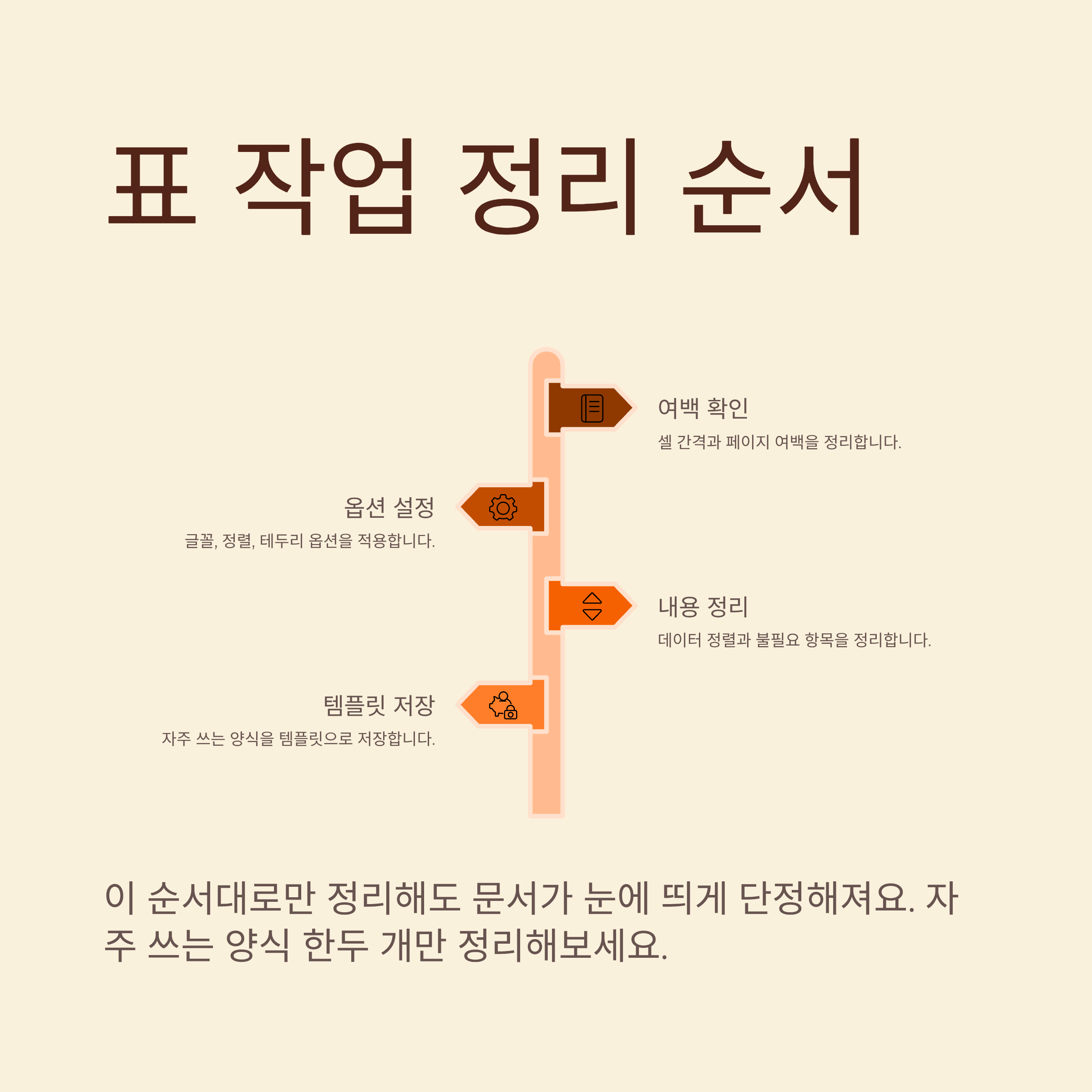
표 작업을 계속 하다 보면 줄이 삐져나가고 행 높이가 뒤죽박죽인 파일을 자주 만나게 돼요. 처음에는 어디부터 손대야 할지 막막하지만, 여백 → 옵션 → 내용 정리 → 템플릿 순서로만 정리해도 문서가 눈에 띄게 단정해지더라고요. 오늘 이야기한 기준을 머릿속에 슬쩍 떠올리면서 회사에서 자주 쓰는 양식 한두 개만 정리해 보세요. 다음에 새 문서를 만들 때는 훨씬 덜 고민하면서 깔끔한 표를 만들 수 있을 거예요.
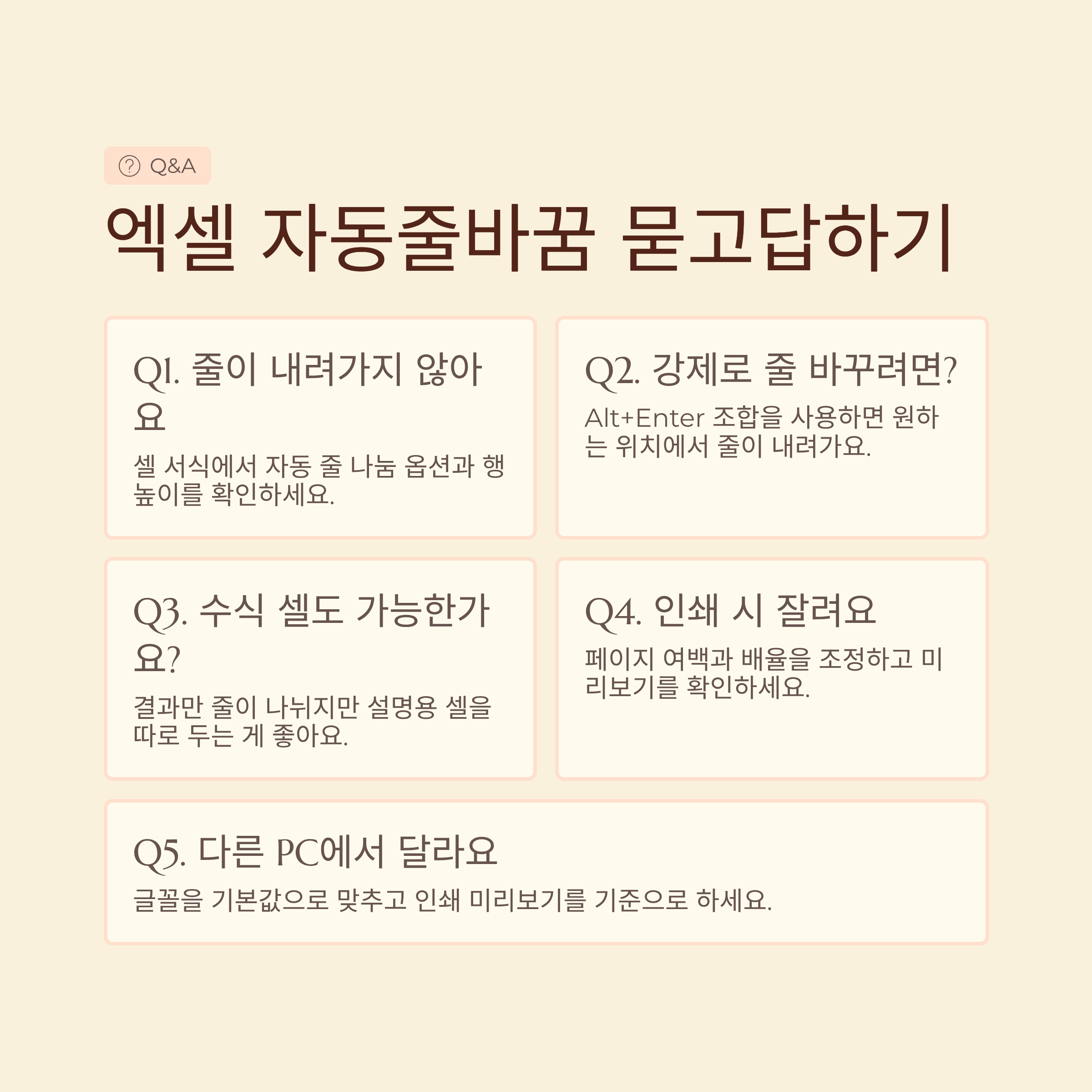
❓ 엑셀자동줄바꿈 묻고답하기 Q&A
Q1. 열 너비를 줄여도 줄이 내려가지 않을 때는 왜 그럴까요?
A1. 셀 서식에서 자동 줄 나눔 옵션이 꺼져 있거나, 행 높이가 고정된 상태일 수 있어서 두 부분을 함께 확인해 보시는 게 좋아요.
Q2. 같은 셀에서 줄을 일부러 바꾸고 싶을 땐 어떻게 하나요?
A2. 작성 중에 줄을 바꿀 위치에서 Alt+Enter 조합을 사용하면, 그 지점에서만 강제로 줄이 내려가요.
Q3. 셀 안에 수식이 있을 때도 줄을 여러 줄로 나눠도 될까요?
A3. 계산식 자체는 한 줄로 유지되고, 표시되는 결과만 줄이 나뉘기 때문에 보통 문제는 없지만, 너무 많은 문장을 넣기보다는 설명용 셀을 따로 두는 게 좋아요.
Q4. 인쇄할 때 줄이 중간에 잘리는 느낌이 나요.
A4. 페이지 여백과 인쇄 배율을 함께 조정해 보고, 미리보기에서 줄 간격이 자연스러운지 확인한 뒤 출력하면 훨씬 안정적으로 나와요.
Q5. 다른 사람 컴퓨터에서 열었더니 줄이 달라져 보이기도 해요.
A5. 화면 배율과 글꼴 설정에 따라 줄이 달라질 수 있어서, 공유용 파일은 글꼴을 기본값으로 맞추고 인쇄 미리보기를 기준으로 맞추는 편이 안전해요.

'하드웨어' 카테고리의 다른 글
| 칩워, 반도체 패권 경쟁 한눈에 정리한 독서 메모 (0) | 2026.03.10 |
|---|---|
| I3-12100F 사무용·가벼운 게이밍 PC에서 그래픽카드와 메인보드 맞추는 기준 (0) | 2026.03.10 |
| 쳇GPT한글, 자연스러운 한국어 답변 받는 프롬프트 정리 (0) | 2026.03.09 |
| 와콤원, 드로잉 입문자가 알아두면 좋은 사용 팁 정리 (0) | 2026.03.08 |
| 엑셀파일용량줄이기, 회사 문서 가볍게 정리하는 5가지 기준 (0) | 2026.03.07 |
| 증평컴퓨터수리 i7-9700 CPU 인식 불안정, 소켓 접점 문제로 본 전원불가 점검 (0) | 2026.03.05 |
| 엑셀시트숨기기취소, 숨김 해제와 시트 관리 기초 실무 팁까지 정리 (0) | 2026.03.05 |
| 오송컴퓨터수리 i7-10700 화면 무출력과 간헐적 바이오스 진입, 파워 교체로 잡은 출력 불안정 (0) | 2026.03.04 |
| 엑셀셀내용합치기, 함수와 단축키로 빠르게 끝내는 실무 요령 정리 (0) | 2026.03.04 |
| 진천컴퓨터수리 i5-10400 로고에서 멈추는 자동 복구 반복, 부팅 파일 손상 판단 기준 (0) | 2026.03.03 |


