
회사 파일을 열어 보면 갑자기 필요한 시트가 보이지 않아서 당황할 때 많으시죠. 누가 숨겨 놓은 건 같은데 어디서 다시 꺼내는지 메뉴를 못 찾아서 한참 헤맨 경험, 한 번쯤 있으실 거예요. 저도 처음에는 엑셀시트숨기기취소 방법을 몰라서 파일 만든 사람한테 매번 물어보곤 했어요. 오늘은 그런 상황을 줄일 수 있도록 숨김 해제 흐름을 차근차근 정리해 볼게요.
📄 숨김 설정 구조부터 이해하기
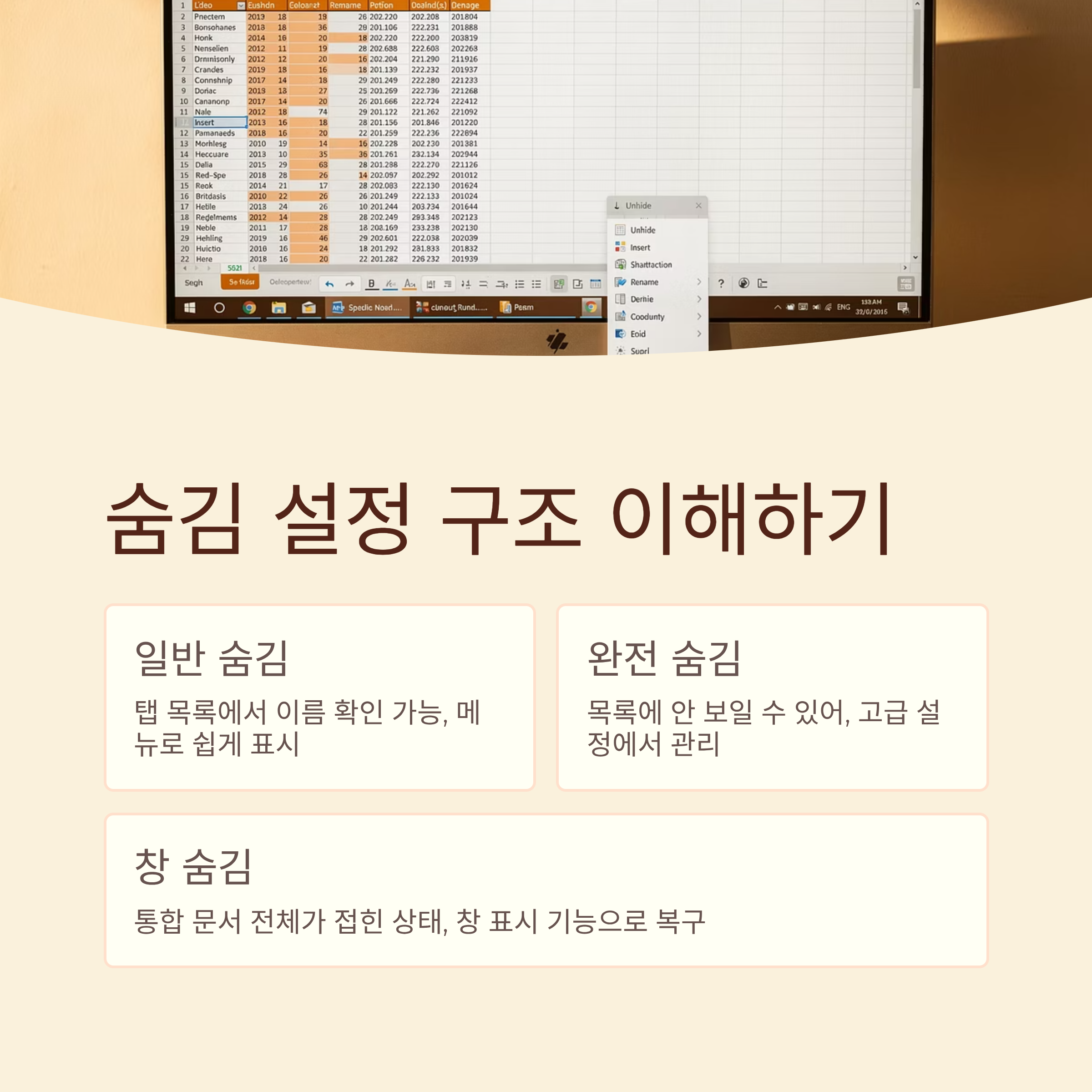
엑셀에서 탭이 안 보일 때는 크게 두 가지 경우가 있어요. 단순히 시트를 가려 둔 상태와, 아주 깊게 숨겨 놓은 상태죠. 겉으로 보기에는 똑같이 안 보이지만, 메뉴에서 다루는 방식이 조금 달라요. 그래서 먼저 어떤 식으로 숨겨져 있는지부터 가볍게 확인해 보는 게 좋아요.
보통은 아무 시트 탭이나 오른쪽 클릭했을 때 나오는 목록에서 숨겨진 탭 이름을 확인할 수 있어요. 이 창에 이름이 뜨면 일반 숨김 상태라서 금방 다시 표시할 수 있고, 목록에조차 안 보이면 특수한 옵션으로 감춰 둔 걸 의심해 볼 수 있거든요. 이 차이만 알아도 괜히 파일이 깨졌다고 걱정하는 일은 많이 줄어들어요.
또 워크시트 외에도 창 단위로 가려진 상태가 있을 수 있어요. 제목 표시줄에 [숨김] 표시가 붙어 있다면 통째로 창이 접힌 거라서, 탭보다 먼저 화면 전체를 다시 띄워 줘야 해요. 이런 구조를 머릿속에 그림으로 그려두면, 어디를 눌러야 할지 훨씬 빠르게 떠오르더라고요.
| 일반 숨김 | 탭 목록에서 이름 확인 가능, 메뉴로 쉽게 표시 |
| 완전 숨김 | 목록에 안 보일 수 있어, 고급 설정에서 관리 |
| 창 숨김 | 통합 문서 전체가 접힌 상태, 창 표시 기능으로 복구 |
| 보호 설정 | 시트 보호가 걸려 있으면 숨김 상태 변경이 제한될 수 있음 |
🔒 보호 시트와 숨김 상태 구분하기
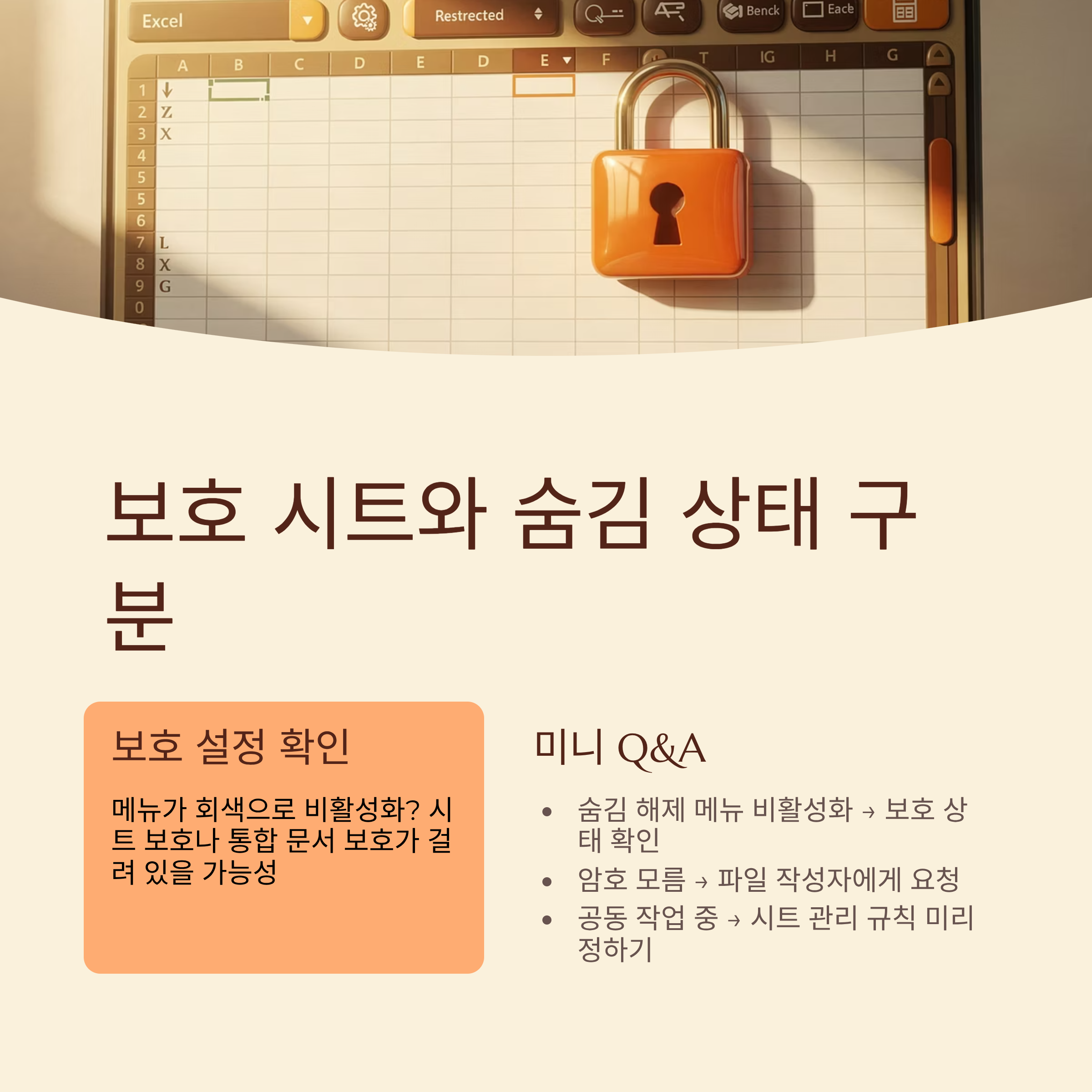
가끔은 탭을 다시 보이게 하고 싶은데, 메뉴가 회색으로 비활성화돼 있어서 클릭조차 안 될 때가 있어요. 이럴 때는 단순 숨김이 아니라 시트 보호나 통합 문서 보호가 함께 걸려 있는 경우가 많아요. 괜히 프로그램 오류라고 생각하기 전에 보호 설정부터 한 번 확인해 보는 게 좋아요.
보호가 걸려 있다면 보통 검은색 자물쇠 아이콘이나 안내 메시지가 보여요. 이 상태에서는 시트 삭제, 추가, 숨기기 같은 구조 변경이 제한되기 때문에, 숨김 해제도 같이 막혀 있는 거죠. 담당자가 지정해 둔 암호가 있다면 먼저 보호를 풀고 작업해야 하고, 암호를 모르면 함부로 바꾸기보다 작성자에게 상황을 공유하는 게 안전해요.
공유 문서에서는 일부 탭만 손대지 못하게 막아 둔 경우도 있어요. 합의된 규칙이 있다면 괜찮지만, 아무 설명 없이 잠겨 있으면 사용자가 헷갈릴 수밖에 없죠. 아래 미니 Q&A를 통해서 내 상황이 어떤 쪽에 가까운지 먼저 가늠해 보시면, 괜한 시간 낭비를 줄이는 데 도움이 될 거예요.
| Q. 숨김 해제 메뉴가 회색으로 비활성화돼 있어요. | A. 통합 문서나 시트 보호가 걸려 있을 가능성이 커서, 먼저 보호 상태를 확인해 보는 게 좋아요. |
| Q. 암호를 모르면 어떻게 해야 하나요? | A. 무리하게 풀려고 하기보다 파일 만든 사람에게 목적을 설명하고, 필요한 범위만 열어 달라고 요청하는 편이 안전해요. |
| Q. 공동 작업 중인데 누가 자꾸 탭을 숨겨요. | A. 시트 관리 규칙을 미리 정해 두고, 중요한 탭은 보호만 걸어 두면 불필요한 숨김·삭제를 막을 수 있어요. |
⌨️ 단축키와 메뉴 위치로 속도 올리기
업무량이 많을수록 마우스로 메뉴를 계속 찾는 일이 은근히 번거롭게 느껴져요. 그래서 자주 쓰는 기능은 단축키나 오른쪽 클릭 메뉴에 익숙해지는 게 훨씬 효율적이더라고요. 시트를 숨기거나 다시 보이게 하는 작업도 몇 번만 반복해 보면 손이 먼저 움직이게 돼요.
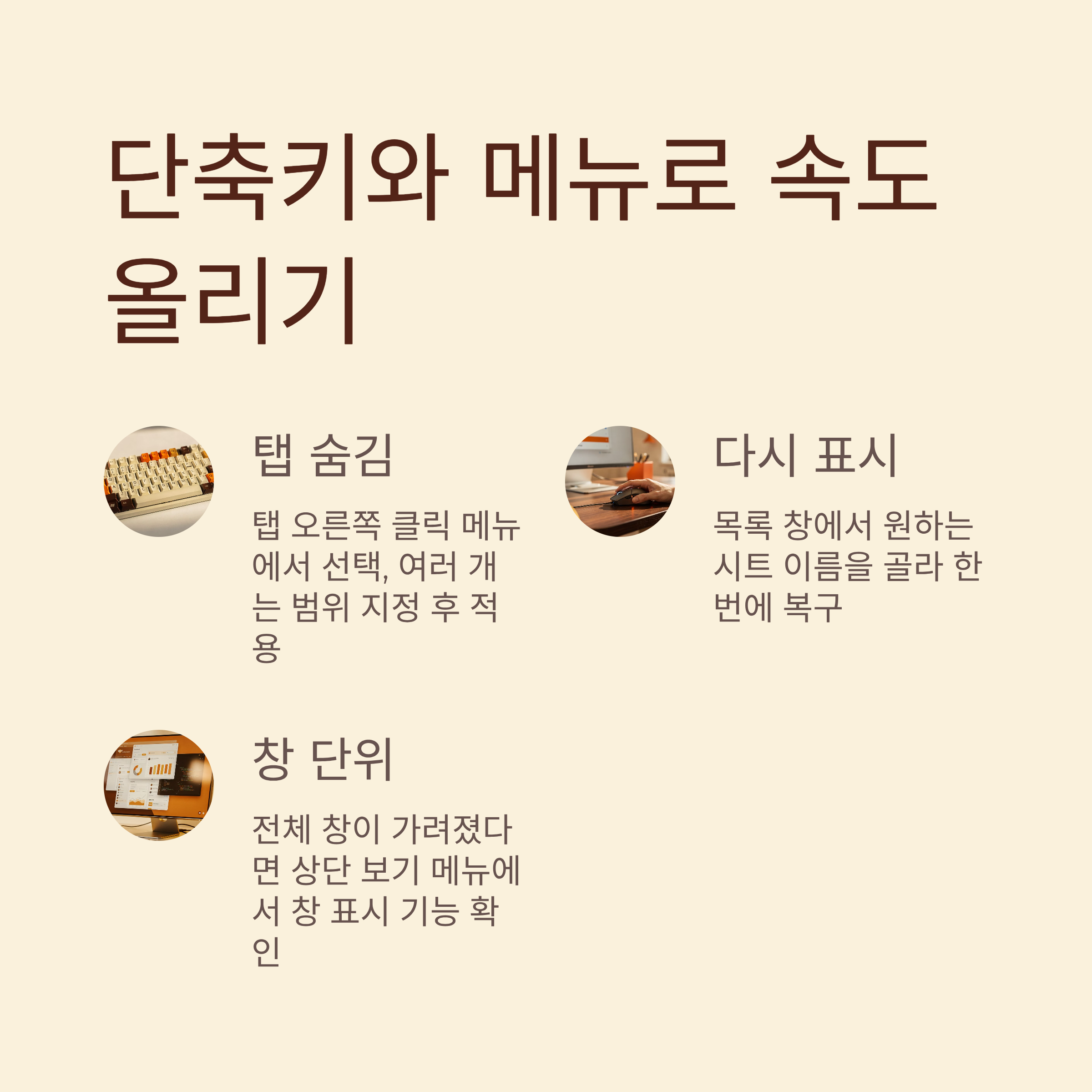
먼저 탭을 숨기는 동작과 다시 표시하는 동작을 짝으로 외워 보세요. 한쪽만 알아 두면 언젠가 복구할 때마다 검색창을 다시 열어야 하거든요. 메뉴 위치도 상단 리본과 탭 오른쪽 클릭 두 군데를 함께 기억해 두면, 어떤 환경에서도 금방 찾아낼 수 있어요.
자주 쓰는 파일은 시트를 여러 개 한꺼번에 관리해야 할 때도 있어서, 연속된 탭을 동시에 선택하는 요령이 있으면 편해요. 마우스로 첫 번째와 마지막 탭을 Shift 클릭하면 사이에 있는 탭까지 같이 선택되거든요. 이런 기본 조작들을 한눈에 정리해 두면 머릿속이 훨씬 깔끔해져요.
| 탭 숨김 | 탭 오른쪽 클릭 메뉴에서 선택, 여러 개는 범위 지정 후 적용 |
| 다시 표시 | 목록 창에서 원하는 시트 이름을 골라 한 번에 복구 |
| 창 단위 | 전체 창이 가려졌다면 상단 보기 메뉴에서 창 표시 기능 확인 |
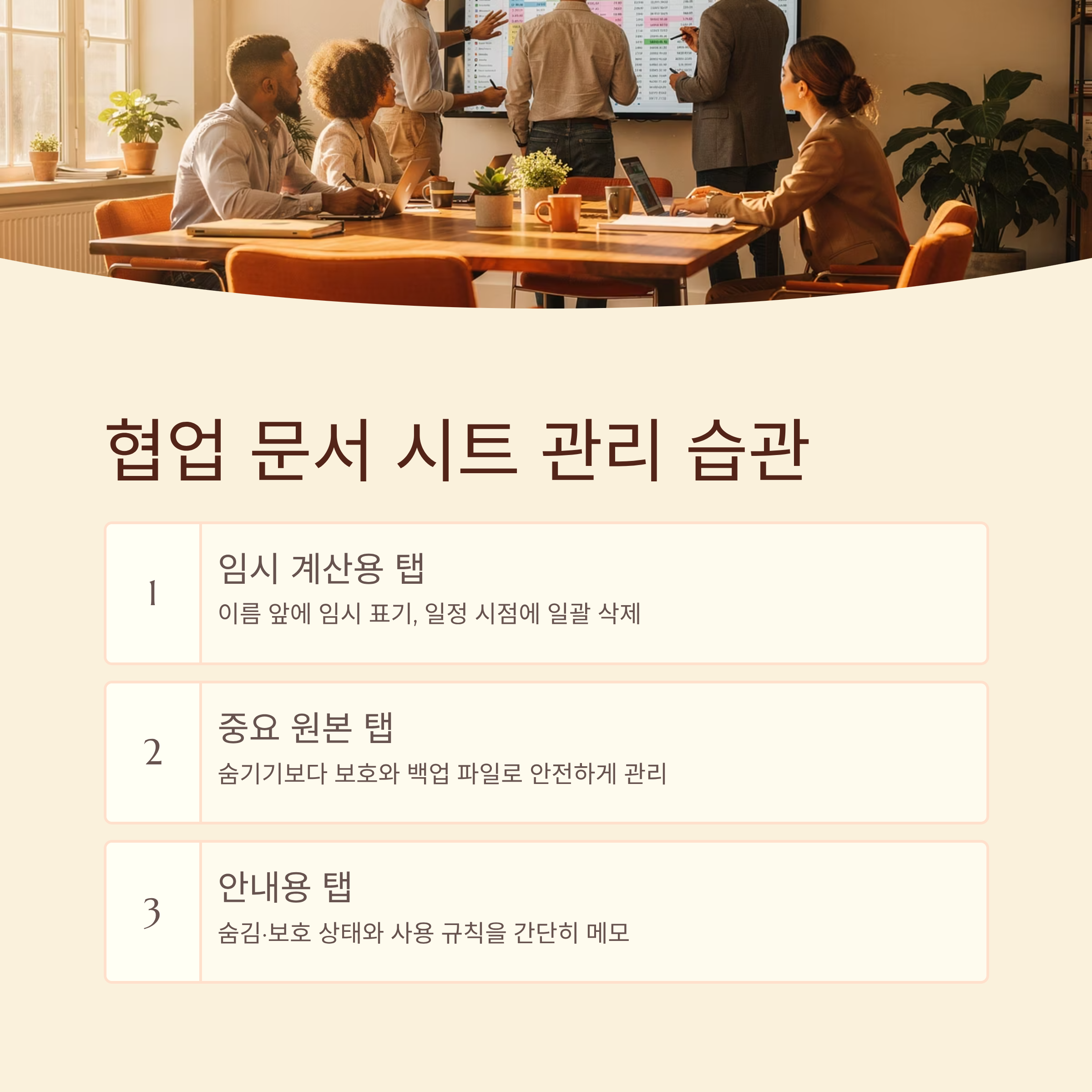
📁 협업 문서에서 시트 관리 습관 만들기
여럿이 함께 쓰는 파일일수록 탭을 숨기고 다시 꺼내는 일이 더 자주 생겨요. 그런데 아무 설명 없이 여기저기 숨겨 놓으면 나중에 누가 어떤 이유로 감춰 놨는지 알기 어려워서 혼란이 커지더라고요. 그래서 저는 공용 문서에는 최소한의 관리 규칙을 정해 두는 걸 추천해요.
예를 들어 임시 계산용 탭은 이름 앞에 특수 기호를 붙이고, 일정 기간 지나면 정리한다는 식으로 약속을 해 두는 거예요. 그리고 정말 중요한 탭은 숨기기보다 보호만 걸어 두고, 필요한 정보는 보기 전용 시트로 복사해 두면 실수로 수정되는 일을 막을 수 있어요. 이런 합의가 있으면 누가 새로 합류해도 구조를 이해하기가 훨씬 수월해요.
마지막으로, 문서 하단에 간단한 안내 시트를 하나 만들어 두는 것도 도움이 돼요. 어떤 탭이 보호 중이고, 숨겨진 탭이 있는지 메모해 두면 오랜만에 파일을 열었을 때도 금방 상황을 파악할 수 있거든요. 이 카드만 저장해두면 비슷한 형태의 문서를 만들 때마다 그대로 가져다 쓰기 편해서, 정말 저장해두면 편하다 싶으실 거예요.
| 상황 | 관리 팁 |
| 임시 계산용 탭 | 이름 앞에 임시 표기, 일정 시점에 일괄 삭제 |
| 중요 원본 탭 | 숨기기보다 보호와 백업 파일로 안전하게 관리 |
| 안내용 탭 | 숨김·보호 상태와 사용 규칙을 간단히 메모 |
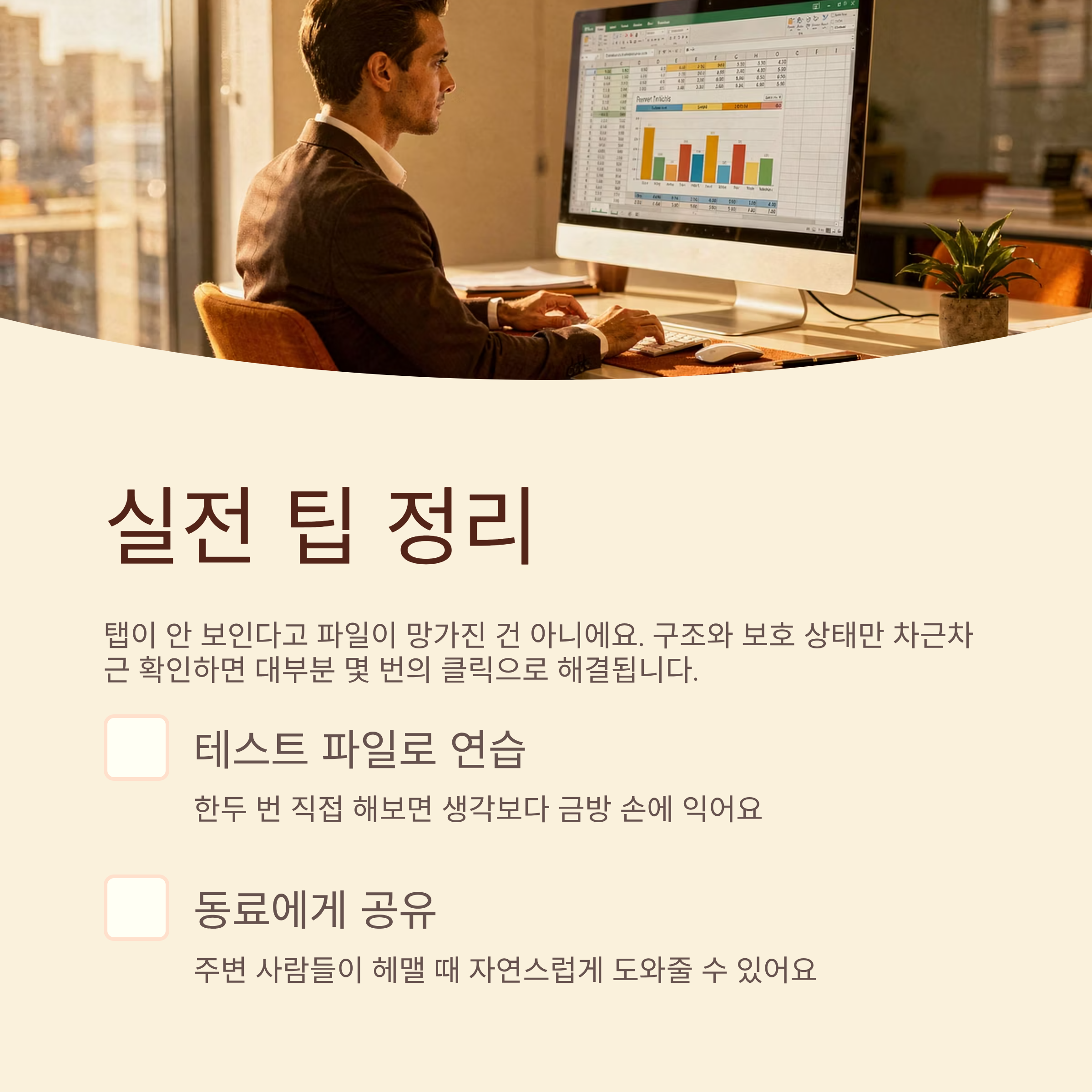
탭이 안 보인다고 해서 파일이 망가진 건 아닐 때가 훨씬 많아요. 오늘 정리한 것처럼 구조와 보호 상태만 차근차근 확인해 보면 대부분 몇 번의 클릭으로 다시 화면에 불러올 수 있더라고요. 한두 번 직접 해 보면 생각보다 금방 손에 익으니까, 겁내지 말고 테스트용 파일부터 천천히 연습해 보시면 좋겠어요. 그러다 보면 언젠가 주변 동료들이 이런 문제로 헤맬 때 자연스럽게 도와줄 수 있는 날이 올 거예요.
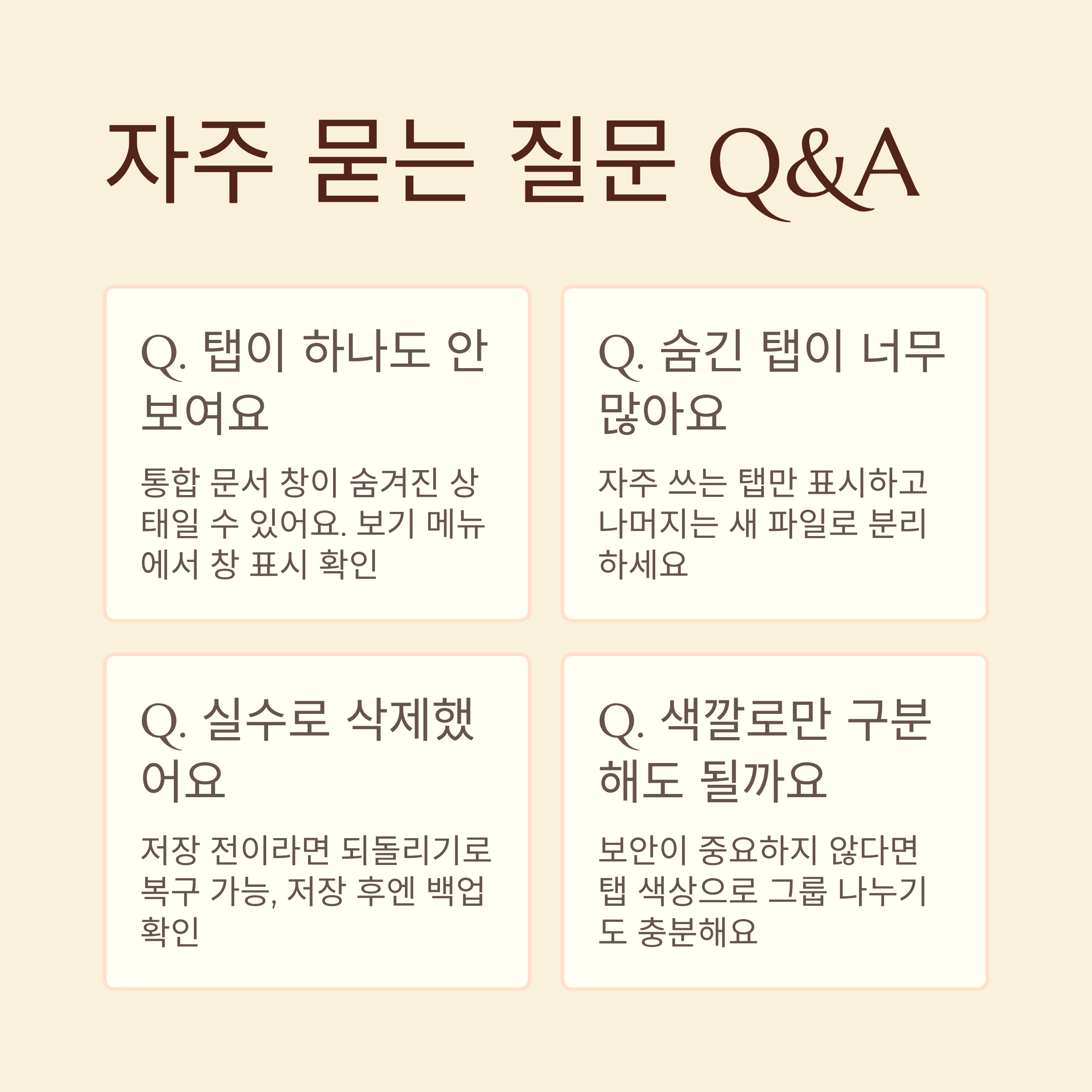
❓ 엑셀시트숨기기취소 묻고답하기 Q&A
Q1. 탭이 하나도 안 보이고 시트 목록도 비어 있을 때는 어떻게 할까요?
A1. 통합 문서 창 자체가 숨겨진 상태일 수 있어서, 상단 보기 메뉴에서 창 표시 기능을 먼저 확인해 보시면 좋아요.
Q2. 숨겨진 탭 이름이 너무 많아서 하나씩 고르기 힘들어요.
A2. 자주 쓰는 탭만 표시하고 나머지는 새 파일로 분리해 두면, 이후 관리가 훨씬 수월해져요.
Q3. 실수로 중요한 탭을 삭제했을 때도 되돌릴 수 있을까요?
A3. 저장 전이라면 되돌리기로 복구가 가능하지만, 이미 저장까지 했다면 백업 파일이 있는지 먼저 확인해 보셔야 해요.
Q4. 숨김 대신 색깔로만 구분해도 괜찮을까요?
A4. 보안이 중요한 내용이 아니라면 탭 색상으로 그룹을 나누는 것만으로도 충분히 깔끔하게 정리할 수 있어요.
Q5. 다른 사람이 숨겨 놓은 탭을 마음대로 다시 보이게 해도 될까요?
A5. 공용 파일이라면 최소한 메모를 남기거나 채팅으로 한 번 알려 주고, 구조를 바꾸는 건 팀과 상의하면서 진행하는 게 좋아요.

'하드웨어' 카테고리의 다른 글
| 쳇GPT한글, 자연스러운 한국어 답변 받는 프롬프트 정리 (0) | 2026.03.09 |
|---|---|
| 와콤원, 드로잉 입문자가 알아두면 좋은 사용 팁 정리 (0) | 2026.03.08 |
| 엑셀파일용량줄이기, 회사 문서 가볍게 정리하는 5가지 기준 (0) | 2026.03.07 |
| 엑셀자동줄바꿈, 셀서식 한 번에 정리해서 표 깨짐 막는 방법 (0) | 2026.03.06 |
| 증평컴퓨터수리 i7-9700 CPU 인식 불안정, 소켓 접점 문제로 본 전원불가 점검 (0) | 2026.03.05 |
| 오송컴퓨터수리 i7-10700 화면 무출력과 간헐적 바이오스 진입, 파워 교체로 잡은 출력 불안정 (0) | 2026.03.04 |
| 엑셀셀내용합치기, 함수와 단축키로 빠르게 끝내는 실무 요령 정리 (0) | 2026.03.04 |
| 진천컴퓨터수리 i5-10400 로고에서 멈추는 자동 복구 반복, 부팅 파일 손상 판단 기준 (0) | 2026.03.03 |
| 엑셀드롭다운수정, 데이터 목록 바꿀 때 헷갈리는 부분 정리 (1) | 2026.03.03 |
| 에버미디어캡쳐보드, 방송용 설정 차이가 나는 핵심 포인트 정리 (0) | 2026.03.02 |


