
요즘 인공지능 챗봇을 많이들 쓰시는데, 막상 한국어로 질문을 던지면 말투가 어색하거나 딱딱하게 느껴질 때가 꽤 있죠. 특히 보고서나 블로그 글을 부탁했는데 번역체 느낌이 강하면 다시 손 보는 데 시간이 더 걸리기도 하고요. 쳇GPT한글 기능을 제대로 활용하려면, 그냥 대충 질문하는 것보다 말투랑 목적을 조금만 더 구체적으로 적어 주는 게 훨씬 도움이 돼요. 오늘은 제가 여러 번 써 보면서 정리해 둔 기본 설정 문장과 질문 요령을 한 번에 공유해 볼게요.
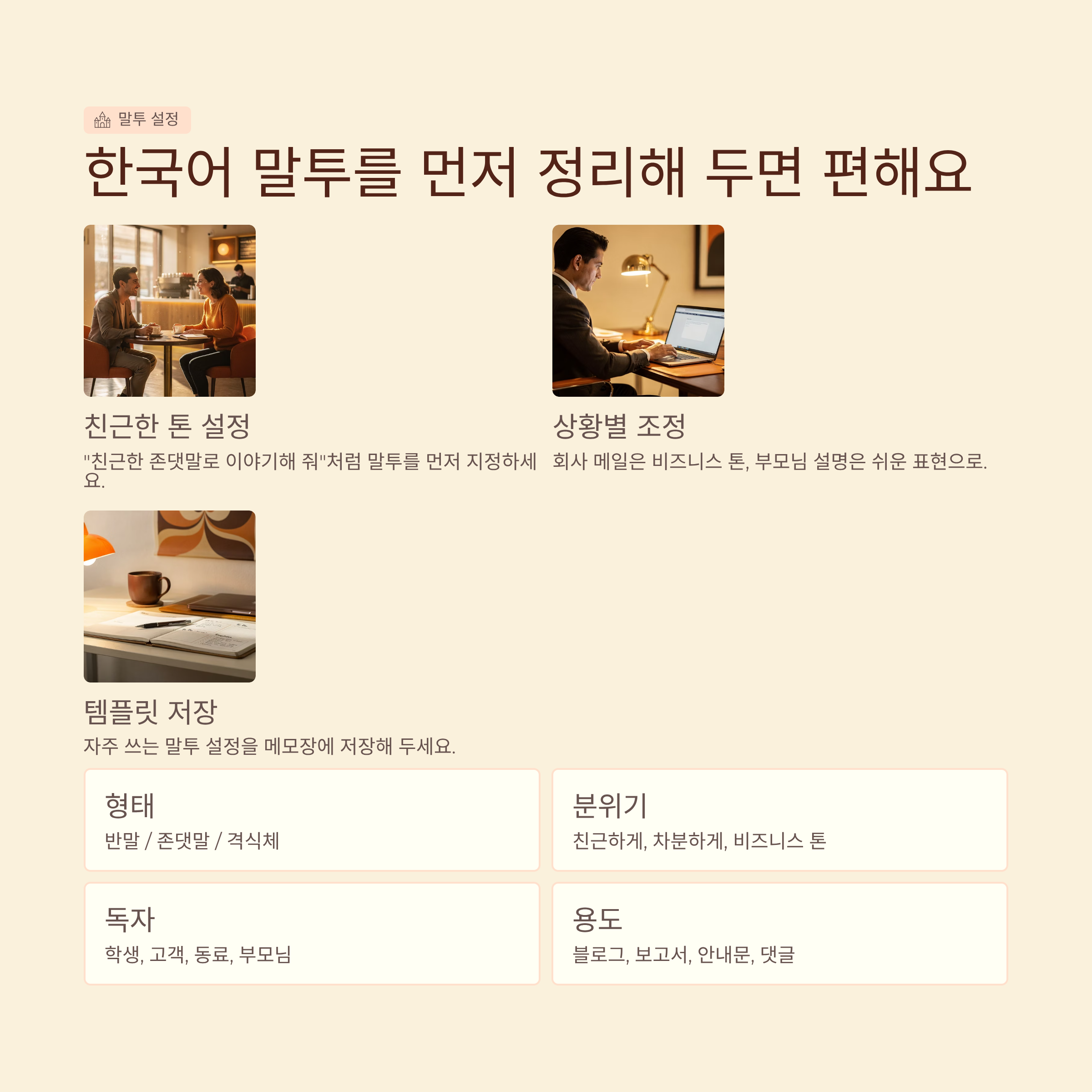
💬 한국어 말투를 먼저 정리해 두면 편해요
인공지능은 기본적으로 중립적인 설명체를 많이 사용하다 보니, 우리가 평소 쓰는 말투와 살짝 거리감이 느껴질 때가 있어요. 그래서 처음 대화를 시작할 때 "친근한 존댓말로 이야기해 줘"처럼 말투를 먼저 지정해 두면 이후 답변이 훨씬 편안하게 느껴지더라고요. 특히 블로그나 안내문처럼 독자가 분명한 글일수록 말투 세팅을 먼저 하는 게 좋아요.
예를 들어 회사 메일 초안이 필요할 땐 단단한 비즈니스 톤으로, 부모님께 설명할 글이 필요할 땐 최대한 쉬운 표현으로 부탁하는 식으로 상황을 함께 적어 보세요. 그러면 단어 선택이 꽤 달라져서, 복사해서 붙여 넣은 뒤 고쳐야 할 부분이 눈에 띄게 줄어들어요. 필요하면 존댓말·반말, 딱딱한 톤·편한 톤을 비교해서 두 버전으로 만들어 달라고 해 보는 것도 괜찮고요.
또 한 가지 팁은 자주 쓰는 말투 설정을 메모장에 저장해 두는 거예요. 예를 들어 "블로그 글을 쓸 건데, 친근한 존댓말 대화체로 설명해 줘"처럼 한 줄짜리 문장을 만들어 놓고 매번 첫 줄에 붙여 넣으면, 매번 설명을 새로 할 필요가 없어서 훨씬 편해요. 아래 표에 말투 설정할 때 같이 적어 두면 좋은 요소들을 정리해 봤어요.
| 형태 | 반말 / 존댓말 / 격식 있는 문서체 |
| 분위기 | 친근하게, 차분하게, 비즈니스 톤 등 |
| 독자 | 학생, 고객, 동료, 부모님 등 대상 지정 |
| 용도 | 블로그, 보고서, 안내문, 댓글 답글 등 |
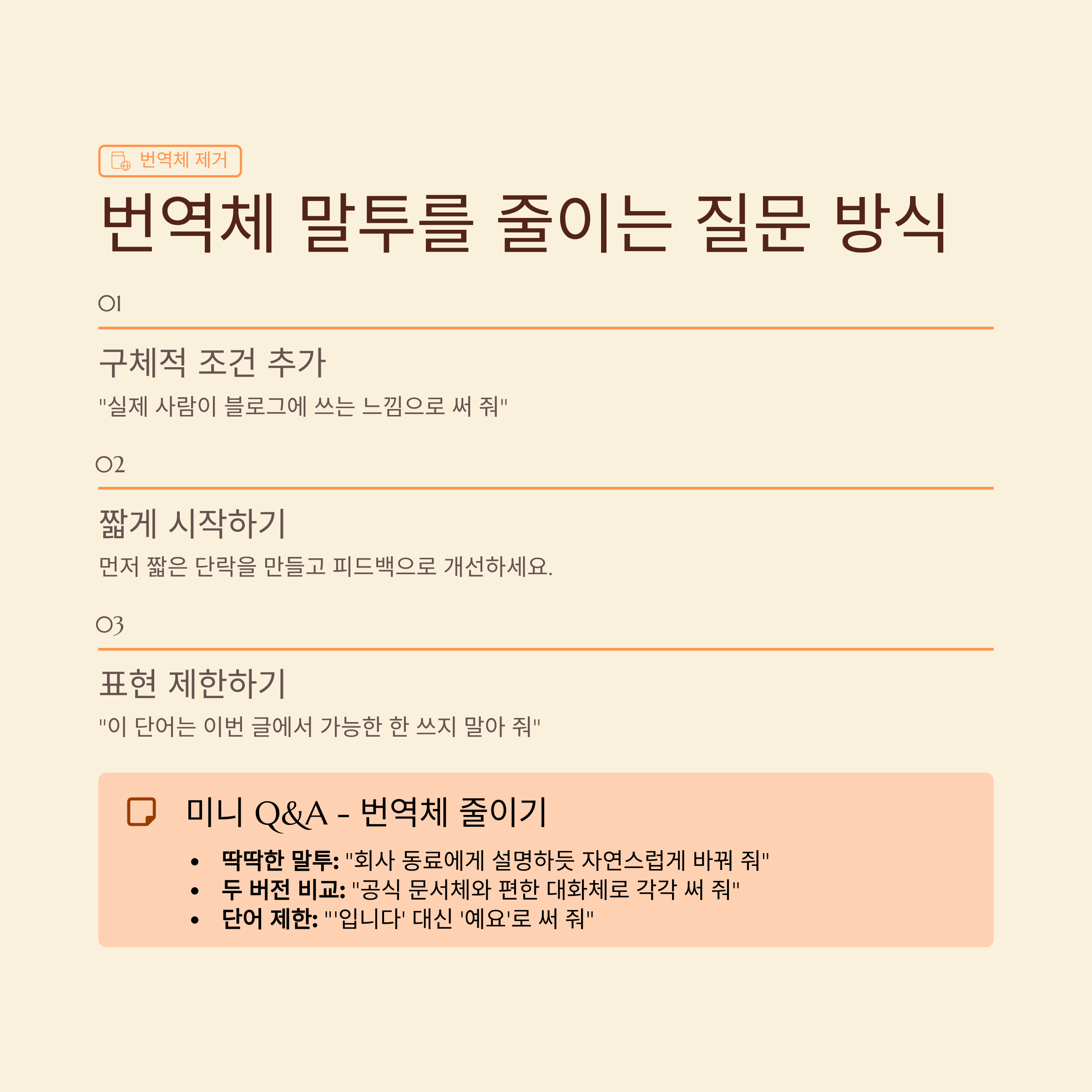
🧾 번역체 말투를 줄이는 질문 방식
가끔은 한국어로 요청했는데도 어딘가 번역한 듯한 느낌이 남을 때가 있어요. 이럴 땐 요청 자체가 너무 추상적이었거나, 영어식 표현을 그대로 옮기는 경우가 많더라고요. 그래서 처음부터 “실제 사람이 블로그에 쓰는 느낌으로 써 줘”, “설명은 쉽게 풀어서 예시를 붙여 줘”처럼 구체적인 조건을 같이 달아 보는 걸 추천해요.
또한 한 번에 길게 부탁하기보다, 먼저 짧은 단락을 만들어 달라고 한 뒤 마음에 드는 부분과 아닌 부분을 솔직하게 피드백해 보세요. 예를 들어 “이 부분은 좋았는데, 앞 문장은 좀 딱딱해서 더 편하게 바꿔 줘”라고 말해주면 다음 답변에 바로 반영되는 경우가 많아요. 이런 식으로 몇 번만 주고받다 보면 자연스럽게 나한테 맞는 스타일이 만들어져요.
만약 특정 표현이 너무 자주 반복된다면 “이 단어는 이번 글에서 가능한 한 쓰지 말아 줘”라고 미리 선을 그어 두는 것도 좋아요. 그러면 어색한 표현을 줄이는 동시에 글 느낌도 더 다양해지거든요. 아래 미니 Q&A에 이런 상황에서 써 볼 만한 문장을 몇 가지 정리해 둘게요.
| Q. 말투가 너무 딱딱하게 느껴질 때 | A. “회사 동료에게 설명하듯 자연스럽게 바꿔 줘”처럼 구체적인 상황을 함께 적어 보세요. |
| Q. 같은 문장을 두 버전으로 받고 싶을 때 | A. “위 내용을 하나는 공식 문서체로, 하나는 편한 대화체로 각각 써 줘”라고 요청하면 비교하기 좋아요. |
| Q. 특정 단어를 빼고 싶을 때 | A. “’입니다’ 대신 ’예요’로 써 줘”, “이 문장에서는 ‘최대한’이라는 단어는 쓰지 말아 줘”처럼 조건을 달아 보세요. |
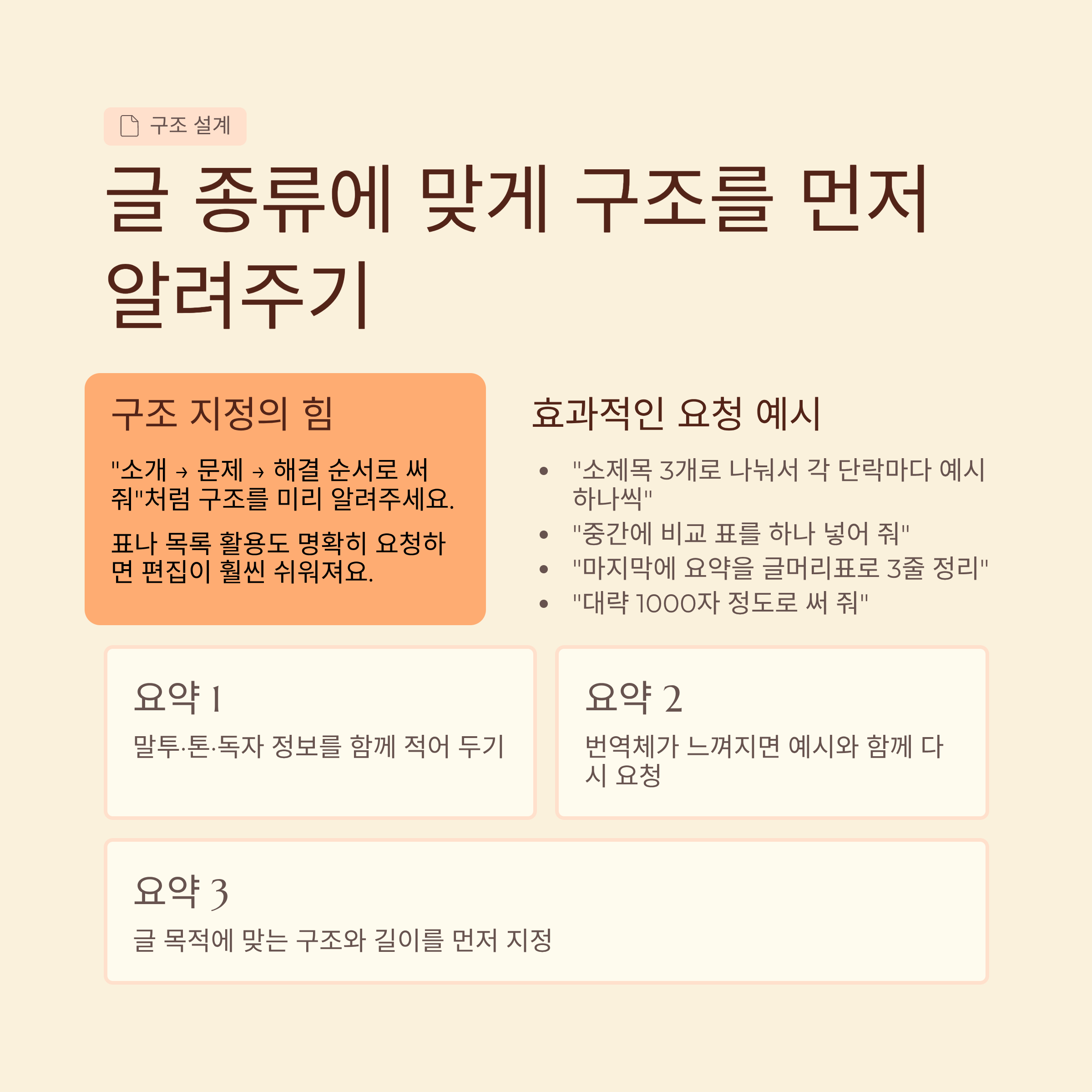
📚 글 종류에 맞게 구조를 먼저 알려주기
같은 주제라도 글 형식에 따라 문장 길이나 구성 순서가 달라지기 마련이에요. 예를 들어 보고서는 결론부터, 블로그는 공감·사례·정리 순서가 더 읽기 편하죠. 그래서 “소개 → 문제 → 해결 순서로 써 줘”, “소제목 3개로 나눠서 각 단락마다 예시를 하나씩 넣어 줘”처럼 구조를 미리 알려 주면 결과물이 훨씬 정돈된 느낌이 나요.
특히 표나 목록을 활용하고 싶다면 그 부분을 프롬프트에서 명확히 언급해 주세요. “중간에 비교 표를 하나 넣어 줘”, “마지막에 요약을 글머리표로 3줄 정리해 줘”라고 적어 두면 우리가 나중에 따로 편집할 때도 훨씬 수월해요. 필요한 경우에는 표 칸 이름까지 같이 지정하면 바로 복사해서 엑셀이나 블로그 편집기에 붙이기 좋고요.
글 길이나 스타일도 함께 지시하면 시간을 더 아낄 수 있어요. “대략 1000자 정도로 써 줘”, “너무 과장된 표현은 빼 줘”처럼 선을 그어 두면 수정이 훨씬 덜 들어가거든요. 아래 요약 표에 글을 부탁할 때 곁들이면 좋은 요소들을 정리해 볼게요.
| 요약 1 | 말투·톤·독자 정보를 함께 적어 두기 |
| 요약 2 | 번역체가 느껴지면 예시와 함께 다시 요청하기 |
| 요약 3 | 글 목적에 맞는 구조와 길이를 먼저 지정하기 |
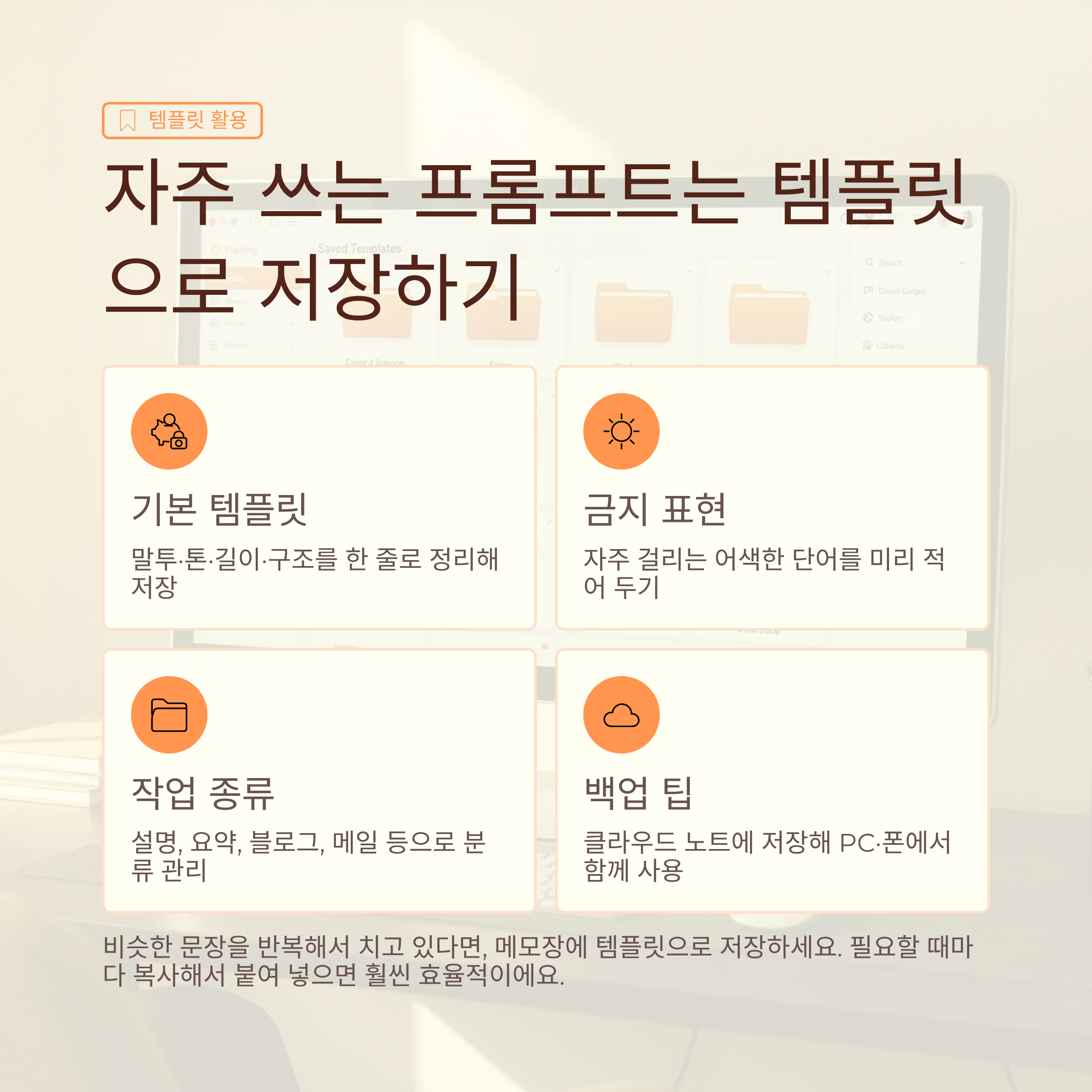
📌 자주 쓰는 프롬프트는 템플릿으로 저장하기
한두 번 써 보면 비슷한 문장을 계속 반복해서 치고 있다는 걸 느끼실 거예요. 예를 들면 “블로그용 글, 친근한 존댓말, 1500자 내외, 소제목 4개” 같은 조건은 거의 고정으로 들어가곤 하죠. 이런 문장은 메모장이나 노트 앱에 템플릿으로 저장해 두고, 필요할 때마다 복사해서 붙여 넣는 방식이 훨씬 효율적이에요.
템플릿 안에는 말투와 구조뿐 아니라, 자주 쓰지 않았으면 하는 표현도 같이 적어 두면 좋아요. 예를 들어 “~합니다”는 쓰지 말고, “생각보다”, “은근히” 같은 말은 가끔만 써 달라고 조건을 달아 두는 식이에요. 그러면 결과물을 복사해서 붙여 넣을 때 매번 같은 느낌의 문장을 지우는 수고를 줄일 수 있어요.
또 하나 팁은 작업 종류별로 프롬프트를 나눠 두는 거예요. 예시용 글, 설명용 글, 요약용 글처럼 폴더를 나누고, 그 안에 자주 쓰는 문장을 모아 두면 필요할 때 바로 꺼내 쓰기 편하거든요. 아래 카드만 저장해 두시면 나중에 새 프롬프트를 만들 때 체크리스트처럼 활용하기 좋을 거예요.
| 기본 템플릿 | 말투·톤·길이·구조를 한 줄로 정리 |
| 금지 표현 | 자주 걸리는 어색한 단어를 미리 적어 두기 |
| 작업 종류 | 설명, 요약, 블로그, 메일 등으로 분류 |
| 백업 팁 | 클라우드 노트에 저장해 PC·폰에서 함께 사용 |
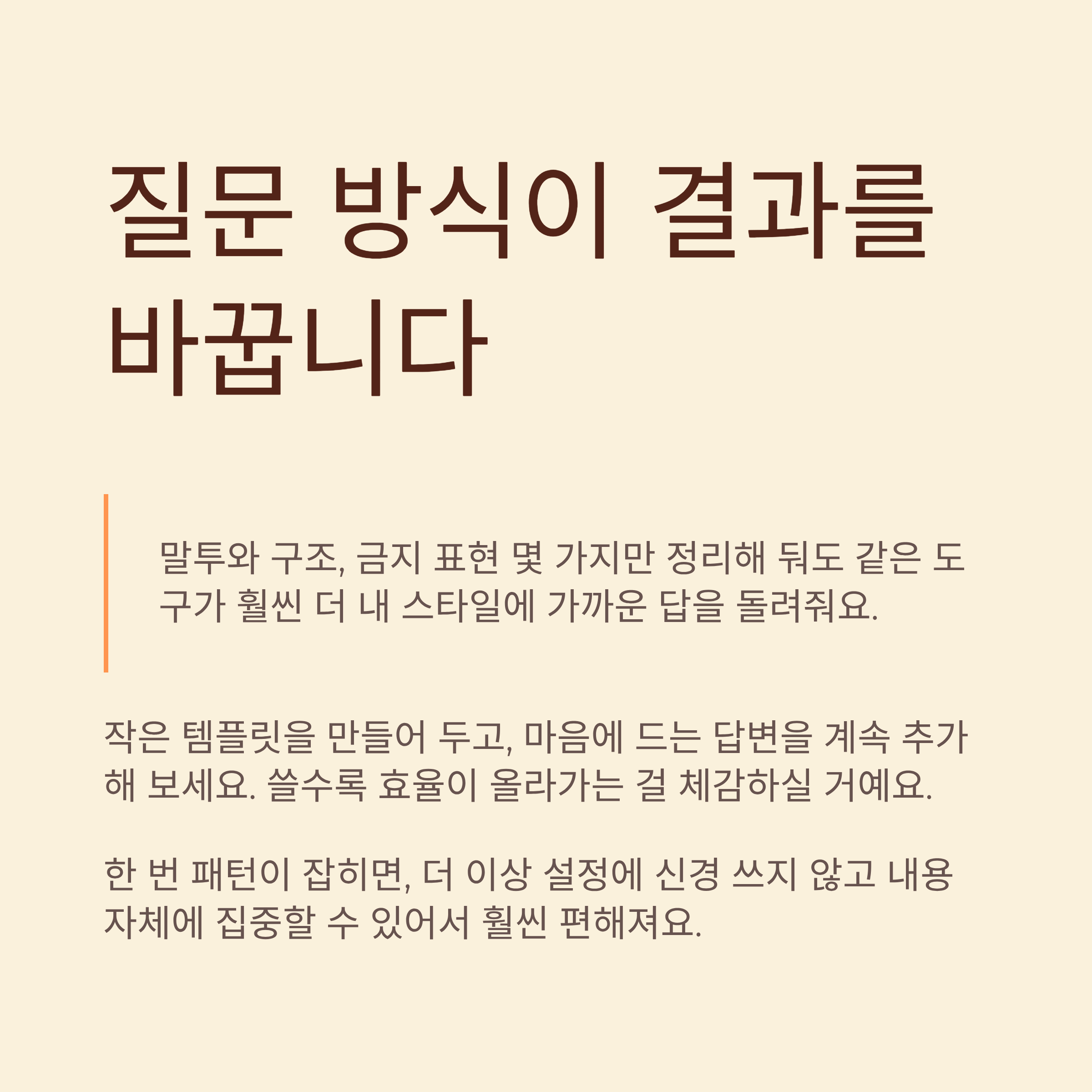
인공지능을 처음 접하면 “생각보다 별거 아니네?” 했다가도, 조금 더 써 보면 내가 질문을 어떻게 하느냐에 따라 결과가 완전히 달라진다는 걸 금방 느끼게 돼요. 말투와 구조, 금지 표현 몇 가지만 정리해 둬도 같은 도구가 훨씬 더 내 스타일에 가까운 답을 돌려주거든요. 오늘 이야기한 것처럼 작은 템플릿을 만들어 두고, 마음에 드는 답변을 복사해서 나만의 프롬프트에 계속 추가해 보시면 쓸수록 효율이 올라가는 걸 체감하실 거예요. 그렇게 한 번 패턴이 잡히면, 더 이상 설정에 신경 쓰지 않고 내용 자체에 집중할 수 있어서 훨씬 편해져요.
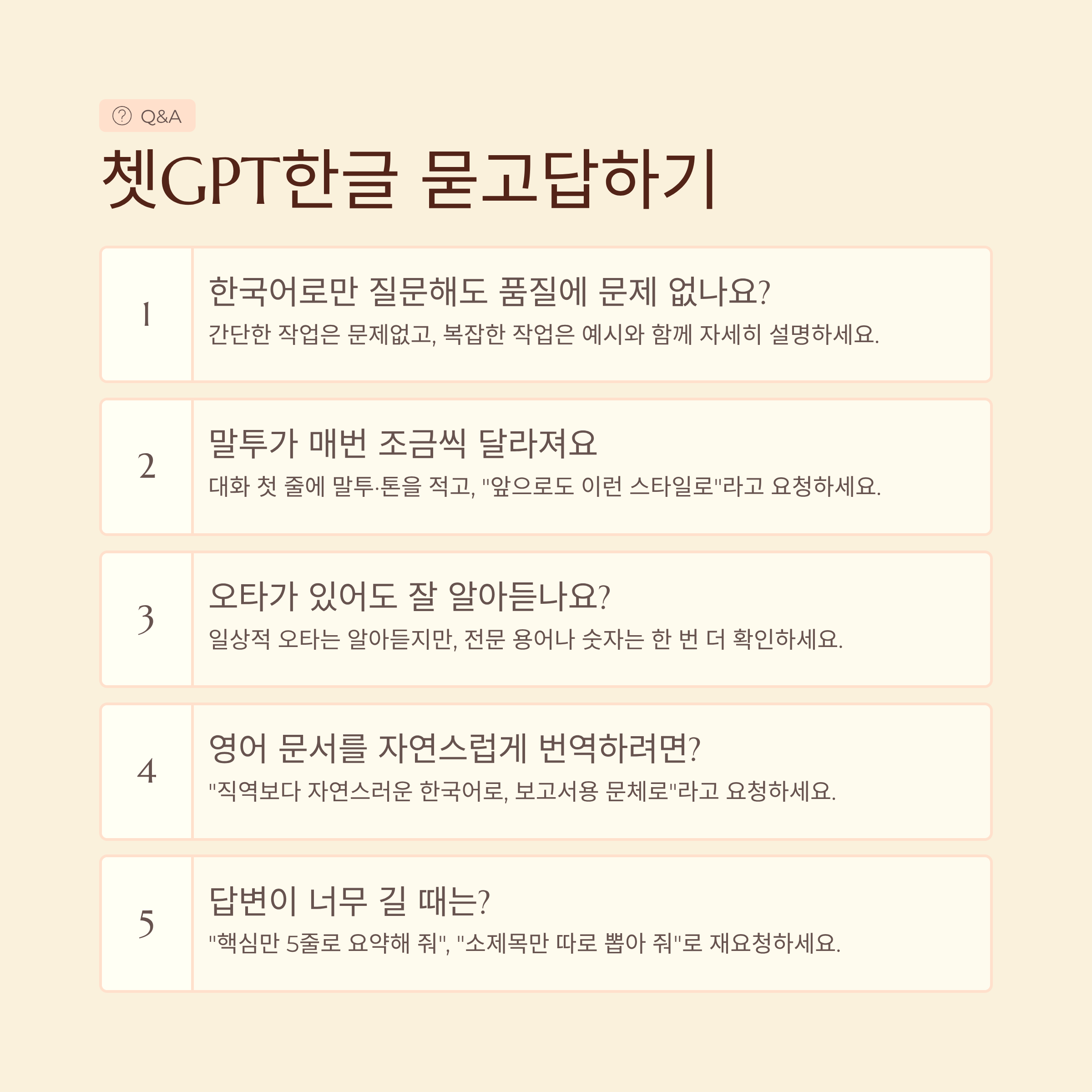
❓ 쳇GPT한글 묻고답하기 Q&A
Q1. 한국어로만 질문해도 품질에 문제가 없을까요?
A1. 간단한 작업은 전혀 문제 없고, 복잡한 작업일수록 예시와 함께 자세히 설명해 주면 더 안정적인 결과를 받으실 수 있어요.
Q2. 말투가 매번 조금씩 달라져서 신경 쓰여요.
A2. 대화 첫 줄에 말투·톤을 적어 두고, 마음에 드는 답변이 나오면 “앞으로도 이런 스타일로 써 줘”라고 요청해 보세요.
Q3. 오타가 있어도 잘 알아듣나요?
A3. 일상적인 수준의 오타는 대부분 알아듣지만, 전문 용어나 숫자는 헷갈릴 수 있으니 그 부분만큼은 한 번 더 확인해 주시는 게 좋아요.
Q4. 영어 문서를 한국어로 자연스럽게 번역하고 싶어요.
A4. “직역보다 자연스러운 한국어로, 보고서용 문체로 바꿔 줘”처럼 용도와 톤을 함께 적어 주면 훨씬 깔끔한 결과가 나와요.
Q5. 답변이 너무 길어서 읽기 힘들 때는 어떻게 해야 할까요?
A5. “핵심만 5줄로 요약해 줘”, “소제목만 따로 뽑아 줘”처럼 후속 요청을 보내면, 필요한 정보만 다시 정리해서 받아볼 수 있어요.
'하드웨어' 카테고리의 다른 글
| 구글스케치업 무료 3D 모델링으로 건축·인테리어 시작할 때 알아둘 기본 정리 (0) | 2026.03.14 |
|---|---|
| PC바탕화면캘린더 일정과 할 일을 한눈에 관리하는 설정 가이드 (0) | 2026.03.12 |
| NT900X5T 삼성 초경량 노트북 중고·업그레이드 전 꼭 확인할 점 (1) | 2026.03.11 |
| 칩워, 반도체 패권 경쟁 한눈에 정리한 독서 메모 (0) | 2026.03.10 |
| I3-12100F 사무용·가벼운 게이밍 PC에서 그래픽카드와 메인보드 맞추는 기준 (0) | 2026.03.10 |
| 와콤원, 드로잉 입문자가 알아두면 좋은 사용 팁 정리 (0) | 2026.03.08 |
| 엑셀파일용량줄이기, 회사 문서 가볍게 정리하는 5가지 기준 (0) | 2026.03.07 |
| 엑셀자동줄바꿈, 셀서식 한 번에 정리해서 표 깨짐 막는 방법 (0) | 2026.03.06 |
| 증평컴퓨터수리 i7-9700 CPU 인식 불안정, 소켓 접점 문제로 본 전원불가 점검 (0) | 2026.03.05 |
| 엑셀시트숨기기취소, 숨김 해제와 시트 관리 기초 실무 팁까지 정리 (0) | 2026.03.05 |


