
처음 3D를 배우려는 분들이 가장 많이 찾는 프로그램이 바로 구글스케치업이에요.
설치만 해 두면 복잡한 명령어 없이도 마우스 드래그와 몇 가지 단축키로 입체 도형을 빠르게 만들 수 있어서 입문용으로 특히 좋죠.
이 글에서는 설치와 기본 화면 구성, 자주 쓰는 도구, 건축·인테리어에 바로 활용하기 좋은 팁까지 한 번에 정리해 드릴게요.
핵심 개념주요 특징활용 상황
| 누구나 쉽게 시작하는 3D 도구, 선과 면을 쌓아 공간을 직관적으로 표현 |
| 간단한 조작, 밀기/끌기 기반 모델링, 풍부한 무료 모델 라이브러리, 도면·이미지 연동 |
| 건축 개념 설계, 인테리어 배치, 가구·소품 모델링, 수업용 3D 교육 |
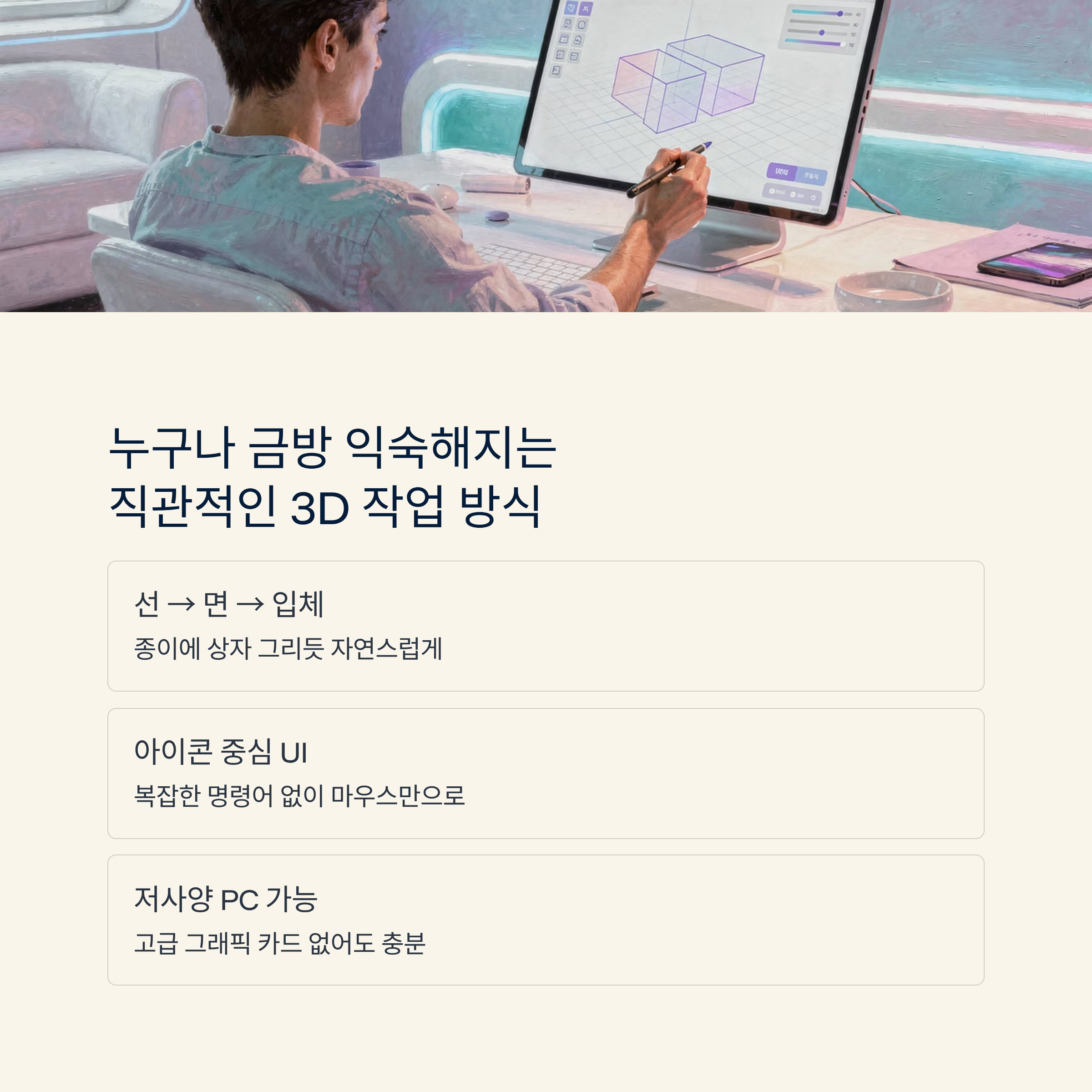
📐 초보자도 금방 익숙해지는 직관적인 3D 작업 방식
이 프로그램이 사랑받는 가장 큰 이유는 “일단 만져 보면 감이 오는” 구조라는 점이에요.
선을 그어 면을 만들고, 그 면을 밀거나 끌어 올려 입체를 만드는 흐름이라서 종이에 상자를 그려 보던 감각이 그대로 이어져요.
복잡한 명령어 대신 아이콘 중심이라 마우스를 가져다 대면 기능 설명이 바로 떠오르고, 실수해도 한두 번 되돌리기로 바로 복구할 수 있어요.
그래서 2D 도면만 다루던 분들도 부담 없이 3D 공간을 만들어 보면서 비율과 동선을 한눈에 확인할 수 있죠.
또한 다른 3D 툴보다 가벼운 편이라, 고사양 그래픽 카드가 아니어도 기본적인 건축 모형이나 인테리어 배치는 충분히 다룰 수 있다는 장점이 있어요.
학교나 학원에서 수업용으로 많이 채택하는 이유도 여기에 있어요.
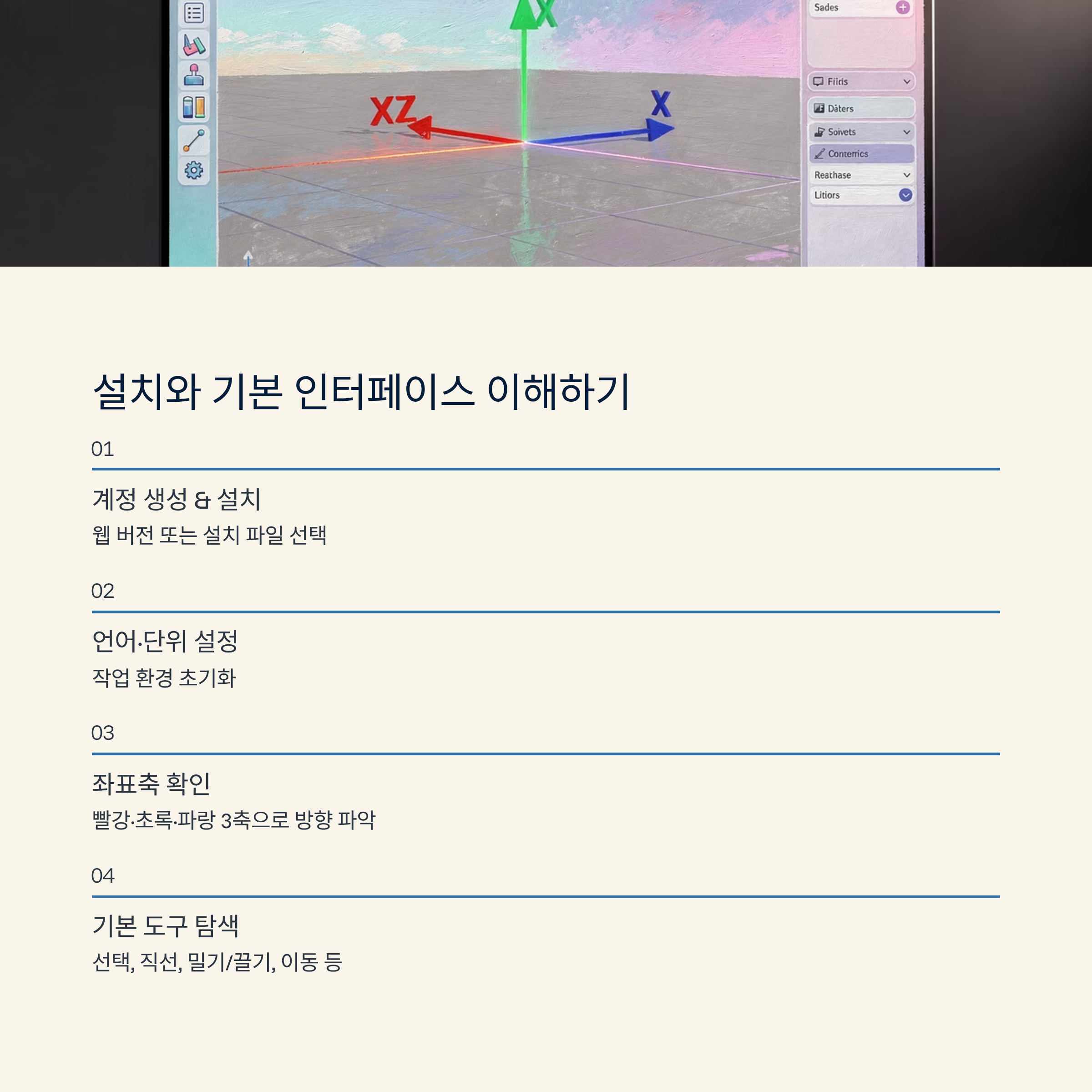
🧱 구글스케치업 설치와 기본 인터페이스 구조 이해하기
사용을 시작하려면 먼저 계정을 만들고 설치 파일 또는 웹 버전에 접속해야 해요.
환경에 맞는 버전을 선택한 뒤 언어와 단위를 설정하면, 상단에 도구 모음과 왼쪽에 기본 패널이 보이는 작업 화면이 열려요.
화면에는 빨강·초록·파랑 세 축이 교차하는 기준선이 보이는데, 이게 3D 공간의 방향을 알려주는 좌표축이에요.
벽이나 바닥을 그릴 때 이 축을 기준으로 수평·수직을 맞추면 모델이 깔끔하게 정리돼요.
자주 쓰는 기본 도구는 선택, 직선, 사각형, 원, 밀기/끌기, 이동, 회전, 테이프 측정 정도예요.
처음에는 각 도구를 천천히 눌러 보면서 “어떤 상황에서 어떤 모양이 만들어지는지”를 직접 확인해 보는 것이 가장 빨리 익숙해지는 방법이에요.
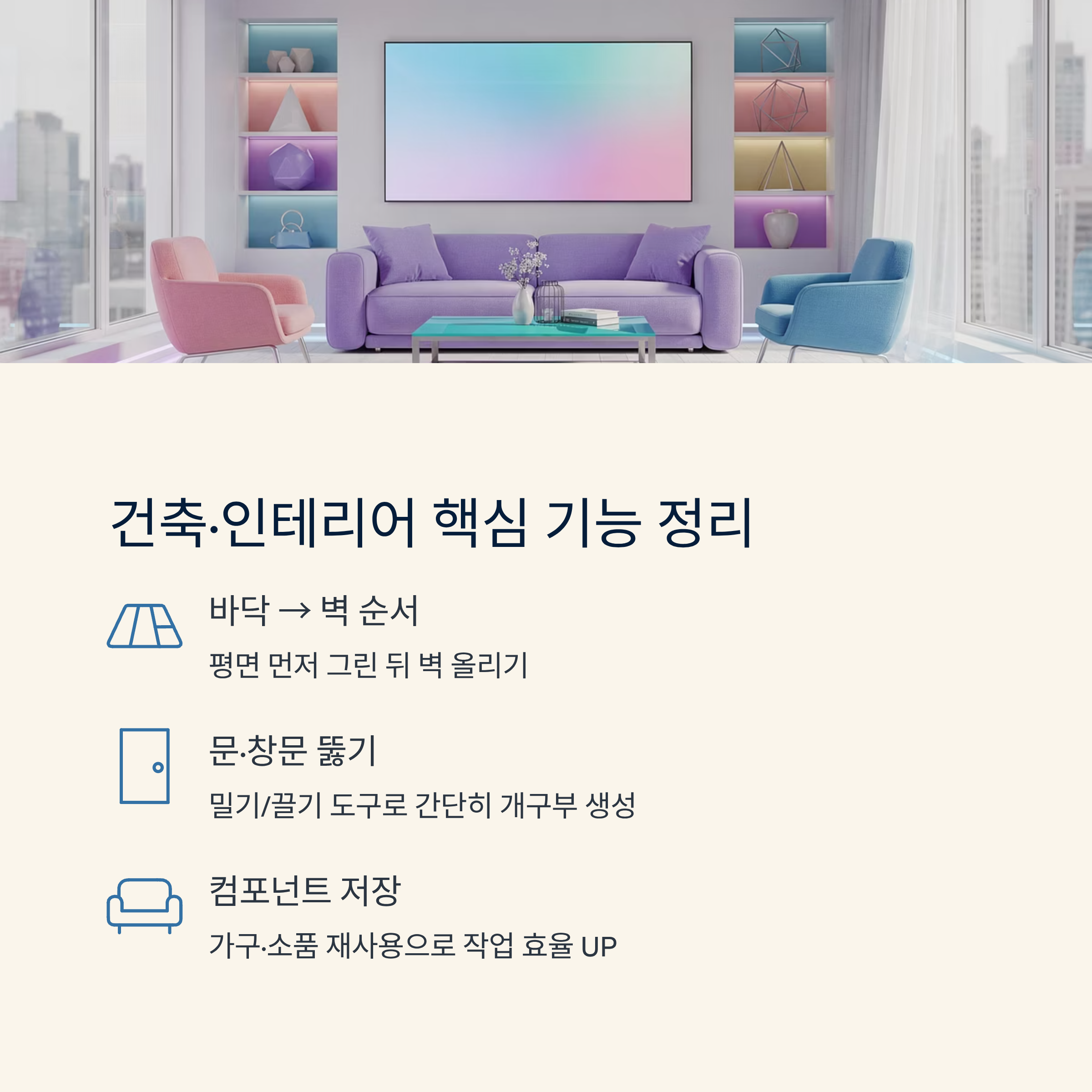
🏙 건축·인테리어 모델링에 자주 쓰는 핵심 기능 정리
실제 주거 공간이나 상가를 모델링할 때는 바닥 평면을 먼저 그린 뒤 벽을 올리는 방식이 가장 이해하기 쉬워요.
문과 창문은 벽에 사각형을 그린 다음 밀기/끌기 도구로 뚫어 내면 되고, 치수 도구로 폭과 높이를 표시해 두면 다른 사람과 공유할 때도 오해가 적어요.
가구와 소품은 컴포넌트 기능을 활용하면 효율이 크게 올라가요.
한 번 만든 싱크대나 책상, 의자를 컴포넌트로 저장해 두면 다른 프로젝트에서도 그대로 불러올 수 있어서 매번 새로 모델링할 필요가 없어요.
색상과 재질을 입히는 것도 중요해요.
재질 도구를 이용해 바닥에는 마루, 벽에는 페인트, 창에는 유리 재질을 적용하면 공간 분위기를 빠르게 확인할 수 있고, 인테리어 색 조합을 비교해 볼 때도 유용해요.
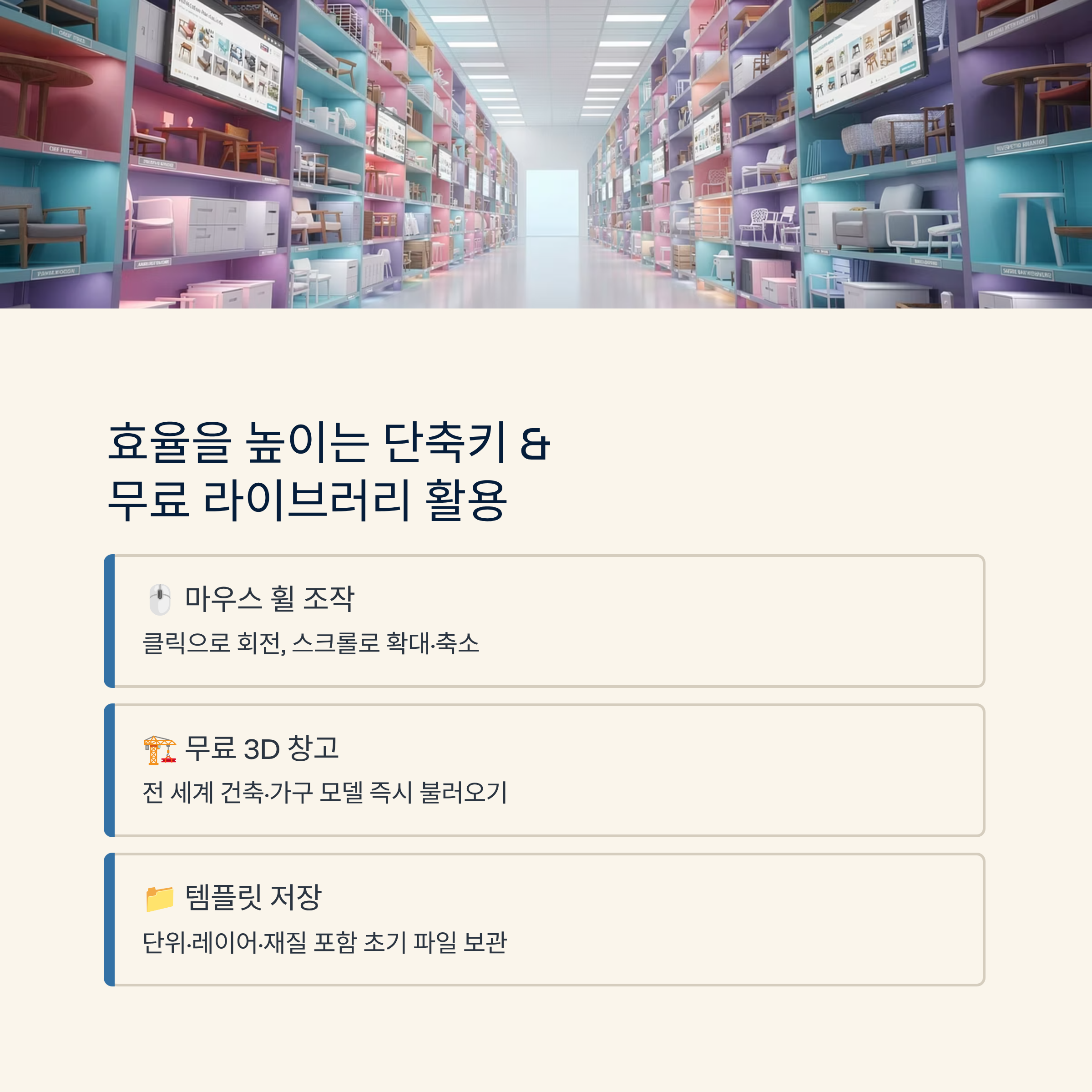
🧰 효율을 높여 주는 단축키와 무료 라이브러리 활용 팁
모델이 커질수록 카메라 이동이 많아지기 때문에, 회전·이동·확대 축소 단축키를 익혀 두면 작업 피로가 정말 줄어들어요.
마우스 휠 클릭으로 화면을 돌리고, 휠 스크롤로 확대·축소를 조절하는 기본 조작만 몸에 익어도 속도가 훨씬 빨라져요.
무료 3D 창고에서는 전 세계 사용자가 올려 둔 건축물, 가구, 가전, 소품 모델을 바로 불러올 수 있어요.
전체 모델을 그대로 쓰기보다, 필요한 부분만 가져와 크기와 재질을 내 프로젝트에 맞게 수정하는 식으로 활용하면 큰 시간을 절약할 수 있죠.
마지막으로 자주 쓰는 템플릿을 따로 저장해 두면 좋아요.
기본 단위, 레이어(태그), 즐겨 쓰는 재질과 가구 배치가 포함된 초기 파일을 만들어 두고, 새 작업 때마다 복사해서 쓰면 설정 단계에서 반복되는 작업을 거의 하지 않아도 돼요.
질문답변
| 3D 프로그램을 처음 쓰는데도 금방 배울 수 있을까요? | 선과 면을 중심으로 한 단순한 조작이라, 기본 도구만 익히면 며칠 안에 방 구조 정도는 직접 만들 수 있어요. |
| 건축 도면이 있어야만 모델링을 할 수 있나요? | 있다면 더 정확하지만, 대략적인 방 크기만 알아도 치수를 입력해 가며 간단한 구조를 만드는 데는 큰 문제가 없어요. |
| PC 사양이 낮으면 사용이 힘든가요? | 아주 복잡한 모델이 아니라면 중간 정도의 CPU와 메모리만 있어도 무난하게 사용할 수 있고, 그림자·그래픽 옵션을 조절하면 더 안정적이에요. |
항목요약
| 핵심 대상 | 건축·인테리어 입문자, 공간 기획자, 수업용 3D 도구가 필요한 교사·학생 |
| 주요 특징 | 직관적인 인터페이스, 선·면 중심 모델링, 풍부한 컴포넌트와 재질, 도면 연동 가능 |
| 활용 상황 | 주택·상가 개념 설계, 인테리어 배치, 가구 디자인, 3D 기초 교육 |
| 선택 기준 | 사용 난이도, 무료·유료 버전 기능, 팀과의 파일 공유 방식, 다른 프로그램과의 호환성 |
| 참고 사항 | 초기에는 간단한 공간부터 시작해 도구에 익숙해지고, 이후 렌더링·플러그인 등 확장 기능을 차례로 추가하는 것이 좋아요. |
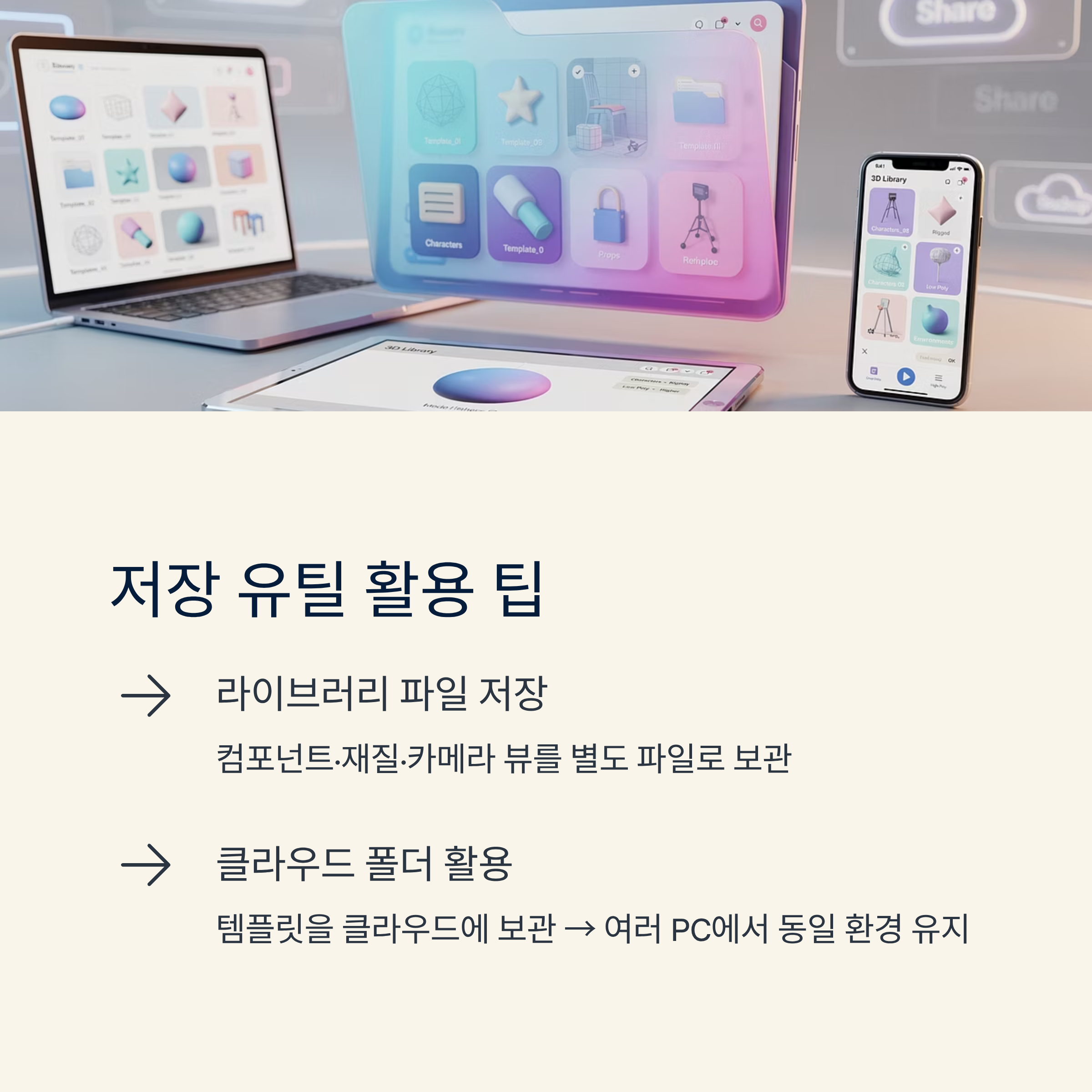
저장 유틸
자주 사용하는 컴포넌트, 재질, 카메라 뷰를 모아 별도 라이브러리 파일로 저장해 두면 새 프로젝트를 시작할 때마다 초기 설정 시간을 크게 줄일 수 있어요.
클라우드 폴더에 템플릿과 라이브러리를 함께 보관하면 여러 PC에서 동일한 작업 환경을 유지하기도 편리해요.
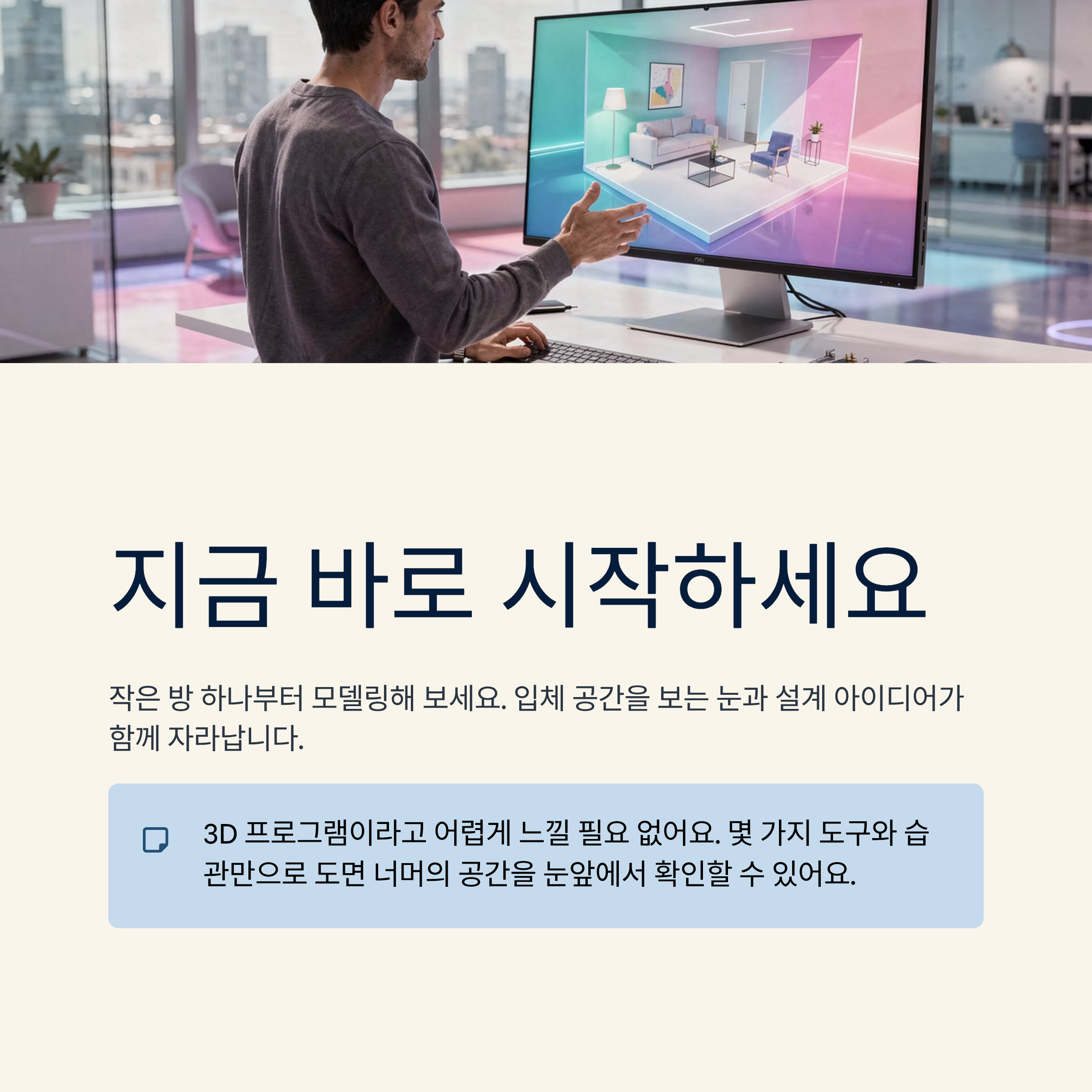
3D 프로그램이라고 해서 어렵게 느낄 필요는 없어요.
손에 익는 몇 가지 도구와 작업 습관만 만들어 두면, 도면만으로는 상상하기 힘든 공간을 눈앞에서 자유롭게 돌려 보며 확인할 수 있어요.
오늘 소개한 기본 흐름을 바탕으로 작은 방 하나부터 차근차근 모델링해 보시면, 입체 공간을 보는 눈과 설계 아이디어가 자연스럽게 함께 자라날 거예요.

'하드웨어' 카테고리의 다른 글
| 외장하드6TB, USB 3.2 Gen1 연결과 전원 방식에서 무엇을 확인해야 할까요 (0) | 2026.03.19 |
|---|---|
| 엑셀특수문자단축키 숫자 키패드와 기호 삽입으로 빠르게 입력하는 방법 (0) | 2026.03.18 |
| 엑셀열너비 셀 내용에 딱 맞게 자동 조정하는 실무 활용법 (0) | 2026.03.17 |
| 엑셀스케줄러 주간업무표 만들고 자동 색상 표시까지 설정하는 방법 (1) | 2026.03.16 |
| 네임케이블타이, 서버랙 전선 라벨링이 필요한 환경에서 선택 기준은 무엇일까요 (1) | 2026.03.15 |
| PC바탕화면캘린더 일정과 할 일을 한눈에 관리하는 설정 가이드 (0) | 2026.03.12 |
| NT900X5T 삼성 초경량 노트북 중고·업그레이드 전 꼭 확인할 점 (1) | 2026.03.11 |
| 칩워, 반도체 패권 경쟁 한눈에 정리한 독서 메모 (0) | 2026.03.10 |
| I3-12100F 사무용·가벼운 게이밍 PC에서 그래픽카드와 메인보드 맞추는 기준 (0) | 2026.03.10 |
| 쳇GPT한글, 자연스러운 한국어 답변 받는 프롬프트 정리 (0) | 2026.03.09 |


