
보고서 작업을 하다 보면 글자가 셀 밖으로 삐져나오거나, 반대로 열이 쓸데없이 넓어서 답답할 때가 많아요.
엑셀열너비만 깔끔하게 정리해도 가독성이 확 좋아지고, 인쇄했을 때 잘리는 문제도 크게 줄어들어요.
이 글에서는 마우스로 조정하는 기본 방법부터 자동 맞춤·숫자 입력·템플릿 관리까지, 열 너비를 손쉽게 컨트롤하는 방법을 정리해 볼게요.
핵심 개념주요 특징활용 상황
| 셀 내용과 용도에 맞게 열 너비를 자동 맞춤·숫자 입력·템플릿으로 관리 |
| 마우스 드래그, 더블클릭 자동 맞춤, 열 너비 값 직접 입력, 여러 열 일괄 조정 |
| 보고서 표 정리, 인쇄용 양식 제작, 데이터 입력 화면 설계, 템플릿 통일 |
📏 마우스로 조정하는 기본 열 너비 조절부터 확실히 익혀요
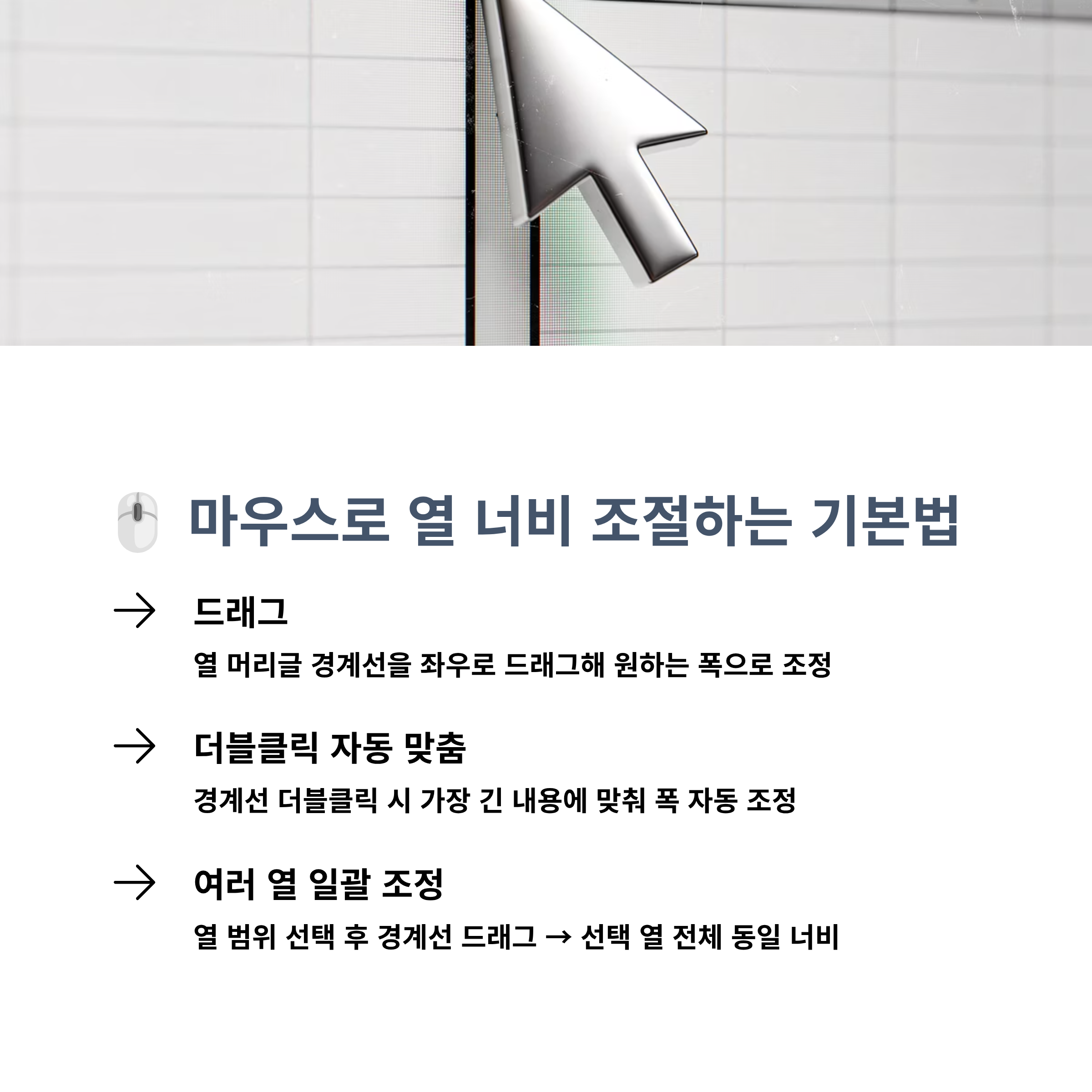
가장 많이 쓰는 방법은 열 머리글 사이 경계를 마우스로 끌어당기는 방식이에요.
열 위쪽에 A, B, C 같은 글자가 적힌 부분에서 경계선에 커서를 올리면 화살표 모양이 바뀌고, 좌우로 드래그하면 원하는 폭으로 조정할 수 있어요.
좀 더 빠르게 맞추고 싶다면 경계선을 더블클릭하는 방법이 있어요.
해당 열에서 가장 긴 내용에 맞춰 폭이 자동으로 늘어나기 때문에, 한 번에 글자 잘림을 없애기에 좋아요.
특히 이름·연락처·주소처럼 길이가 제각각인 데이터를 정리할 때 많이 쓰게 되죠.
여러 열을 한꺼번에 조정할 수도 있어요.
먼저 열 머리글을 드래그해서 원하는 범위를 선택하고, 선택된 범위 안의 경계선을 기준으로 조정하면 선택한 열 전체가 같은 너비로 맞춰져요.
열 폭을 통일하면 표가 한결 정돈되어 보이고, 숫자·문자 정렬이 눈에 더 잘 들어와요.
📐 엑셀열너비를 숫자로 정확하게 맞추는 설정 방법
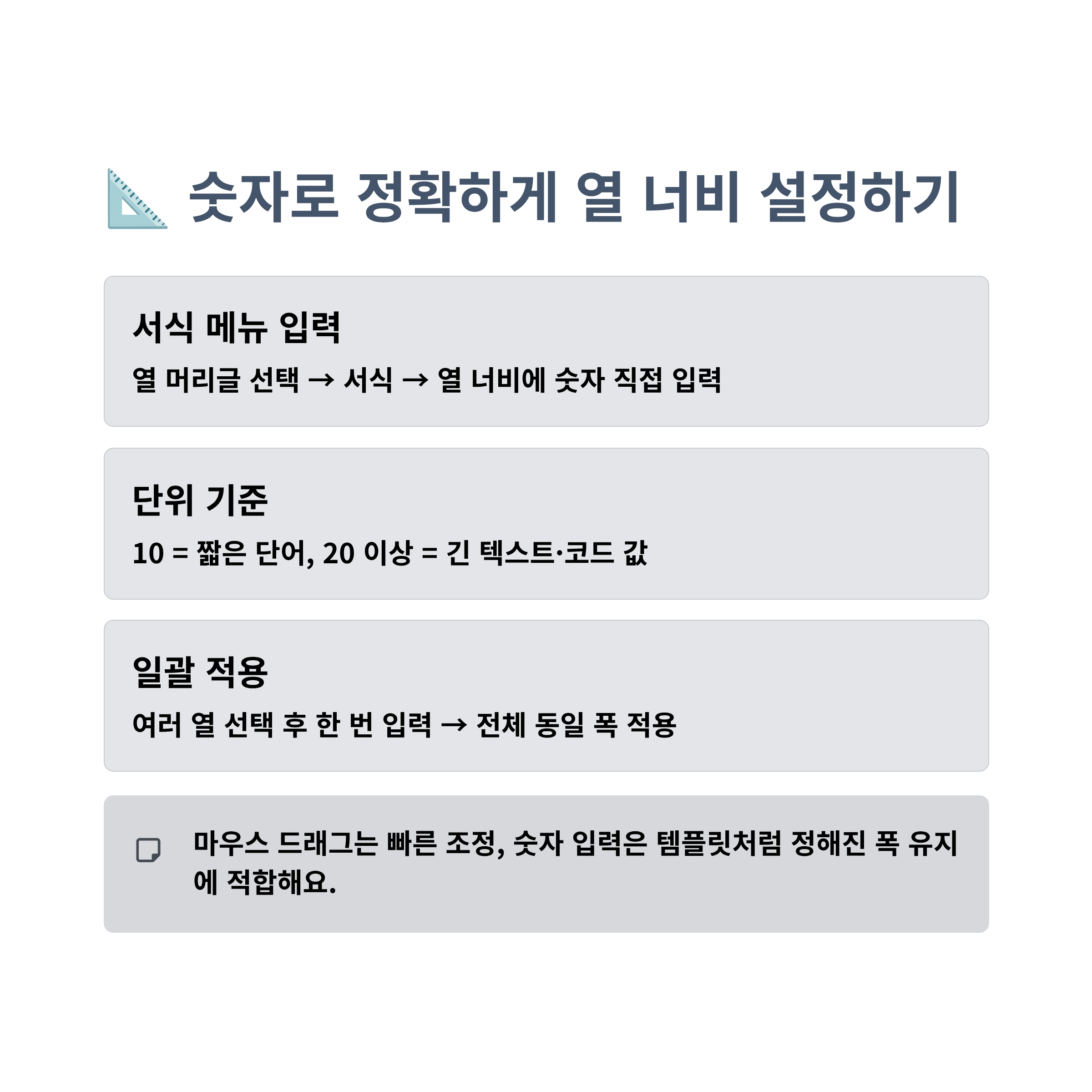
보고서 템플릿처럼 항상 같은 폭을 유지해야 하는 표라면 마우스 감각에만 의존하기보다는 숫자로 직접 입력하는 편이 정확해요.
열 머리글을 선택한 뒤 서식 메뉴의 열 너비 설정을 열면, 현재 폭이 숫자로 표시되고 원하는 값으로 바꿀 수 있어요.
이 숫자는 기본 글꼴 기준 문자 개수에 해당하는 단위라서, 같은 글꼴·크기를 쓴다는 가정 아래 “대략 몇 글자가 들어가는 폭인지”를 짐작할 수 있어요.
예를 들어 10 정도면 짧은 단어, 20 이상이면 긴 텍스트나 코드 값을 넣기에 넉넉한 편이죠.
여러 열을 선택한 상태에서 너비 값을 한 번만 입력하면 선택된 열 전체가 동일한 폭으로 맞춰져요.
부서·날짜·금액·비고처럼 반복되는 양식을 만들 때, 이 방식으로 기준 폭을 정해 두면 파일마다 들쭉날쭉한 표 모양을 막을 수 있어요.
중간 요약
마우스 드래그는 눈으로 보며 빠르게 조정할 때, 숫자 입력은 보고서 템플릿처럼 정해진 폭을 유지할 때 적합해요.
두 방법을 함께 쓰면 화면용·인쇄용 표를 모두 깔끔하게 관리할 수 있어요.
🔁 자동 맞춤·자동 줄바꿈과 인쇄 미리보기까지 함께 활용해요
셀 내용이 너무 길 때 무조건 열을 넓히기만 하면, 화면 오른쪽으로 텀이 길게 늘어나서 전체 구조를 파악하기 어려워져요.
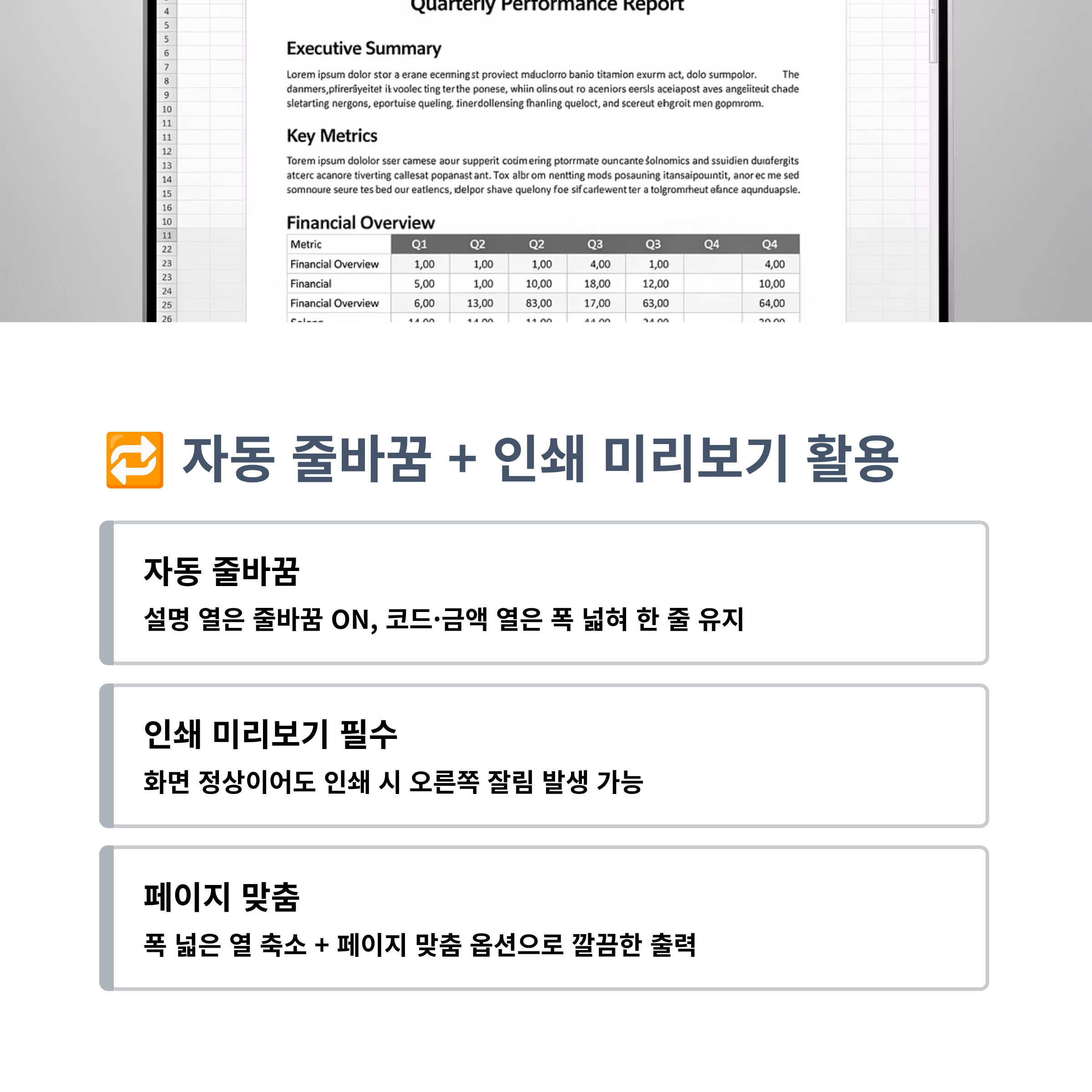
이럴 때는 열 폭은 적당히 유지하면서 자동 줄바꿈 기능을 써서 셀 높이를 늘려 주는 것도 좋은 선택이에요.
예를 들어 설명 문장이 긴 열은 줄바꿈을 켜고, 코드·금액처럼 한 줄로 보는 게 좋은 열은 폭을 넓혀 한 줄로 유지하는 식으로 역할을 나누면 좋아요.
이렇게 하면 중요한 숫자는 한 번에, 긴 설명은 여러 줄로 읽기 편하게 정리할 수 있어요.
열 너비를 조정한 뒤에는 인쇄 미리보기를 꼭 확인해 보세요.
화면에서는 괜찮아 보여도 인쇄 영역을 넘어서 오른쪽이 잘려 나가는 경우가 많거든요.
여러 열을 조금씩 줄이고, 필요하다면 페이지 맞춤 옵션으로 폭을 한 페이지에 맞추면 깔끔한 출력본을 만들 수 있어요.
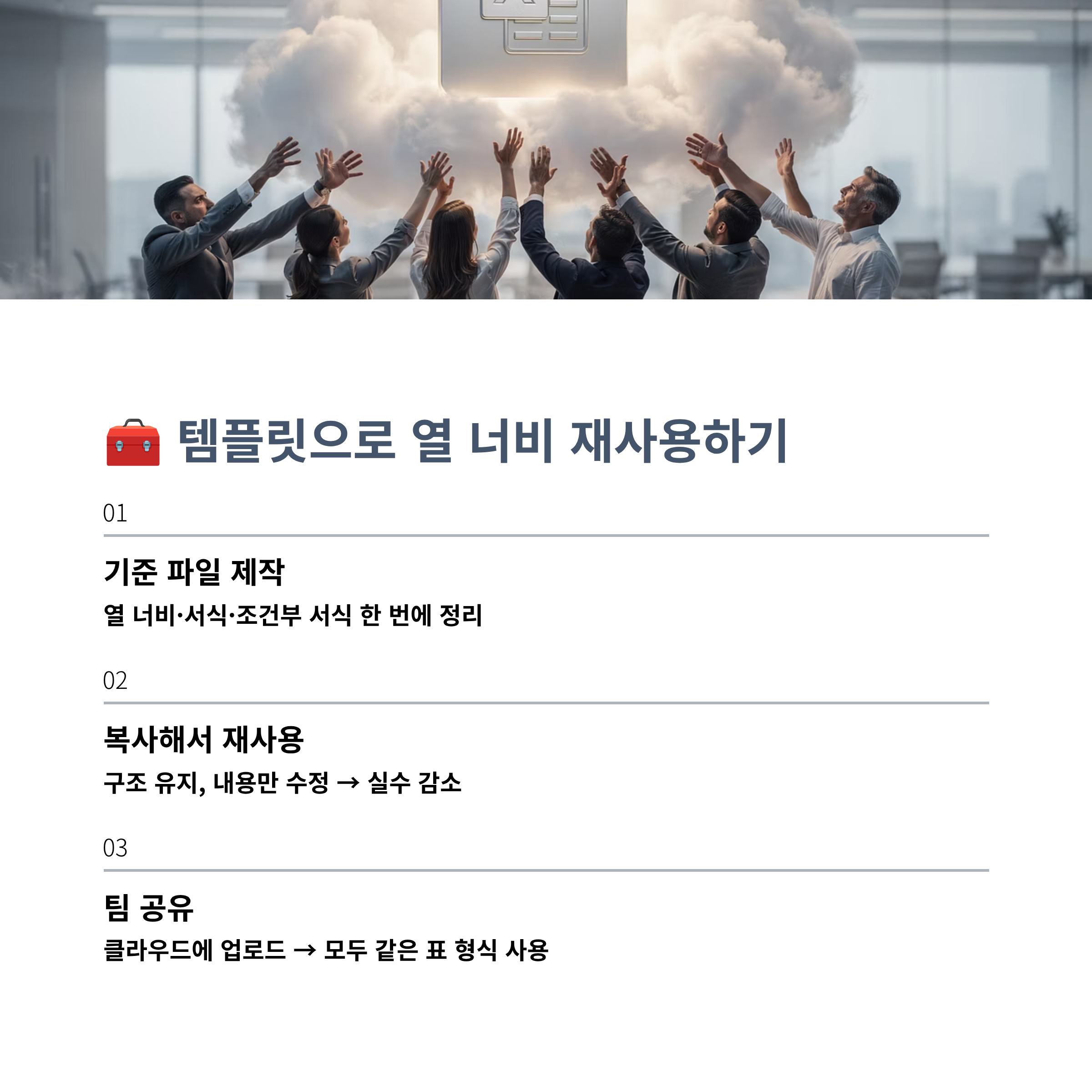
🧰 자주 쓰는 표는 템플릿으로 저장해서 같은 열 너비를 재사용해요
매번 새 파일을 만들 때마다 열 폭을 다시 맞추는 건 생각보다 큰 시간 낭비예요.
그래서 회사 보고서 양식이나 반복되는 업무표는 한 번만 잘 만들어 두고, 그 파일을 템플릿처럼 복사해 쓰는 습관이 도움이 돼요.
보고서 템플릿을 만들 때 엑셀열너비를 미리 통일해 두면, 여러 사람이 작성해도 문서 스타일이 들쭉날쭉해지지 않아요.
열 제목, 단위, 숫자 정렬까지 한 번에 정리해 두고 “여기부터는 내용만 채우세요”라고 안내하면 협업 품질도 훨씬 안정적이에요.
시트가 여러 개 있는 파일이라면, 기준이 되는 시트를 하나 만든 뒤 복사해서 쓰면 관리가 훨씬 쉬워요.
열 폭·서식·조건부 서식까지 같이 복사되기 때문에, 구조를 건드리지 않고 내용만 수정하면 되어 실수도 줄어들어요.
질문답변
| 글자가 셀 밖으로 튀어나올 때 가장 빠르게 정리하는 방법은 무엇인가요? | 열 머리글 경계선을 더블클릭해서 자동 맞춤을 쓰면, 해당 열에서 가장 긴 내용에 맞춰 폭이 한 번에 조정돼요. |
| 모든 열의 폭을 똑같이 맞추고 싶을 때는 어떻게 하나요? | 원하는 열 범위를 먼저 선택한 뒤, 서식 메뉴에서 열 너비 값을 입력하면 선택된 열 전체의 폭이 같은 숫자로 맞춰져요. |
| 인쇄했을 때 오른쪽이 잘릴 때는 어디를 조정해야 할까요? | 인쇄 미리보기에서 페이지 너비를 확인하고, 폭이 넓은 열부터 조금씩 줄이거나 페이지 맞춤 옵션으로 한 페이지에 맞추면 좋아요. |
항목요약
| 핵심 대상 | 보고서·양식·데이터 표를 자주 만드는 직장인, 학생, 프리랜서 |
| 주요 특징 | 마우스 드래그, 자동 맞춤, 숫자 입력, 줄바꿈·인쇄 미리보기 등 열 폭 관리 방법 정리 |
| 활용 상황 | 회사 보고서, 견적서, 일정표, 데이터 입력 화면, 인쇄용 서식 제작 |
| 선택 기준 | 화면 가독성, 인쇄 영역, 입력 편의성을 기준으로 열 폭·줄바꿈·글꼴 크기 조합 결정 |
| 참고 사항 | 기준이 되는 템플릿 파일을 만들어 두면, 여러 파일에서 같은 표 모양을 유지하기 쉬움 |
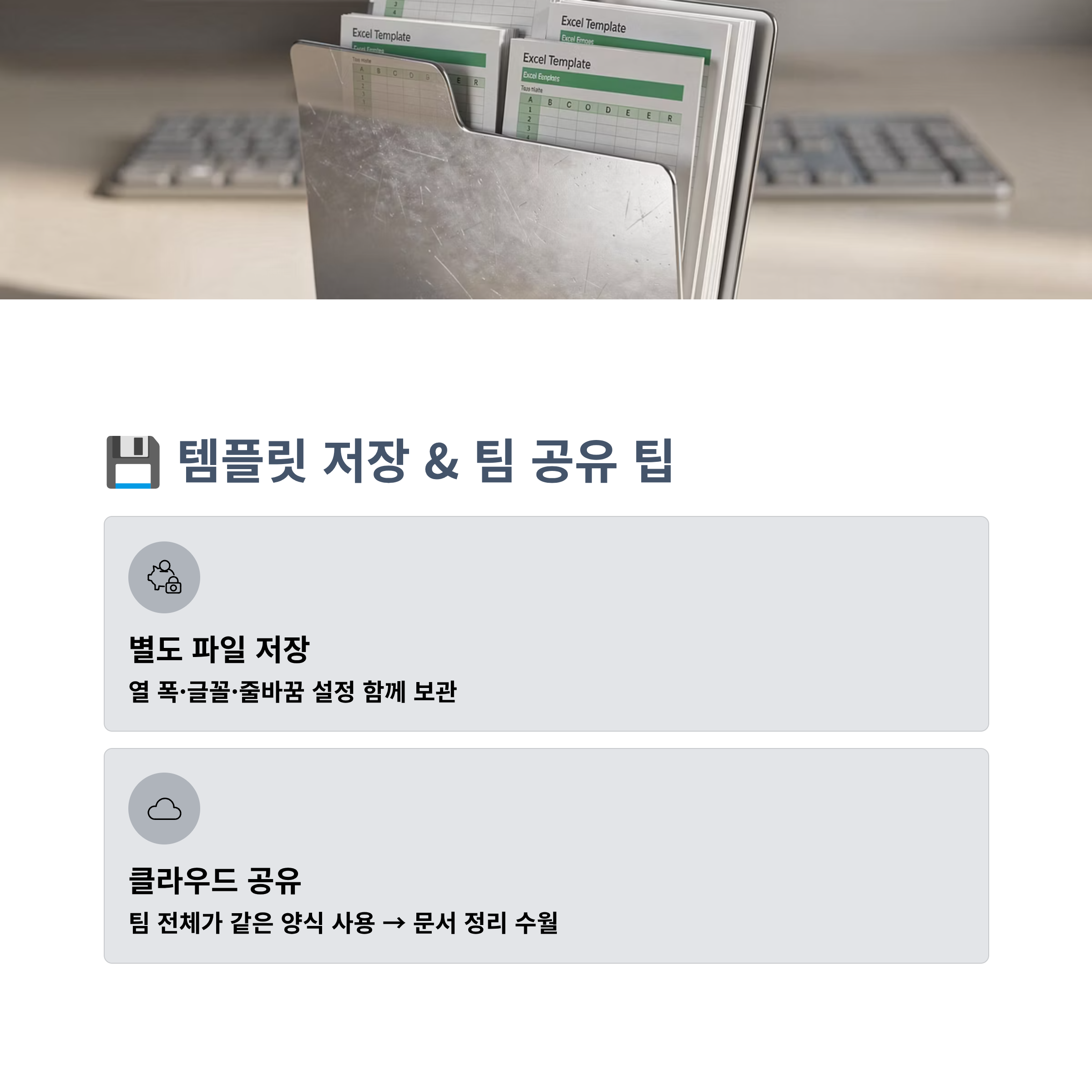
저장 유틸
자주 쓰는 표 구조를 별도 템플릿 파일로 저장하고, 열 폭·글꼴·줄바꿈 설정을 함께 보관해 두면 새 보고서를 만들 때마다 바로 복사해서 쓸 수 있어요.
클라우드 저장소에 기본 양식을 올려 두고 팀과 공유하면, 모두가 같은 표 형식을 사용하게 되어 문서 정리가 훨씬 수월해져요.
엑셀에서 데이터를 얼마나 잘 정리했는지는 숫자보다 “보기 편한 표”에서 먼저 드러나요.
열 폭을 조금만 손봐도 읽는 사람이 덜 피곤해지고, 인쇄 결과도 훨씬 전문적으로 느껴져요.
오늘 소개한 방법으로 몇 개 파일만 직접 정리해 보시면, 앞으로는 열 너비 때문에 스트레스 받는 일이 눈에 띄게 줄어들 거예요.
'하드웨어' 카테고리의 다른 글
| 바탕화면아이콘사라짐 Windows 11 탐색기 설정에서 아이콘 표시가 꺼졌는지 확인하는 순서 (0) | 2026.03.22 |
|---|---|
| 12100F 표기, 제품 라벨의 펌웨어 버전·부품번호를 구분하는 확인 기준 (0) | 2026.03.21 |
| 윈도우11화면꺼짐, 절전 모드·전원 옵션에서 원인 확인하는 기준 (0) | 2026.03.20 |
| 외장하드6TB, USB 3.2 Gen1 연결과 전원 방식에서 무엇을 확인해야 할까요 (0) | 2026.03.19 |
| 엑셀특수문자단축키 숫자 키패드와 기호 삽입으로 빠르게 입력하는 방법 (0) | 2026.03.18 |
| 엑셀스케줄러 주간업무표 만들고 자동 색상 표시까지 설정하는 방법 (1) | 2026.03.16 |
| 네임케이블타이, 서버랙 전선 라벨링이 필요한 환경에서 선택 기준은 무엇일까요 (1) | 2026.03.15 |
| 구글스케치업 무료 3D 모델링으로 건축·인테리어 시작할 때 알아둘 기본 정리 (0) | 2026.03.14 |
| PC바탕화면캘린더 일정과 할 일을 한눈에 관리하는 설정 가이드 (0) | 2026.03.12 |
| NT900X5T 삼성 초경량 노트북 중고·업그레이드 전 꼭 확인할 점 (1) | 2026.03.11 |


