

보고서나 견적서를 만들다 보면 엑셀에서 각종 기호를 넣어야 하는데, 메뉴를 매번 찾기 번거롭다면 엑셀특수문자단축키가 큰 도움이 돼요.
숫자 키패드로 입력하는 Alt 코드와, 리본 메뉴를 키보드로 여는 방식만 알아두면 마우스를 거의 쓰지 않고도 다양한 특수문자를 빠르게 넣을 수 있어요.
아래에서 기본 원리부터 자주 쓰는 기호 모음, 실무에 바로 적용할 수 있는 입력 팁까지 정리해 볼게요.
핵심 개념주요 특징활용 상황
| Alt 코드와 리본 메뉴 단축키로 다양한 특수문자를 마우스 없이 입력 |
| 숫자 키패드 활용, 자주 쓰는 기호 정리, 셀·수식·서식 어디서나 사용 가능 |
| 온도·단위 표기, 체크리스트, 조건 설명, 저작권 표기, 통계·공학 기호 입력 |
💡 엑셀에서 특수문자가 자주 필요한 상황부터 정리해 보세요
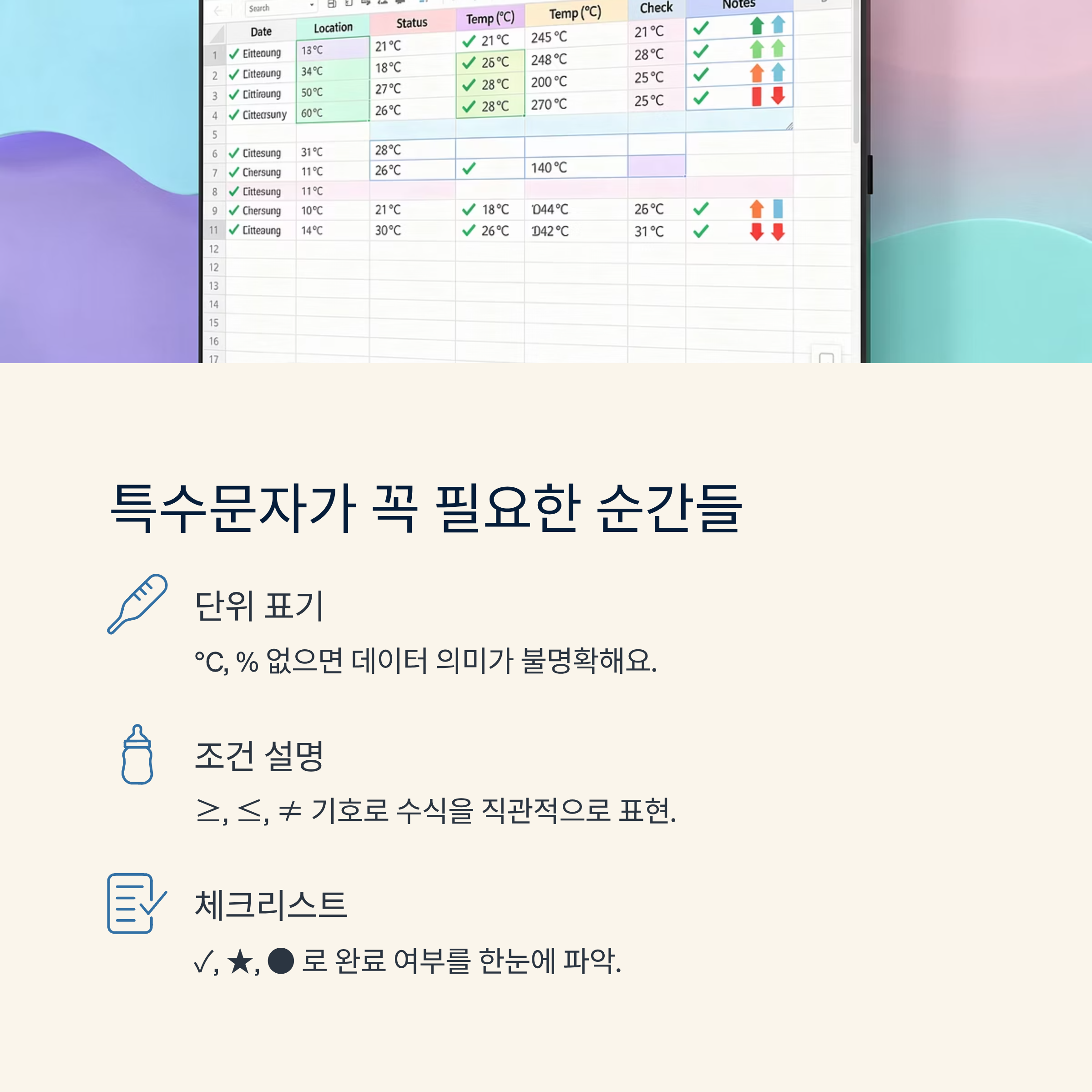
특수문자는 단순히 문자를 예쁘게 보이게 하는 역할을 넘어서, 정보를 한눈에 이해하게 도와주는 표시예요.
온도 기호(°), 퍼센트(%), 더하기/빼기 기호, 화살표, 체크 표시처럼 숫자만으로 설명이 부족할 때 직관적으로 의미를 전달해 줘요.
보고서 표를 만들 때는 단위 기호가 빠지면 데이터의 의미가 애매해지기 쉽고, 조건 설명에는 ≥, ≤ 같은 수학 기호가 있으면 훨씬 깔끔해 보여요.
체크리스트에서는 ✓, ★, ● 같은 표시만 잘 써도 문서가 정리돼 보이고, 어떤 항목이 완료됐는지 한 번에 파악할 수 있어요.
이런 특수문자를 매번 ‘삽입 → 기호’ 메뉴에서 마우스로 찾다 보면 흐름이 끊어져요.
그래서 자주 쓰는 기호는 단축키 패턴을 외워 두고, 나머지는 기호 삽입 대화상자에서 즐겨찾기처럼 모아 두면 작업 속도가 눈에 띄게 빨라져요.
⌨ 엑셀특수문자단축키 기본 패턴과 Alt 코드 활용 방법
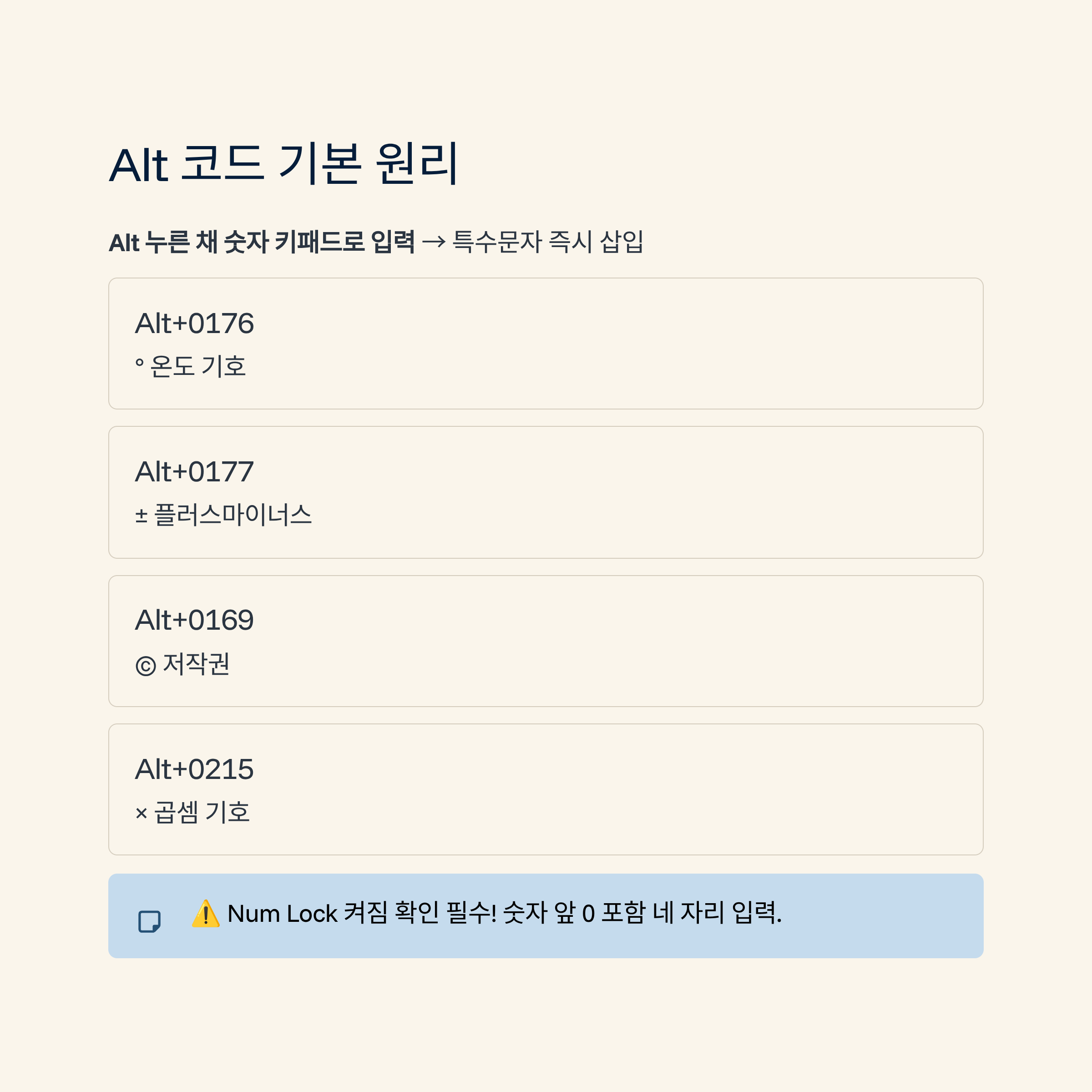
가장 대표적인 방식은 Alt 코드예요.
Windows 환경에서 숫자 키패드가 있는 경우, 셀을 선택한 뒤 Alt 키를 누른 상태로 숫자를 입력하면 해당 특수문자가 바로 나타나요.
예를 들어 Alt+0176은 °, Alt+0177은 ±, Alt+0169는 ©, Alt+0174는 ®, Alt+0215는 ×처럼 자주 쓰이는 기호들이 숫자 조합으로 연결돼 있어요.
숫자 앞의 0까지 포함해 네 자리로 입력해야 인식되는 경우가 많으니, Num Lock이 켜져 있는지부터 확인하는 습관이 필요해요.
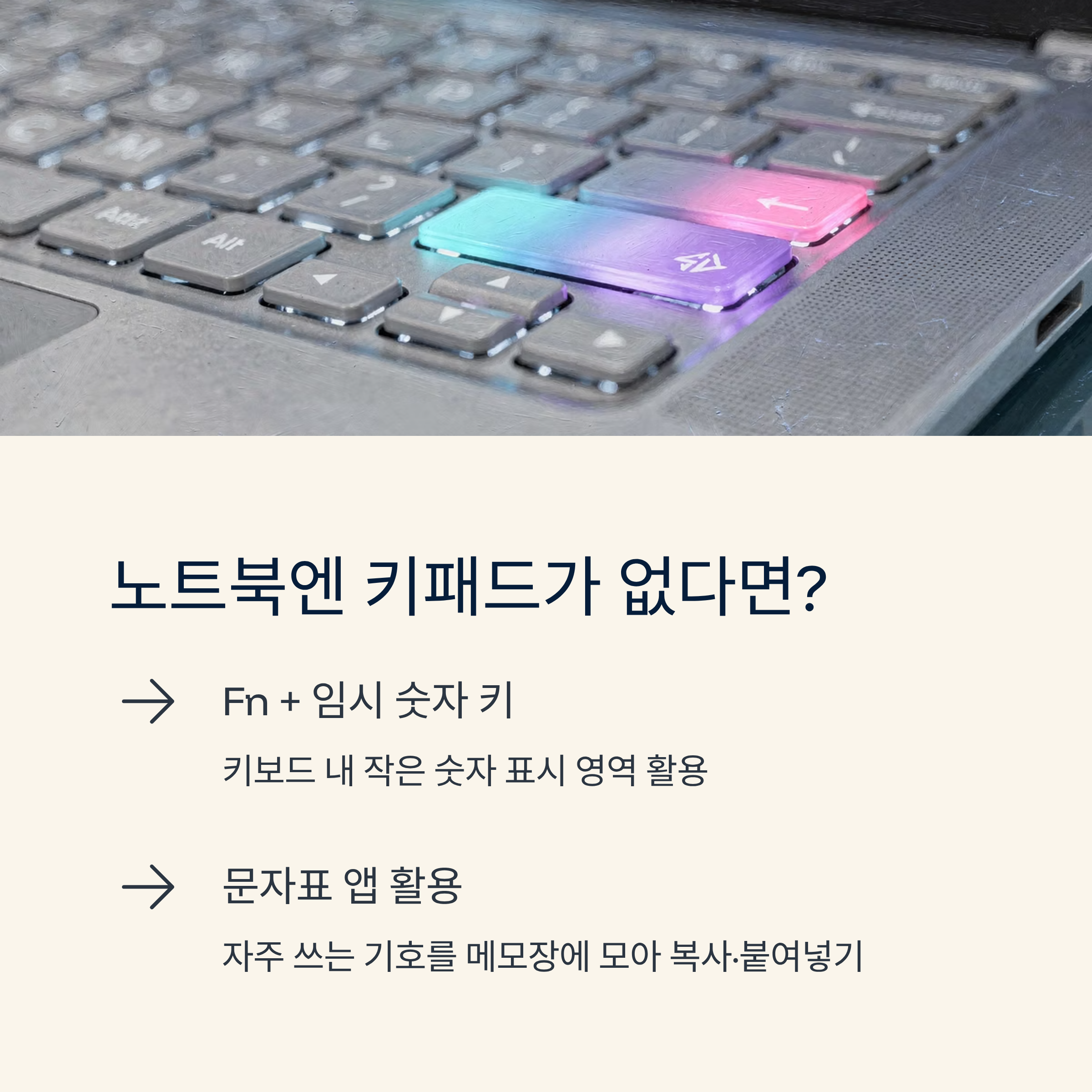
숫자 키패드가 없는 노트북이라면 두 가지 대안을 생각해 볼 수 있어요.
하나는 Fn 키와 함께 사용하는 임시 숫자 키패드(키보드에 작은 숫자 표시가 있는 영역)를 활용하는 방법이고, 다른 하나는 문자표 앱이나 메모장에 특수문자 모음을 만들어 복사·붙여넣기하는 방식이에요.
🧱 자주 쓰는 기호를 셀과 수식에서 빠르게 입력하는 요령
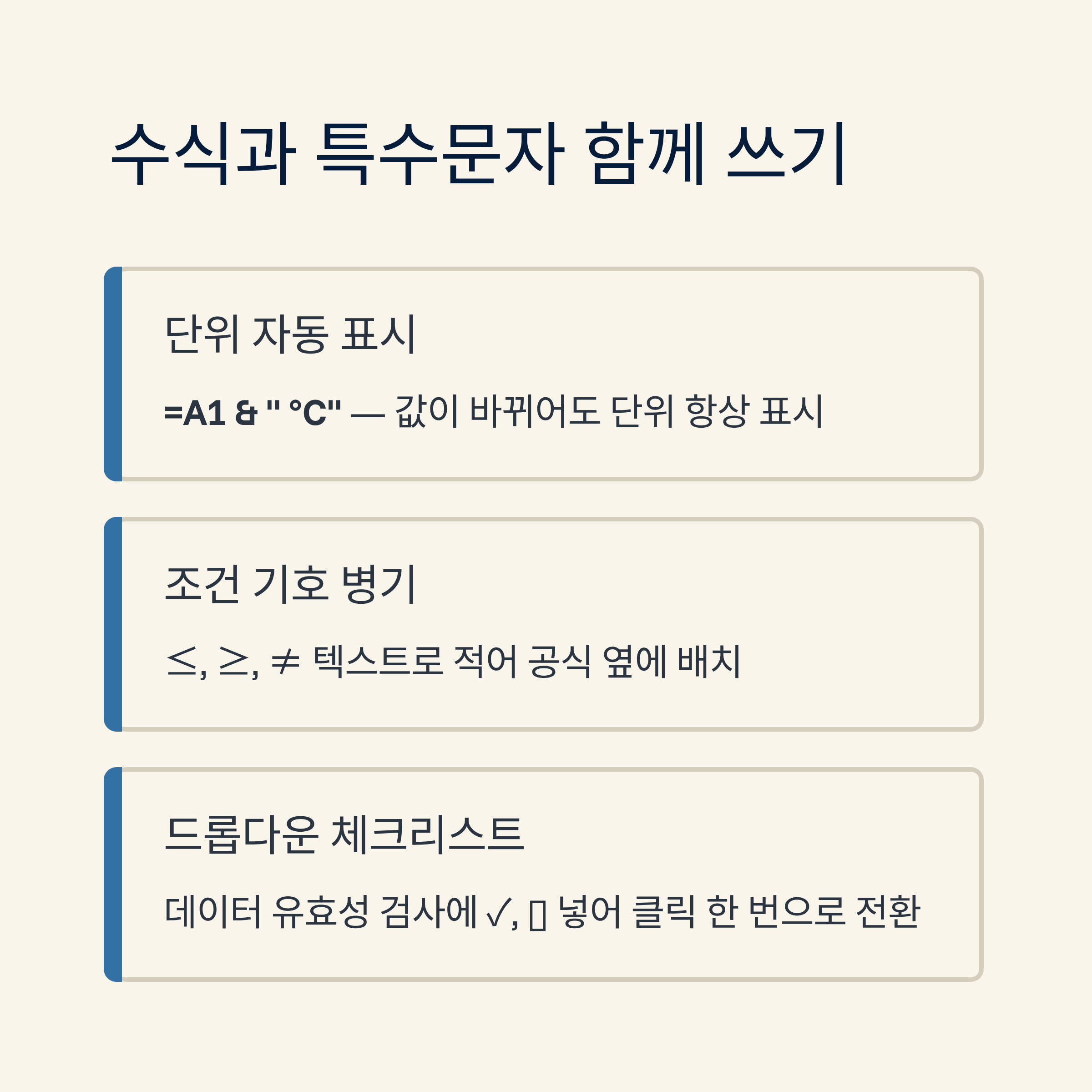
셀에 직접 텍스트로만 특수문자를 넣어도 되지만, 수식과 함께 쓰면 더 강력해져요.
예를 들어 “=A1 & " °C"”처럼 셀 값 뒤에 문자열로 특수문자를 붙이면, 온도 값이 바뀌어도 단위가 항상 같이 표시돼요.
조건을 설명할 때는 “≤, ≥, ≠” 같은 기호를 텍스트로 적어 두면 공식과 나란히 봤을 때 이해가 쉬워요.
필요한 기호를 한 번 입력해 두고, 셀 서식을 복사하거나 자동 채우기 기능으로 아래로 끌어다 쓰면 같은 형식을 빠르게 확산할 수 있어요.
체크리스트에서는 ✓, ✗, ● 같은 기호를 드롭다운 목록에 넣어 두는 것도 방법이에요.
데이터 유효성 검사 기능으로 선택지를 만들어 두면, 마우스 한 번 클릭으로 체크 상태를 바꿀 수 있어서 ‘완료/미완료’를 직접 적는 것보다 훨씬 빠르고 보기에도 깔끔해요.
📁 반복되는 특수문자 입력은 템플릿과 자동 채우기로 정리해 두세요
매번 Alt 코드를 떠올리기 어렵다면, 자주 쓰는 기호를 한 시트에 모아서 “기호 템플릿”을 만들어 두는 것도 좋아요.
예를 들어 자주 쓰는 °C, °F, ±, ≥, ≤, ✓, ★ 등을 한 줄에 정리해 두고 필요할 때마다 복사해 오면, 초반에만 조금 손이 가고 이후에는 생각할 일이 거의 없어요.
서식과 함께 반복되는 경우에는 서식 복사(서식 복사 브러시 아이콘)를 적극적으로 활용해요.
특수문자가 들어간 셀의 글꼴·정렬·색상·테두리를 한 번에 다른 구간으로 옮길 수 있어서, 동일한 스타일을 유지하기가 훨씬 쉬워요.
마지막으로, 작업용 템플릿 파일을 하나 만들어 두고 기본 특수문자와 설명을 함께 적어 두면 팀 내 공유에도 좋아요.
새 보고서를 만들 때마다 이 템플릿에서 복사해 쓰면, 문서마다 기호 모양과 사용 규칙이 제각각이 되는 상황을 방지할 수 있답니다.
질문답변
| Alt 코드를 눌렀는데 아무 문자도 안 나와요. 무엇을 확인해야 하나요? | 숫자 키패드 사용 여부, Num Lock 상태, 숫자 앞의 0 포함 네 자리 입력을 차례로 확인해 보세요. |
| 노트북이라 숫자 키패드가 없을 때는 어떻게 입력하나요? | Fn+임시 숫자 키를 활용하거나, 문자표·메모장에 자주 쓰는 기호를 모아두고 복사·붙여넣기하는 방법이 있어요. |
| 특수문자를 수식 결과와 함께 표시할 수 있나요? | 예, & 연산자로 값과 문자열을 이어 붙이면 수식 값 뒤에 원하는 기호를 함께 표시할 수 있어요. |
항목요약
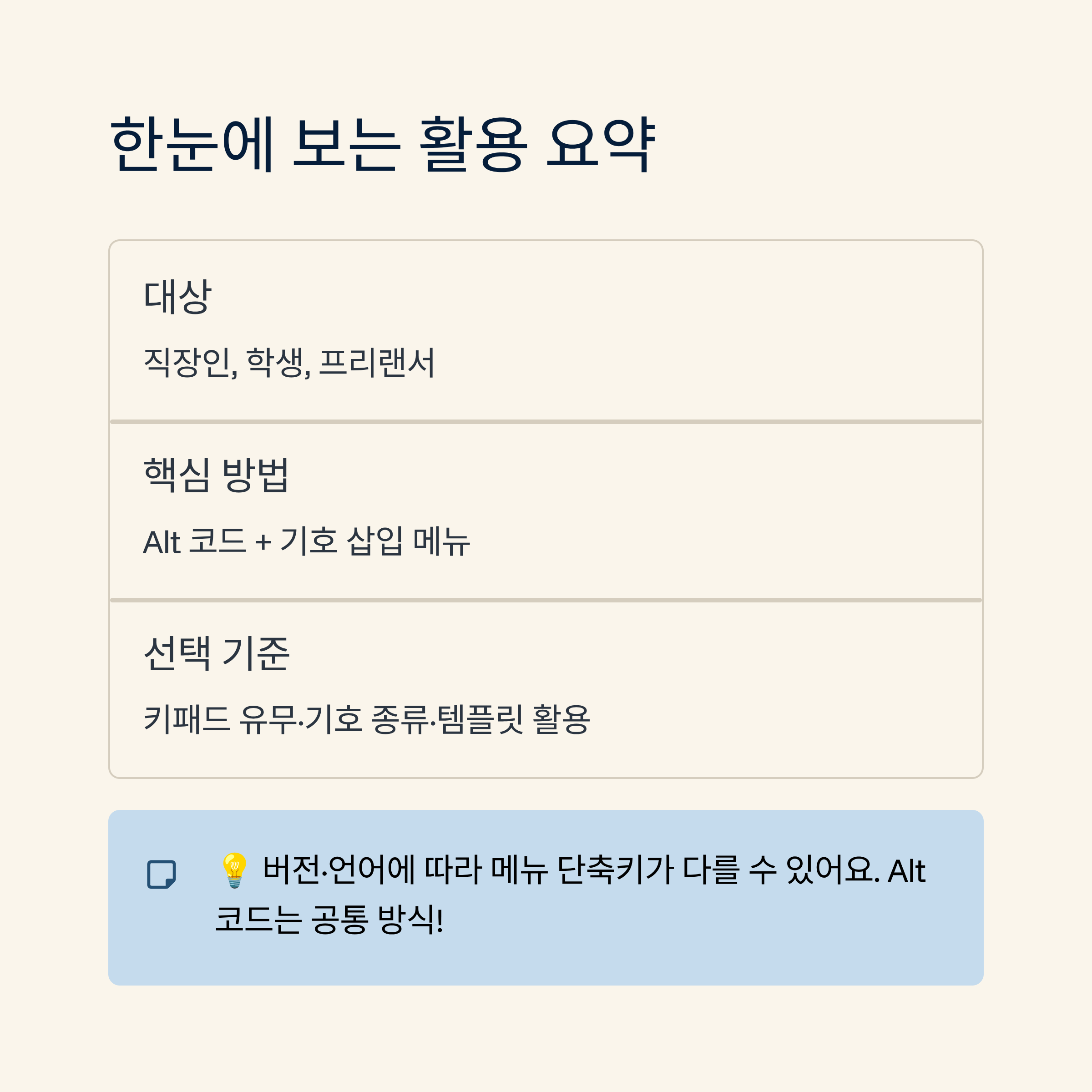
| 핵심 대상 | 엑셀로 보고서·표를 자주 만드는 직장인, 학생, 프리랜서 |
| 주요 특징 | Alt 코드와 기호 삽입 메뉴를 활용해 특수문자를 빠르게 입력하는 실무 중심 설명 |
| 활용 상황 | 단위 표기, 체크리스트, 조건 설명, 저작권 표기, 통계·공학 보고서 작성 |
| 선택 기준 | 숫자 키패드 유무, 자주 쓰는 기호 종류, 템플릿 활용 여부에 따라 입력 방식 선택 |
| 참고 사항 | 버전·언어에 따라 일부 메뉴 단축키가 다를 수 있으므로, Alt 코드는 공통 방식으로 기억해 두면 편리함 |
저장 유틸
자주 쓰는 특수문자를 모아 둔 템플릿 파일, 메모장·OneNote·노션 등 메모 앱에 Alt 코드 목록을 저장해 두면 새 문서를 만들 때마다 빠르게 활용할 수 있어요.

특수문자 입력은 처음에는 복잡해 보이지만, 자주 쓰는 몇 가지 패턴만 익히면 오히려 문서를 더 빨리 깔끔하게 만들 수 있어요.
Alt 코드와 기호 템플릿을 함께 활용해 나만의 입력 루틴을 만들어 두면, 보고서 품질과 작업 속도 모두 한 단계 올라갈 거예요.
오늘 설명한 내용 중에서 당장 하나만 골라 실무 파일에 적용해 보시면, 효과를 바로 느끼실 수 있을 거예요.
'하드웨어' 카테고리의 다른 글
| 포토스케이프X다운로드 Windows 11에서 Microsoft Store로 안전하게 설치하는 기준 (0) | 2026.03.23 |
|---|---|
| 바탕화면아이콘사라짐 Windows 11 탐색기 설정에서 아이콘 표시가 꺼졌는지 확인하는 순서 (0) | 2026.03.22 |
| 12100F 표기, 제품 라벨의 펌웨어 버전·부품번호를 구분하는 확인 기준 (0) | 2026.03.21 |
| 윈도우11화면꺼짐, 절전 모드·전원 옵션에서 원인 확인하는 기준 (0) | 2026.03.20 |
| 외장하드6TB, USB 3.2 Gen1 연결과 전원 방식에서 무엇을 확인해야 할까요 (0) | 2026.03.19 |
| 엑셀열너비 셀 내용에 딱 맞게 자동 조정하는 실무 활용법 (0) | 2026.03.17 |
| 엑셀스케줄러 주간업무표 만들고 자동 색상 표시까지 설정하는 방법 (1) | 2026.03.16 |
| 네임케이블타이, 서버랙 전선 라벨링이 필요한 환경에서 선택 기준은 무엇일까요 (1) | 2026.03.15 |
| 구글스케치업 무료 3D 모델링으로 건축·인테리어 시작할 때 알아둘 기본 정리 (0) | 2026.03.14 |
| PC바탕화면캘린더 일정과 할 일을 한눈에 관리하는 설정 가이드 (0) | 2026.03.12 |


