
대용량 자료를 한 번에 옮기려는데 전송 속도가 들쭉날쭉하거나, 연결이 끊기는 일이 생기면 곤란해요.
외장하드6TB는 용량만 보고 고르면 전원 방식·케이블 규격·디스크 특성 때문에 체감이 크게 달라질 수 있어요.
사용 환경에 맞는 폼팩터와 연결 규격을 먼저 잡고, 성능과 안정성을 결정하는 체크 항목을 순서대로 정리해 드릴게요.
핵심 개념주요 특징활용 상황
| 전원 방식·연결 규격·디스크 특성이 체감 품질을 좌우 |
| 2.5/3.5인치 차이, USB 대역폭, 발열·소음·진동 관리 |
| 백업 드라이브, 영상/사진 원본 보관, PC·노트북 이동 저장 |
🔍 2.5인치와 3.5인치 선택이 체감 안정성을 먼저 갈라요
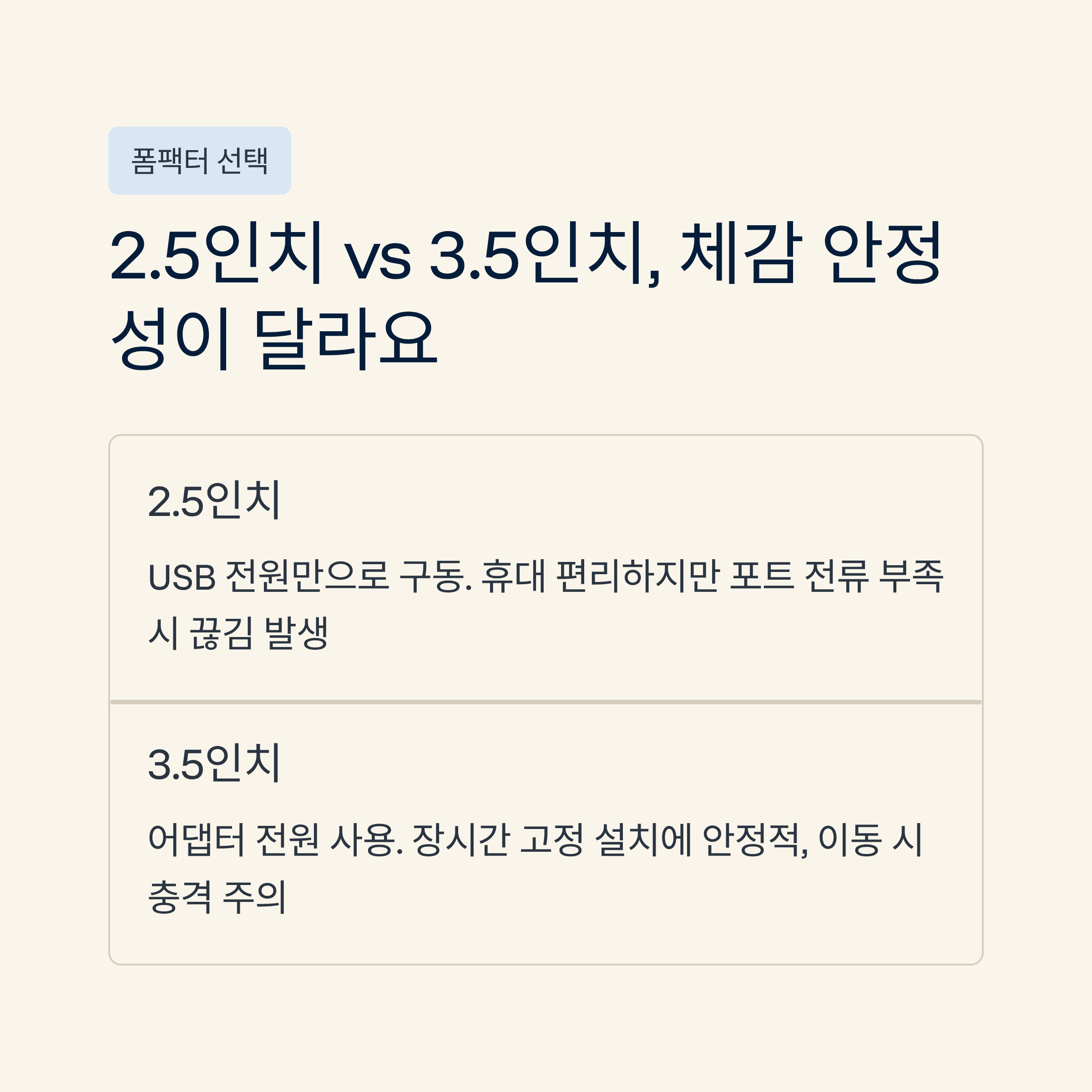
결론부터 말하면, 고정 설치에 가깝다면 3.5인치가 전원과 성능 면에서 유리한 경우가 많아요.
반대로 휴대가 많다면 2.5인치가 편하지만, 노트북 포트 전원 여유가 적을 때는 끊김 이슈가 더 잘 드러날 수 있어요.
2.5인치는 보통 USB 전원만으로 구동돼 케이블과 포트 품질이 중요해요.
같은 USB 포트라도 허브를 거치거나, 전류 공급이 약한 포트를 쓰면 인식이 불안정해질 수 있습니다.
3.5인치는 대개 어댑터 전원을 사용해서 장시간 쓰는 환경에 안정적인 편이에요.
대신 크기와 무게가 커서 이동이 잦으면 보관과 충격 관리에 신경을 더 써야 합니다.

🔌 외장하드6TB는 USB 규격과 전원 공급 조건을 같이 봐야 해요
한 번에 큰 파일을 옮길수록 “케이블·포트·허브” 조합이 속도와 끊김을 좌우해요.
표기상 USB 3.x여도 실제로는 허브나 케이블 품질 때문에 USB 2.0 수준으로 떨어지는 경우가 생각보다 흔합니다.
연결 규격은 최소 USB 3.0(또는 USB 3.2 Gen1) 급을 권장해요.
가능하면 PC 뒤쪽 메인보드 포트에 직결하고, 불가피하게 허브를 쓴다면 전원 공급형 허브를 우선 고려하는 편이 안전합니다.
노트북 환경이라면 포트 구성도 체크해 주세요.
USB-C가 있어도 데이터 대역폭이 모델마다 다를 수 있고, 절전 설정이 공격적으로 걸리면 대기 후 재접속이 늦거나 끊김처럼 느껴질 수 있어요.
🧊 속도보다 중요한 건 발열·진동·기록 방식의 성향이에요
대용량 HDD는 짧은 순간의 최고 속도보다 “지속 전송이 얼마나 안정적인지”가 더 중요해요.
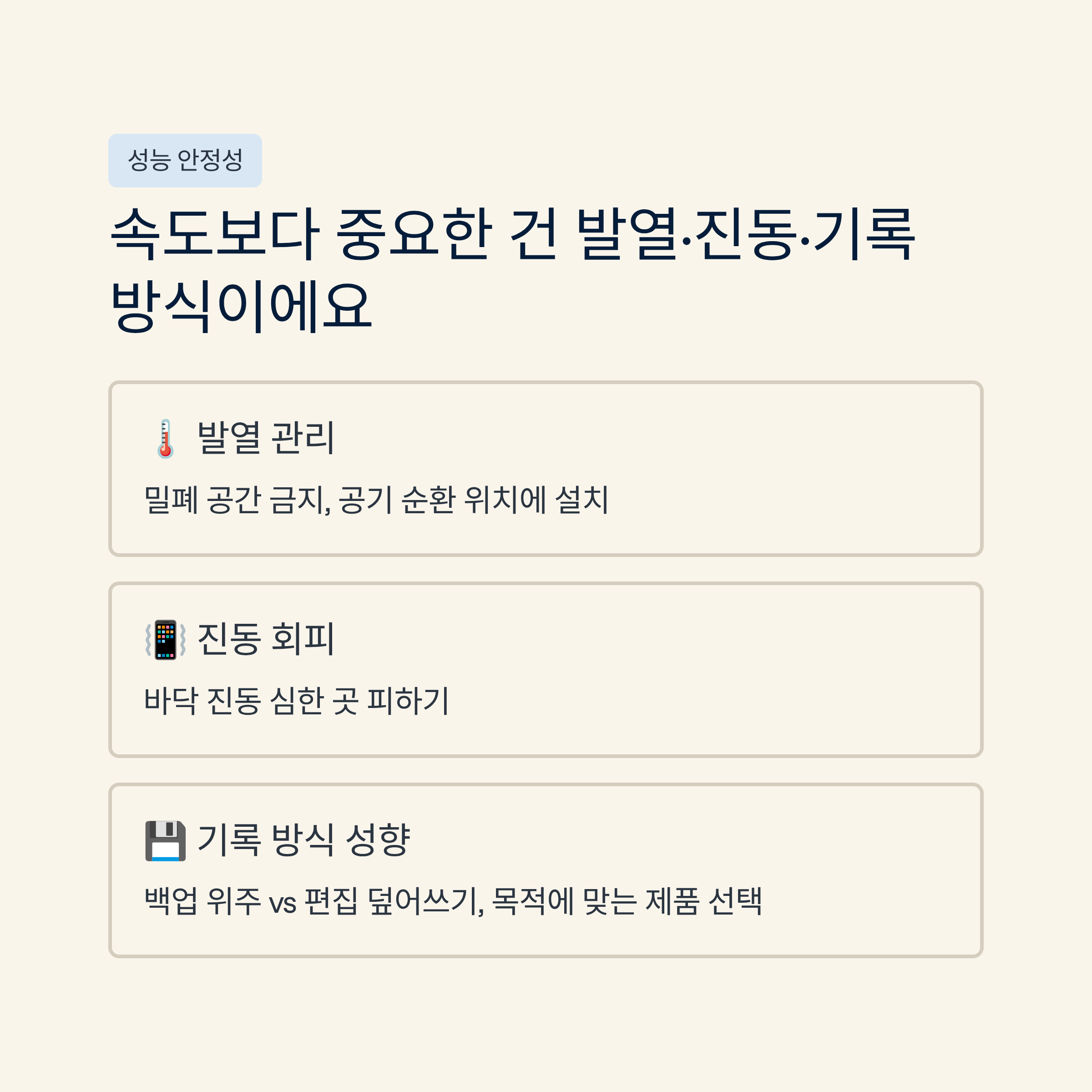
특히 장시간 연속 쓰기에서 발열이 올라가면 속도 하락이나 연결 재시도처럼 보이는 현상이 생길 수 있습니다.
이때 케이스 방열 구조와 설치 위치가 큰 차이를 만들어요.
책상 위 밀폐 공간에 두기보다 공기가 도는 위치에 두고, 바닥 진동이 심한 곳은 피하는 게 좋아요.
또 하나는 디스크 기록 방식 성향이에요.
대용량 제품 중에는 연속 기록에서 유리한 성향과, 작은 파일을 많이 쓰고 지울 때 체감이 떨어지는 성향이 나뉘는 경우가 있어요.
사용 목적이 “백업 위주”인지, “편집 파일을 자주 덮어쓰기”인지에 따라 체감이 달라지니 목적을 먼저 정리해 두면 선택이 쉬워집니다.
🗂 파일시스템과 백업 습관이 데이터 손실 가능성을 줄여요
결론은 단순해요, 한 개 장치에만 보관하면 언제든 리스크가 남습니다.
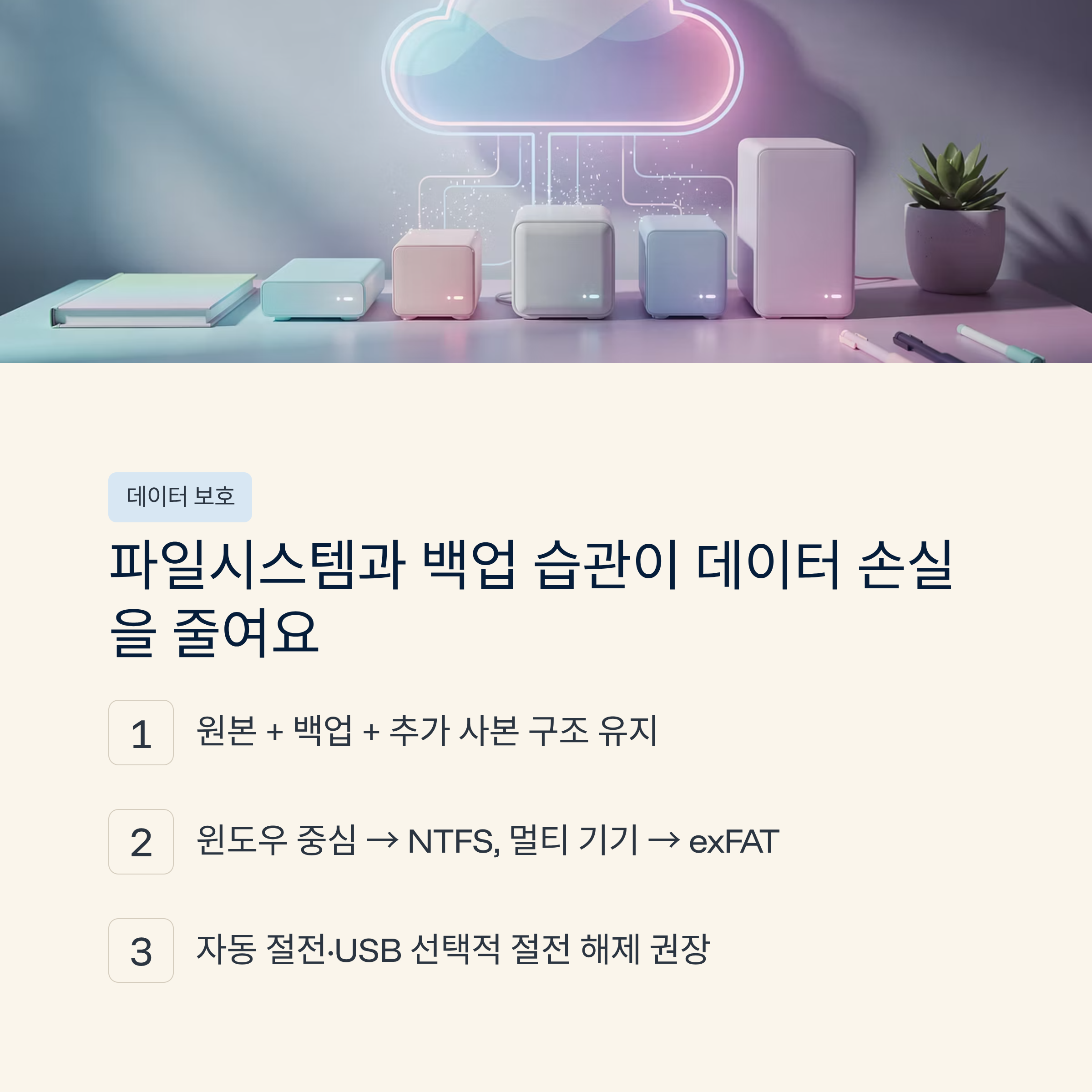
중요 자료라면 최소 “원본 + 백업 + 추가 사본” 구조를 염두에 두는 편이 안전해요.
윈도우 중심이면 NTFS, 여러 기기 호환이 필요하면 exFAT을 많이 선택해요.
다만 exFAT은 환경에 따라 안정성 체감이 달라질 수 있어서, 작업용과 보관용을 분리하는 방식도 괜찮습니다.
또한 자동 절전과 USB 선택적 절전이 켜져 있으면, 대기 후 재접속에서 오류가 생기는 경우가 있어요.
전원 옵션에서 해당 기능을 완화하고, 중요한 작업 중에는 절전 진입 시간을 길게 잡아 두면 불필요한 끊김을 줄일 수 있습니다.
질문답변
| 노트북에 연결했는데 자꾸 끊기면 무엇부터 보나요? | 허브 제거 후 직결, 케이블 교체, 전원 옵션의 USB 절전부터 확인해요. |
| 대용량이면 속도가 원래 느린 편인가요? | 최고 속도보다 지속 전송과 발열 관리가 체감을 결정하는 경우가 많아요. |
| 백업용으로 가장 안전하게 쓰려면요? | 한 곳에만 두지 말고 사본을 추가로 만들고, 주기 점검을 함께 운영해요. |
항목요약
| 핵심 대상 | 전원 공급, USB 대역폭, 케이블/포트 품질 |
| 주요 특징 | 지속 전송 안정성, 발열·진동 관리, 절전 설정 영향 |
| 활용 상황 | 대용량 백업, 원본 보관, PC 간 데이터 이동 |
| 선택 기준 | 휴대 빈도(2.5/3.5), 직결 가능 여부, 사용 패턴(백업/편집) |
| 참고 사항 | 파일시스템 선택, 자동 절전 해제, 주기 점검 운영 |
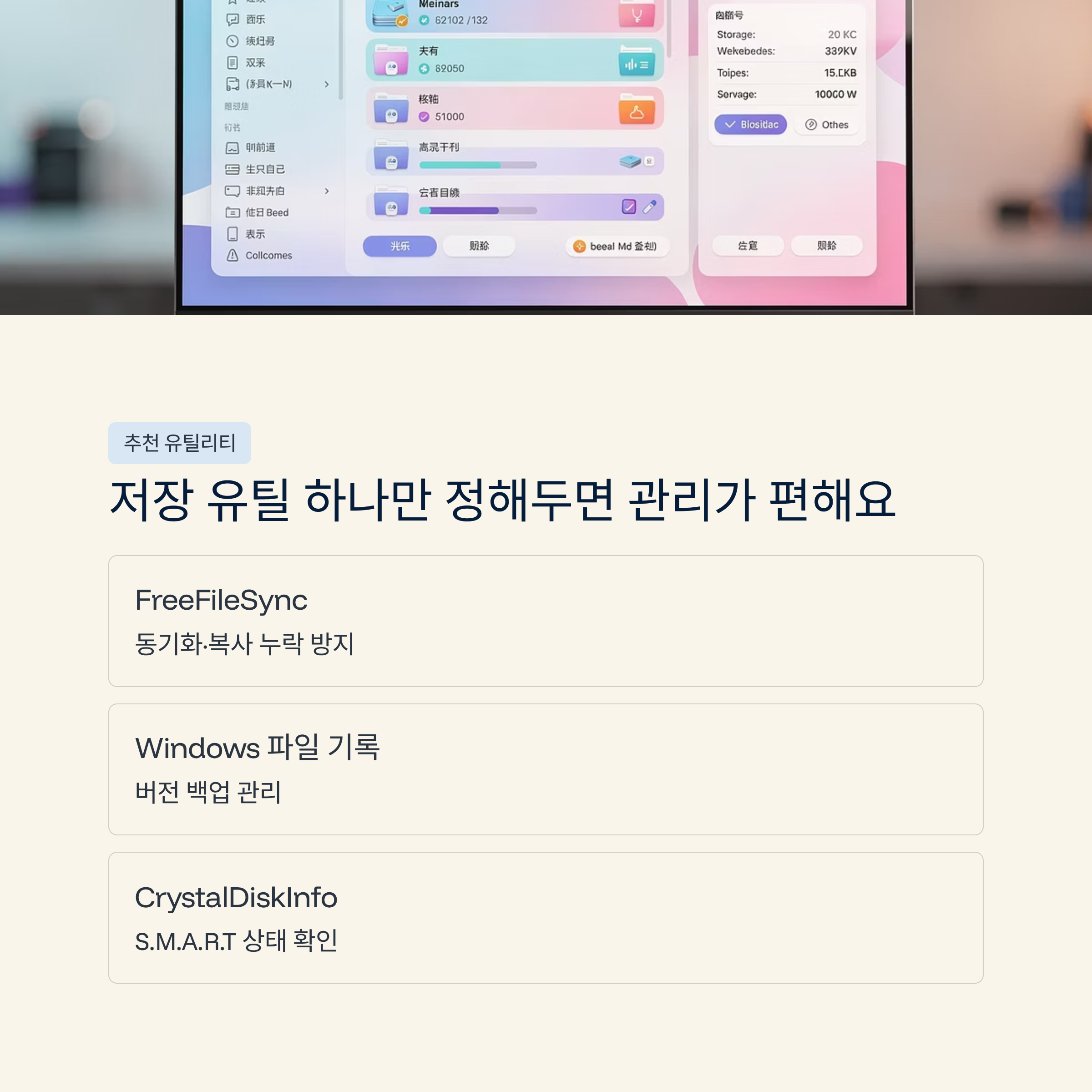
저장 유틸을 곁들이면 복사 누락을 줄이기 좋아요.
FreeFileSync(동기화), Windows 파일 기록(버전 백업), CrystalDiskInfo(S.M.A.R.T 상태 확인)처럼 목적별로 하나만 정해두면 관리가 편해집니다.

용량이 크다고 무조건 편해지는 건 아니고, 연결 환경과 전원 조건이 맞아야 체감이 좋아요.
구매 전에는 직결 가능한 포트, 케이블 품질, 휴대 빈도, 장시간 전송 여부만 정리해도 선택이 크게 쉬워집니다.
사용 후에는 절전 설정과 주기 점검까지 같이 운영하면 갑작스러운 인식 문제와 데이터 손실 위험을 줄일 수 있어요.
'하드웨어' 카테고리의 다른 글
| 무료일러스트사이트 상업용 디자인에 쓰기 전 라이선스 조건부터 확인하는 기준 (0) | 2026.03.24 |
|---|---|
| 포토스케이프X다운로드 Windows 11에서 Microsoft Store로 안전하게 설치하는 기준 (0) | 2026.03.23 |
| 바탕화면아이콘사라짐 Windows 11 탐색기 설정에서 아이콘 표시가 꺼졌는지 확인하는 순서 (0) | 2026.03.22 |
| 12100F 표기, 제품 라벨의 펌웨어 버전·부품번호를 구분하는 확인 기준 (0) | 2026.03.21 |
| 윈도우11화면꺼짐, 절전 모드·전원 옵션에서 원인 확인하는 기준 (0) | 2026.03.20 |
| 엑셀특수문자단축키 숫자 키패드와 기호 삽입으로 빠르게 입력하는 방법 (0) | 2026.03.18 |
| 엑셀열너비 셀 내용에 딱 맞게 자동 조정하는 실무 활용법 (0) | 2026.03.17 |
| 엑셀스케줄러 주간업무표 만들고 자동 색상 표시까지 설정하는 방법 (1) | 2026.03.16 |
| 네임케이블타이, 서버랙 전선 라벨링이 필요한 환경에서 선택 기준은 무엇일까요 (1) | 2026.03.15 |
| 구글스케치업 무료 3D 모델링으로 건축·인테리어 시작할 때 알아둘 기본 정리 (0) | 2026.03.14 |


