
모니터에 ‘신호 없음’만 뜨고 가끔 바이오스만 들어가는 상태가 반복되면, 어느 부품부터 의심해야 할지 헷갈리기 쉽죠.
이번에는 학부모 고객님이 사용 중인 i7-10700 데스크탑이 이런 증상으로 오송컴퓨터수리 매장에 내방해 주셨어요.
매장 모니터에서도 화면이 끊기듯 잠깐 들어왔다가 꺼지는 현상이 반복되어, 영상 신호보다 전원 라인 쪽에 무게를 두고 점검을 진행했습니다.
어떤 기준으로 파워 출력 불안정으로 판단했고, 교체 후 어떻게 안정화했는지 흐름을 정리해볼게요.
구분요약
| 핵심 개념 | 신호 없음·간헐적 바이오스 진입 + 화면 끊김 → 전원 출력 불안정 의심 |
| 주요 특징 | 화면 무출력, 모니터 신호 없음, 부팅 중 화면 꺼짐, 12V 라인 변동 |
| 활용 상황 | 파워 테스터로 전압 상태 확인 후, 정격 파워로 교체해 부팅 안정성 확보 |
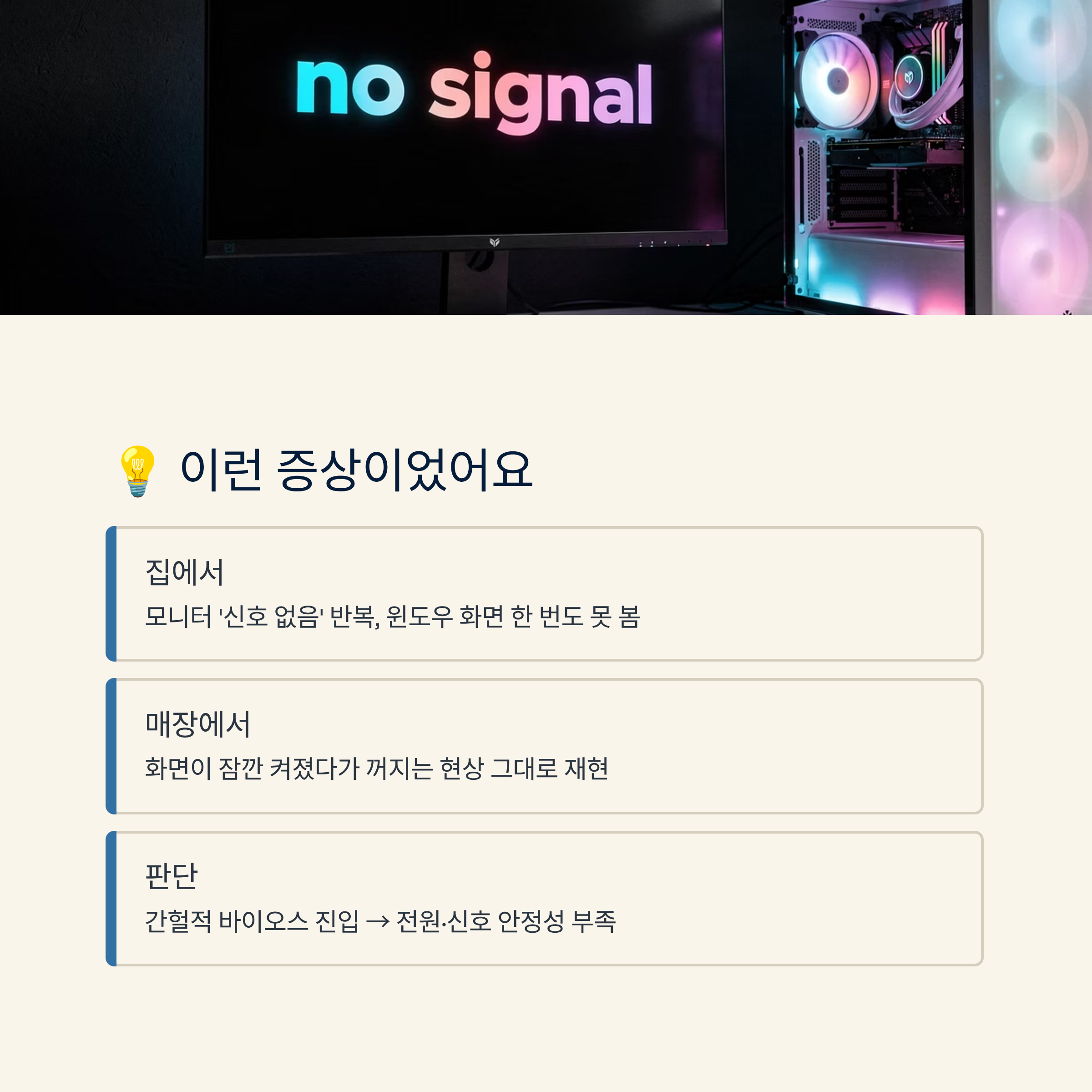
💡 화면 무출력과 가끔만 들어가는 바이오스 증상 정리
집에서는 모니터에 ‘신호 없음’ 메시지가 뜨다가, 아주 가끔만 바이오스 화면까지 들어가더라고 고객님이 설명해 주셨어요.
윈도우 화면은 한 번도 못 보고, 검은 화면과 신호 없음 상태가 섞여 나오니 혹시 그래픽카드가 완전히 나간 건 아닌지 걱정하셨다고 해요.
매장 모니터에 연결해 보니, 화면이 잠깐 켜졌다가 다시 꺼지는 식으로 영상 신호가 끊기는 모습이 그대로 재현됐어요.
여기에 바이오스 진입이 간헐적으로나마 된다는 점을 함께 보면, 메인보드와 CPU는 어느 정도 역할을 하고 있지만 전원이나 신호 안정성이 부족한 상황으로 볼 수 있습니다.
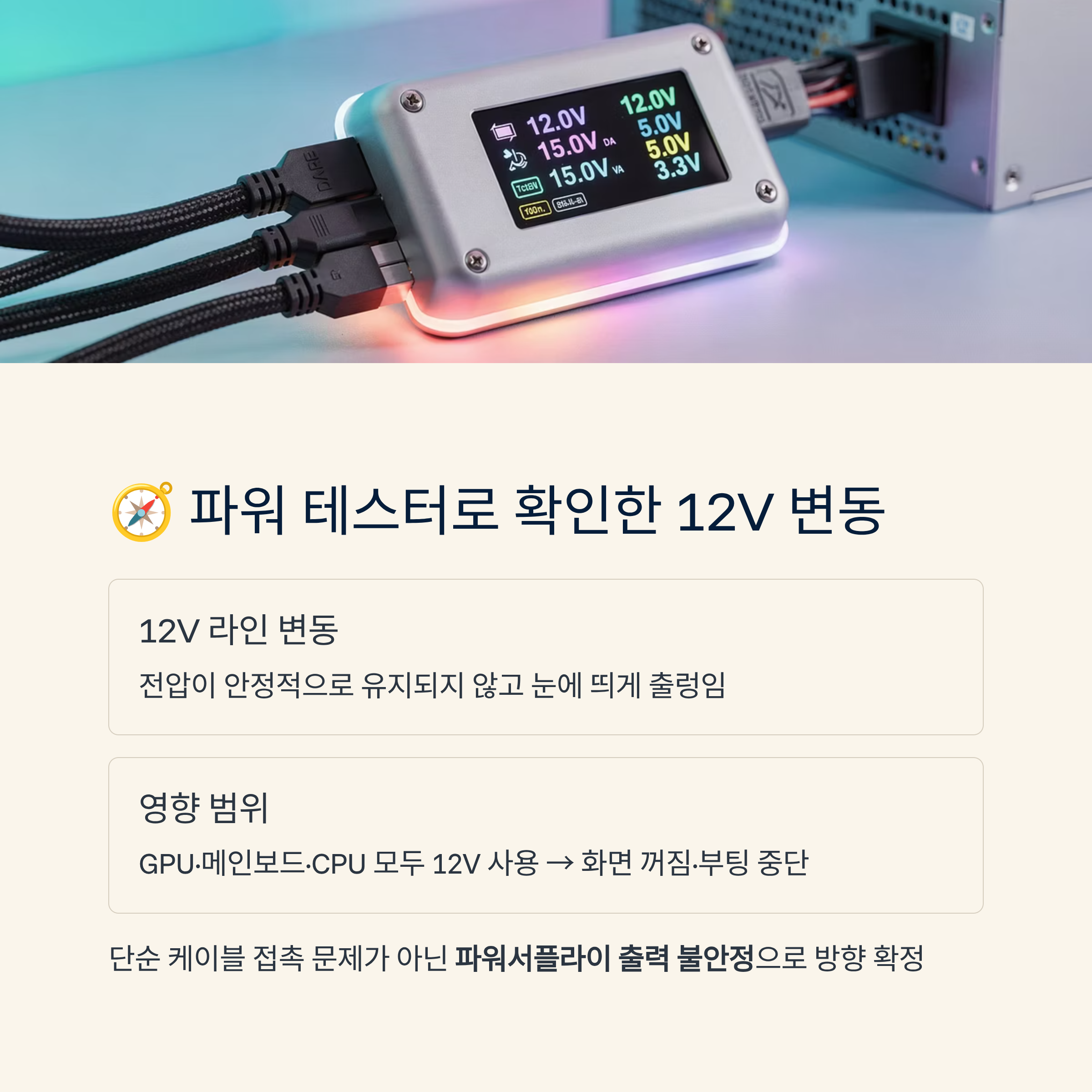
🧭 오송컴퓨터수리에서 파워 테스터로 확인한 12V 라인 변동
전원 관련 가능성을 확인하기 위해 파워 테스트기를 연결해 전압 상태를 체크했어요.
그 과정에서 12V 라인 전압이 안정적으로 유지되지 않고, 눈에 띄게 변동하는 모습이 관찰되었습니다.
그래픽카드와 메인보드, CPU 전원 모두 이 12V 라인을 많이 사용하기 때문에, 이 부분이 흔들리면 화면이 꺼졌다 켜졌다 하거나 부팅이 중간에 멈출 수 있어요.
그래서 단순 케이블 접촉 문제보다는 파워서플라이 자체의 출력 불안정 쪽으로 방향을 잡고 조치를 준비했습니다.
이 작업을 진행한 곳은 청주컴퓨터수리 PC랜드이고요.
매장은 청주 분평동 주공5단지 510동 맞은편에 자리하고 있어서 오송·진천 쪽에서도 많이 찾아주십니다.
컴퓨터 수리 경력은 23년이고, 지금 위치에서만 13년째 시스템 점검과 부품 교체를 진행하고 있어요.
전원 계통 문제는 작은 변동이 누적되면 큰 고장으로 이어질 수 있어, 측정값 하나도 놓치지 않으려 하고 있습니다.
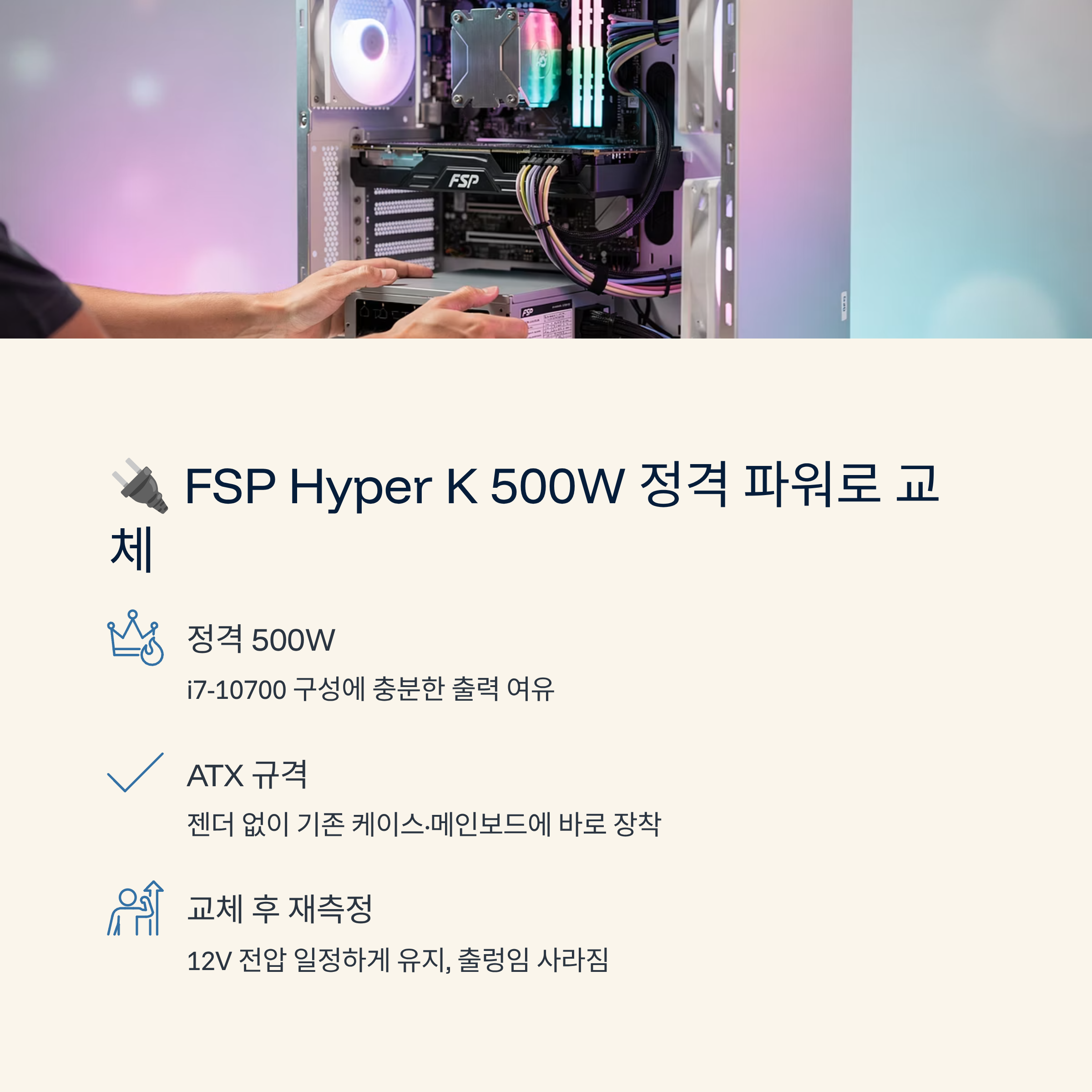
🔌 FSP Hyper K 500W 정격 파워로 전원 라인 재구성
출력이 흔들리는 기존 파워 대신, 중고 FSP Hyper K 500W 제품을 준비했어요.
이 모델은 정격 500W로 출력이 안정적인 편이라, i7-10700과 일반적인 그래픽카드 구성에서 충분한 여유를 줄 수 있습니다.
폼팩터는 ATX 규격이라 기존 케이스와 메인보드에 무리 없이 장착이 가능했고, 기본 전원 커넥터 구성도 표준에 맞아 별도 젠더 없이 연결을 마칠 수 있었어요.
파워 교체 후 다시 테스트기를 물려보니 12V 전압이 일정하게 유지되어, 이전처럼 눈에 띄는 출렁임이 없어졌습니다.
오송컴퓨터수리 작업에서는 중고 파워를 사용할 때에도 외관 상태뿐 아니라 전압 안정성과 소음, 발열까지 함께 확인해요.
특히 교육용·가정용 PC는 사용 시간이 길고 관리가 소홀해지기 쉬워, 처음 교체할 때 안정성 기준을 조금 더 엄격하게 보는 편입니다.
이번에도 출력 여유와 규격 호환성을 모두 고려해 Hyper K 500W를 선택했고, 배선 정리까지 마무리해 내부 공기 흐름도 함께 챙겨두었어요.
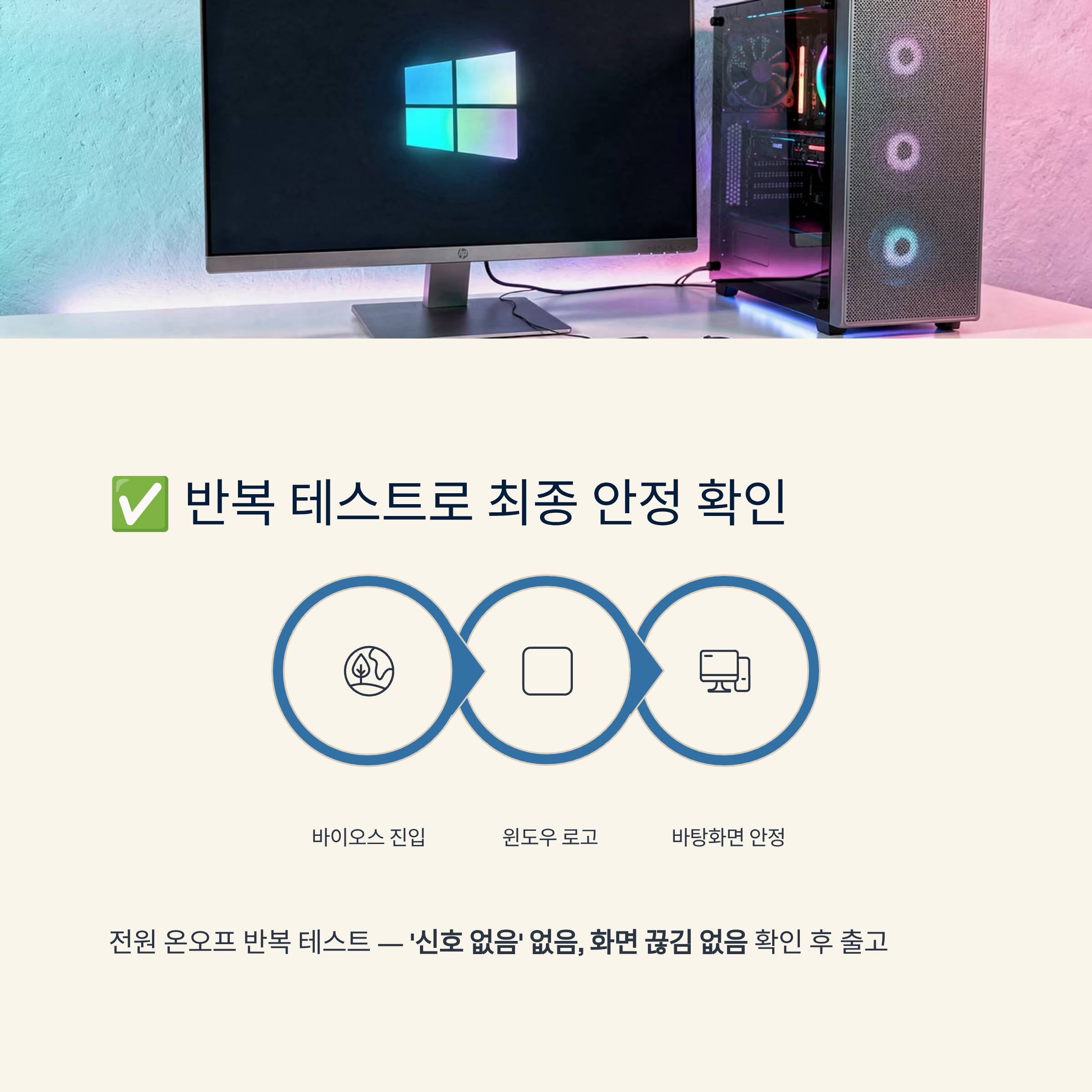
✅ 전원 온오프 반복과 부팅 화면 고정 여부 최종 확인
파워를 교체했다고 바로 출고하지 않고, 전원 버튼을 여러 차례 눌러 온오프를 반복하면서 부팅 화면이 안정적으로 유지되는지 확인했습니다.
이 과정에서는 바이오스 진입 여부, 윈도우 로고 화면, 바탕화면까지 각 단계가 끊김 없이 이어지는지 순서대로 체크해요.
여러 번 테스트하는 동안 더 이상 ‘신호 없음’ 메시지가 뜨지 않았고, 화면이 꺼졌다가 다시 들어오는 현상도 보이지 않았습니다.
부팅 화면이 일정하게 고정되고, 사용 중에도 영상 신호가 끊기지 않는 것을 확인한 뒤 고객님께 사용 방법과 전원 관련 주의사항을 안내해 드리고 출고를 마무리했어요.
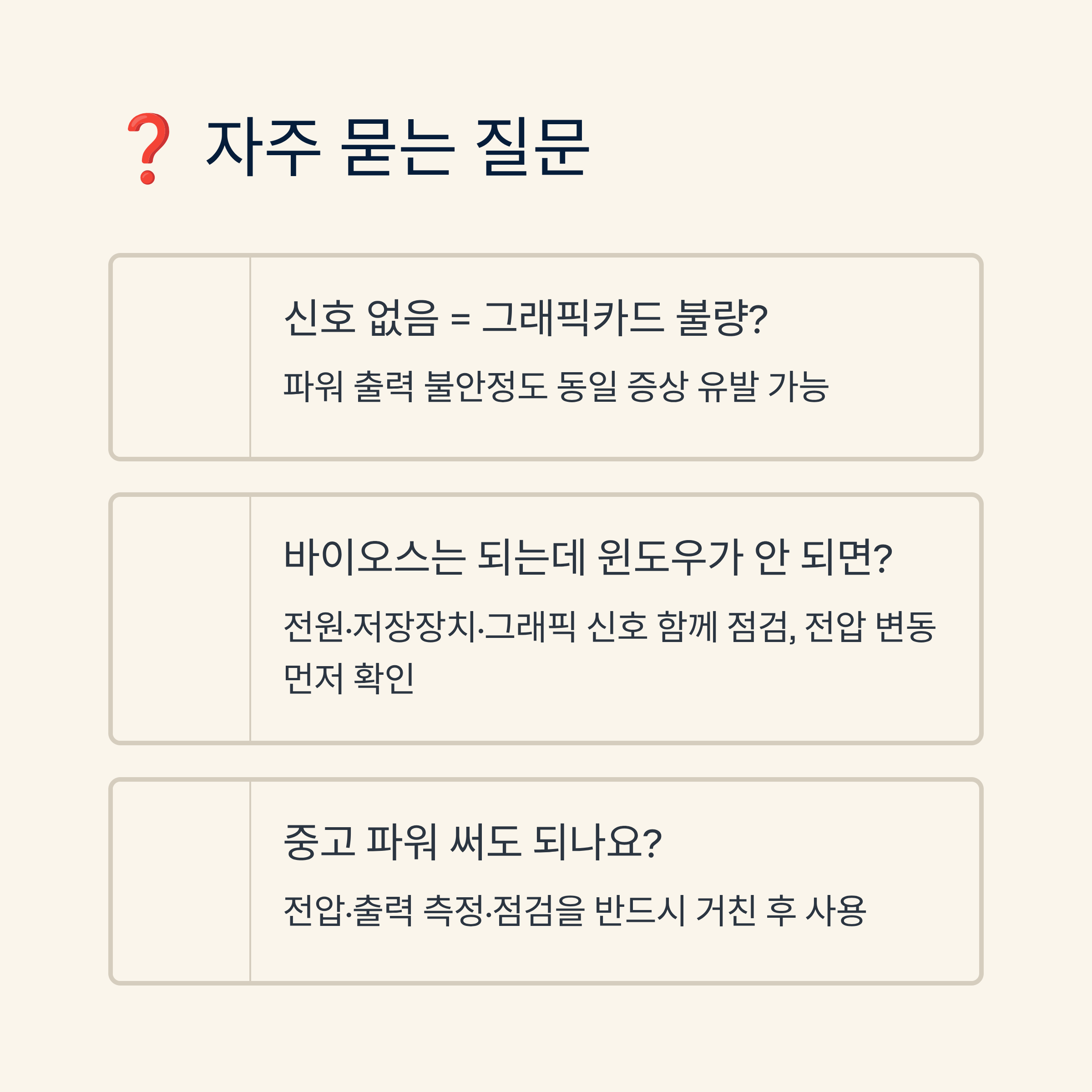
질문답변
| 모니터에 신호 없음이 뜨면 무조건 그래픽카드 문제인가요? | 그래픽 불량일 수도 있지만, 파워 출력이 불안정해도 영상 신호가 끊기면서 같은 증상이 나올 수 있어요. |
| 가끔 바이오스는 들어가는데 윈도우는 못 들어가면 어디부터 봐야 하나요? | 전원과 저장장치, 그래픽 신호를 함께 점검해야 하며, 전압 변동 여부를 먼저 체크하면 방향 잡는 데 도움이 됩니다. |
| 중고 파워를 써도 괜찮은지 궁금해요. | 전압과 출력이 충분히 테스트된 제품이라면 괜찮지만, 꼭 측정과 점검을 거친 뒤 사용하는 것이 안전해요. |
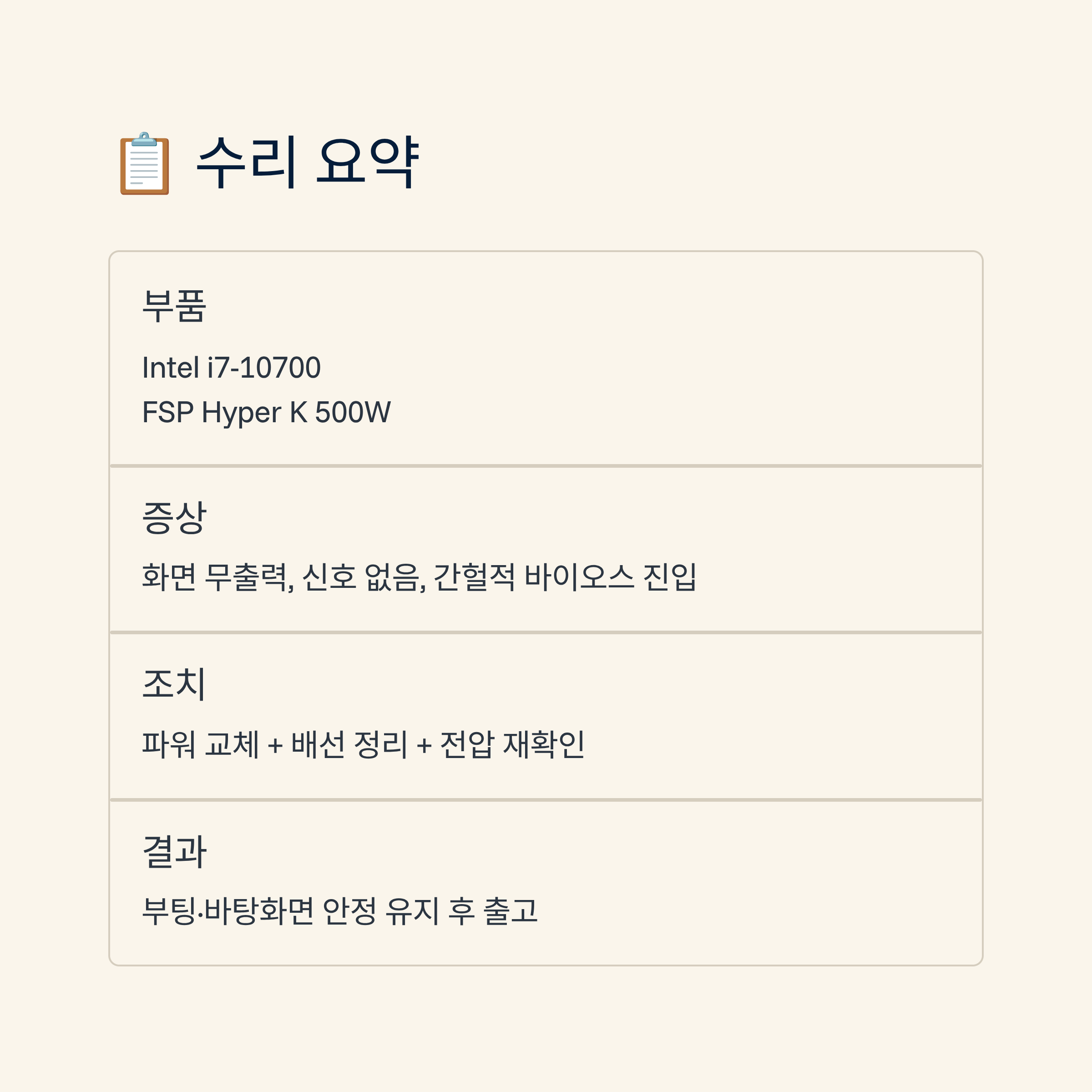
항목요약
| CPU/GPU 또는 주요 부품 | Intel Core i7-10700, FSP Hyper K 500W 정격 파워 |
| 주요 증상 | 화면 무출력, 모니터 신호 없음, 간헐적 바이오스 진입, 부팅 중 화면 꺼짐 |
| 점검 내용 | 매장 모니터로 증상 재현, 파워 테스터로 12V 변동 확인, 전원 라인 중심 점검 |
| 조치 내용 | 중고 FSP Hyper K 500W ATX 파워로 교체, 배선 정리 및 전압 상태 재확인 |
| 결과 요약 | 전원 온오프 반복 테스트에서 화면 끊김 없음, 부팅 화면과 바탕화면 안정 유지 후 출고 |
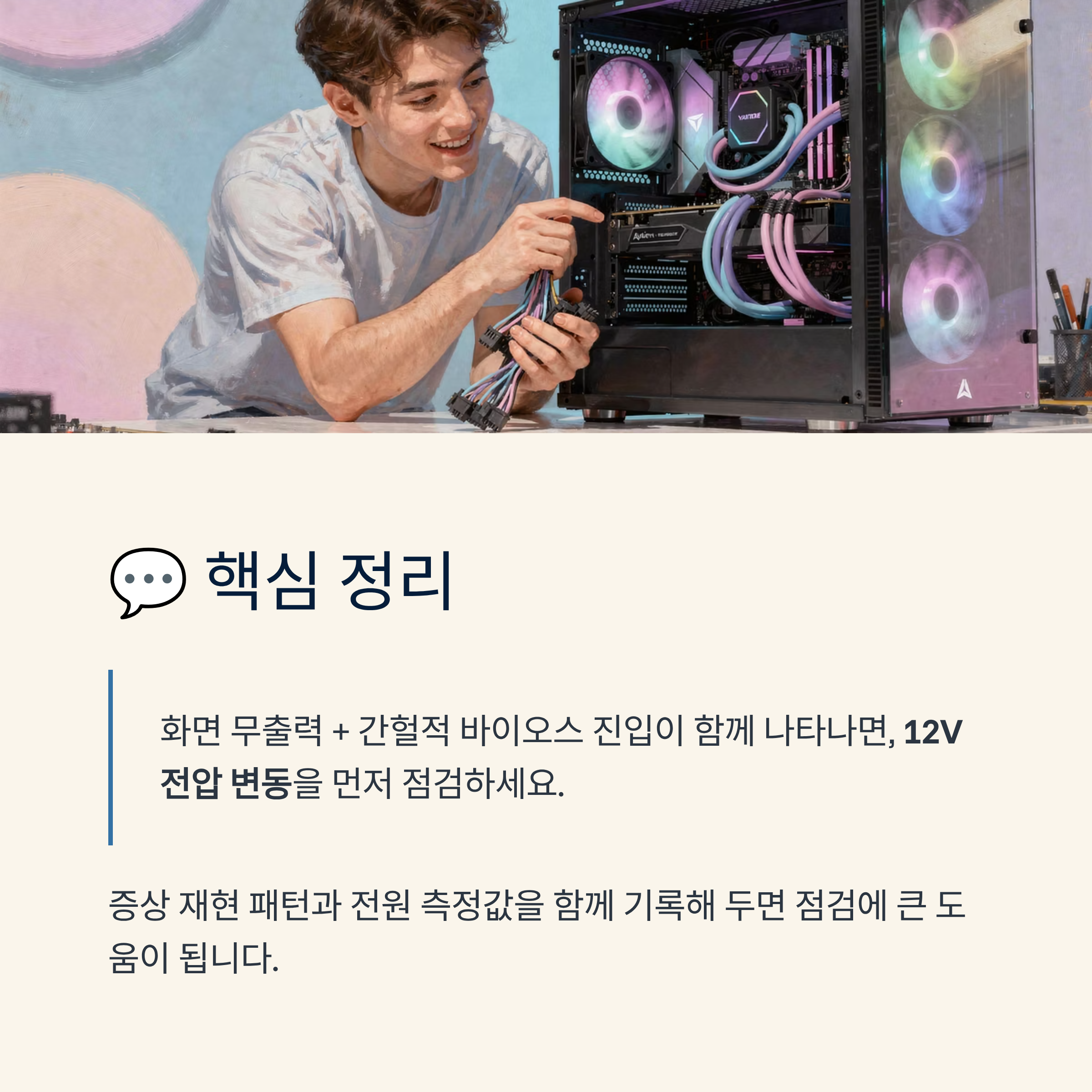
화면이 안 나올 때는 모니터나 케이블만 계속 바꿔보다가, 정작 파워 문제는 뒤늦게 발견되는 경우가 적지 않아요.
이번 사례처럼 12V 전압이 눈에 띄게 출렁이면서 화면 무출력과 간헐적 바이오스 진입이 함께 나타난다면, 파워 출력 상태를 꼭 점검해 보는 게 좋습니다.
정격 파워로 전원 라인을 안정시키고 충분한 반복 테스트까지 마치면, 다시 켤 때마다 화면이 잘 들어올지 걱정하는 마음도 훨씬 줄어들어요.
비슷한 증상이 보인다면, 증상 재현 패턴과 전원 측정값을 함께 기록해 두시면 점검 과정에서 큰 도움이 됩니다.
'하드웨어' 카테고리의 다른 글
| 와콤원, 드로잉 입문자가 알아두면 좋은 사용 팁 정리 (0) | 2026.03.08 |
|---|---|
| 엑셀파일용량줄이기, 회사 문서 가볍게 정리하는 5가지 기준 (0) | 2026.03.07 |
| 엑셀자동줄바꿈, 셀서식 한 번에 정리해서 표 깨짐 막는 방법 (0) | 2026.03.06 |
| 증평컴퓨터수리 i7-9700 CPU 인식 불안정, 소켓 접점 문제로 본 전원불가 점검 (0) | 2026.03.05 |
| 엑셀시트숨기기취소, 숨김 해제와 시트 관리 기초 실무 팁까지 정리 (0) | 2026.03.05 |
| 엑셀셀내용합치기, 함수와 단축키로 빠르게 끝내는 실무 요령 정리 (0) | 2026.03.04 |
| 진천컴퓨터수리 i5-10400 로고에서 멈추는 자동 복구 반복, 부팅 파일 손상 판단 기준 (0) | 2026.03.03 |
| 엑셀드롭다운수정, 데이터 목록 바꿀 때 헷갈리는 부분 정리 (1) | 2026.03.03 |
| 에버미디어캡쳐보드, 방송용 설정 차이가 나는 핵심 포인트 정리 (0) | 2026.03.02 |
| 애드웨어제거, 악성프로그램 정리와 처음 설정 팁 총정리 (0) | 2026.03.01 |


