
수출 쪽 일을 막 시작하면 어디서 바이어를 찾아야 할지 막막할 때가 많아요. 국내 포털에서 검색하다가 정보가 흩어져 있어서 답답했던 적도 한두 번이 아니실 거예요. 그럴 때 많이들 찾아보는 곳이 EC21 같은 B2B 플랫폼인데, 처음 들어가 보면 메뉴도 많고 용어도 낯설어서 금방 지치기 쉽더라고요. 오늘은 이 사이트를 처음 쓰는 분들도 헷갈리지 않게, 계정 만들기부터 바이어 찾기와 문의 보내기까지 흐름을 한 번에 정리해 보려고 해요.
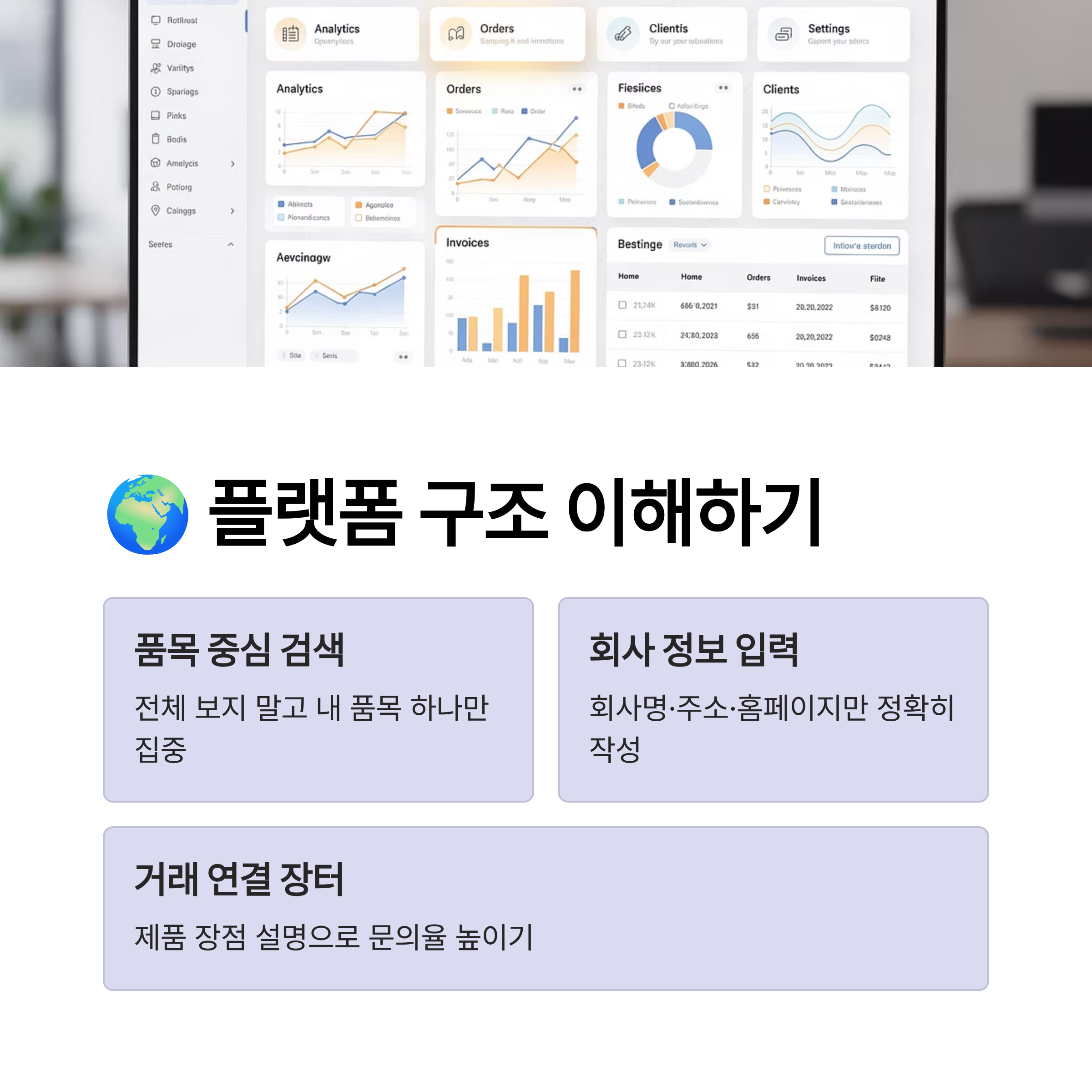
🌍 수출 플랫폼 구조부터 이해하기
처음 화면을 열면 상품 카테고리와 국가별 메뉴가 한꺼번에 보이면서 어디부터 클릭해야 할지 고민되실 거예요. 이럴 땐 마켓 전체를 한 번에 다 보려고 하기보다, 내가 거래하고 싶은 품목 하나만 콕 집어서 보는 게 훨씬 편해요. 상단 검색창에 품목 이름을 영어로 적어 보고, 어떤 카테고리에 속해 있는지부터 천천히 파악해 보세요.
회원 계정은 판매자 기준 정보와 회사 정보를 중심으로 채우게 되어 있어요. 회사명·주소·홈페이지 정도만 정확히 적어도 상대방이 어느 나라 어떤 업체인지 금방 파악할 수 있거든요. 추후에 수정이 가능하니까 처음부터 완벽하게 쓰려고 너무 힘주지 않으셔도 괜찮아요.
또 하나 기억해 둘 건, 이 플랫폼이 단순한 쇼핑몰이 아니라 “거래를 연결해 주는 장터”라는 점이에요. 그래서 제품을 올리더라도 가격표만 던져 놓는 게 아니라, 어떤 장점을 가진 제품인지 간단히 설명해 두면 문의가 들어올 확률이 높아요. 아래 표처럼 구조를 머릿속으로 정리해 두면 화면을 볼 때 훨씬 덜 복잡하게 느껴져요.
| 메인 영역 | 품목 카테고리, 추천 상품·바이어 공고 |
| 검색 기능 | 키워드·카테고리·국가 별로 조건 검색 |
| 마이페이지 | 회사 정보, 상품 등록, 받은 문의 관리 |
| 지원 메뉴 | 이용 안내, 수출 관련 정보, 고객센터 |
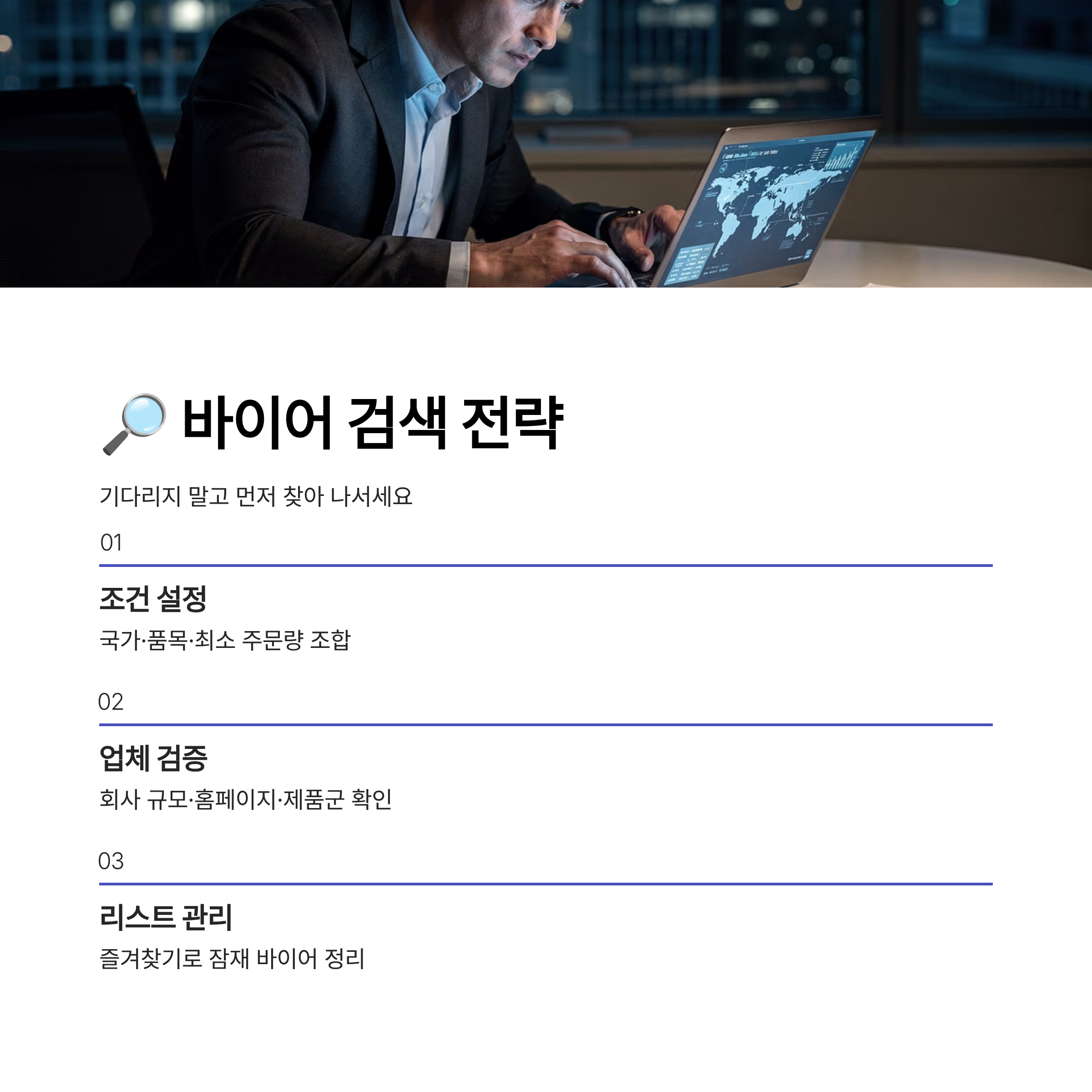
🔎 바이어 검색으로 기회 넓히기
이런 플랫폼을 제대로 활용하려면 “기다리는 입장”에서 “찾아 나서는 입장”으로 생각을 한 번 바꿔 보는 게 좋아요. 단순히 상품만 올려 두고 연락을 기다리기보다는, 구매 공고와 바이어 프로필을 꾸준히 살펴보면서 먼저 메시지를 보내는 쪽이 훨씬 기회가 많거든요. 검색 조건을 잘 활용하면 내 제품과 잘 맞는 상대를 더 빨리 찾을 수 있어요.
예를 들어 국가·품목·최소 주문 수량 같은 조건을 조합해 보면서, 현실적으로 대응 가능한 상대만 골라 보는 거예요. 조건을 너무 넓게 잡으면 문의는 늘어나는데 실제로 거래로 이어질 가능성은 낮아질 수 있거든요. 초반에는 몇 가지 패턴을 테스트해 보면서 나와 가장 잘 맞는 조건 묶음을 찾는 게 중요해요.
관심 가는 업체를 발견했다면 즐겨찾기나 리스트 기능을 꼭 활용해 보세요. 한 번에 연락하기보다는, 먼저 회사 규모와 홈페이지, 기존 제품군을 천천히 확인하고 나서 어떤 제안을 보내는 게 좋을지 정리해 보면 성공률이 확 올라가요. 아래 미니 Q&A를 참고해서 검색 전략을 내 상황에 맞게 조정해 보시면 좋아요.
| Q. 처음에는 어떤 나라부터 노려 보는 게 좋을까요? | A. 물류·결제 경험이 있는 지역부터 시작하면 시행착오가 줄고, 이후에 점점 다른 지역으로 넓혀 가는 방식이 부담이 덜해요. |
| Q. 문의를 여러 곳에 동시에 보내도 괜찮을까요? | A. 내용이 복붙 느낌만 나지 않도록 상대 회사 이름과 관심 품목을 꼭 언급해 주면, 여러 곳에 보내더라도 진정성 있게 보일 수 있어요. |
| Q. 답장이 잘 안 오는 이유가 뭘까요? | A. 최소 주문 수량이나 가격 범위를 대략이라도 적어 주면 상대가 판단하기 쉬워져서, 회신률이 조금 더 올라가는 편이에요. |
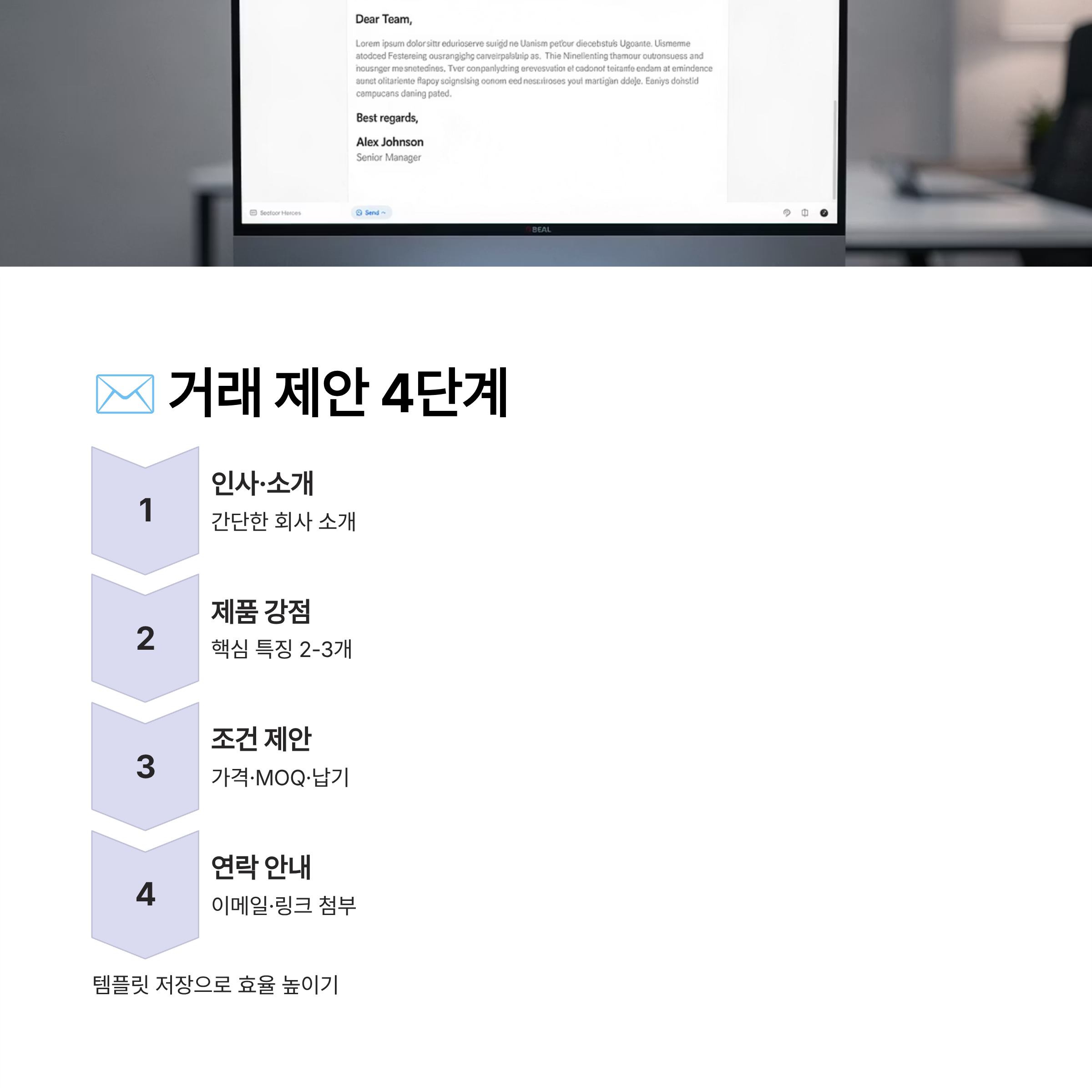
✉️ 거래 제안 흐름을 단계별로 정리
실제로 메시지를 보낼 때는 “첫 인사 → 제품 소개 → 조건 제안 → 연락처 안내” 흐름만 기억해도 훨씬 수월해요. 처음부터 가격표와 스펙을 잔뜩 보내기보다, 상대가 관심을 가질 만한 핵심 특징 몇 가지만 간단하게 적어 주는 게 좋아요. 너무 길게 쓰면 중간에 읽다가 놓치는 경우가 많거든요.
메일 제목에는 품목명과 국가, 간단한 제안 내용을 함께 넣어 두면 눈에 더 잘 띄어요. 본문에서는 회사가 어떤 분야에서 얼마나 일해 왔는지, 어떤 인증을 가지고 있는지 같은 신뢰도 정보를 빠뜨리지 않는 게 중요해요. 마지막에는 회신용 이메일과 메신저 아이디, 화상 미팅 가능 시간대를 정리해서 적어 두면 상대가 답장을 쓰기 훨씬 편하죠.
한 번 보낸 내용은 꼭 템플릿으로 저장해 두고, 다음엔 회사명과 조건만 바꿔서 쓰는 식으로 활용해 보세요. 이렇게 하면 실수도 줄어들고, 문장도 점점 다듬어지면서 반응이 좋아지더라고요. 아래 표에 흐름을 정리해 두었으니, 메시지 작성 전에 한 번만 훑어봐도 도움이 될 거예요.
| 1단계 | 간단한 인사와 회사 소개 |
| 2단계 | 관심 품목 언급, 주요 강점 2~3개 정리 |
| 3단계 | 대략적인 가격·MOQ·납기 조건 제안 |
| 4단계 | 회신 방법 안내, 카탈로그·웹사이트 링크 첨부 |
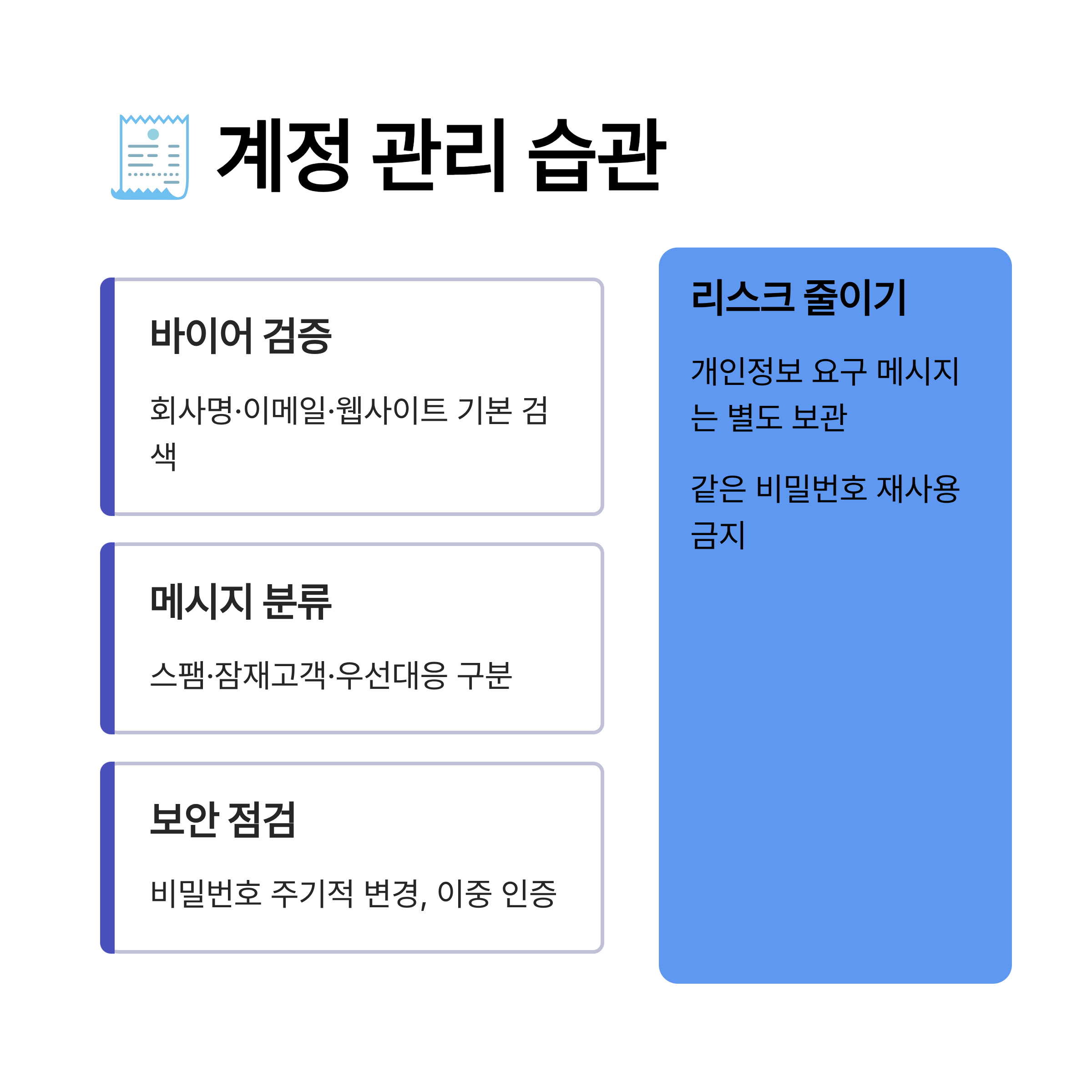
🧾 계정 관리 습관으로 리스크 줄이기
해외 거래 플랫폼을 쓰다 보면 홍보성 메시지나 스팸 문의도 함께 들어오게 돼요. 처음에는 뭐가 뭔지 헷갈려서 다 답장하고 싶어지지만, 시간도 에너지라서 어느 정도는 선별할 줄 아는 게 필요하더라고요. 계정 관리 습관만 조금 바꿔도 불필요한 리스크를 꽤 줄일 수 있어요.
먼저 연락이 온 업체 이름과 이메일 주소를 검색해 보는 습관을 들여 보세요. 기본적인 홈페이지나 회사 정보가 전혀 나오지 않는다면 한 번쯤 의심해 보는 게 좋아요. 또, 처음부터 은행 계좌 정보나 개인 정보를 요구하는 메시지는 바로 거래로 이어지지 않더라도 보관함에 별도로 모아 두고, 나중에 패턴을 파악하는 데 활용해 볼 수 있어요.
로그인 비밀번호와 알림 설정도 정기적으로 점검해 주면 좋아요. 여러 서비스에 같은 비밀번호를 쓰지 않는 것만으로도 계정 도난 위험이 많이 줄어들거든요. 아래 카드는 한 번 만들어 두면 비슷한 플랫폼을 쓸 때마다 기준으로 삼기 좋으니까, 지금 저장해두면 편하다 싶으실 거예요.
| 항목 | 체크 포인트 |
| 바이어 검증 | 회사명·이메일·웹사이트를 기본 검색으로 확인 |
| 메시지 관리 | 스팸·잠재 고객·우선 대응으로 분류 |
| 보안 설정 | 비밀번호 주기적 변경, 이중 인증 여부 확인 |
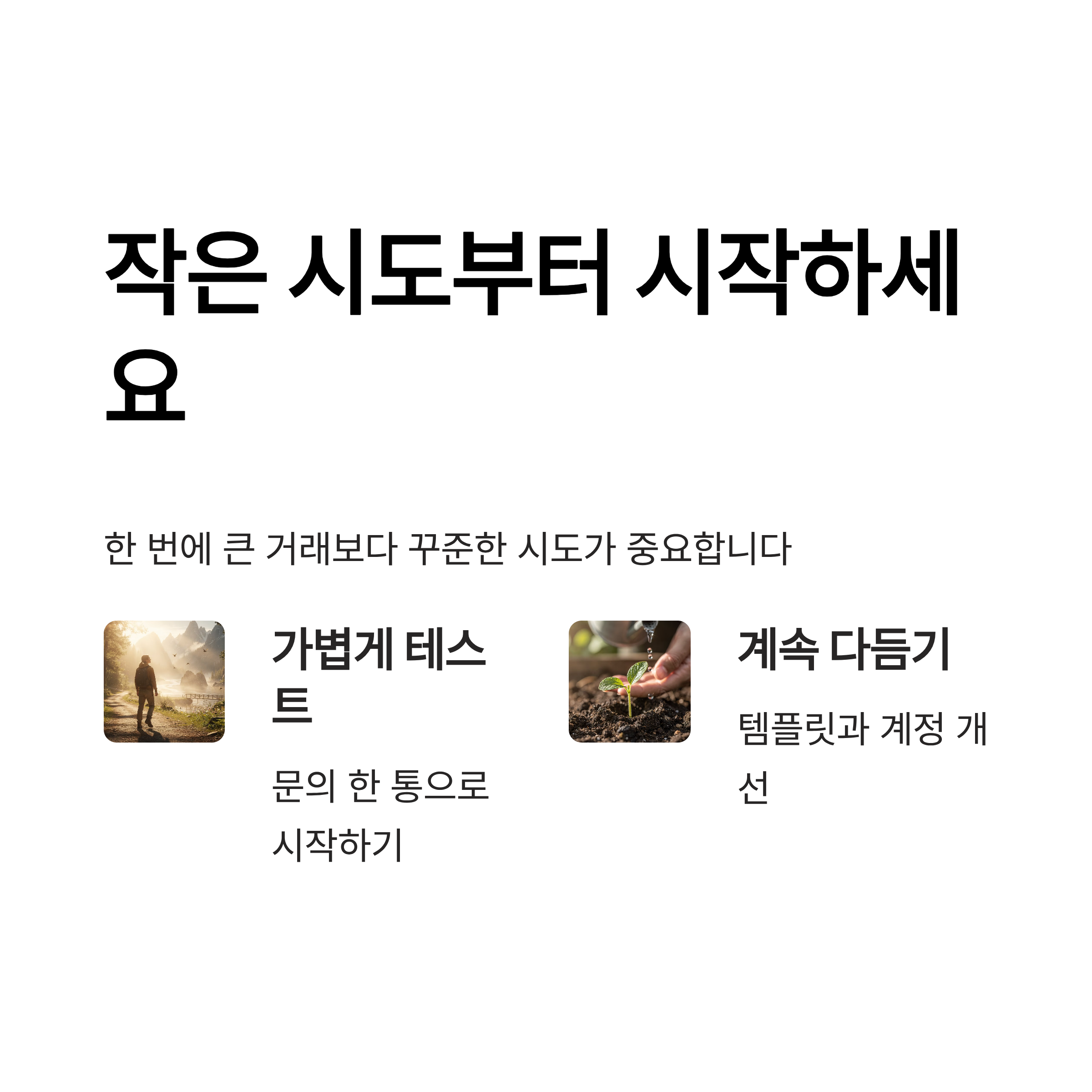
해외 거래 플랫폼을 처음 접하면 화면도 낯설고, 영어 메시지를 쓰는 것 자체가 부담스럽게 느껴질 수밖에 없어요. 그런데 몇 번만 직접 검색해 보고 간단한 문의를 보내다 보면, 생각보다 구조가 단순하다는 걸 금방 느끼실 거예요. 중요한 건 한 번에 큰 거래를 성사시키는 게 아니라, 작은 시도들을 꾸준히 쌓으면서 내 계정과 템플릿을 계속 다듬어 가는 거라고 생각해요. 오늘 정리한 흐름을 떠올리면서 가볍게 테스트용 문의부터 한 번 보내 보시면 좋겠어요.

❓ EC21 묻고답하기 Q&A
Q1. 영문 카탈로그가 없어도 시작할 수 있을까요?
A1. 처음에는 간단한 제품 사진과 짧은 설명만으로도 문의를 받아 볼 수 있어서, 일단 프로필과 대표 상품 몇 가지만 먼저 올려 보는 걸 추천드려요.
Q2. 무료 계정만으로도 의미 있는 거래가 가능할지 궁금해요.
A2. 기능이 제한되긴 하지만, 시장 분위기 파악과 바이어 반응 테스트 용도로는 충분히 활용할 만해서 초반에는 부담 없이 써 보셔도 좋아요.
Q3. 자동 번역 문장을 그대로 써도 괜찮을까요?
A3. 큰 틀은 도움이 되지만, 숫자와 조건 같은 핵심 부분은 한 번 더 검토해 보고, 너무 어색한 표현은 짧게 고쳐 쓰는 편이 안전해요.
Q4. 답장이 늦게 올 때는 어느 정도까지 기다려야 할까요?
A4. 보통 1~2주 정도는 여유를 두고, 이후에는 짧게 리마인드 메일을 한 번 보내 보는 정도로 정리하면 좋아요.
Q5. 한 번 거래한 업체와는 플랫폼 밖에서 연락해도 될까요?
A5. 장기 거래를 생각한다면 메일과 메신저를 병행하되, 중요한 조건 변경은 기록이 남도록 문서와 메시지 두 군데에 같이 남겨 두는 걸 추천드려요.
EC21, 수출플랫폼, 해외바이어, B2B마켓, 무역사이트
'하드웨어' 카테고리의 다른 글
| 무료PDF프로그램, 편집·변환·서명까지 한 번에 고르는 기준 (0) | 2026.02.25 |
|---|---|
| 메모장프로그램, 무료·클라우드로 일상 기록 정리하는 법 초보 팁 (1) | 2026.02.24 |
| HWPX파일변환, 한글문서 PDF·워드로 바꿀 때 헷갈리지 않는 기준 (0) | 2026.02.23 |
| 만화캐릭터그리기, 기초스케치부터 색칠까지 한 번에 정리 (0) | 2026.02.22 |
| DWG뷰어무료, 회사·집에서 쓸 도면 프로그램 선택 기준 정리본 (0) | 2026.02.21 |
| AIVA, AI 음악 제작 작업 흐름이 달라지는 활용 기준 (0) | 2026.02.19 |
| C드라이브용량늘리기, 저장공간 확보까지 정리한 실전 팁 (1) | 2026.02.18 |
| 윈도우복구모드, 부팅 오류 해결과 초기화 전 체크포인트 정리 (0) | 2026.02.17 |
| 알집PDF편집, 알툴즈로 파일 수정할 때 꼭 보는 흐름 (0) | 2026.02.16 |
| 덮어쓴파일복구, 윈도우 실수 되돌리는 기본 체크 정리 (0) | 2026.02.15 |


