
설계 툴을 쓰다 보면 누가 어떤 플랜으로 쓰는지, 팀 규모가 바뀌면 라이선스를 어떻게 조절하는지 헷갈릴 때가 많죠. 특히 제품군이 많고 옵션이 다양하다 보니, 처음엔 요금표만 보고도 막막해지기 쉬워요. 사실 도입 흐름만 잡아두면 생각보다 간단하게 정리되더라고요. 프로젝트 규모, 협업 방식, 교육 리소스 이 세 가지를 먼저 고정하면 선택 폭이 확 줄어요. 아래에서 플랜 비교와 팀 운영 팁을 차근하게 정리해볼게요. 읽고 나면 어떤 조합이 맞는지 감이 금방 오실 거예요.
🧭 처음 체크할 건 라이선스 구조
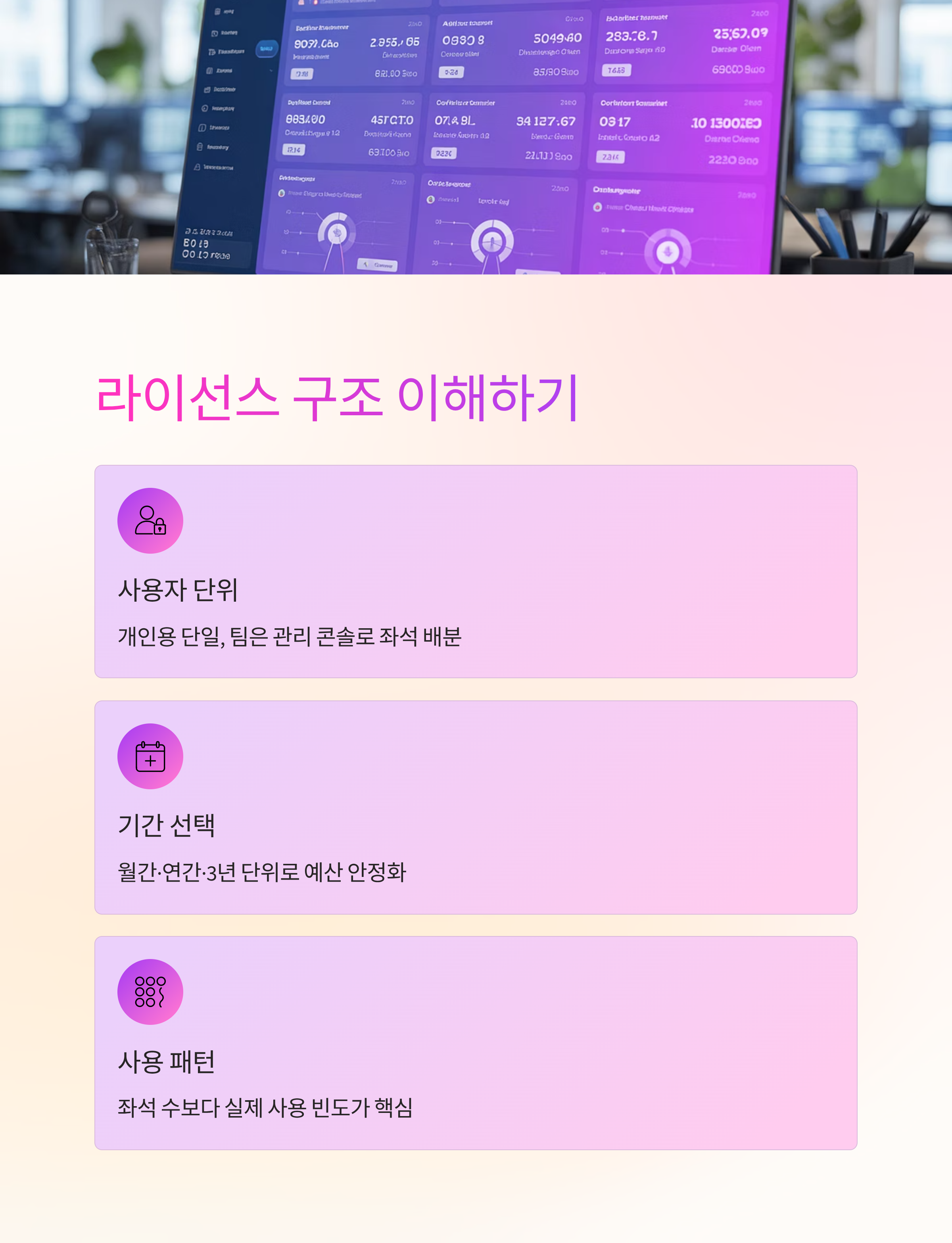
가장 먼저 오토데스크코리아에서 제공하는 사용자 단위 서브스크립션을 기준으로 생각해요. 개인용은 단일 사용자, 팀은 관리 콘솔로 좌석을 배분하는 게 기본이죠. 기간은 월간·연간·3년 단위가 흔하고, 갱신 주기에 맞춰 비용·좌석을 조정하면 예산 변동이 안정적이에요. 토큰형 플랜이 있다면 간헐 사용 팀에 유리하고요. 핵심은 ‘누가 얼마나 자주 쓰는가’를 좌석 수가 아니라 사용 패턴으로 보는 거예요.
외주 협업이 많다면 계정 초대와 프로젝트 권한을 미리 설계해요. 뷰어 권한만으로도 리뷰가 가능하도록 문서 체계를 나눠두면 보안과 비용을 동시에 잡을 수 있어요. 파일은 표준 템플릿과 규칙 이름으로 통일해 혼선을 줄이고요.
기존 영구 라이선스에서 넘어오는 경우엔 데이터 이전과 플러그인 호환을 체크합니다. 과거 버전 유지가 필요하면 버전 병행 기간을 짧게 두고 전환 가이드를 팀에 배포해요.
💼 제품군 선택, 과하지 않게 딱 맞게
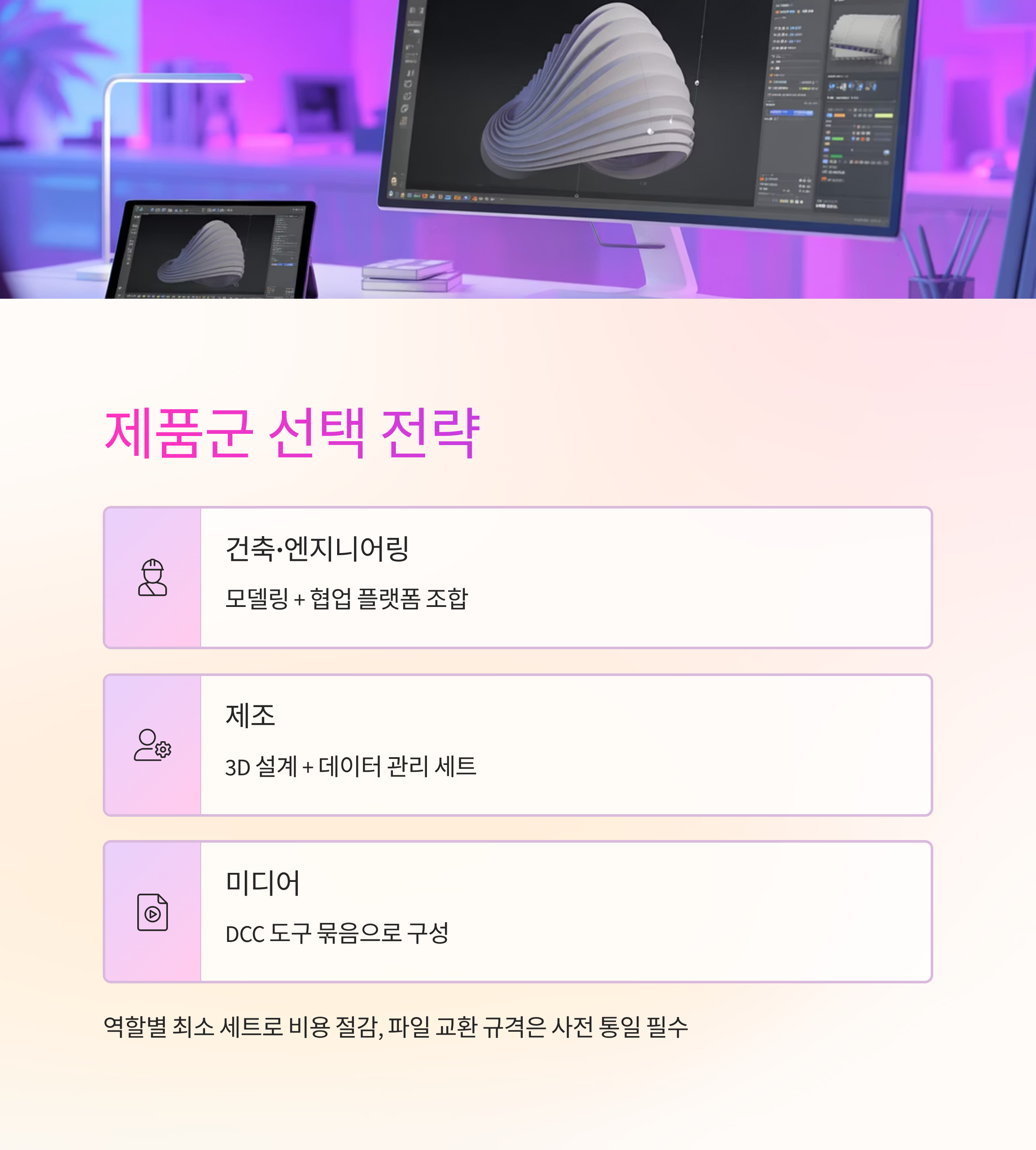
업종별로 핵심 조합이 있어요. 건축·엔지니어링은 모델링+협업 플랫폼, 제조는 3D 설계+데이터 관리, 미디어는 DCC 도구 묶음처럼요. 팀 전원이 같은 툴을 쓰지 않아도 돼요. 역할별 최소 세트를 정해 겹치지 않게 배치하면 비용이 확 줄어요. 단, 파일 교환 규격과 렌더 파이프라인은 처음부터 맞춰 둬야 해요.
PC 성능과 네트워크도 함께 보세요. 대용량 파일은 캐시/프록시를 쓰고, 원격 협업은 표준 클라우드 스토리지로 고정해 전송 규칙을 통일하면 사고가 줄어요. 내부 정책과 보안 요구가 있으면 게스트 접근 범위를 따로 설계해요.
정기적으로 제품을 바꿔 테스트하는 ‘샌드박스 좌석’을 1~2개 두면 좋아요. 신기능 검증과 교육 파일 준비를 이 좌석에서 먼저 돌리면 본선이 안전해져요. 이렇게 운영해 두면 다음 분기 구매 때도 오토데스크코리아 포트폴리오를 부담 없이 조절하게 돼요.
🎓 교육·온보딩, 실무 흐름에 맞추기
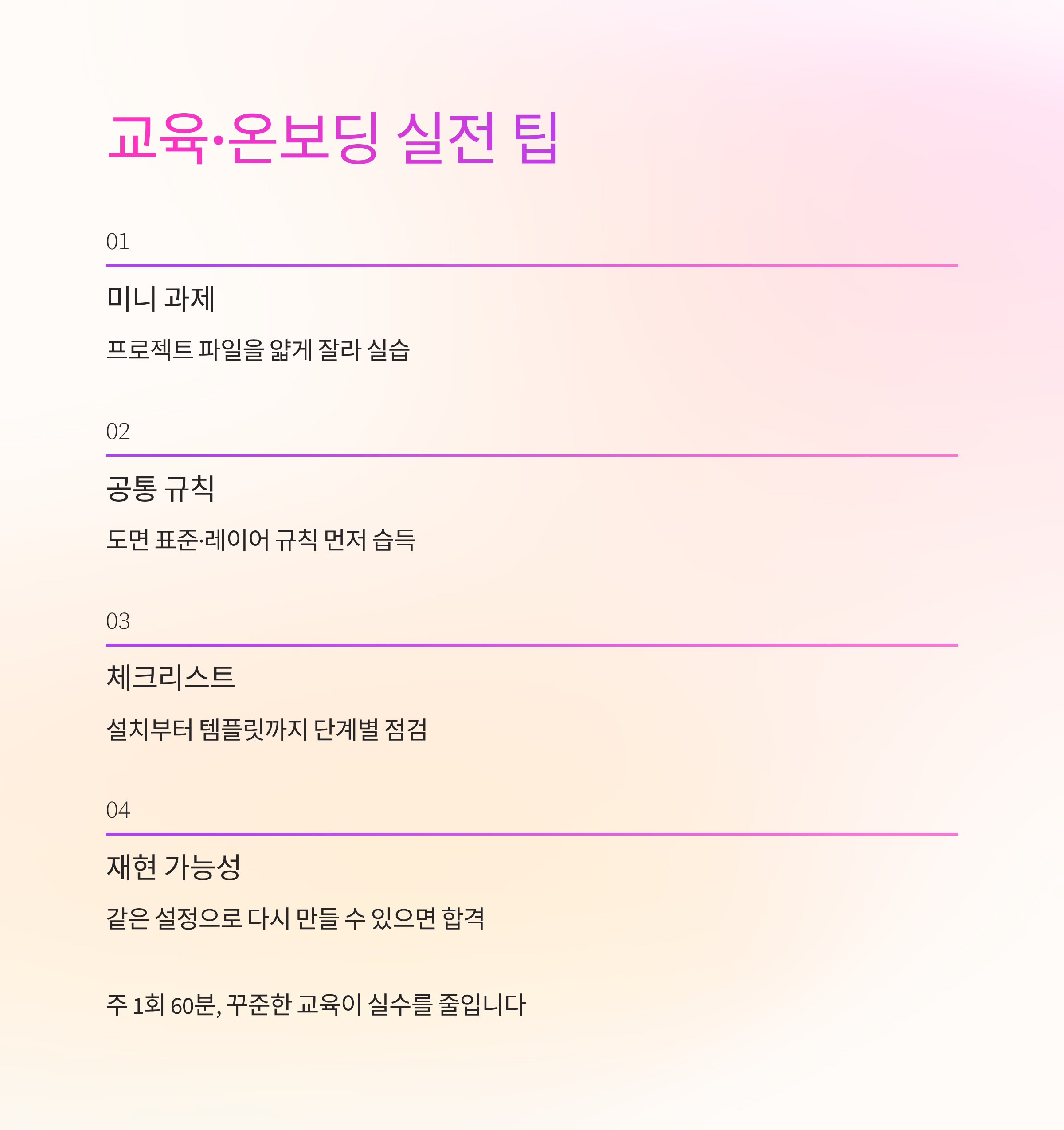
툴 자체 교육만으로는 현장 적용이 어렵더라고요. 그래서 프로젝트 파일을 얇게 잘라 미니 과제로 돌려요. 도면 표준, 레이어/카테고리 규칙, 내보내기 설정 같은 ‘공통 규칙’만 먼저 몸에 붙이면 실수가 확 줄어요. 주 1회, 60분만 꾸준히요.
내부 강의 자료는 스크린샷보다 체크리스트가 효과적이에요. 설치→로그인→좌석 배정→프로필 동기화→템플릿 적용 순서로 체크박스를 두고, 끝에 문제 해결 링크만 연결하면 스스로 복구가 가능해져요. 이 흐름을 그대로 복제해 신규 입사자 온보딩에 쓰면 오토데스크코리아 환경이 빨리 안정돼요.
평가 지표는 산출물 품질보다 재현 가능성에 두세요. 같은 설정으로 다시 만들 수 있으면 합격이에요. 팀 내 FAQ 페이지를 만들어 반복 질문을 빨리 흡수하면 교육 부하가 크게 줄어요.
🔐 보안·관리, 작은 규칙이 큰 사고를 막아요
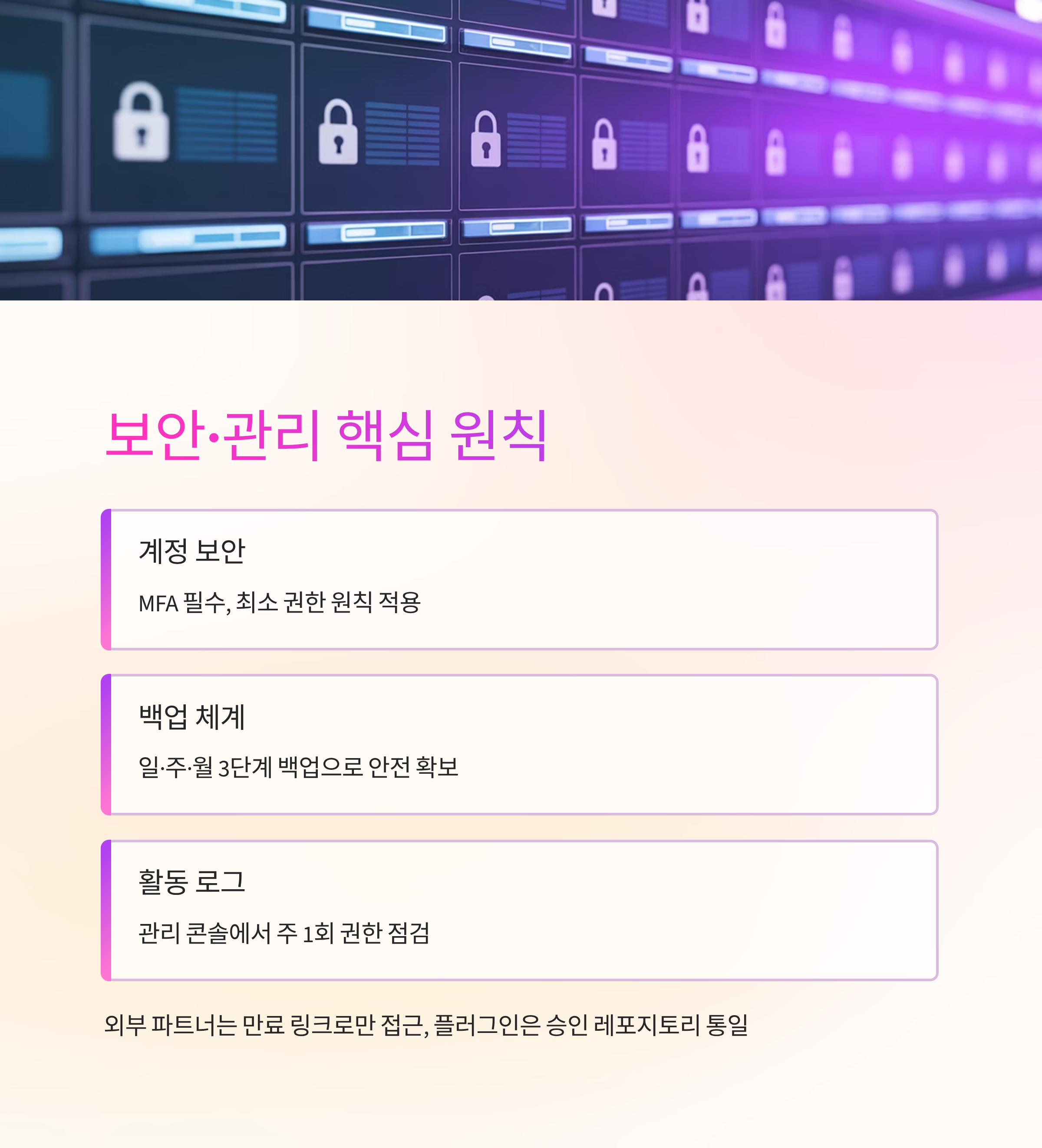
계정 보안은 MFA가 기본이에요. 프로젝트별 권한을 최소로 주고, 외부 파트너는 만료일이 있는 링크로만 접근하게 하면 좋아요. 백업은 일·주·월 세 겹으로 두고, 버전 표시는 파일명에 박아 추적성을 유지하세요. 특히 오토데스크코리아 관리 콘솔에서 활동 로그를 주 1회 점검하는 습관만으로도 권한 오남용을 상당 부분 줄일 수 있어요.
플러그인과 스크립트는 승인 레포지토리로 통일해요. 프로젝트별로 버전을 고정하면 업데이트 충돌을 피할 수 있어요. 장기 프로젝트는 호환성 테스트를 분기별로 예약해 두면 안정적이에요.
계약 갱신 전엔 사용량 리포트를 뽑아 좌석 회전율을 확인하세요. 실제 사용 시간이 낮은 좌석은 공유 정책을 재설계하는 게 좋아요.
🤝 협업·리뷰, 왕복을 줄이는 세팅
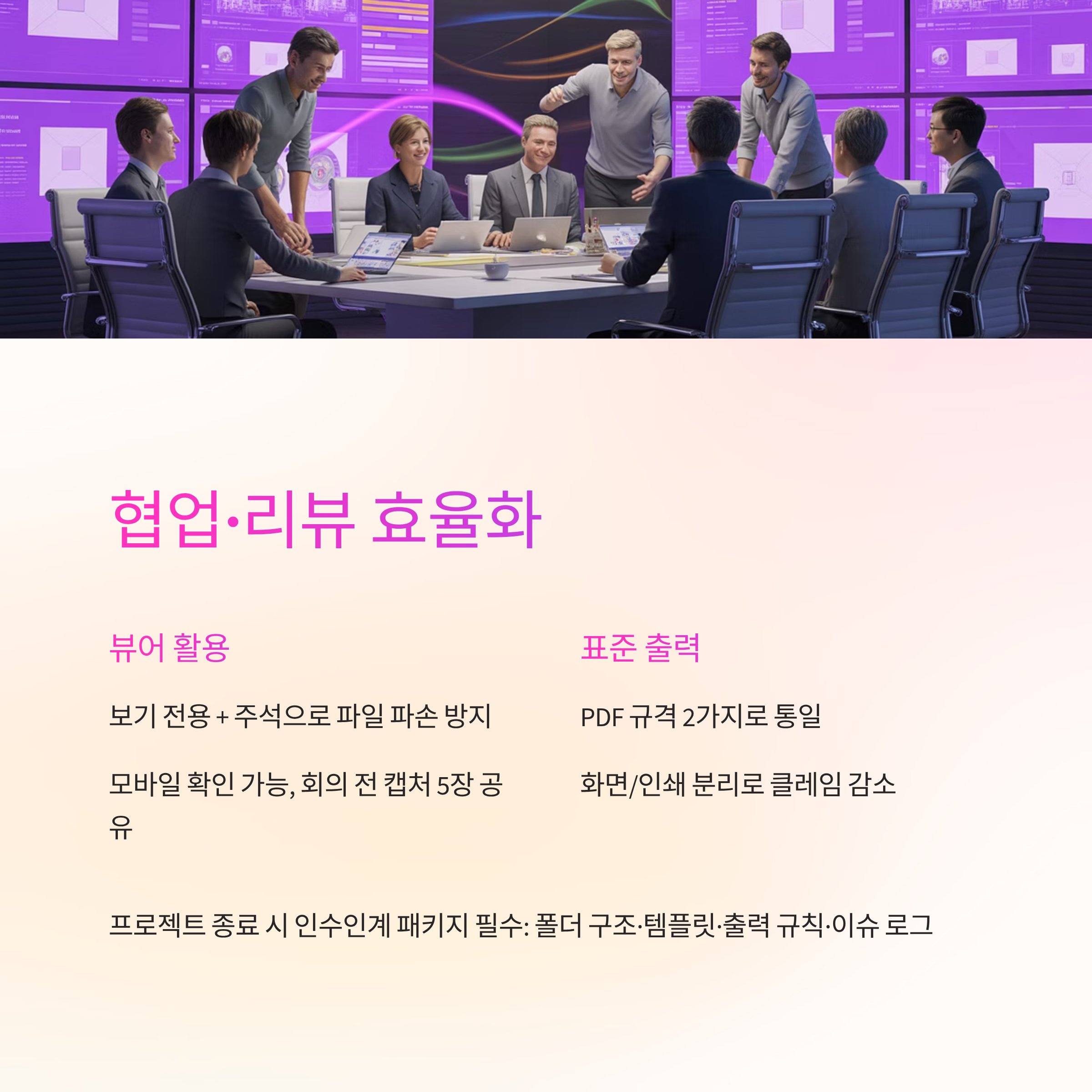
리뷰는 뷰어 링크와 주석만으로도 상당 부분 해결돼요. ‘보기 전용+코멘트’ 흐름을 기본값으로 두면 파일 파손을 줄이고, 모바일에서도 확인이 쉬워요. 회의 전엔 캡처 5장으로 이슈만 요약해서 공유하면 합의 속도가 빨라져요.
표준 출력은 PDF 규격과 색상 표를 두 가지로만 운영해요. 화면/인쇄를 분리하면 클레임이 줄어요. 렌더/시뮬 결과는 썸네일+버전 텍스트로 빠르게 식별되게 해요. 외주와는 교환 포맷을 초기에 못 박아두면 중간에 재작업이 거의 안 생겨요.
프로젝트 종료 땐 ‘인수인계 패키지’를 남겨요. 폴더 구조, 템플릿, 출력 규칙, 이슈 로그 네 묶음이면 충분해요. 이 패키지를 다음 프로젝트에 복제하면 오토데스크코리아 세팅이 팀 표준으로 굳어요.
⚙️ 비용·효율, 숫자로 관리하면 편해요
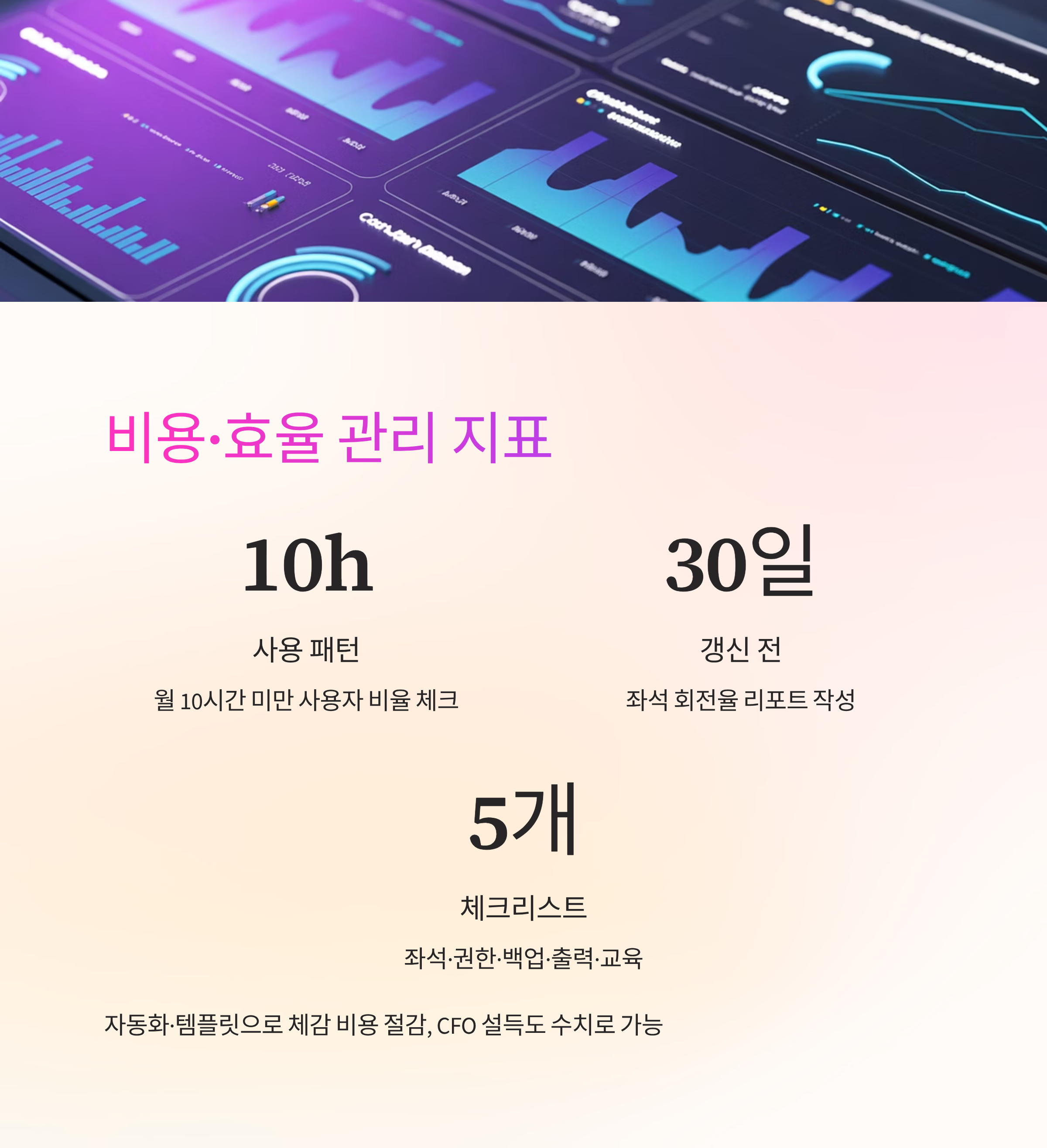
좌석 수는 헤드카운트가 아니라 사용 패턴으로 결정해요. 월 10시간 미만 사용자 비율, 야간/주말 접속, 원격 좌석 점유율 같은 지표를 보면 감으로 사던 습관이 사라져요. 이 수치를 ‘갱신 30일 전’에 모아 리포트로 돌리면 CFO 설득도 쉬워요.
자동화와 템플릿만 잘 써도 체감 비용이 내려가요. 반복 출력·도면 검수·파일 정리는 매크로나 스크립트로 묶고, 템플릿과 규칙을 공용 폴더에 올려두면 새 프로젝트가 빨리 선로에 올라요. 이렇게 운영하면 다음 분기 예산을 짤 때도 오토데스크코리아 도입 효과를 수치로 설명할 수 있어요.
마지막에 체크리스트 다섯 가지: 좌석, 권한, 백업, 표준 출력, 교육 일정. 이 줄만 지켜도 운영이 한결 수월해집니다.
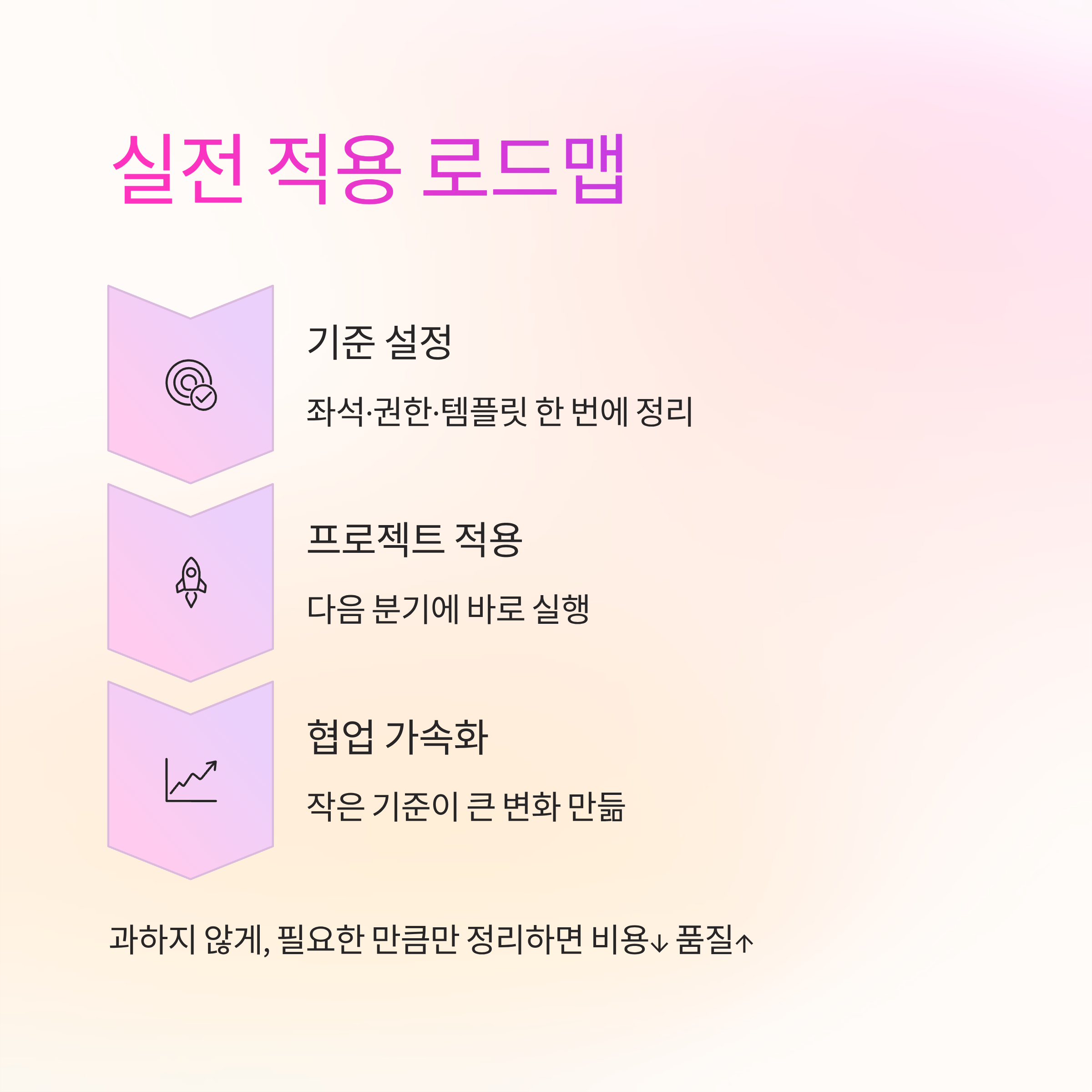
도구 선택은 결국 팀의 일하는 방식을 선명하게 만드는 과정이더라고요. 과하지 않게, 필요한 만큼만 정리하면 비용도 줄고 품질도 올라가요. 오늘 기준표를 베이스로 잡고, 다음 분기 프로젝트에 바로 얹어보세요. 좌석과 권한, 템플릿이 한번 정리되면 협업 속도가 눈에 띄게 달라져요. 작은 기준이 일을 편하게 만들어줍니다.
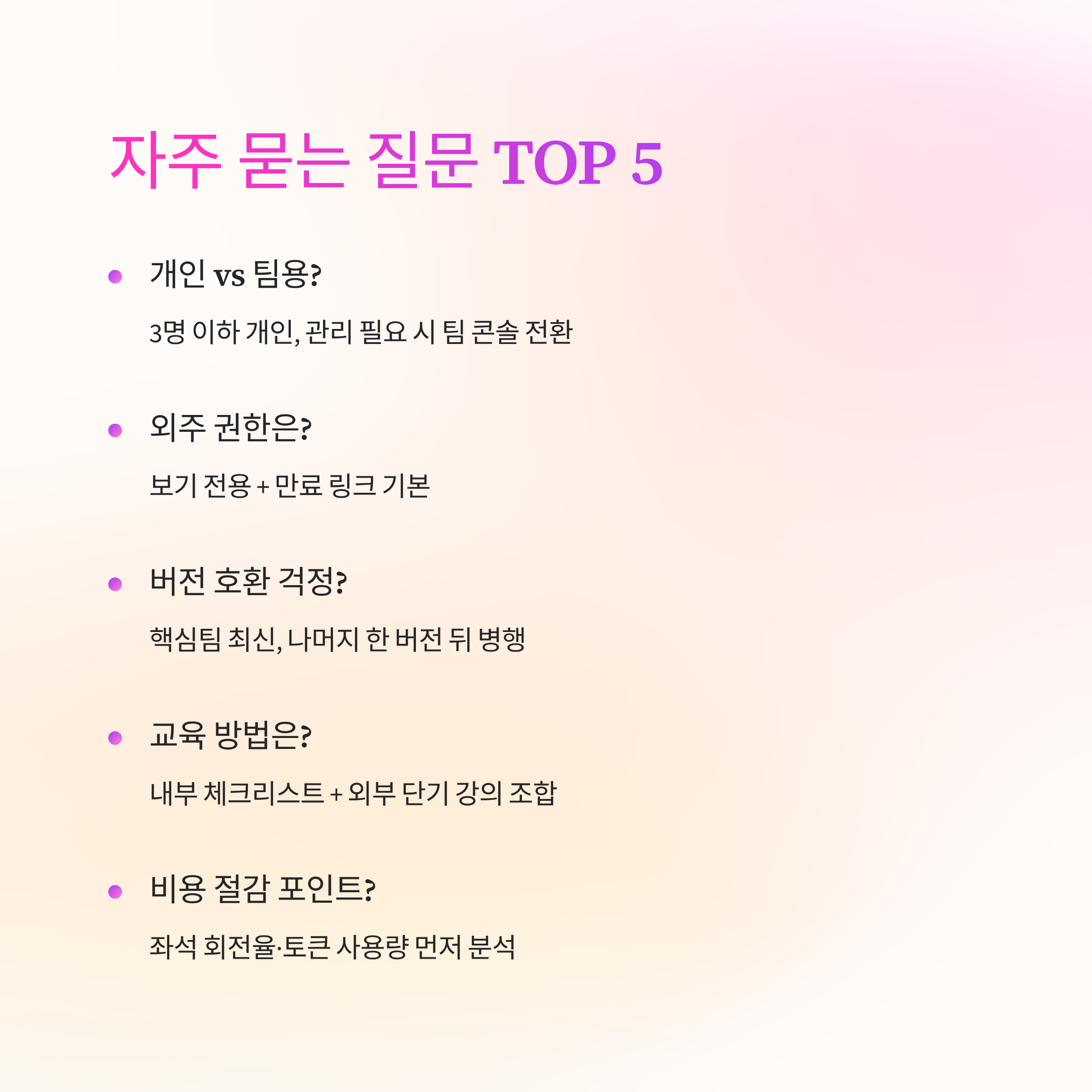
🔍 헷갈릴 수 있는 부분, 미리 정리해볼게요
Q. 개인용과 팀용, 무엇부터 시작할까요?
A. 인원 3명 이하면 개인 좌석으로 시작해 보고, 관리 필요가 보이면 팀 콘솔로 전환해요.
Q. 외주 협업 권한은 어떻게 주는 게 안전할까요?
A. 보기 전용+만료 링크를 기본으로 두고, 편집은 프로젝트 폴더 일부에만 열어두세요.
Q. 버전 호환 이슈가 걱정돼요.
A. 핵심 팀만 최신, 나머지는 한 버전 뒤로 병행 운용하면 충돌이 적어요.
Q. 교육은 내부에서만 해도 될까요?
A. 내부 체크리스트+외부 단기 강의를 섞으면 온보딩 속도가 가장 빨라요.
Q. 비용을 어디서 줄이는 게 효율적일까요?
A. 좌석 회전율·토큰 사용량을 먼저 보고, 중복 툴을 재배치하는 게 효과가 커요.
'하드웨어' 카테고리의 다른 글
| 엑셀엔터줄바꿈, 셀내 줄바꿈 단축키와 자동 설정이 핵심이다 표정리까지 (1) | 2025.12.08 |
|---|---|
| 엑셀취소선, 서식·단축키·조건부로 표 가독성 살리기 (0) | 2025.12.07 |
| 엑셀틀고정해제, 분할·보기옵션·보호 설정까지 한 번에 정리 (0) | 2025.12.06 |
| 엑셀표늘리기, 자동확장과 서식유지로 반복 입력이 훨씬 수월해져요 (0) | 2025.12.05 |
| 엑셀하이퍼링크제거, 서식유지·자동생성차단·일괄정리 팁 (0) | 2025.12.04 |
| 워터마크만들기, 문서·이미지·영상에 자연스럽게 적용·보호·브랜딩 팁 (0) | 2025.12.02 |
| 윈도우11리테일, 라이선스 이전·정품인증·키관리 핵심 정리 (0) | 2025.12.01 |
| 윈도우11인증키, 디지털라이선스·하드웨어변경·문제해결 기준으로 비교해봤다 (0) | 2025.11.30 |
| 음악편집프로그램, 트랙관리·템포·믹싱·효율까지 정리 (0) | 2025.11.29 |
| 이미지업스케일링, 해상도·품질·노이즈 기준으로 정리했어요 (0) | 2025.11.28 |


