
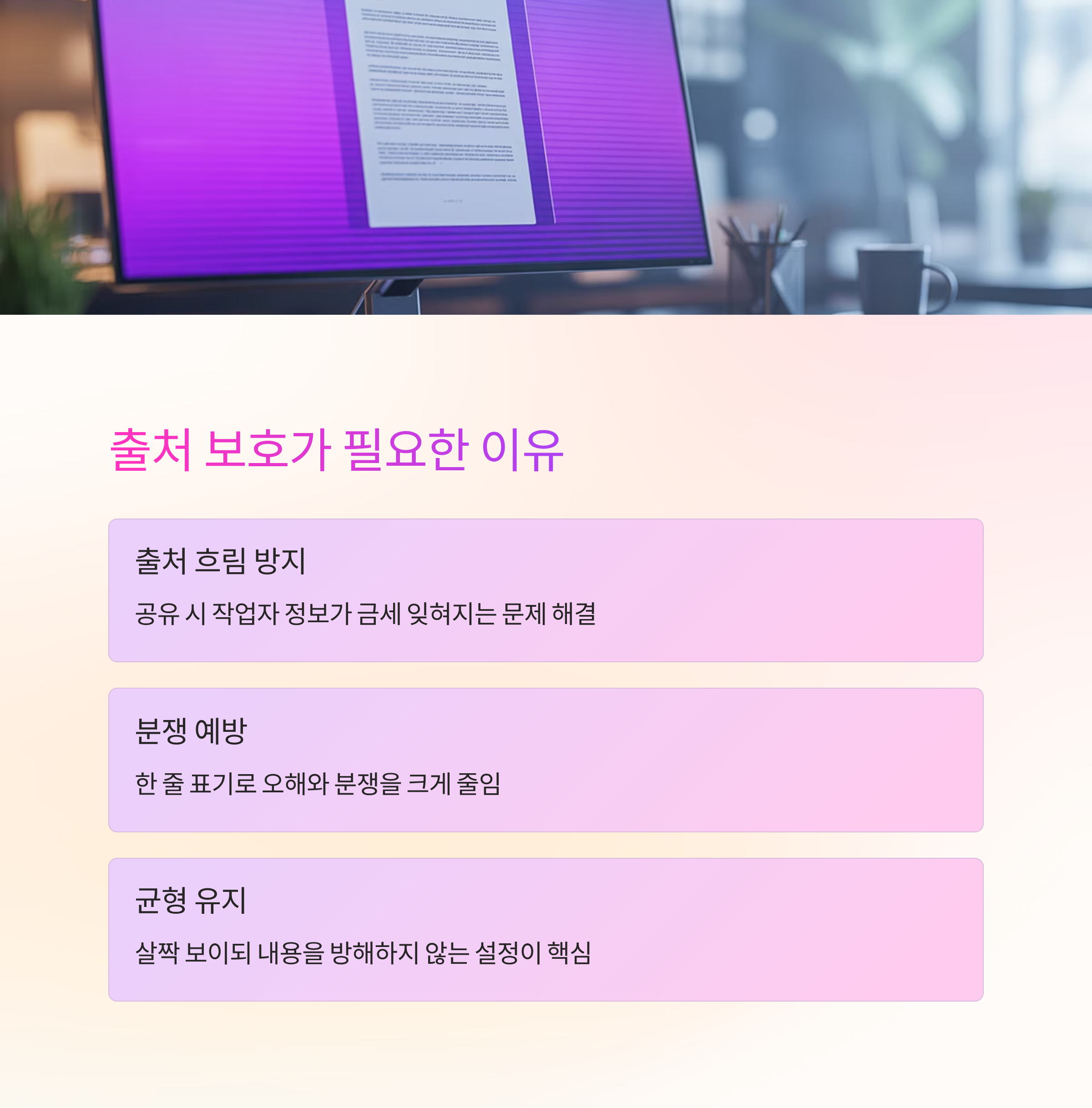
자료를 공유하다 보면 출처가 흐려지거나, 누가 만든 작업물인지 금세 잊히는 경우가 많아요. 한 줄의 표기만 있어도 오해와 분쟁이 크게 줄어들죠. 그렇다고 눈에 너무 띄면 내용이 먼저 안 보이니, 살짝 보이되 방해는 덜 하는 균형이 핵심이에요. 글과 이미지, 영상마다 어울리는 위치와 투명도가 다르니, 몇 가지만 기준을 잡아두면 다음부터는 생각보다 간단하게 정리돼요. 오늘은 실무에서 바로 쓰기 좋은 설정과 배치 요령을 순서대로 정리해볼게요.
🧭 시작은 기준 잡기, 용도별 템플릿부터요
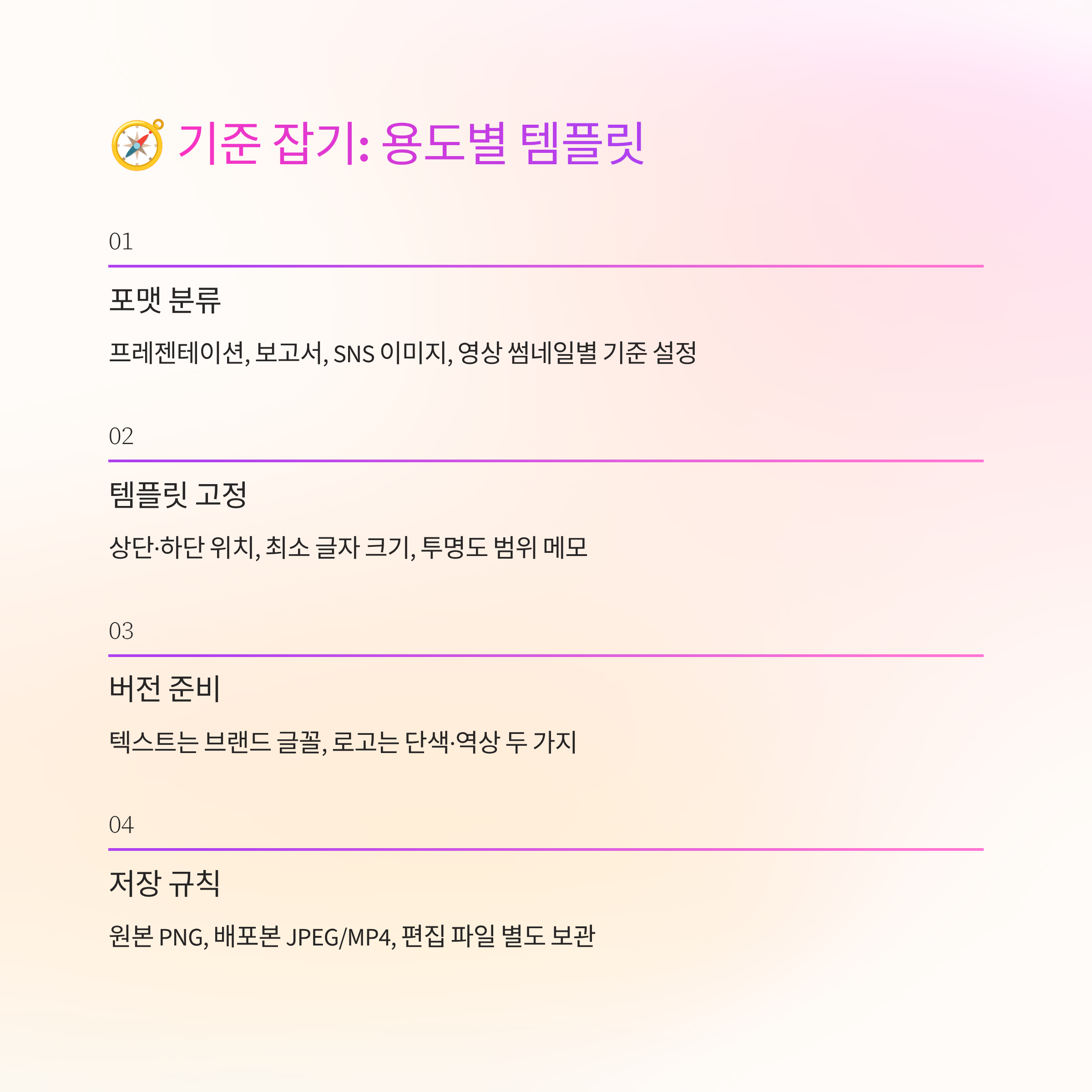
공유 대상과 해상도부터 가볍게 정리해요. 프레젠테이션, 보고서, SNS 이미지, 영상 썸네일처럼 자주 쓰는 포맷을 몇 가지로 묶고, 가로·세로 기준 캔버스와 여백을 고정하면 실수가 확 줄어요. 상단·하단 기본 위치와 최소 글자 크기, 투명도 범위를 템플릿 메모로 남겨두면 팀 전체 품질이 일정해져요. 여기서 워터마크만들기의 핵심은 ‘항상 같은 자리에서 시작’하는 습관이에요.
텍스트 마크는 브랜드 글꼴을 쓰되, 본문과 충돌하지 않게 자간을 조금 넓혀요. 로고 마크는 단색·역상 두 가지 버전을 준비하면 배경에 덜 휘둘려요. 파일명에 사이즈와 색상 정보를 붙여두면 검색이 쉬워요.
저장 규칙도 미리 정해요. 원본은 투명 PNG, 배포본은 용도에 맞는 JPEG/MP4로 두고, 레이어가 있는 편집 파일을 별도로 보관하면 수정이 편하더라고요.
✍️ 텍스트 워터마크, 가독성과 방해 사이 균형
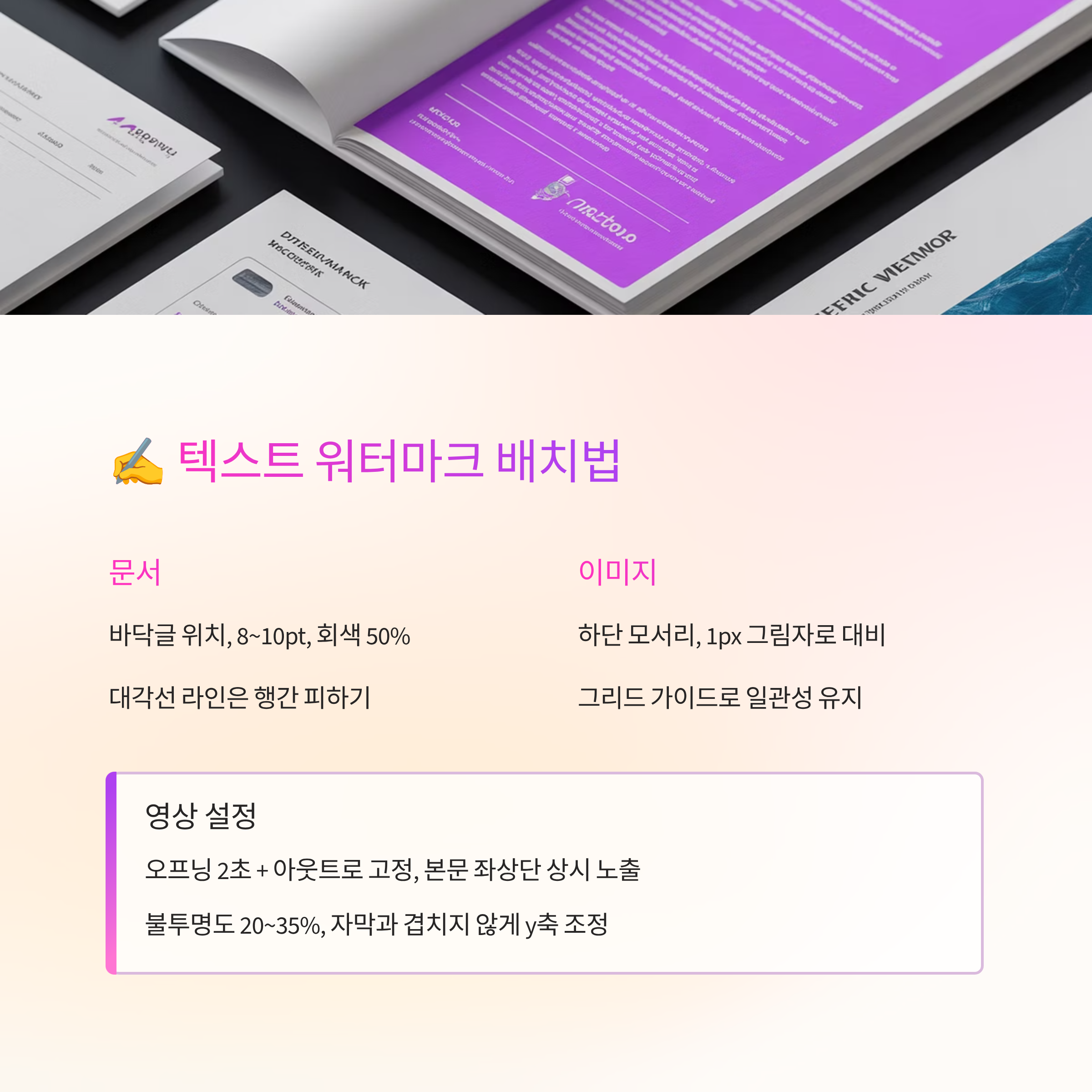
문서에는 바닥글 위치가 가장 무난해요. 페이지 번호 옆에 8~10pt로 넣고, 회색 50% 안쪽이면 눈에 걸리지 않아요. 표와 그래프가 많다면 대각선 얇은 라인을 쓰되, 행간을 가리지 않게 간격을 넉넉히 잡아요. 인쇄를 생각하면 너무 옅은 색은 피하는 게 안전해요.
이미지에서는 하단 모서리에 두는 게 기본이에요. 배경이 복잡하면 얇은 그림자나 외곽선을 1px만 더해 대비를 살려요. 반복 게시물이라면 그리드 가이드를 만들어 항상 같은 간격과 비율을 유지해요. 작은 일관성이 브랜드 인상을 크게 올려주더라고요.
영상은 오프닝 2초와 아웃트로 고정, 본문에는 좌상단 상시 노출을 추천해요. 자막과 겹치지 않게 y축을 살짝 올려 두고 불투명도 20~35%로 맞추면 편안해 보여요. 이때 설정을 프리셋으로 저장해 두면 다음 작업이 훨씬 빠르고, 워터마크만들기 루틴도 자연스럽게 굳어요.
🎨 로고·패턴 워터마크, 덜 보이되 확실하게
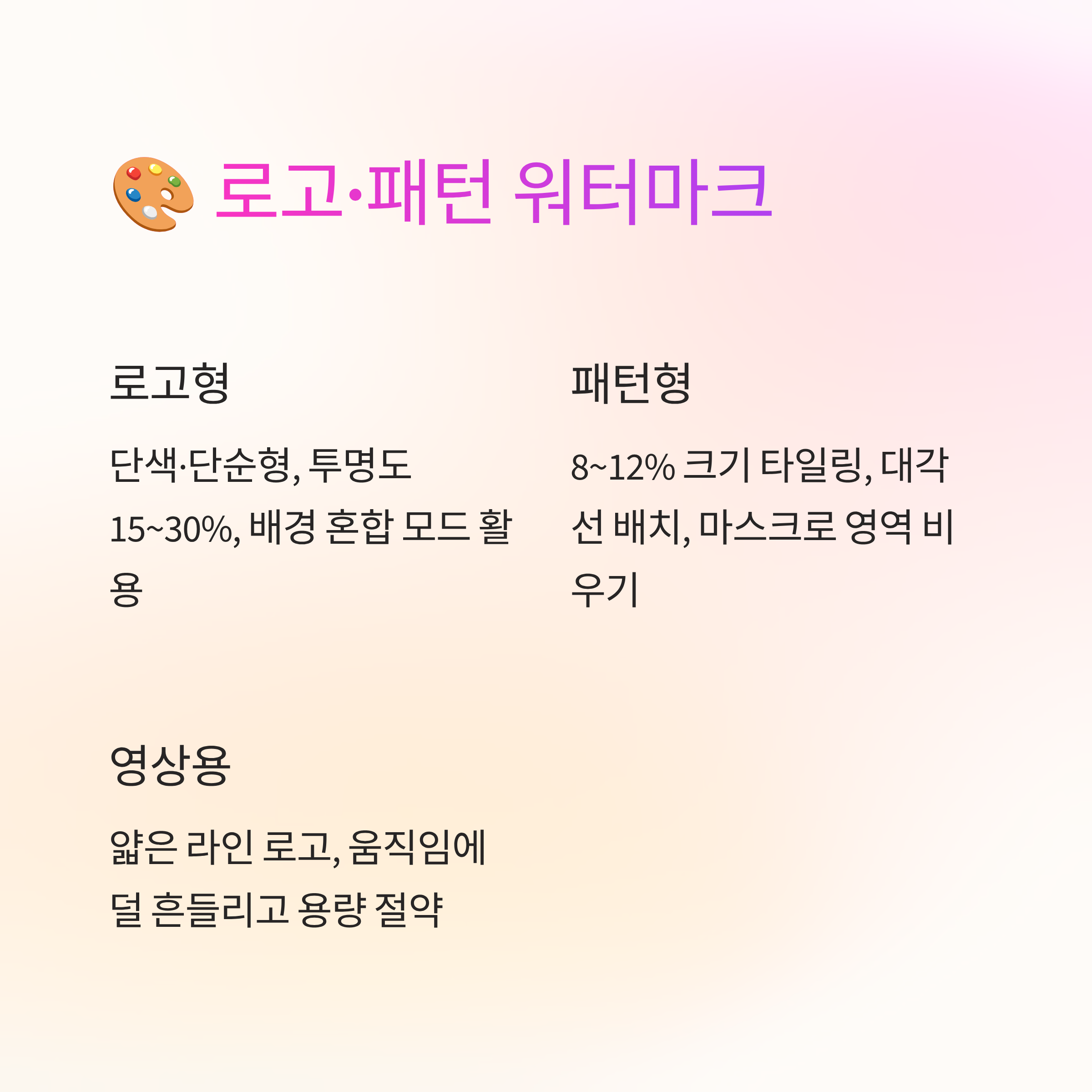
로고형은 단색·단순형이 좋아요. 배경이 어두우면 흰색, 밝으면 진회색으로 역상을 쓰면 깔끔해요. 너무 또렷하면 시선이 끌리니 투명도 15~30% 사이에서 먼저 테스트해요. 배경 질감이 강하면 배경 혼합 모드를 곱하기/스크린으로 바꿔 자연스러운 겹침을 만들어줘요.
패턴형은 작은 로고를 8~12% 크기로 타일링해요. 간격을 넓게 두고 대각선으로 살짝 기울이면 반복이 덜 느껴져요. 중요한 피사체를 가리지 않게 마스크로 영역을 비워두면 시선이 편안해져요. 이런 방식을 적용하면 워터마크만들기 후에도 콘텐츠가 먼저 보이면서 보호 효과는 꽤 좋아요.
배경이 움직이는 영상에서는 패턴 대신 얇은 라인 로고를 추천해요. 움직임에 덜 흔들리고 파일 용량도 늘지 않아요.
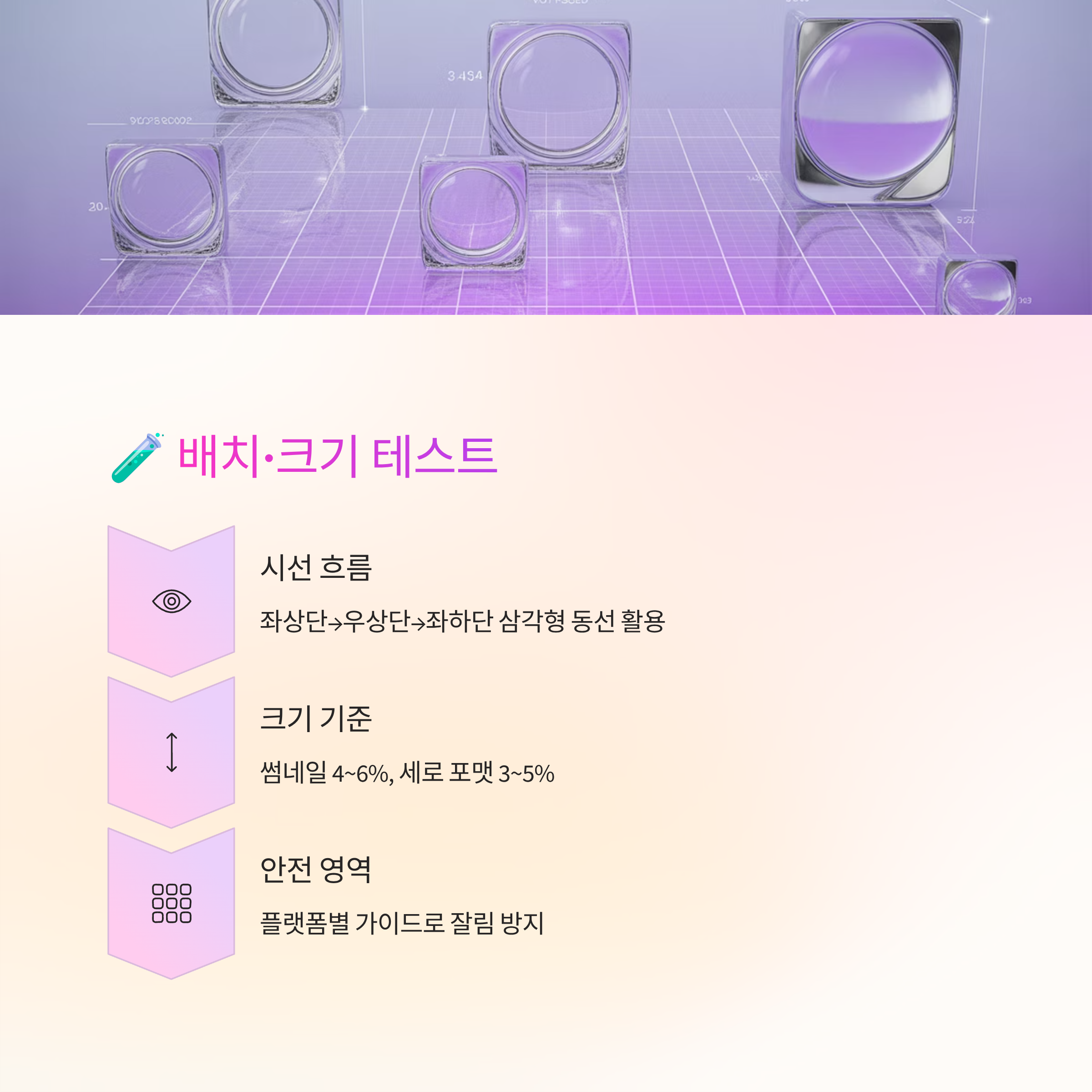
🧪 배치·크기 테스트, 삼각형 시선 흐름을 활용
사람 눈은 좌상단→우상단→좌하단으로 자연스레 흐르죠. 그래서 첫 배치는 좌상단, 다음은 우하단을 비교해 보세요. 썸네일처럼 작은 화면에선 크기를 4~6%로, 세로 긴 포맷에선 3~5%로 맞추면 안정적이에요. 첫 세팅은 프리뷰 시트에 여러 크기를 깔아 놓고 한눈에 고르면 시간도 많이 줄어요. 이 단계에서 워터마크만들기 실수를 거의 걸러낼 수 있어요.
텍스트와 로고가 함께라면 로고를 작게, 텍스트는 얇게 두는 게 좋아요. 서로 경쟁하면 존재감이 과해져요. 대비가 약하면 배경 위에 2~4px 단색 패치를 깔고 그 위에 얹는 방법도 깔끔해요.
여러 플랫폼에 올릴 계획이라면 안전 영역 가이드를 꼭 켜두세요. 잘리는 구간을 미리 피하면 썸네일 사고를 줄일 수 있어요.

⚙️ 반복 자동화, 손이 기억하면 속도가 달라져요
이미지 편집툴에서는 액션/매크로로 배치·크기·투명도를 묶어두고, 일괄 처리로 폴더 단위 적용을 돌리면 금방 끝나요. 파일명 규칙에 _wm를 붙여 원본과 배포본을 분리하면 사고도 줄어요. 폰트·색상은 팀 라이브러리로 공유해 새로 합류한 동료도 바로 같은 톤으로 시작해요.
문서 도구에서는 머리글·바닥글 템플릿으로 고정하고, 표지·본문·부록 스타일을 나눠두면 페이지 수가 늘어도 품질이 유지돼요. 서식 파일만 제대로 잡아두면 생각보다 수월하게 돌아가요.
영상 편집툴에선 모션 그래픽 템플릿을 만들어 타임라인에 드래그만 해도 끝나게 세팅해요. 납품 규격마다 프리셋을 나눠두면 내보낼 때 혼동이 없고, 워터마크만들기 작업도 실수 없이 반복돼요.
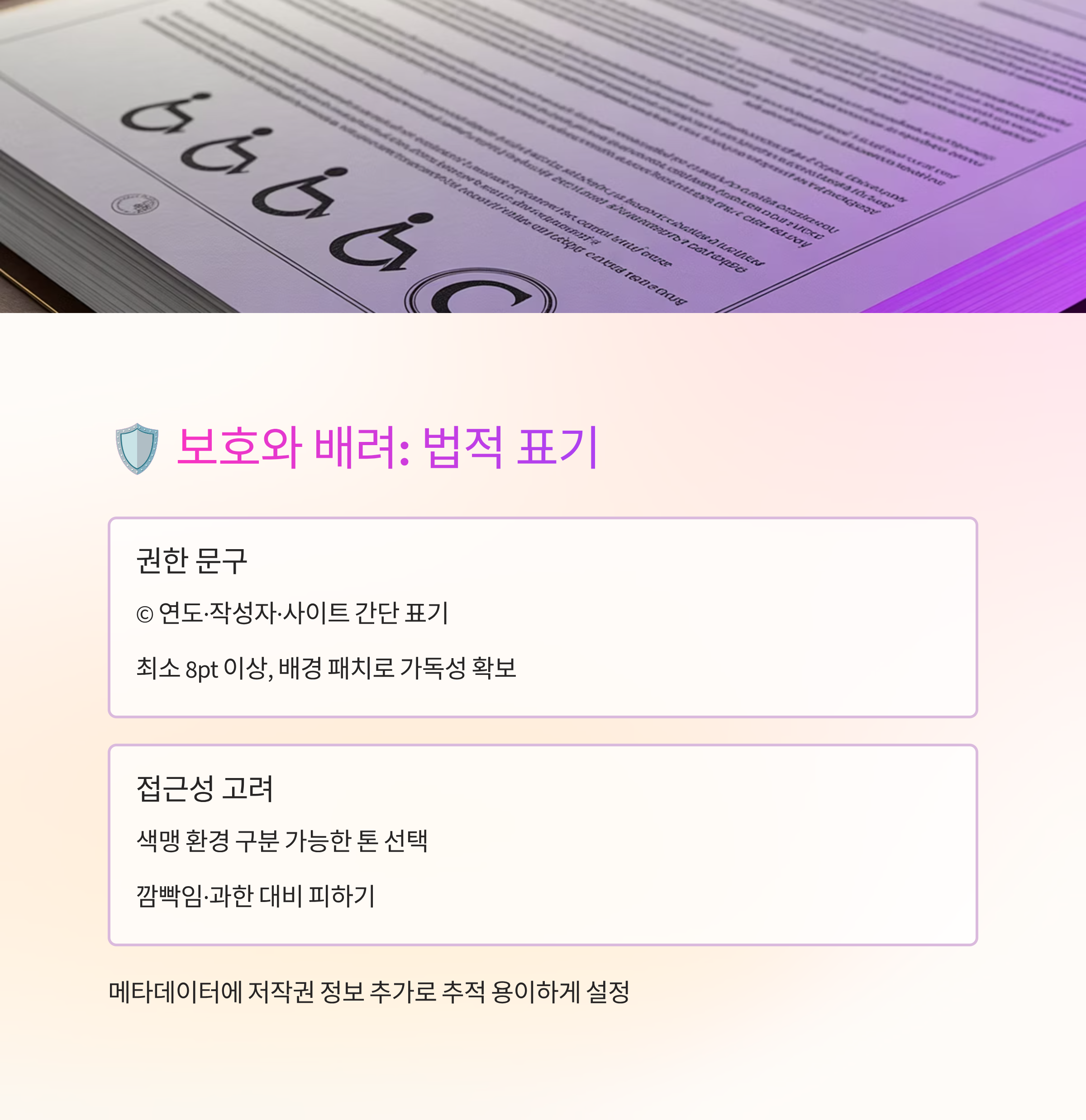
🛡 보호와 배려, 법적 표기와 접근성도 함께
상업 배포라면 사용 권한 문구를 짧게 덧붙여요. © 연도·작성자·사이트 정도면 충분해요. 너무 작은 글씨는 모바일에서 사라지니 최소 8pt 이상을 권해요. 대비가 낮으면 배경 패치를 살짝 깔아 가독성을 챙겨요. 이렇게만 해도 분쟁 소지가 크게 줄어요.
접근성을 생각하면 색맹 환경에서 구분 가능한 톤을 택하고, 시각적으로 민감한 콘텐츠에는 깜빡임이나 과한 대비를 피하세요. 배포 전 체크리스트에 저작권 항목을 넣어 두면 워터마크만들기 이후 검수도 빨라져요. 필요하면 메타데이터에 저작권 정보를 함께 넣어 추적을 쉽게 해요.
최종 출력은 플랫폼별 규격으로 한 번 더 내보내요. 썸네일, 본문, 스토리 등 크기가 달라서요.
워터마크는 존재감보다는 균형이더라고요. 살짝 보이되 흐름을 방해하지 않게, 반복 가능한 규칙으로 묶어두면 제작이 훨씬 편해져요. 오늘 정리한 위치·크기·투명도 기준을 템플릿에 저장해 두시고, 다음 작업에 그대로 얹어보세요. 어느 순간부터는 손이 먼저 같은 자리로 가져다 놓고, 눈이 먼저 대비를 맞춰줄 거예요. 그 정도만 돼도 보호와 브랜딩이 자연스럽게 따라와요.
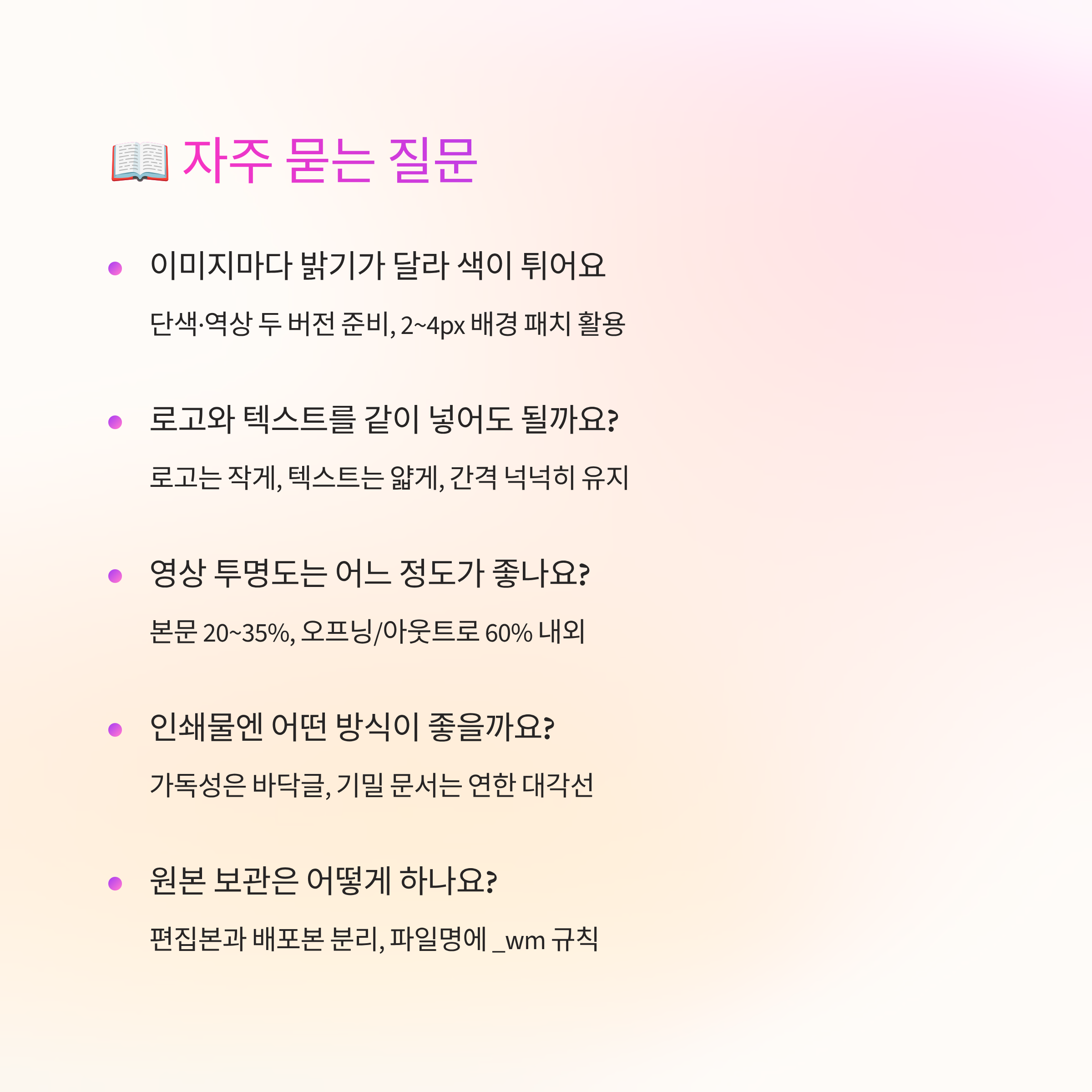
📖 초보자분들이 특히 자주 물어보세요
Q. 이미지마다 밝기가 달라서 색이 튀어요. 간단한 해결책 있을까요?
A. 단색·역상 두 버전을 준비하고, 필요하면 2~4px 배경 패치를 깔아 주세요.
Q. 로고와 텍스트를 같이 넣어도 괜찮을까요?
A. 가능해요. 로고는 작게, 텍스트는 얇게 두고 서로 간격을 넉넉히 유지해 주세요.
Q. 영상에서 어느 투명도가 가장 무난할까요?
A. 본문 20~35%, 오프닝/아웃트로는 60% 내외가 보기 편해요.
Q. 인쇄물엔 대각선 워터마크가 좋나요, 바닥글이 좋나요?
A. 가독성은 바닥글이 안전해요. 기밀 문서는 연한 대각선으로 대체해 보세요.
Q. 원본을 안전하게 보관하려면 어떻게 할까요?
A. 편집본(레이어 있음)과 배포본을 분리 저장하고, 파일명에 _wm 규칙을 붙여 주세요.
'하드웨어' 카테고리의 다른 글
| 엑셀취소선, 서식·단축키·조건부로 표 가독성 살리기 (0) | 2025.12.07 |
|---|---|
| 엑셀틀고정해제, 분할·보기옵션·보호 설정까지 한 번에 정리 (0) | 2025.12.06 |
| 엑셀표늘리기, 자동확장과 서식유지로 반복 입력이 훨씬 수월해져요 (0) | 2025.12.05 |
| 엑셀하이퍼링크제거, 서식유지·자동생성차단·일괄정리 팁 (0) | 2025.12.04 |
| 오토데스크코리아, 서브스크립션·교육·도입비용 기준으로 비교해봤다 (1) | 2025.12.03 |
| 윈도우11리테일, 라이선스 이전·정품인증·키관리 핵심 정리 (0) | 2025.12.01 |
| 윈도우11인증키, 디지털라이선스·하드웨어변경·문제해결 기준으로 비교해봤다 (0) | 2025.11.30 |
| 음악편집프로그램, 트랙관리·템포·믹싱·효율까지 정리 (0) | 2025.11.29 |
| 이미지업스케일링, 해상도·품질·노이즈 기준으로 정리했어요 (0) | 2025.11.28 |
| 엑셀프린트영역설정, 한 번에 맞추는 배치·여백·축척 정리 (0) | 2025.11.28 |


