
SSD를 몇 년씩 쓰다 보면 속도가 처음 같지 않은 것 같아서 괜히 찜찜할 때가 있죠. 수명은 괜찮은지, 펌웨어는 최신인지 확인하고 싶은데 어디서 뭘 봐야 할지 막막하고요. 삼성 SSD를 쓰는 분들은 전용 관리 프로그램 이름은 많이 들어보셨을 텐데, 막상 기능이 너무 많아 보여서 손대기 애매하다고 하시는 경우가 꽤 있어요. 오늘은 SAMSUNGMAGICIAN을 기준으로 건강 상태 체크부터 최적화, 안전 삭제까지 어떤 흐름으로 쓰면 좋은지 차근차근 정리해 볼게요. 한 번만 세팅해 두면 이후에는 가끔 열어보는 것만으로도 마음이 훨씬 편해지더라고요.
🧪 상태 점검부터 하면 SSD 컨디션이 한눈에 보여요
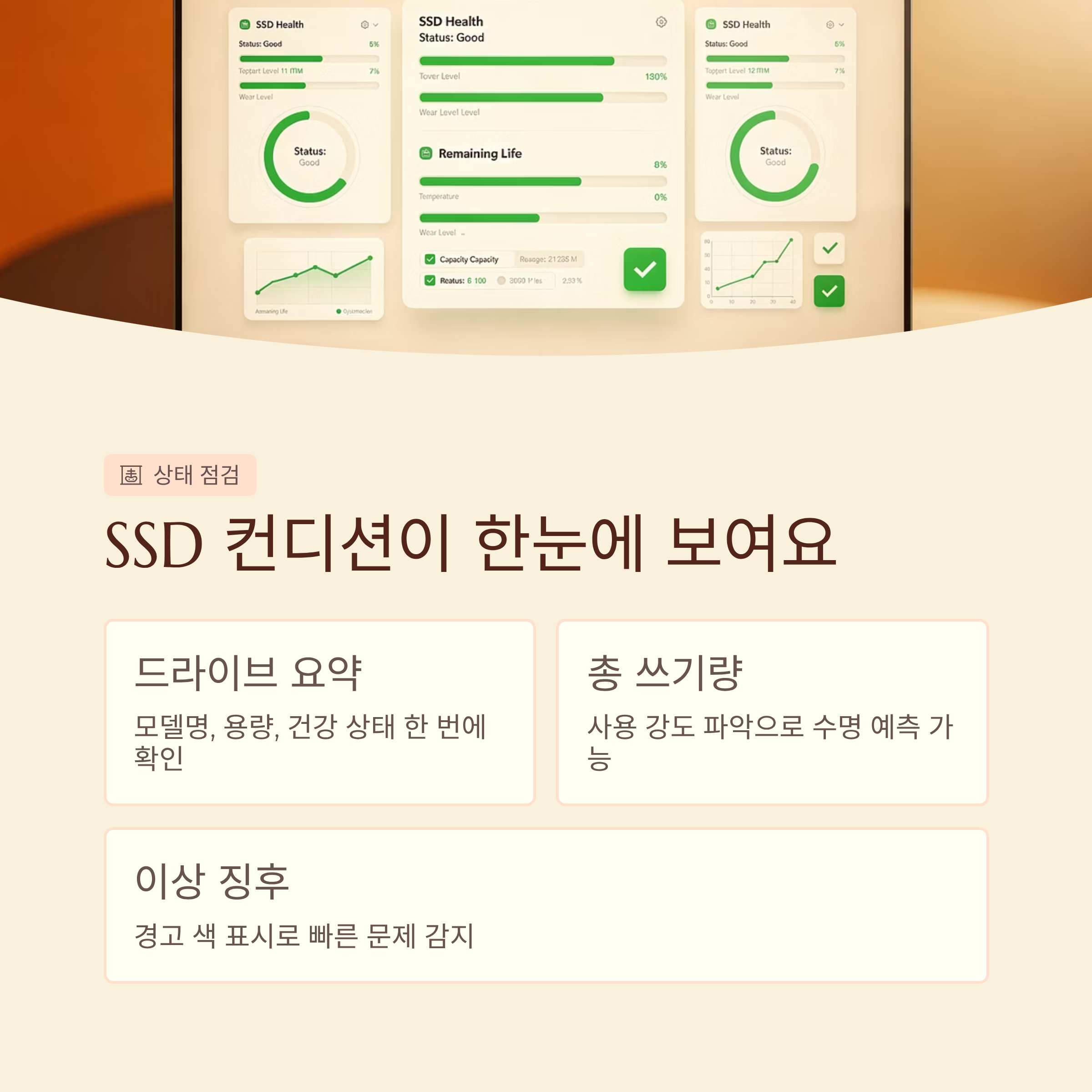
프로그램을 처음 켜면 눈에 들어오는 게 바로 드라이브 요약 화면이에요. 여기서 모델명과 사용 용량, 대략적인 건강 상태를 한 번에 볼 수 있어서 기본 점검용으로 딱 좋아요. 평소에는 그냥 대충 넘기기 쉬운데, 주기적으로 한 번씩만 확인해도 이상 징후를 꽤 빨리 눈치챌 수 있더라고요.
총 쓰기량이나 예상 수명 수치도 같이 보여 주는 경우가 많아서, 하드하게 쓰는 분들은 감을 잡는 데 도움이 돼요. 수치가 갑자기 크게 변한다거나 경고 색으로 표시되는 항목이 보인다면, 그때부터는 백업과 점검에 조금 더 신경을 써 주는 게 좋아요.
여러 개의 저장장치를 같이 쓰고 있다면, 목록에서 하나씩 눌러 보면서 상태를 비교해 보는 것도 재미있어요. 이렇게 한 번 전체 상태를 훑어 보고 나면, 어떤 드라이브부터 먼저 정리하고 백업해야 할지 우선순위가 자연스럽게 잡혀요.
대시보드에서 확인할 수 있는 대표 정보
항목설명| 모델 / 용량 | 설치된 SSD 종류와 전체·사용 용량 표시 |
| 드라이브 건강 | 정상 / 주의 등 상태를 색깔로 간단 표시 |
| 총 쓰기량 | 지금까지 기록된 데이터 양, 사용 강도 파악용 |
| 인터페이스 정보 | SATA / NVMe 연결 여부와 전송 모드 확인 |

🚀 성능 테스트와 최적화를 함께 하면 체감 속도가 달라져요
저장장치 속도가 제대로 나오고 있는지 궁금할 때, 벤치마크 프로그램을 따로 설치하지 않아도 내장 성능 테스트만으로 대략적인 체감을 볼 수 있어요. 읽기·쓰기 수치가 예상보다 많이 낮게 나온다면, 케이블이나 슬롯, 전원 관리 설정 쪽에 문제가 있는 건 아닌지 한 번쯤 의심해 볼 수 있고요.
최적화 탭에서는 TRIM 명령 실행이나 여유 공간 정리 같은 기능을 제공하는 경우가 많아요. 이런 기능들은 데이터를 지우고 다시 쓰는 과정에서 쌓인 자잘한 조각들을 정리해 주는 역할이라, 주기적으로 사용하면 장기적인 성능 유지에 도움이 돼요.
다만 최적화 작업은 진행 중에 PC를 꺼 버리면 안 되니까, 여유 있을 때 한 번 돌려 놓고 다른 작업을 가볍게 하는 정도로만 쓰시면 좋아요. 주 1회나 월 1회처럼 간단한 주기를 정해 두면, 굳이 매번 수치를 따지지 않아도 심리적으로 꽤 든든해져요.
성능 관련 자주 묻는 질문
QA| 벤치마크 수치가 제품 안내보다 낮게 나와요. | 테스트 중 다른 작업이 많았는지, 전원 옵션이 절전으로 되어 있는지 먼저 확인해 보시는 게 좋아요. |
| 최적화는 얼마나 자주 돌려야 할까요? | 일반 사용자는 한 달에 한 번 정도만 해도 충분한 편이라, 캘린더에 가볍게 표시해 두면 관리하기 쉬워요. |
| 테스트 중에 갑자기 꺼지면 문제가 생기나요? | 파일을 쓰고 있는 도중이라면 일부 데이터가 손상될 수 있어서, 가능하면 노트북은 어댑터를 연결한 상태에서 진행하는 걸 추천해요. |
🧩 펌웨어와 모드 설정으로 수명 관리까지 챙겨요
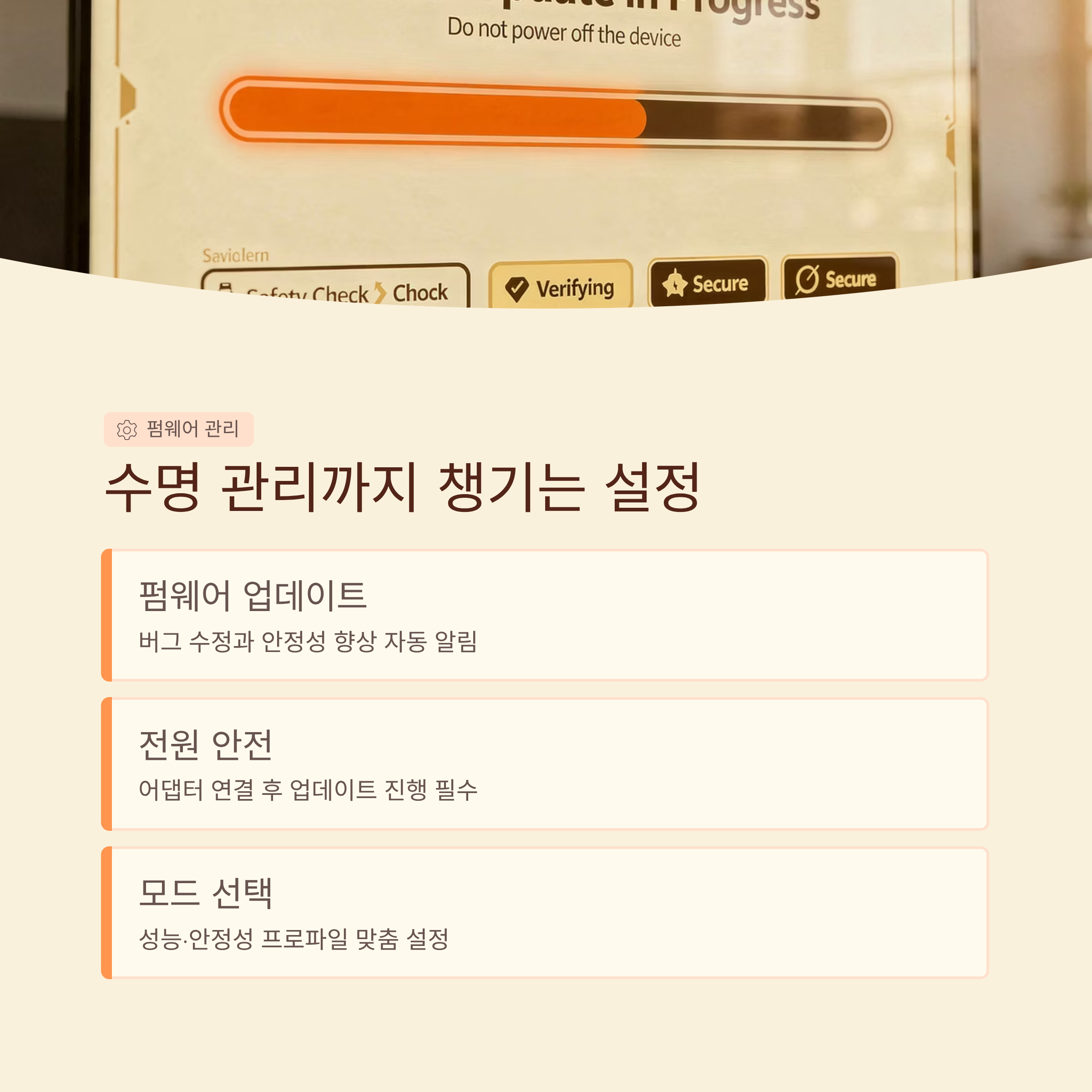
저장장치에도 펌웨어라는 작은 운영체제가 들어 있어서, 버그 수정이나 안정성 향상을 위해 가끔 업데이트가 나오곤 해요. 예전에는 이런 정보를 일일이 검색해서 찾아야 했지만, 전용 관리 도구를 쓰면 새 버전이 있을 때 알아서 알려 주는 경우가 많아서 훨씬 편해졌어요.
펌웨어 업데이트를 진행할 때는 다른 프로그램을 모두 끄고, 중간에 전원이 끊기지 않게 하는 게 가장 중요해요. 노트북이라면 배터리 잔량을 넉넉하게 확보하고, 가능하면 어댑터를 연결한 상태에서 진행하는 게 안전해요.
성능 위주로 쓸지, 수명과 안정성을 조금 더 중시할지도 모드 설정에서 선택할 수 있는 경우가 있어요. 게임용, 사무용처럼 내 사용 패턴에 맞는 프로파일을 골라 두면, 어렵게 세부 수치를 만지지 않아도 자동으로 적당한 균형을 잡아 줘서 꽤 편하더라고요.
업데이트·모드 설정 3줄 요약
- 펌웨어 새 버전이 뜨면 여유 시간에 천천히 업데이트해요.
- 진행 중에는 전원이 꺼지지 않도록 어댑터를 꼭 연결해요.
- 성능·안정성 모드는 내 사용 패턴에 맞는 프로파일을 선택해 둬요.

🧹 데이터 정리와 안전 삭제는 계획을 세워 두면 편해요
오래 쓰다 보면 더 이상 필요 없는 게임이나 영상이 잔뜩 남아 있는데도, 막상 지우려면 괜히 아까운 느낌이 들어서 미루게 되죠. 이럴 때 저장장치 전용 도구에서 제공하는 공간 분석 기능을 쓰면 어떤 폴더가 많이 차지하는지 한눈에 보여서, 정리 기준을 정하기가 훨씬 쉬워요.
개인 정보가 많이 들어간 드라이브를 정리할 때는 단순 포맷 대신 보안 삭제 기능을 활용하면, 복구가 어려운 방식으로 여러 번 덮어써 줄 수 있어요. 중고로 PC나 노트북을 판매하기 전에 한 번 돌려 두면, 혹시 모를 정보 유출 걱정을 조금 덜 수 있죠.
이런 작업은 작업 시간이 조금 길어질 수 있어서, 주말이나 컴퓨터를 오래 켜 둘 수 있는 날로 미리 정해 두는 게 좋아요. 체크리스트를 작은 카드로 만들어 두면, 나중에 다시 정리할 때도 순서를 헷갈리지 않고 따라갈 수 있어요.
SSD 정리·보안 삭제 체크 카드
단계확인 내용| 1단계 | 중요 폴더를 외장 저장장치나 클라우드에 백업 |
| 2단계 | 용량을 많이 차지하는 게임·영상 등 불필요한 데이터 삭제 |
| 3단계 | 개인 정보가 많은 드라이브는 보안 삭제 기능으로 마무리 |
이 카드는 캡처해서 보관해 두면, 나중에 SSD를 정리하거나 중고로 보낼 때 순서대로 따라가기 정말 편해요.

저장장치는 평소에 잘 돌아가면 신경을 거의 안 쓰게 되지만, 한 번 문제라도 생기면 그제야 데이터의 소중함이 피부로 느껴지더라고요. 전용 관리 도구를 꾸준히 활용하면 단순히 수치 확인을 넘어서, 내 PC 상태를 주기적으로 점검하는 습관까지 같이 만들 수 있어요. 오늘 정리한 상태 확인, 성능 최적화, 펌웨어 관리, 보안 삭제 흐름을 가볍게 한 번만 돌려 보시면, 생각보다 관리가 어렵지 않다는 걸 금방 느끼게 되실 거예요.
❓ SAMSUNGMAGICIAN 묻고답하기 Q&A
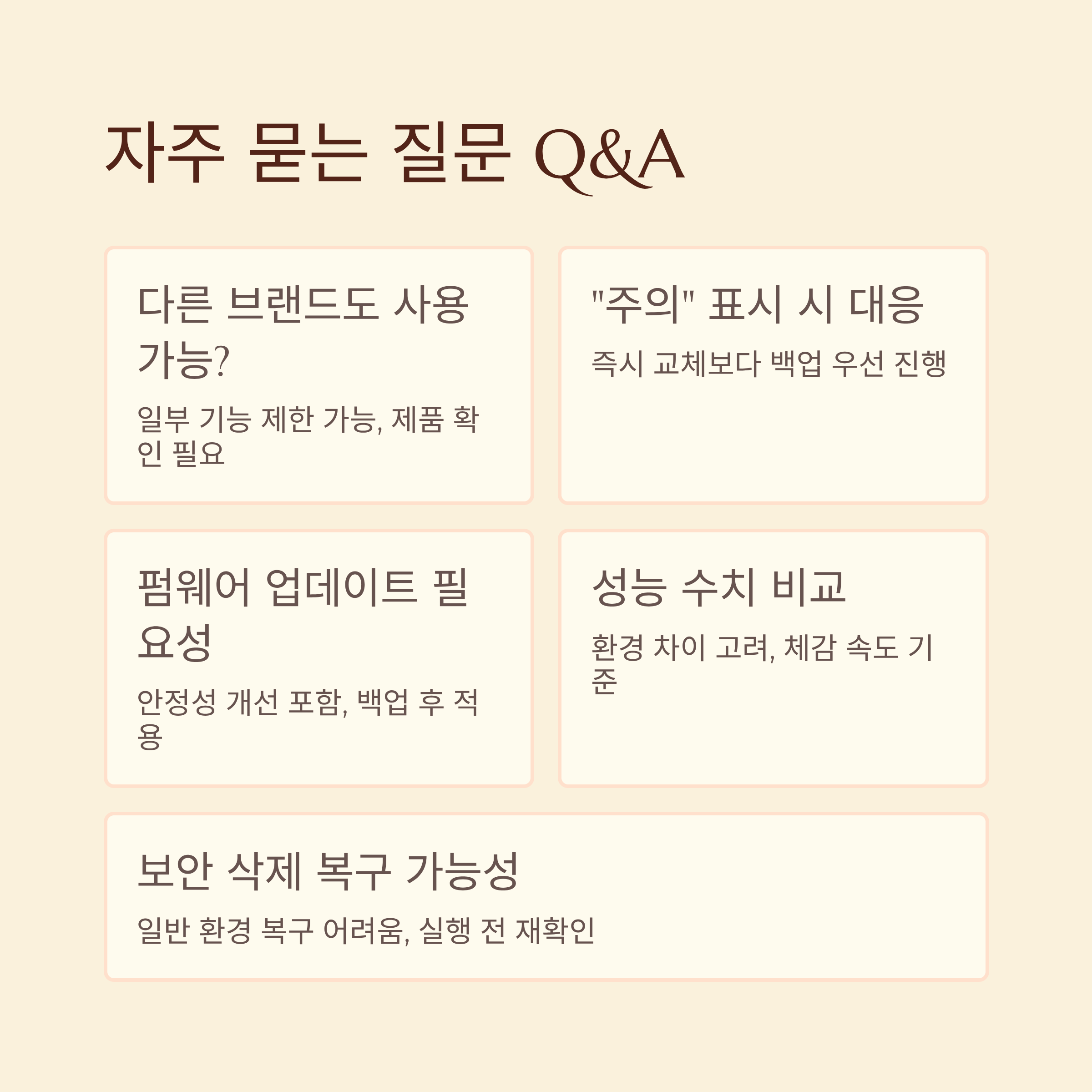
Q1. 삼성 SSD가 아니라도 설치해서 써 볼 수 있을까요?
A1. 일부 기능은 다른 브랜드 장치에서는 제한될 수 있어서, 우선 내 PC에 어떤 제품이 들어 있는지부터 확인해 보시는 게 좋아요.
Q2. 상태가 "주의"로 표시되면 바로 교체해야 할까요?
A2. 당장 문제가 생겼다는 의미라기보다는 사용량이 많아졌다는 신호에 가까워서, 중요한 자료부터 차근차근 백업해 두는 게 우선이에요.
Q3. 펌웨어 업데이트가 꼭 필요한가요?
A3. 안정성 관련 개선이 포함된 경우가 많아서 가능하면 적용해 주는 편이 좋지만, 진행 전에는 항상 중요한 자료를 한 번 더 백업해 두면 마음이 편해요.
Q4. 성능 테스트 수치를 친구랑 비교해 보니 조금 낮게 나와요.
A4. 테스트 환경이나 저장된 데이터 양에 따라 결과가 달라질 수 있어서, 수치 자체보다 평소 사용에서 체감되는 속도를 기준으로 보는 게 좋아요.
Q5. 보안 삭제를 한 번 돌리면 정말 복구가 어려운가요?
A5. 일반적인 사용 환경에서는 되살리기 힘든 수준으로 처리되기 때문에, 실행하기 전에 꼭 필요한 자료가 없는지 다시 한 번 확인해 보시는 걸 추천해요.
'하드웨어' 카테고리의 다른 글
| 시놀로지나스설치, 초기세팅·RAID·보안 가이드 (1) | 2026.02.11 |
|---|---|
| 무료영상편집기, 처음 시작할 때 알아두면 좋은 핵심 설정 팁 모음 (0) | 2026.02.10 |
| AIRTABLE, 업무 데이터 정리부터 자동화까지 한 번에 (0) | 2026.02.09 |
| 맥북단축키모음, 업무속도 높이는 필수 단축 조합 총정리 (0) | 2026.02.09 |
| 로지텍304, 무선 게이밍 마우스 선택 포인트와 사용 팁 총정리 (1) | 2026.02.08 |
| DISKDRILL, 삭제된 파일 복구와 안전 사용 팁까지 한 번에 정리 (1) | 2026.02.06 |
| C34G55T, 34인치 게이밍 모니터 선택 기준 정리 가성비까지 (0) | 2026.02.05 |
| 6800XT, QHD 게이밍 그래픽카드 성능과 전원 구성까지 한번에 정리 (1) | 2026.02.04 |
| 16MR70, 휴대용 노트북 선택 기준과 실사용 팁 완전 총정리 (0) | 2026.02.03 |
| 24MP57VQ 24인치IPS모니터 사무용게임용 활용총정리 (0) | 2026.02.02 |


