
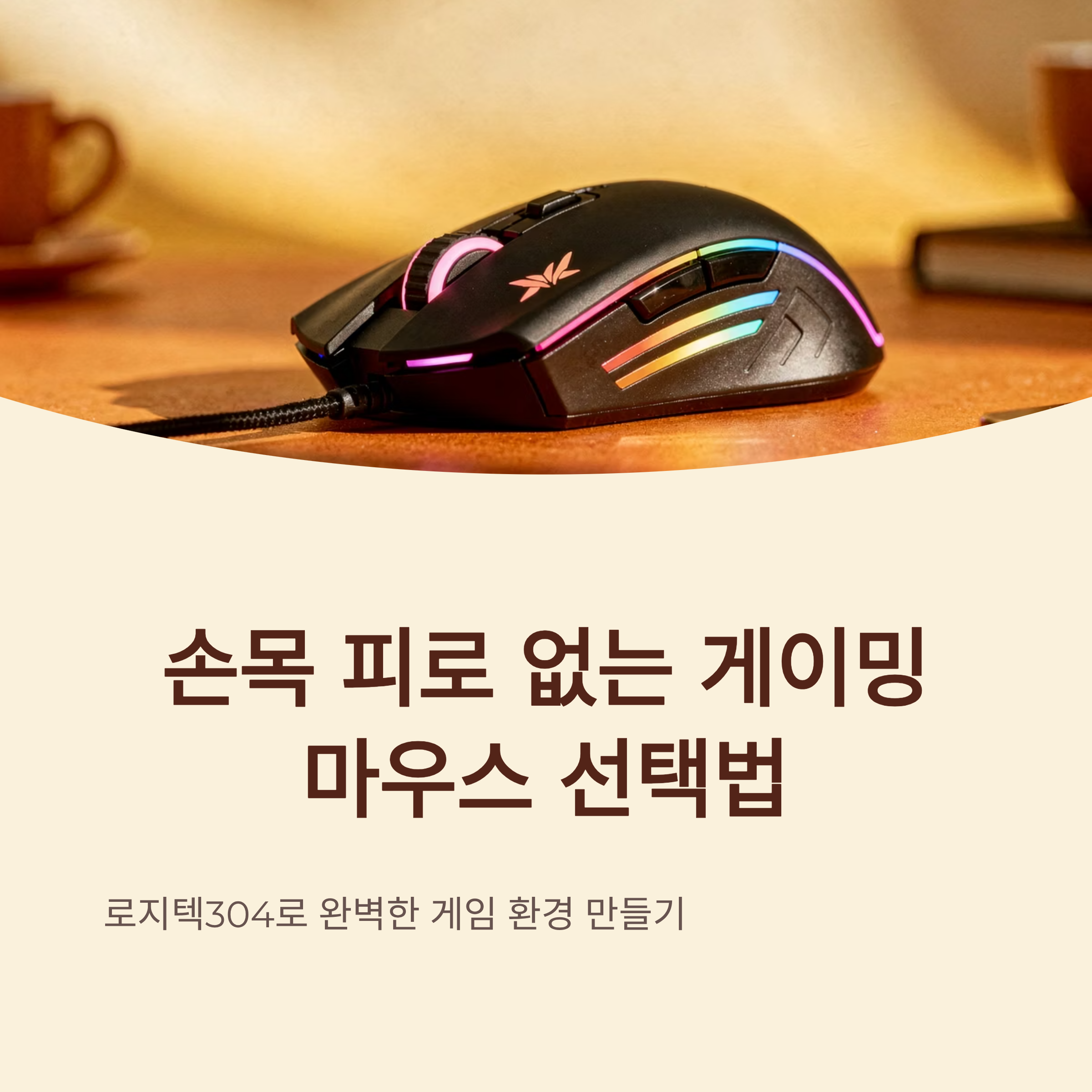
요즘 게임이나 작업을 조금만 오래 하다 보면 손목이 뻐근하고, 조준이 미세하게 밀리는 느낌이 들 때가 있죠. 특히 기존에 쓰던 마우스가 끊기거나 더블 클릭 증상이 생기면 바꿔야 하나 고민이 커져요. 이런 분들이 깔끔한 디자인에 가벼운 무선 마우스를 찾다가 로지텍304를 많이 보시더라고요. 막상 고를 때 어떤 점을 확인해야 후회하지 않을지, 오늘 한 번 같이 정리해 볼까요?
🎮 손에 맞는 그립감이 게임 집중도를 바꾸는 이유
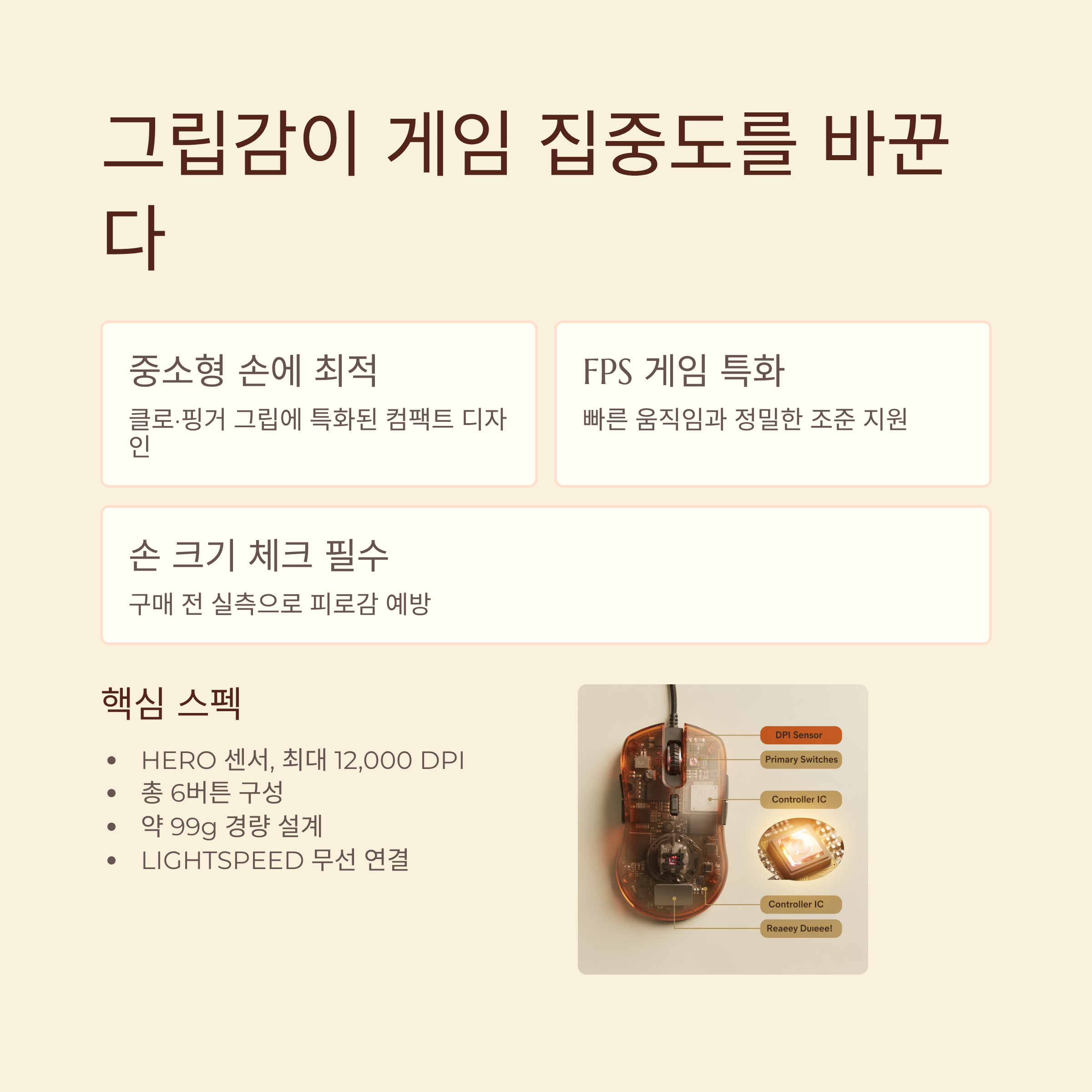
마우스를 새로 살 때 가장 먼저 고민해야 할 부분이 바로 손에 쥐었을 때 느낌이에요. 길이와 높이가 조금만 달라도 손가락이 애매하게 떠 있거나, 손바닥이 과하게 닿아서 오래 쓰기 불편해지거든요.
이 모델은 전체적으로 작은 편이라 손이 아주 큰 편보다는 중간 정도나 작은 손에 잘 어울리는 편이에요. 클로 그립이나 핑거 그립처럼 가볍게 쥐고 빠르게 움직이는 스타일에 특히 잘 맞아서, FPS 게임 즐기시는 분들이 많이 찾는 이유가 되기도 해요.
가능하다면 실제로 쥐어 보거나, 최소한 손 길이를 자로 한 번 재 보고 제품 크기와 비교해 보시는 게 좋아요. 생각보다 이 과정만 제대로 해도 나중에 손목 피로감이 확 줄어드는 걸 느끼게 되실 거예요.
주요 하드웨어 스펙 한눈에 보기
항목내용| 센서 | HERO 센서, 최대 12,000 DPI 지원 |
| 버튼 수 | 좌우 클릭, 휠 포함 총 6버튼 구성 |
| 무게 | 배터리 포함 약 99g 내외 |
| 연결 방식 | 2.4GHz 무선, LIGHTSPEED 동글 방식 |
🔋 배터리 교체형 구조를 제대로 활용하는 방법
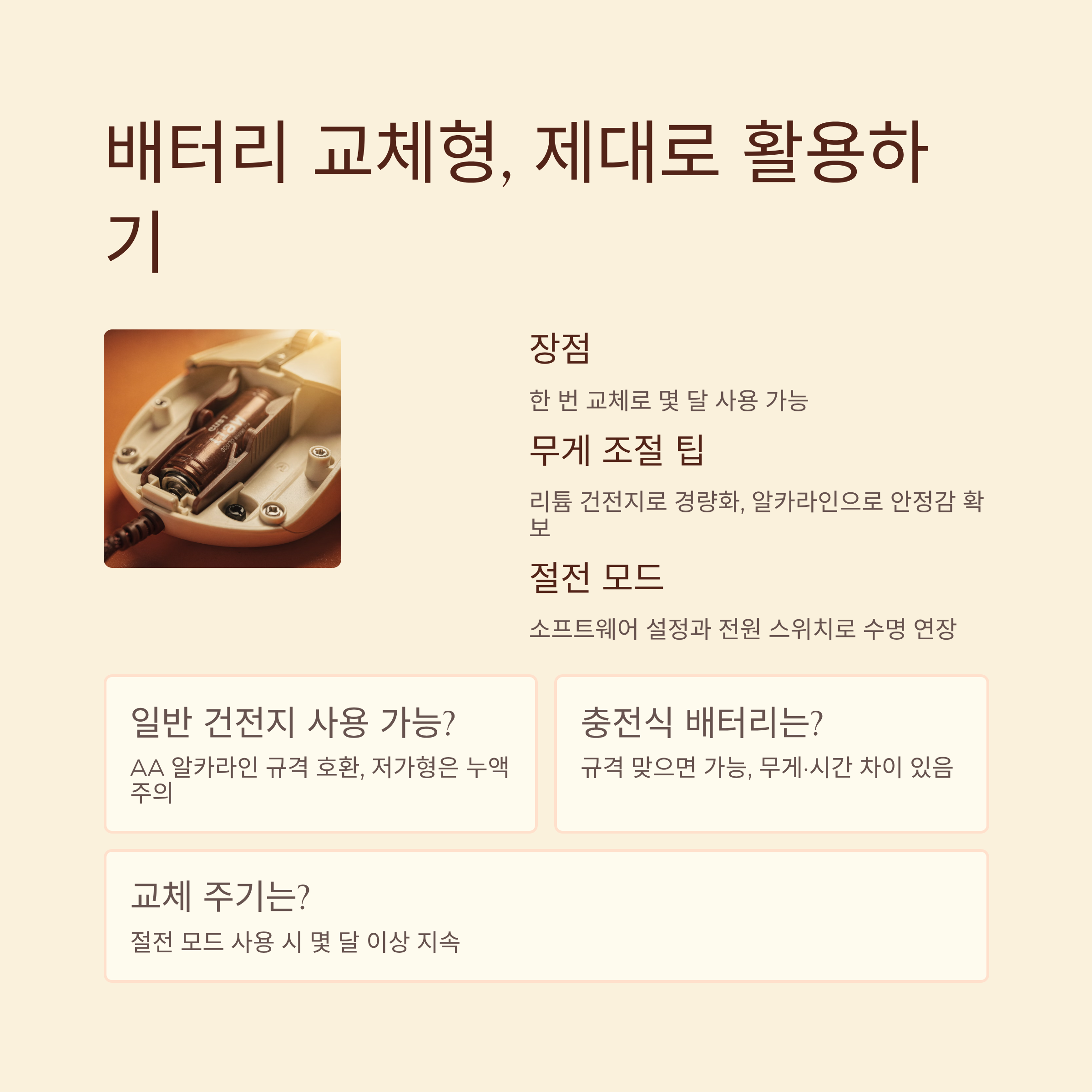
이 마우스는 내장 충전 배터리가 아니라 건전지를 넣어서 쓰는 방식이라 처음엔 불편할 것 같다고 느끼시는 분도 많아요. 그런데 실제로 써 보면 한 번 넣어 둔 배터리가 꽤 오래 버텨 줘서, 생각보다 자주 교체하지 않아도 되더라고요.
다만 건전지 종류에 따라 무게감이 달라지기 때문에, 가벼운 느낌을 선호하신다면 알카라인보다 리튬 건전지를 선택하는 경우도 있어요. 반대로 손에 어느 정도 무게가 있는 게 안정적이라고 느끼면 기본 건전지만으로도 충분해요.
배터리 수명을 아끼고 싶다면 전용 소프트웨어에서 절전 모드를 설정해 두거나, 사용하지 않을 때는 전원 스위치를 내려 두는 습관을 들여 보세요. 이런 작은 습관만으로도 교체 주기가 훨씬 길어져서 관리가 편해져요.
배터리 관련 자주 묻는 질문
QA| 일반 건전지를 써도 될까요? | 알카라인 AA 규격이면 대부분 사용 가능해요. 다만 너무 저가형은 누액 위험이 있어서 피하는 편이 좋아요. |
| 충전식 배터리를 써도 괜찮나요? | 규격만 맞으면 사용은 가능하지만, 무게와 사용 시간이 달라질 수 있어서 직접 비교해 보시고 선택하시는 게 좋아요. |
| 배터리 교체 주기는 어느 정도인가요? | 일반적인 사무·게임 혼합 사용 기준으로 몇 달 이상 쓰는 경우가 많고, 절전 모드 사용 여부에 따라 차이가 나요.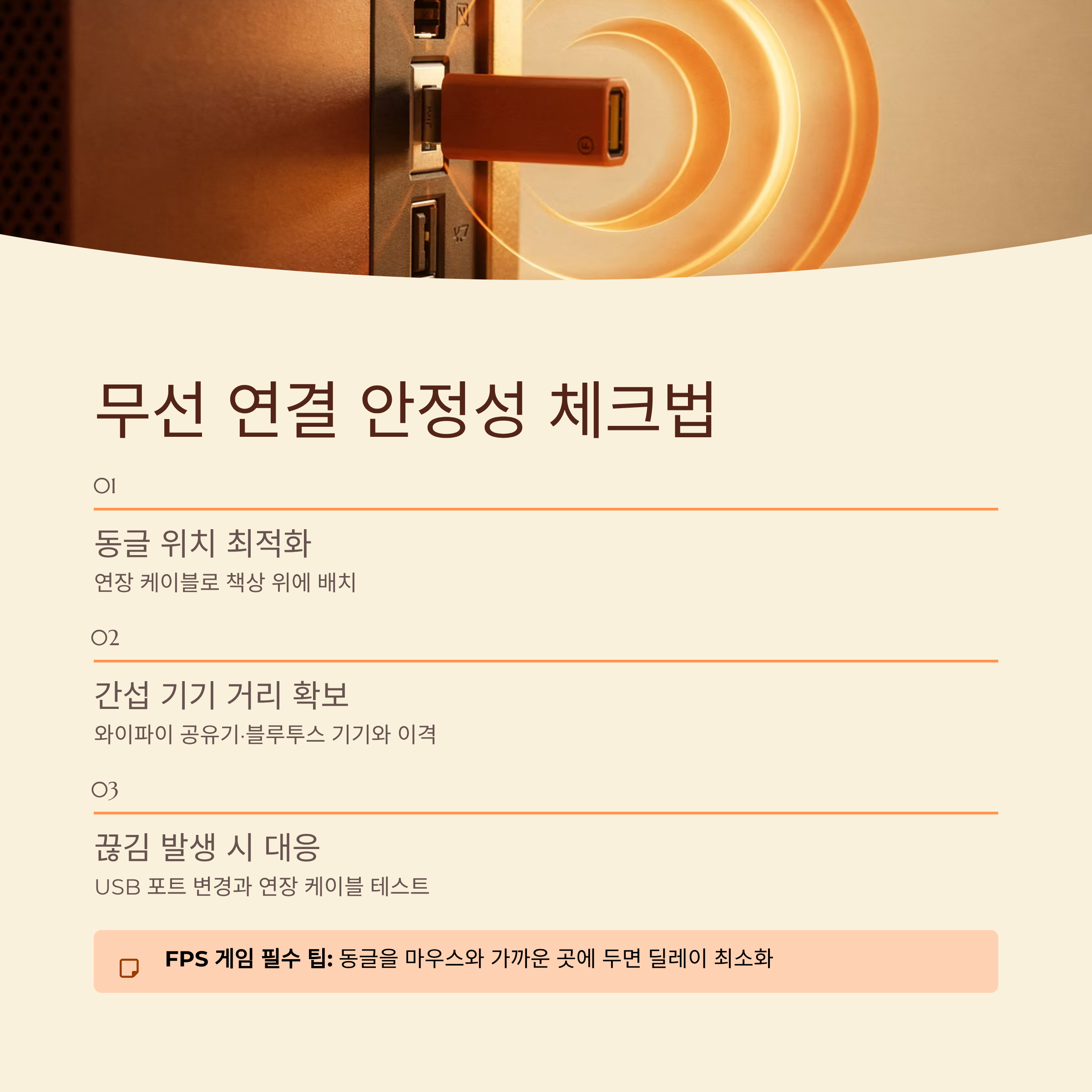 |
📡 무선 연결 안정성을 체크하는 간단한 방법
무선 마우스를 쓸 때 가장 신경 쓰이는 부분이 끊김과 딜레이예요. 특히 FPS 게임에서 순간적으로 커서가 튀거나 멈추면 스트레스가 크게 느껴질 수밖에 없어요.
기본 동글은 USB 포트에 바로 꽂아도 동작하지만, 본체가 책상 아래에 있거나 다른 무선 기기가 많다면 연장 케이블로 책상 위로 올려 두는 게 좋아요. 이렇게만 해도 신호 간섭이 많이 줄어들어서, 마우스 움직임이 훨씬 안정적으로 느껴져요.
또, 2.4GHz 와이파이 공유기와 거리가 너무 가깝지 않은지, 블루투스 기기가 한곳에 몰려 있지는 않은지도 가볍게 점검해 보세요. 환경을 조금만 바꿔 줘도 무선 성능이 생각보다 크게 달라질 수 있어요.
무선 환경 점검 3줄 요약
- 동글 위치를 가능한 한 마우스와 가까운 책상 위로 옮겨 줘요.
- 공유기, 휴대폰, 블루투스 스피커 등 무선 기기와의 거리를 적당히 띄워 둬요.
- 게임 중 끊김이 느껴지면 USB 포트 변경과 연장 케이블 사용을 함께 테스트해 봐요.
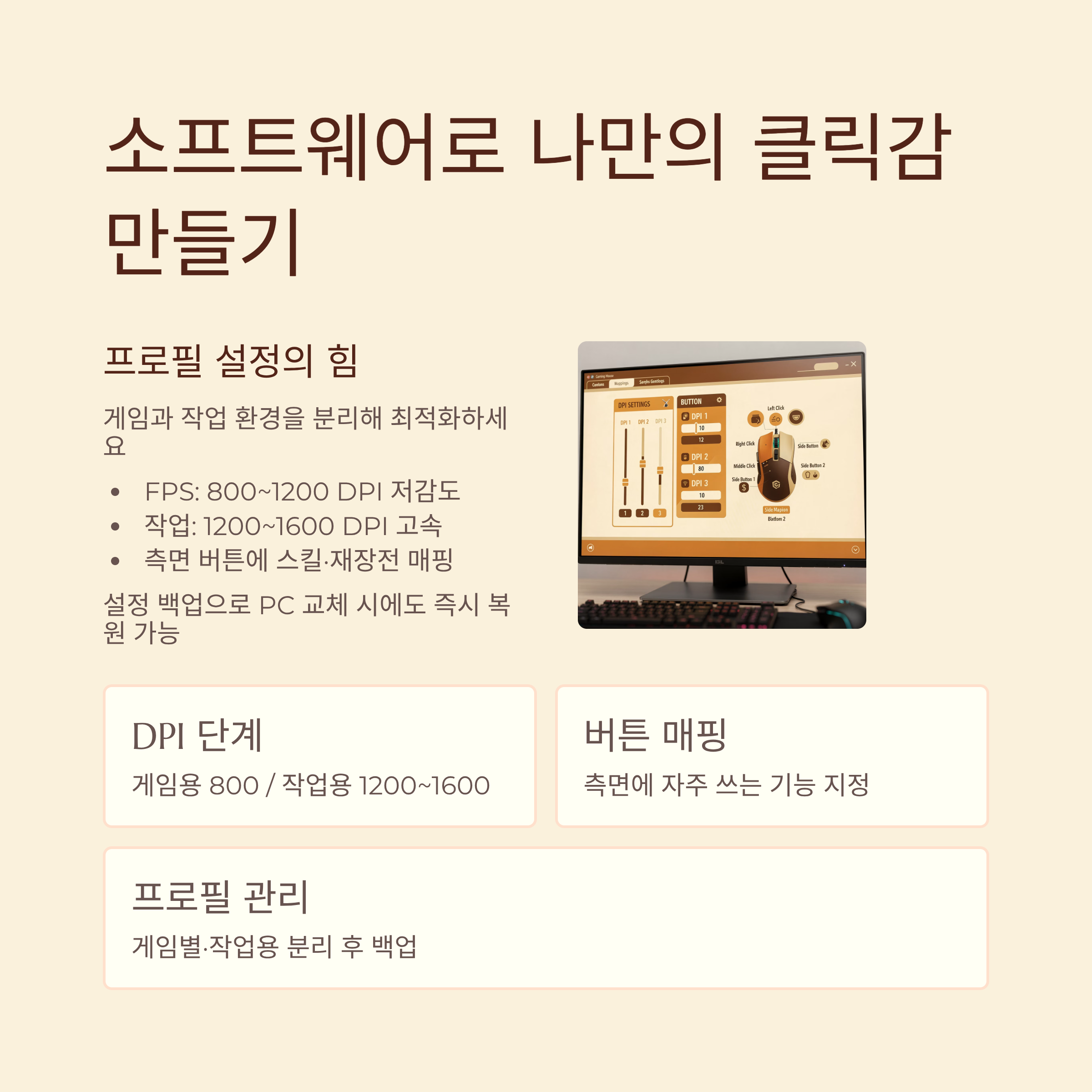
🖱️ 소프트웨어 설정으로 자신만의 클릭감을 찾는 팁
하드웨어가 마음에 들어도 기본 설정 그대로 쓰면 손에 완전히 맞지 않는 느낌이 들 때가 있어요. 이럴 때 전용 프로그램을 활용해서 DPI 단계나 버튼 기능을 조정해 보면 훨씬 만족도가 올라가요.
예를 들어 FPS 게임에서는 800~1200DPI 정도로 낮춰서 쓰고, 작업할 때는 조금 높여서 빠르게 움직이도록 프로필을 나눠 둘 수 있어요. 측면 버튼에는 재장전이나 스킬 같은 자주 쓰는 동작을 넣어 두면 손가락 이동이 줄어들어 훨씬 편해요.
이런 설정을 한 번만 잘 만들어 두면 PC를 새로 바꾸거나 게임을 옮겨도 그대로 가져와서 쓸 수 있어서 정말 편하거든요. 그래서 설정값을 백업해 두고, 필요할 때마다 불러오는 습관을 들이면 나중에 시간 아끼는 데 큰 도움이 돼요.
저장해 두면 좋은 설정 카드
항목추천 예시| DPI 단계 | 게임용 800 / 작업용 1200~1600 등 2~3단계 저장 |
| 버튼 매핑 | 측면 버튼에 스킬, 재장전, 뒤로 가기 등 자주 쓰는 기능 지정 |
| 프로필 관리 | 게임별, 작업용 별도 프로필로 나눠서 클라우드 또는 파일로 백업 |
이 표는 캡처해서 저장해 두면 나중에 설정 다시 잡을 때 정말 든든해요.
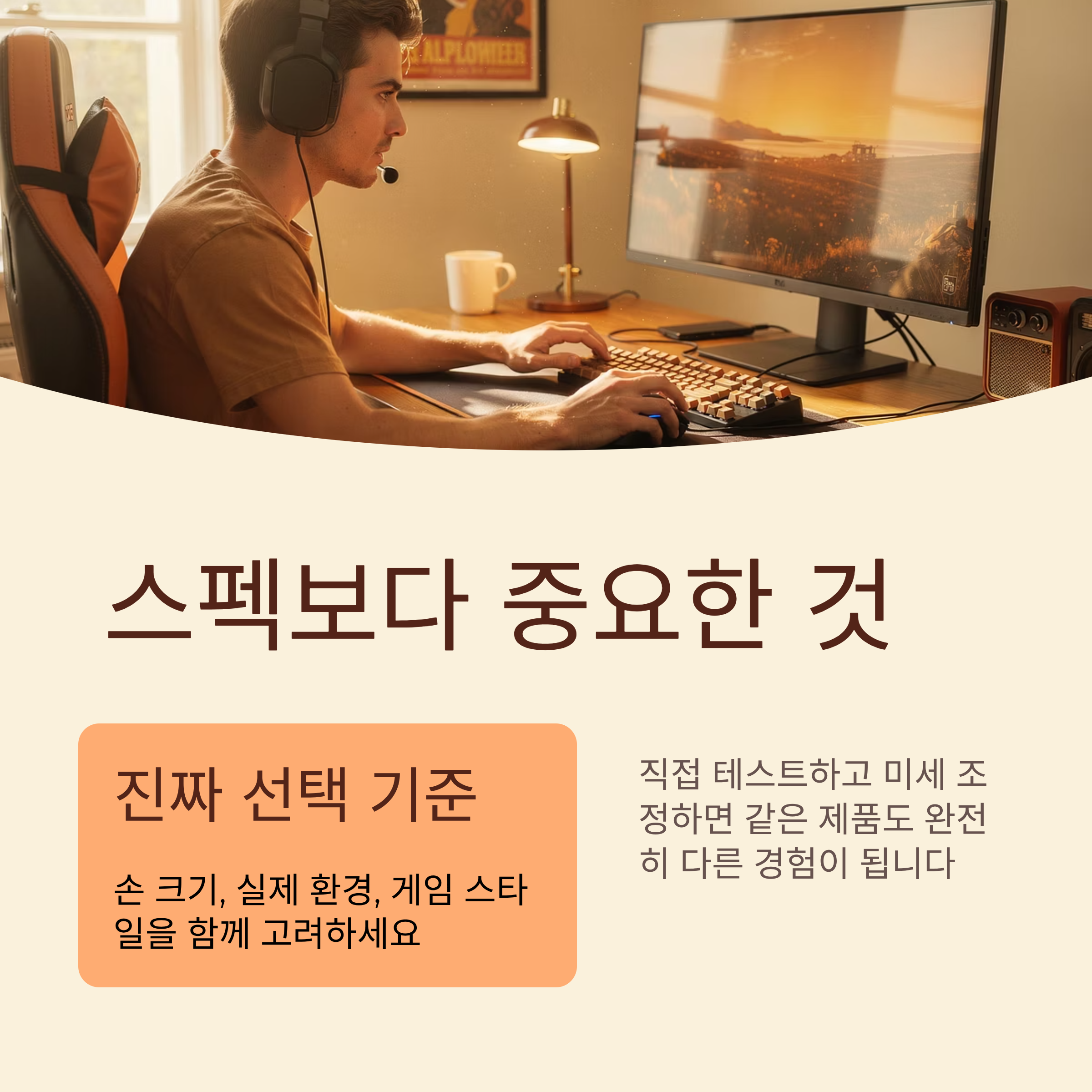
무선 마우스를 고를 때는 스펙만 보고 결정하기보다는, 내 손 크기와 실제 환경, 게임 스타일까지 함께 보는 게 훨씬 중요해요. 오늘 이야기한 포인트를 하나씩 체크해 보시면 어떤 부분이 나와 잘 맞는지 금방 감이 오실 거예요. 직접 써 보고 미세하게 설정을 조정하는 과정까지 거치면, 같은 제품이라도 남들과는 완전히 다른 손맛을 만들 수 있으니까요.
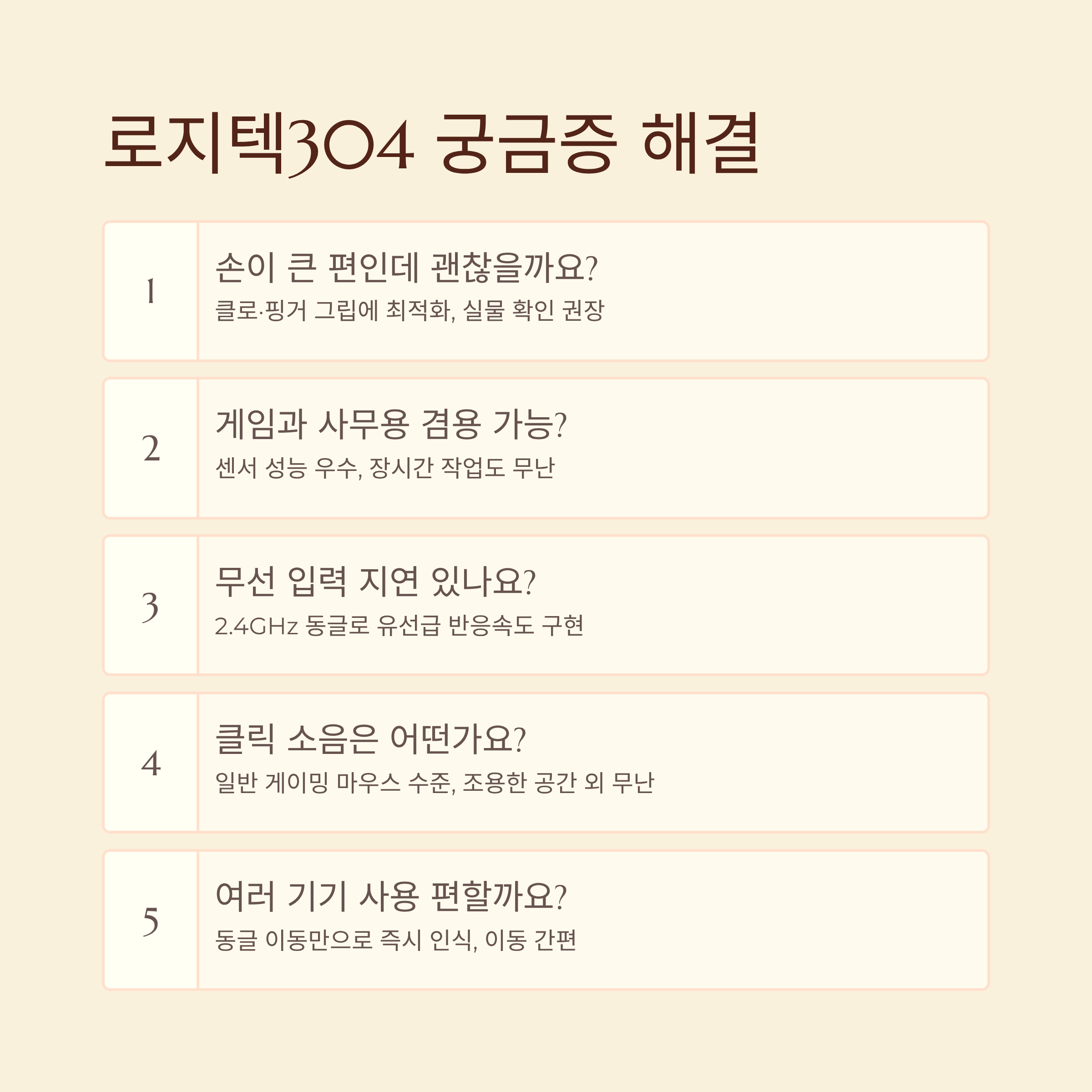
❓ 로지텍304 묻고답하기 Q&A
Q1. 손이 큰 편인데 이 마우스를 써도 괜찮을까요?
A1. 길이가 짧은 편이라 팜 그립보다는 클로 그립, 핑거 그립에 더 잘 어울려요. 가능하면 실물 착용감을 먼저 확인해 보시는 걸 추천드려요.
Q2. 게임이랑 사무용으로 같이 써도 무리가 없을까요?
A2. 센서 성능이 좋아서 게임용으로 충분하고, 무게도 가벼운 편이라 장시간 문서 작업에도 무난하게 사용할 수 있어요.
Q3. 무선 마우스라 입력 지연이 걱정돼요.
A3. 2.4GHz 동글 방식이라 지연이 거의 느껴지지 않는 편이에요. 동글 위치만 잘 잡아 주시면 유선과 큰 차이를 느끼기 어렵다는 분들이 많아요.
Q4. 클릭 소음이 시끄러운 편인가요?
A4. 완전 저소음 타입은 아니지만, 일반적인 게이밍 마우스와 비슷한 수준이에요. 도서관처럼 아주 조용한 공간만 아니라면 무난한 편이에요.
Q5. 노트북과 데스크톱을 번갈아 사용할 때도 편할까요?
A5. 동글만 옮겨 꽂으면 바로 인식되기 때문에, 장치 간 이동이 잦은 분들도 크게 불편하지 않게 사용하실 수 있어요.

'하드웨어' 카테고리의 다른 글
| 윈도우11화면캡쳐, 단축키만 알아도 캡처가 훨씬 빨라지는 방법 (0) | 2026.02.12 |
|---|---|
| 시놀로지나스설치, 초기세팅·RAID·보안 가이드 (1) | 2026.02.11 |
| 무료영상편집기, 처음 시작할 때 알아두면 좋은 핵심 설정 팁 모음 (0) | 2026.02.10 |
| AIRTABLE, 업무 데이터 정리부터 자동화까지 한 번에 (0) | 2026.02.09 |
| 맥북단축키모음, 업무속도 높이는 필수 단축 조합 총정리 (0) | 2026.02.09 |
| SAMSUNGMAGICIAN, SSD 관리와 성능 최적화 설정 한 번에 정리해요 (1) | 2026.02.07 |
| DISKDRILL, 삭제된 파일 복구와 안전 사용 팁까지 한 번에 정리 (1) | 2026.02.06 |
| C34G55T, 34인치 게이밍 모니터 선택 기준 정리 가성비까지 (0) | 2026.02.05 |
| 6800XT, QHD 게이밍 그래픽카드 성능과 전원 구성까지 한번에 정리 (1) | 2026.02.04 |
| 16MR70, 휴대용 노트북 선택 기준과 실사용 팁 완전 총정리 (0) | 2026.02.03 |


